


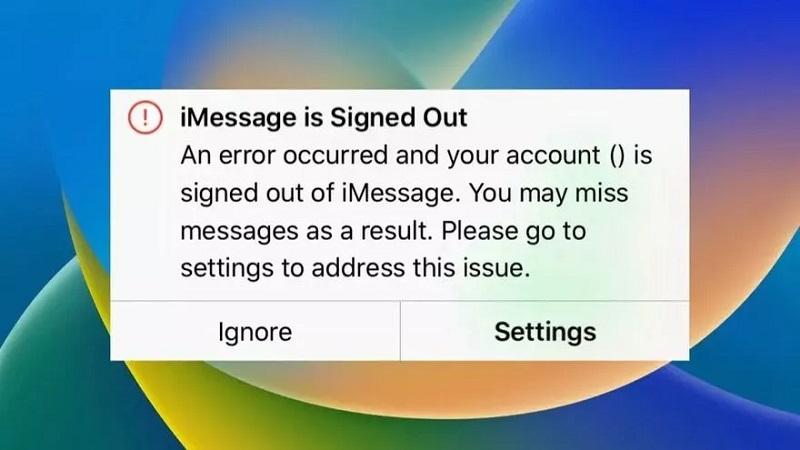
Khi gặp lỗi iMessage bị đăng xuất, bạn có thể thấy các dấu hiệu như: iMessage bị tắt xám trong phần Cài đặt, hiển thị trạng thái Đang chờ kích hoạt (Waiting for activation), không gửi được tin nhắn màu xanh, tin nhắn hiển thị dấu chấm than đỏ, hoặc báo lỗi Activation Unsuccessful. Đây là tình trạng khá phổ biến mà nhiều người dùng iPhone gặp phải, đặc biệt sau khi thay SIM, cập nhật iOS hoặc đổi thiết bị mới.
Nếu bạn đang gặp nhiều sự cố khác trên iPhone, hãy xem thêm tổng hợp lỗi iPhone thường gặp và cách khắc phục để kiểm tra toàn bộ lỗi phổ biến trên iOS.
Với hơn 10 năm kinh nghiệm sửa chữa và hỗ trợ phần mềm iPhone tại Đà Nẵng, TechCare đã xử lý hàng trăm trường hợp lỗi iMessage không kích hoạt được hoặc tự đăng xuất. Qua bài viết này, chúng tôi sẽ chia sẻ những nguyên nhân thực tế và 7 cách khắc phục hiệu quả dựa trên kinh nghiệm xử lý lỗi cho khách hàng.
iMessage Bị Đăng Xuất Là Gì? (Tóm Tắt Nhanh)
Nếu bạn đang gặp iMessage bị đăng xuất, đây là tóm tắt nhanh nguyên nhân và cách khắc phục:
| Triệu chứng | Nguyên nhân thường gặp | Cách khắc phục nhanh |
| iMessage tắt xám trong Cài đặt | Lỗi kích hoạt / thay SIM | Tắt/bật lại iMessage |
| Hiển thị "Waiting for Activation" | SIM chưa hỗ trợ SMS quốc tế | Liên hệ nhà mạng mở SMS quốc tế |
| Tin nhắn dấu chấm than đỏ | Mạng yếu hoặc không ổn định | Kiểm tra WiFi / 4G |
| "Activation Unsuccessful" | Lỗi Apple ID hoặc server | Đăng xuất/đăng nhập lại Apple ID |
| Không gửi được tin nhắn xanh | iOS lỗi hoặc cache | Đặt lại cài đặt mạng |
iMessage bị đăng xuất trên iPhone thường do 5 nguyên nhân chính:
- Thay SIM hoặc đổi thiết bị mới
- Mạng internet không ổn định
- SIM không hỗ trợ SMS quốc tế
- Máy chủ Apple gặp sự cố
- Lỗi phần mềm iOS hoặc cache
Đọc tiếp để xem hướng dẫn 7 cách khắc phục chi tiết từng bước, từ đơn giản đến nâng cao.
Vì Sao iMessage Bị Đăng Xuất Trên iPhone?
Với hơn 10 năm kinh nghiệm sửa chữa và hỗ trợ phần mềm iPhone tại Đà Nẵng, TechCare đã xử lý hàng trăm trường hợp lỗi iMessage không kích hoạt được hoặc tự đăng xuất. Dưới đây là 5 nguyên nhân thực tế chúng tôi gặp nhiều nhất.
Thay Đổi Thiết Bị Hoặc Thẻ SIM
Đây là nguyên nhân phổ biến nhất. Khi bạn đổi iPhone mới hoặc thay SIM, iMessage cần được kích hoạt lại thông qua một tin nhắn SMS quốc tế ẩn gửi đến máy chủ Apple. Nếu SIM chưa được kích hoạt đầy đủ hoặc nhà mạng chặn SMS quốc tế, iMessage không kích hoạt được. Trong trường hợp này, bạn có thể tham khảo thêm bài viết về lỗi iMessage không kích hoạt được trên iPhone và cách xử lý để biết thêm giải pháp chuyên sâu.
Case study thực tế: Anh Minh ở Đà Nẵng mua iPhone 15 Pro quốc tế từ Singapore, khi lắp SIM Viettel thì iMessage waiting for activation mãi không xong. Sau khi kiểm tra, chúng tôi phát hiện SIM chưa đăng ký dịch vụ SMS quốc tế. Sau khi gọi tổng đài 198 để mở chức năng này, iMessage kích hoạt thành công chỉ sau 2 phút.
Kết Nối Mạng Internet Không Ổn Định
iMessage hoạt động dựa trên kết nối internet (WiFi hoặc 4G/5G). Khi mạng yếu, iMessage không gửi tin nhắn xanh được và hệ thống hiển thị dấu chấm than màu đỏ hoặc thông báo "Not Delivered". Nếu iPhone của bạn thường xuyên gặp vấn đề về kết nối, hãy xem thêm nguyên nhân và cách khắc phục lỗi iPhone bắt WiFi yếu để xử lý triệt để từ gốc rễ.
SIM Không Được Hỗ Trợ Hoặc Số Điện Thoại Gặp Vấn Đề
Các trường hợp khiến iMessage bị tắt xám hoặc không kích hoạt được:
- SIM hết tiền hoặc bị khóa dịch vụ SMS
- Nhà mạng chặn gửi tin nhắn quốc tế (thường gặp với SIM trả trước)
- SIM data-only (không hỗ trợ SMS) — loại này không bao giờ kích hoạt được iMessage
- Email Apple ID chưa được xác minh hoặc bị khóa
Lỗi Máy Chủ Apple iMessage
Thỉnh thoảng, máy chủ iMessage của Apple gặp sự cố bảo trì. Khi đó tất cả người dùng đều không thể kích hoạt hoặc sử dụng iMessage — đây là lỗi từ phía Apple, không phải thiết bị của bạn.
Lỗi Phần Mềm iOS Hoặc Cache Ứng Dụng Messages
Sau khi cập nhật iOS, đôi khi xuất hiện bug khiến iMessage không gửi được hoặc tự đăng xuất. Dữ liệu cache của ứng dụng Messages bị lỗi cũng gây ra tình trạng tương tự.
7 Cách Sửa Lỗi iMessage Bị Đăng Xuất Nhanh Nhất
Dưới đây là 7 phương pháp TechCare Đà Nẵng áp dụng thành công, sắp xếp từ đơn giản đến phức tạp:
Cách 1: Kiểm Tra Trạng Thái Máy Chủ iMessage (Làm Trước Tiên!)
Đây là bước quan trọng nhất. Nếu lỗi do máy chủ Apple, bạn không thể làm gì ngoài việc chờ đợi — không cần mày mò thiết bị.
Các bước thực hiện:
Bước 1: Truy cập: https://www.apple.com/support/systemstatus/
Bước 2: Tìm mục iMessage trong danh sách dịch vụ
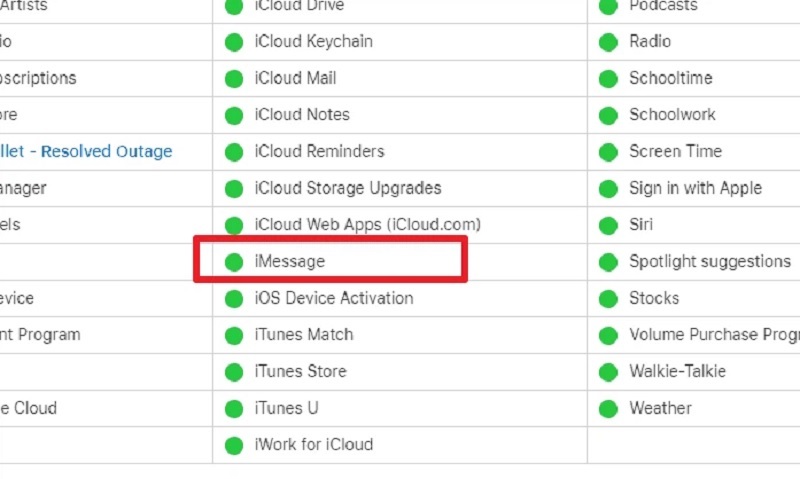
Kiểm tra máy chủ iMessage
Bước 3: Kiểm tra màu chấm bên cạnh:
- Xanh lá → Máy chủ hoạt động bình thường → Lỗi đến từ thiết bị bạn → Làm tiếp các bước dưới
- Vàng/Đỏ → Máy chủ đang sự cố → Chờ Apple khắc phục (thường 1–6 giờ)
Cách 2: Khởi Động Lại iPhone
Giải pháp đơn giản nhất với tỷ lệ thành công ~30%. Khởi động lại xóa cache tạm thời và reset các tiến trình hệ thống.
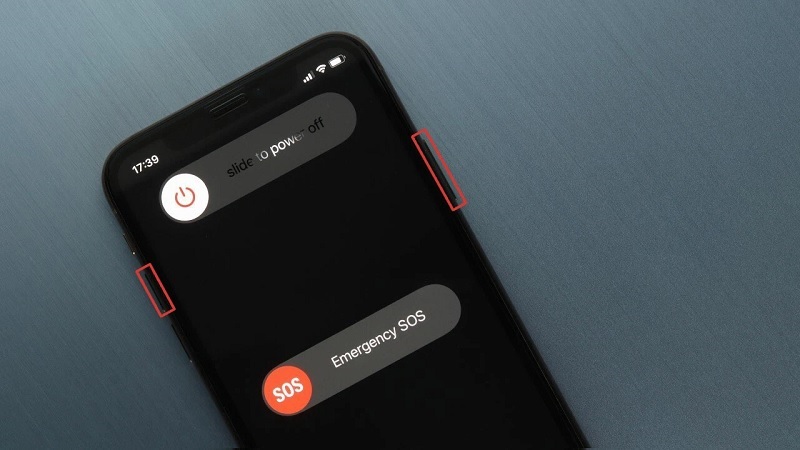
Khởi động lại điện thoại
Cách thực hiện:
- iPhone 8 trở lên: Nhấn nhanh Tăng âm lượng → Nhấn nhanh Giảm âm lượng → Giữ nút Nguồn đến khi xuất hiện logo Apple
- iPhone 7/7 Plus: Giữ đồng thời nút Nguồn + Giảm âm lượng trong 10 giây
Sau khi máy khởi động lại, chờ 2–3 phút rồi kiểm tra lại iMessage.
Cách 3: Tắt Và Bật Lại iMessage (Tỷ Lệ Thành Công: 60%)
Đây là cách được áp dụng nhiều nhất tại TechCare. Tắt/bật lại buộc hệ thống kích hoạt lại iMessage từ đầu.
Hướng dẫn từng bước:
Bước 1: Mở Cài đặt (Settings) → chọn Tin nhắn (Messages)
Bước 2: Tắt công tắc iMessage (chuyển sang màu xám)
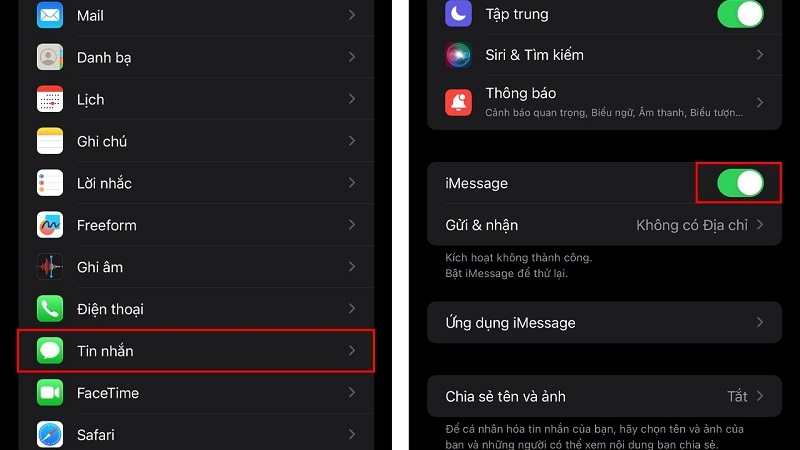
Bước 3: Chờ đúng 60 giây (quan trọng — không được chờ quá ngắn)
Bước 4: Bật lại công tắc iMessage (chuyển sang màu xanh)
Bước 5: Chờ thông báo "Đang chờ kích hoạt" → sau 1–5 phút sẽ hiển thị kích hoạt thành công
Lưu ý: Đảm bảo iPhone có kết nối WiFi hoặc 4G/5G ổn định trong quá trình kích hoạt. Nếu sau 10 phút vẫn hiển thị "Waiting for Activation", chuyển sang Cách 4.
Cách 4: Kiểm Tra Và Cập Nhật iOS
Apple thường phát hành bản cập nhật iOS để vá lỗi, trong đó có lỗi iMessage không gửi được hoặc activation unsuccessful. Nếu iPhone chưa cập nhật lâu, đây có thể là nguyên nhân chính.
Cách cập nhật iOS:
Bước 1: Vào Cài đặt → Cài đặt chung (General)
Bước 2: Chọn Cập nhật phần mềm (Software Update)
Bước 3: Nếu có bản mới, chọn Tải xuống và cài đặt
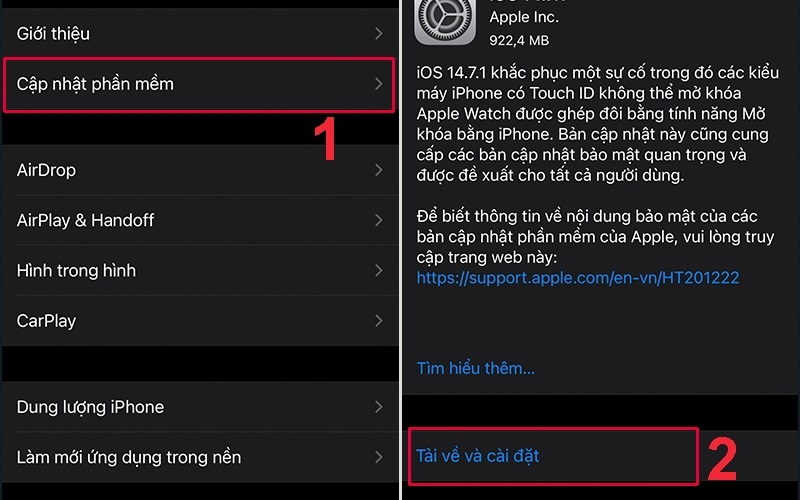
Bước 4: Sau khi cập nhật xong, thử kích hoạt lại iMessage theo Cách 3
Mẹo: Sao lưu dữ liệu bằng iCloud hoặc iTunes trước khi cập nhật iOS để đảm bảo an toàn.
Cách 5: Đặt Lại Cài Đặt Mạng (Tỷ Lệ Thành Công: 75%)
Hiệu quả cao khi lỗi liên quan đến kết nối mạng hoặc kích hoạt SIM.
Cảnh báo trước khi làm:
- Toàn bộ mật khẩu WiFi đã lưu sẽ bị xóa
- Cấu hình VPN sẽ bị xóa
- Danh sách thiết bị Bluetooth đã ghép nối sẽ bị xóa
- Dữ liệu khác (ảnh, tin nhắn, app) KHÔNG bị ảnh hưởng
Các bước thực hiện:
Bước 1: Ghi lại tất cả mật khẩu WiFi quan trọng (nhà, công ty,...)
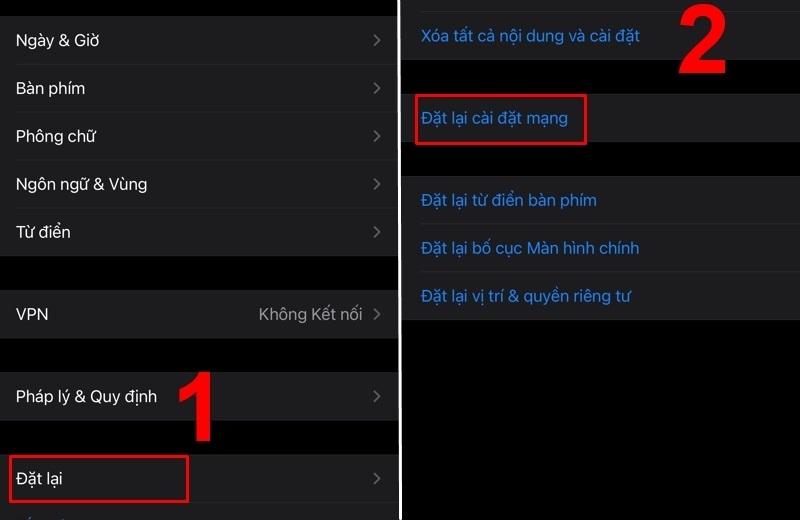
Bước 2: Vào Cài đặt → Cài đặt chung (General)
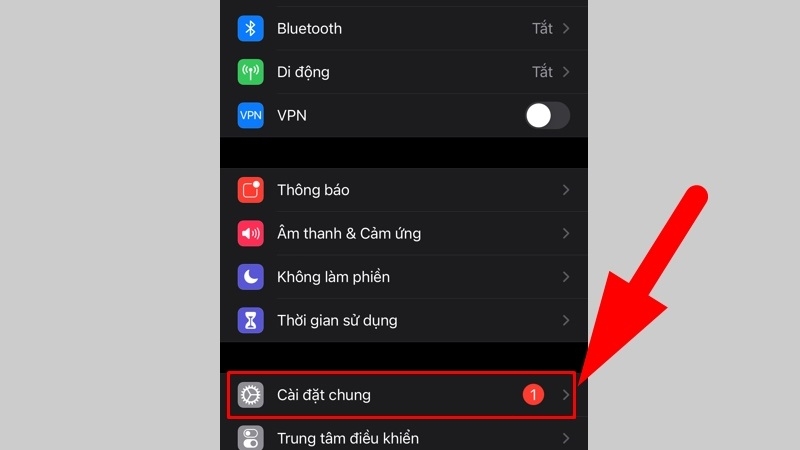
Bước 3: Kéo xuống cuối, chọn Chuyển hoặc Đặt lại iPhone
Bước 4: Chọn Đặt lại (Reset) → Đặt lại cài đặt mạng (Reset Network Settings)
Bước 5: Nhập mật khẩu iPhone để xác nhận
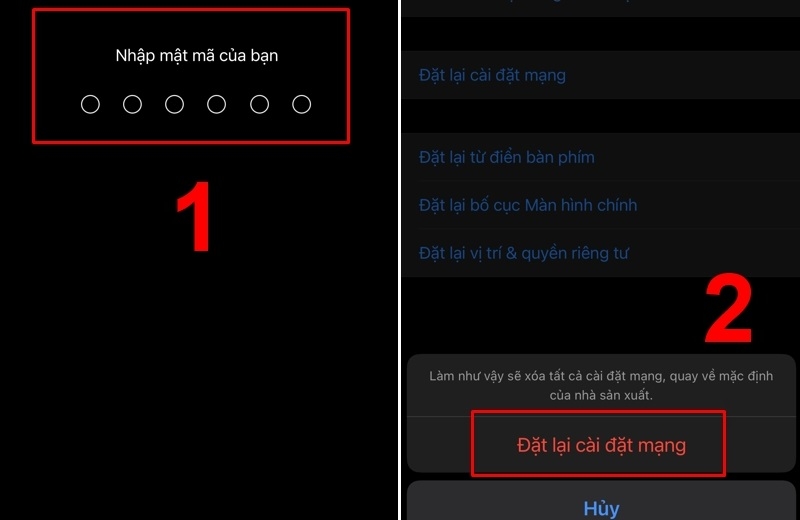
Bước 6: Chờ iPhone tự khởi động lại (~2–3 phút)
Bước 7: Kết nối lại WiFi và kích hoạt iMessage theo Cách 3
Cách 6: Kiểm Tra Và Kích Hoạt Lại Apple ID
iMessage gắn liền với Apple ID. Nếu Apple ID bị khóa, chưa xác minh email, hoặc mới đổi mật khẩu, iMessage sẽ không hoạt động. Trường hợp iPhone không nhận tin nhắn do lỗi liên quan Apple ID hoặc dịch vụ nhắn tin, bạn có thể xem thêm bài viết về iPhone không gửi được tin nhắn để xử lý đồng thời.
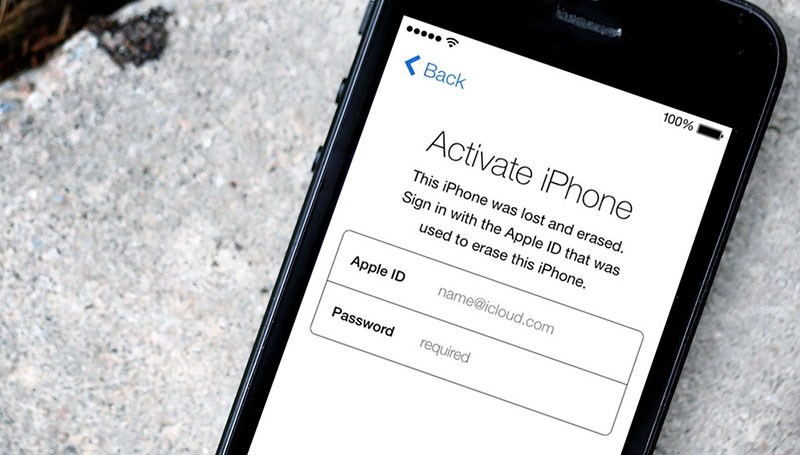
Các bước kiểm tra:
Bước 1: Vào Cài đặt → nhấn vào tên của bạn ở đầu màn hình
Bước 2: Kiểm tra xem Apple ID có hiển thị bình thường không
Bước 3: Nếu có thông báo "Apple ID bị khóa" hoặc yêu cầu xác minh, làm theo hướng dẫn
Bước 4: Nếu cần, thử đăng xuất và đăng nhập lại Apple ID
Bảo mật: Chỉ đăng nhập Apple ID trực tiếp trên iPhone hoặc tại appleid.apple.com — không bao giờ đăng nhập trên website lạ để tránh lừa đảo.
Cách 7: Liên Hệ Nhà Mạng Kiểm Tra SIM
Nếu tất cả các cách trên đều không hiệu quả, vấn đề gần như chắc chắn đến từ SIM — đặc biệt với SIM trả trước hoặc SIM mới kích hoạt.
Các vấn đề cần hỏi nhà mạng:
- SIM có hỗ trợ gửi SMS quốc tế không? (bắt buộc để kích hoạt iMessage)
- Tài khoản SIM còn đủ tiền không? (iMessage cần gửi 1 SMS quốc tế ngầm)
- SIM có bị khóa dịch vụ SMS không?
- SIM có phải loại data-only không? (loại này không hỗ trợ iMessage)
Hotline nhà mạng Việt Nam:
- Viettel: 198
- Vinaphone: 18001091
- Mobifone: 9090
Tips Phòng Tránh Lỗi iMessage Trong Tương Lai
Dựa trên kinh nghiệm xử lý lỗi cho hàng trăm khách hàng, TechCare khuyến nghị. Bạn cũng nên tham khảo thêm các thủ thuật iPhone hữu ích giúp sử dụng hiệu quả, tiết kiệm pin và bảo mật tốt hơn để hạn chế lỗi hệ thống phát sinh trong quá trình sử dụng.
- Luôn cập nhật iOS mới nhất — Apple thường vá lỗi iMessage trong các bản cập nhật
- Kiểm tra SIM trước khi lắp vào iPhone — đảm bảo đã kích hoạt, còn tiền, hỗ trợ SMS quốc tế
- Duy trì kết nối mạng ổn định khi kích hoạt iMessage — dùng WiFi mạnh hoặc 4G full sóng
- Không tắt/bật iMessage liên tục — thao tác này lặp đi lặp lại có thể gây lỗi kích hoạt
- Xác minh email Apple ID — email chưa xác minh là nguyên nhân âm thầm gây lỗi activation unsuccessful
- Sao lưu dữ liệu định kỳ — để không mất tin nhắn quan trọng nếu phải khôi phục cài đặt
Câu Hỏi Thường Gặp (FAQ)
Lỗi iMessage bị đăng xuất là vấn đề phổ biến nhưng hoàn toàn có thể tự khắc phục. Qua kinh nghiệm xử lý tại TechCare Đà Nẵng, 90% trường hợp giải quyết được bằng các cách đơn giản: tắt/bật lại iMessage, đặt lại cài đặt mạng, hoặc kiểm tra SIM.
Nếu sau khi thử đủ 7 cách mà iMessage vẫn không hoạt động, đây có thể là lỗi phần cứng hoặc vấn đề sâu hơn cần kiểm tra trực tiếp. Liên hệ TechCare Đà Nẵng để được tư vấn miễn phí từ đội ngũ kỹ thuật viên có hơn 10 năm kinh nghiệm.
TechCare Đà Nẵng
- 133 – 135 Hàm Nghi, phường Thanh Khê, Đà Nẵng
- Hotline: 02363.663.333
- techcare.vn












