


Trong thời đại giao tiếp số, hình ảnh trong cuộc gọi video Zalo có thể ảnh hưởng trực tiếp đến ấn tượng của bạn — dù là họp online, gặp gỡ bạn bè hay phỏng vấn từ xa. Bài viết này tổng hợp 5 phần mềm làm đẹp video Zalo tốt trên iPhone, kèm hướng dẫn cài đặt chi tiết, bảng so sánh thực tế và mẹo sử dụng từ chuyên gia. Nếu bạn muốn khám phá thêm nhiều mẹo dùng Zalo hiệu quả hơn, hãy xem ngay tổng hợp thủ thuật Zalo từ A–Z mà TechCare đã biên soạn.
Phần Mềm Làm Đẹp Video Call Zalo Là Gì?
Phần mềm làm đẹp video call là ứng dụng xử lý hình ảnh theo thời gian thực, sử dụng công nghệ AI để nhận diện khuôn mặt và áp dụng các bộ lọc như làm mịn da, tăng sáng mắt, hoặc điều chỉnh tông màu da — ngay trong lúc bạn đang gọi video.
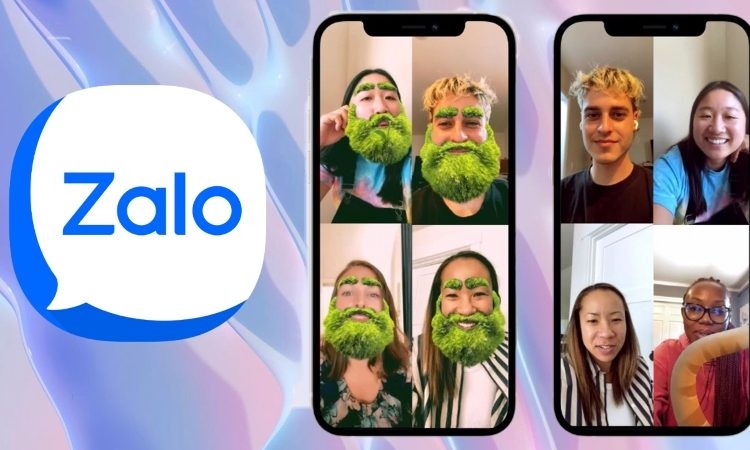
Trên iOS, các ứng dụng này hoạt động thông qua cơ chế camera ảo (virtual camera) hoặc tích hợp API để Zalo nhận diện luồng video đã qua xử lý. Điểm khác biệt so với Android là iOS có giới hạn định với camera ảo bên thứ ba, nên không phải app nào cũng tích hợp được mượt mà.
Các công nghệ cốt lõi trong nhóm app này bao gồm: AI beauty filter, realtime face tracking, Face AR (Augmented Reality khuôn mặt) và camera API iOS — tất cả phối hợp để cho ra hình ảnh đẹp có thể mà không cần chỉnh sửa thủ công.
Hướng Dẫn Cài Phần Mềm Làm Đẹp Video Zalo Trên iPhone
Bước 1: Chuẩn bị thiết bị
Cập nhật iOS lên phiên bản mới
Kiểm tra dung lượng bộ nhớ còn trống (cần ít 2GB). Nếu máy đang thiếu bộ nhớ, bạn nên giải phóng dung lượng Zalo trên iPhone trước để đảm bảo cuộc gọi video mượt mà hơn.
Kết nối WiFi ổn định
Đóng các ứng dụng đang chạy nền để giải phóng RAM
Bước 2: Tải và cài đặt ứng dụng
Mở App Store trên iPhone
Tìm kiếm tên ứng dụng làm đẹp đã chọn (xem danh sách bên dưới)
Nhấn "Tải về" và chờ cài đặt hoàn tất
Cấp quyền truy cập Camera và Microphone khi được hỏi
Bước 3: Cấu hình camera ảo
Mở app làm đẹp vừa cài
Vào Cài đặt → bật "Camera ảo" hoặc "Virtual Camera"
Chọn bộ lọc làm đẹp phù hợp, chỉnh mức độ khoảng 20–30%
Kiểm tra xem camera ảo đã hoạt động chưa bằng cách mở camera trước
Bước 4: Tích hợp với Zalo
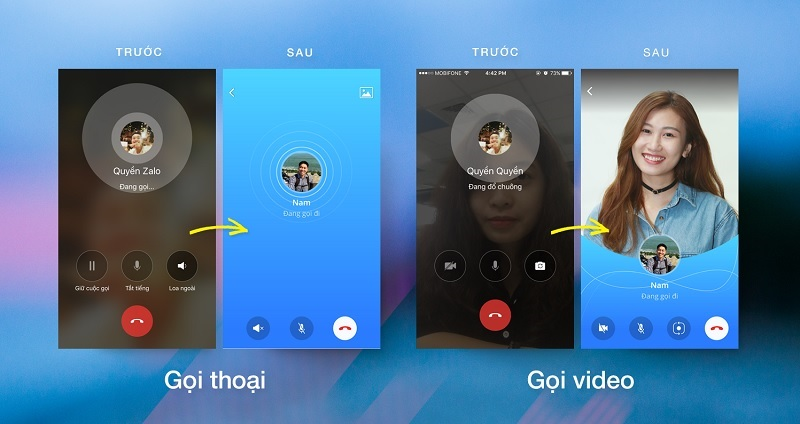
Mở Zalo → vào Cài đặt cuộc gọi video
Chọn nguồn camera là ứng dụng làm đẹp đã cài
Gọi thử nghiệm cho bạn bè hoặc dùng tính năng gọi thử (nếu có)
Điều chỉnh mức làm đẹp đến khi ưng ý
TechCare đã thử nghiệm quy trình này trên iPhone 11 và iPhone 14 Pro. Trên cả hai thiết bị, bước kết nối camera ảo với Zalo hoạt động ổn định với B612 và Camera360. Thời gian setup mỗi app khoảng 3–5 phút.
Top 5 Phần Mềm Làm Đẹp Khi Gọi Video Zalo Trên iPhone
B612 – Tốt cho làm đẹp AI thời gian thực
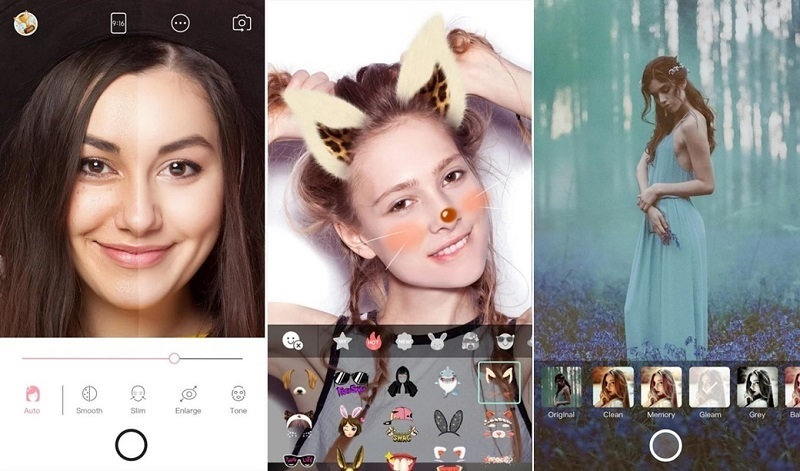
B612 do Snow Corporation (Hàn Quốc) phát triển, là app làm đẹp video call được ưa chuộng hiện tại. Ứng dụng sử dụng thuật toán AI đa lớp để nhận diện khuôn mặt chính xác, hỗ trợ làm mịn da, tăng sáng, và thu nhỏ khuôn mặt một cách tự nhiên.
Ưu điểm nổi bật:
- Kho filter khổng lồ, cập nhật liên tục
- Hoạt động tốt ngay cả trong điều kiện ánh sáng yếu
- Tích hợp camera ảo ổn định với Zalo trên iPhone
- Giao diện trực quan, dễ dùng
Nhược điểm:
- Dung lượng lớn (~250MB)
- Một số tính năng cần mua premium
Kết quả thực tế: TechCare test B612 trên iPhone 14 Pro trong cuộc gọi Zalo 15 phút liên tục. Mức làm đẹp 25–30% cho hình ảnh tự nhiên , không bị giật lag. Trên iPhone 11, cần tắt bớt filter để giữ độ mượt.
Camera360 – Nhẹ , phù hợp iPhone đời cũ
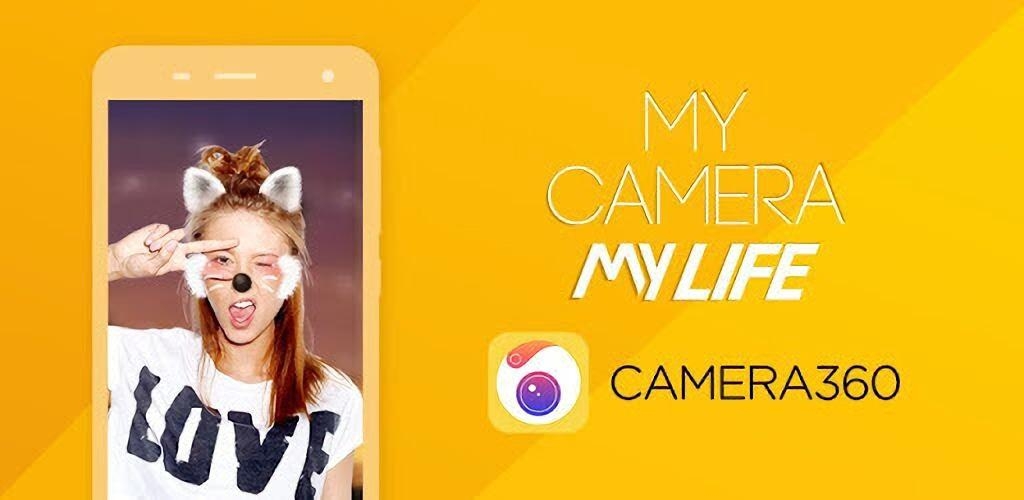
Camera360 do PinGuo Inc. (Trung Quốc) phát triển, nổi bật với dung lượng chỉ khoảng 100MB — nhẹ trong danh sách. Ứng dụng hỗ trợ hơn 100 filter thời gian thực và có tính năng nhận diện cử chỉ độc đáo.
Ưu điểm:
- Nhẹ, ít tốn RAM và pin
- Chỉnh sửa chuyên sâu với điều chỉnh độ sáng động
- Phù hợp cho iPhone 7, 8, SE đời cũ
Nhược điểm:
- Mức làm đẹp không cao bằng B612 hay YouCam Perfect
- Giao diện đôi khi hơi phức tạp với người mới
BeautyPlus – Làm đẹp toàn diện
BeautyPlus tập trung hoàn toàn vào làm đẹp toàn diện: từ làm mịn da, xóa thâm quầng mắt đến điều chỉnh tỉ lệ khuôn mặt. Đây là lựa chọn hàng đầu nếu bạn ưu tiên chất lượng hình ảnh hơn tốc độ xử lý.
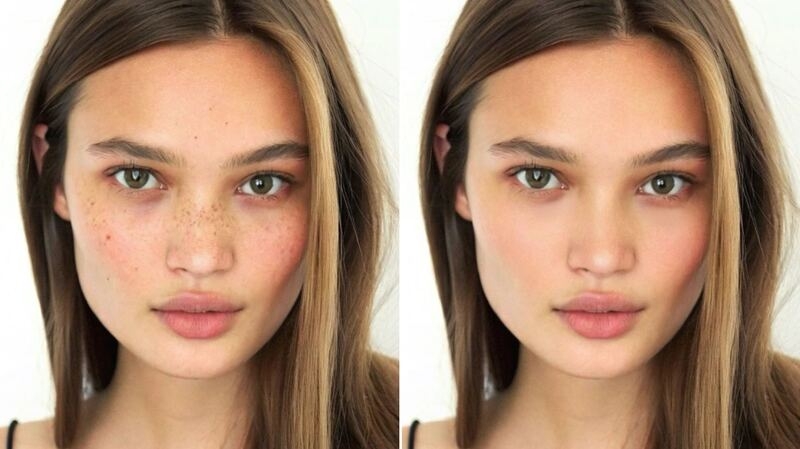
Ưu điểm:
- Công nghệ AI làm đẹp tổng thể rất mạnh
- Nhiều chế độ làm đẹp theo bối cảnh (họp, hẹn hò, selfie...)
Nhược điểm:
- Tiêu thụ pin và RAM ở mức trung bình–cao
- Cần thiết bị iPhone 11+ để chạy mượt
SNOW – Vui nhộn, phong phú hiệu ứng AR
SNOW nổi tiếng với các sticker và hiệu ứng Face AR sinh động, phù hợp cho các cuộc gọi giải trí với bạn bè. Tốc độ xử lý nhanh, ít tốn pin hơn các đối thủ.
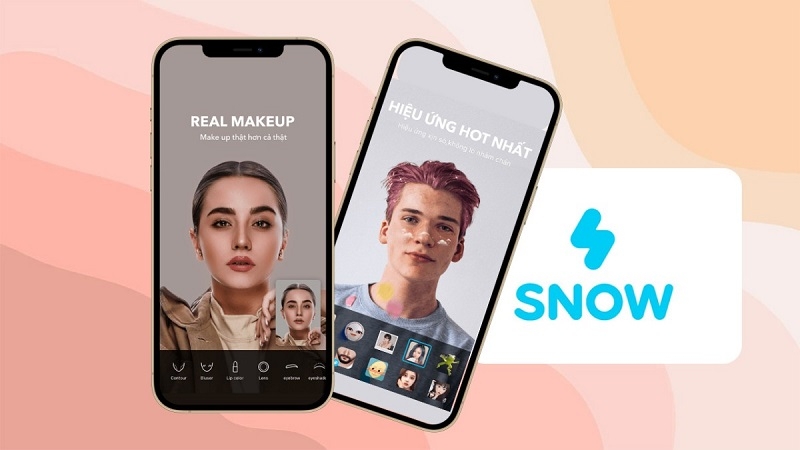
Ưu điểm:
- Hiệu ứng vui nhộn, đa dạng
- Tốc độ xử lý nhanh, ít lag
Nhược điểm:
- Không phải lựa chọn tốt cho cuộc gọi chuyên nghiệp
YouCam Perfect – AI làm đẹp thông minh
YouCam Perfect sử dụng AI tiên tiến trong danh sách, cho phép làm đẹp theo từng đặc điểm khuôn mặt cụ thể. Tuy nhiên đổi lại, app tiêu thụ nhiều tài nguyên hơn. Sau các cuộc gọi dài, bạn nên thường xuyên ghi âm cuộc gọi Zalo để lưu lại nội dung quan trọng khi cần.
Ưu điểm:
- Làm đẹp thông minh, cá nhân hóa cao
- Phù hợp cho cuộc gọi quan trọng, phỏng vấn online
Nhược điểm:
- Tiêu thụ pin cao, cần iPhone 12+ để chạy ổn định
- Dung lượng lớn (~300MB)
Bảng So Sánh 5 App Làm Đẹp Video Call Zalo
Dưới đây là bảng so sánh tổng hợp dựa trên kết quả thực tế TechCare đã test:
| Ứng dụng | Mức làm đẹp | Độ mượt | Pin tiêu thụ | Dung lượng |
| B612 | Cao (AI đa lớp) | ⭐⭐⭐⭐⭐ | Trung bình | ~250MB |
| Camera360 | Trung bình–Cao | ⭐⭐⭐⭐ | Thấp | ~100MB |
| BeautyPlus | Cao (toàn diện) | ⭐⭐⭐⭐ | Trung bình | ~180MB |
| SNOW | Trung bình (vui) | ⭐⭐⭐⭐⭐ | Thấp–TB | ~150MB |
| YouCam Perfect | Rất cao (AI) | ⭐⭐⭐ | Cao | ~300MB |
Kết quả dựa trên thử nghiệm thực tế trên iPhone 11 và iPhone 14 Pro, gọi Zalo liên tục 15 phút, điều kiện WiFi ổn định.
Mẹo Làm Đẹp Video Call Zalo Tự Nhiên
Tối ưu ánh sáng và góc quay:

- Sử dụng ánh sáng tự nhiên hoặc đèn LED mềm chiếu từ phía trước mặt
- Đặt camera ngang tầm mắt, tránh góc chụp từ dưới lên
- Ngồi cách camera khoảng 60–80cm để có góc nhìn tự nhiên
- Chọn nền đơn giản, tránh vật thể gây phân tâm phía sau
Kinh nghiệm chỉnh bộ lọc:
- Bắt đầu với mức làm đẹp 20–30% — đây là "vùng vàng" cho hình ảnh tự nhiên
- Điều chỉnh độ mịn da tùy điều kiện ánh sáng (ánh sáng yếu → tăng thêm 5–10%)
- Tránh lạm dụng tính năng thu nhỏ khuôn mặt để không trông giả tạo
- Tính năng làm sáng mắt nên dùng ở mức dưới 50%
Tối ưu hiệu suất thiết bị:
- Đóng tất cả app nền trước khi bắt đầu cuộc gọi
- Dùng WiFi thay dữ liệu di động khi có thể
- Kiểm tra nhiệt độ máy — tránh gọi khi iPhone đang sạc hoặc quá nóng
- Cập nhật app thường xuyên để có hiệu suất tốt
Lỗi Thường Gặp Và Cách Khắc Phục

| Lỗi thường gặp | Nguyên nhân | Cách khắc phục |
| Camera không hiển thị | Chưa cấp quyền truy cập camera | Cài đặt > Quyền riêng tư > Camera > Bật quyền |
| Hình ảnh bị giật, lag | Thiết bị quá tải / mạng yếu | Giảm chất lượng video, đóng app nền, kiểm tra WiFi. |
| Bộ lọc không hiển thị trên Zalo | Zalo chưa nhận camera ảo | Khởi động lại cả hai app, kiểm tra cài đặt camera Zalo |
| App bị crash | RAM không đủ / xung đột phần mềm | Restart iPhone, giải phóng bộ nhớ, cập nhật app |
| Âm thanh bị echo / nhiễu | Xung đột microphone | Dùng tai nghe có mic, điều chỉnh âm lượng |
Câu Hỏi Thường Gặp (FAQ)
Khám phá thêm thủ thuật Zalo:
Techcare.vn - Nơi chia sẻ kiến thức công nghệ uy tín
Chúng tôi cam kết mang đến những hướng dẫn chi tiết, đáng tin cậy và cập nhật về công nghệ di động. Với đội ngũ chuyên gia có nhiều năm kinh nghiệm trong lĩnh vực công nghệ, Techcare.vn luôn đồng hành cùng người dùng trong hành trình khám phá và ứng dụng công nghệ vào cuộc sống.
Như vậy là Techcare.vn vừa chia sẻ đến các bạn về cách sử dụng phần mềm làm đẹp khi gọi video Zalo và Messenger trên iPhone. Hy vọng rằng những thông tin này sẽ hữu ích và mang đến cho các bạn nhiều trải nghiệm thú vị nhé!












