


Nếu bạn không tải được Messenger trên CH Play, nguyên nhân thường đến từ lỗi cache, tài khoản Google hoặc thiết bị không tương thích. Bài viết này hướng dẫn cách khắc phục nhanh theo từng trường hợp cụ thể — đã được kỹ thuật viên TechCare.vn kiểm chứng trên Samsung, Xiaomi và Oppo. Nếu bạn muốn cài Messenger đúng chuẩn và thiết lập bảo mật ngay sau khi cài, hãy xem hướng dẫn cách cài đặt Messenger bảo mật quyền riêng tư tài khoản chi tiết.
Nguyên Nhân Phổ Biến Khiến Không Tải Được Messenger
Trước khi thực hiện các bước sửa lỗi, hãy xác định đúng nguyên nhân để tiết kiệm thời gian:
- CH Play bị lỗi cache — phổ biến , chiếm ~40% trường hợp
- Kết nối mạng không ổn định hoặc VPN đang bật
- Bộ nhớ thiết bị không đủ (cần tối thiểu 500MB trống)
- Phiên bản Android quá cũ (cần Android 7.0 trở lên)
- Lỗi đồng bộ tài khoản Google
- CH Play chưa được cập nhật phiên bản mới
Bảng Tra Cứu Nhanh — Chẩn Đoán & Sửa Lỗi
Tìm triệu chứng đúng với trường hợp của bạn để áp dụng cách sửa phù hợp :
| Triệu chứng lỗi | Nguyên nhân | Cách sửa nhanh |
| Treo ở 0% | Cache CH Play bị lỗi | Xóa cache CH Play trong Cài đặt |
| Lỗi 504 / timeout | Mạng không ổn định | Đổi sang Wi-Fi hoặc 4G khác |
| Lỗi 505 | Xung đột thư viện Android | Xóa cache Play Services, update OS |
| Không tìm thấy Messenger | Lỗi tài khoản Google | Xóa và đăng nhập lại Google |
| 'Không tương thích' | Android quá cũ | Update Android hoặc dùng Messenger Lite |
| Dừng ở 99% | Partial download cache | Tạm dừng rồi tiếp tục tải |
Tại Sao CH Play Không Tải Được Messenger?
CH Play thực hiện một chuỗi kiểm tra trước khi cho phép tải ứng dụng: xác minh tài khoản Google, kiểm tra tính tương thích thiết bị, xác nhận phiên bản Android, kiểm tra dung lượng lưu trữ và đánh giá kết nối mạng. Bất kỳ sự cố nào trong chuỗi này đều có thể khiến quá trình tải bị gián đoạn.
Theo dữ liệu từ Google Play Console, 40% lỗi tải ứng dụng xuất phát từ cache và mạng. Các mã lỗi thường gặp bao gồm Error 495, 504, 505 — mỗi mã chỉ thị một nguyên nhân khác nhau cần xử lý riêng biệt.
Cách Khắc Phục Lỗi Không Tải Messenger
Cách 1: Xóa Cache CH Play (Hiệu Quả 80% Trường Hợp)
Cache tích lũy lâu ngày gây xung đột trong hàng đợi tải xuống — đây là nguyên nhân phổ biến và cũng dễ sửa .
- Mở Cài đặt > Ứng dụng > tìm và chọn Google Play Store
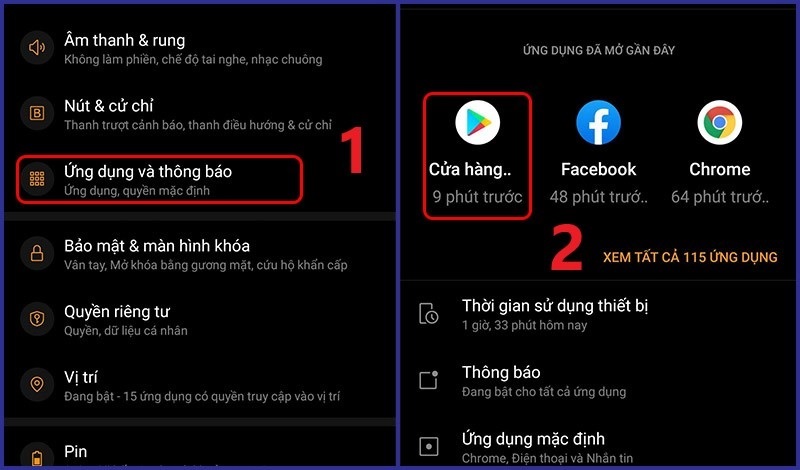
Chọn vào mục Cửa hàng Google Play
- Chọn Bộ nhớ và cache
- Nhấn Xóa cache, sau đó nhấn Xóa dữ liệu
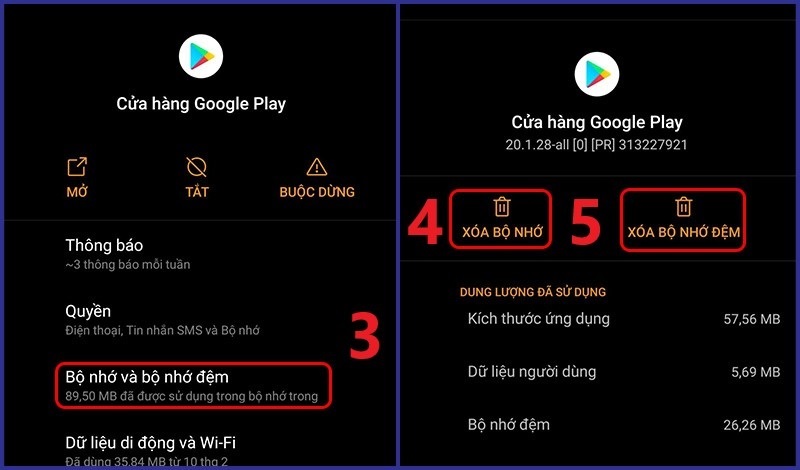
Chọn Xóa bộ nhớ đệm
- Khởi động lại CH Play và thử tải Messenger
Lưu ý: Xóa dữ liệu không làm mất ứng dụng đã cài — chỉ reset cài đặt CH Play và đăng xuất tạm thời.
Cách 2: Kiểm Tra Và Tối Ưu Kết Nối Mạng
Kết nối Wi-Fi chậm hoặc VPN đang bật là nguyên nhân thường bị bỏ qua nhưng gây ra nhiều lỗi timeout.
- Đảm bảo Wi-Fi có tốc độ trên 5Mbps (kiểm tra tại fast.com)
- Tắt VPN hoặc proxy nếu đang sử dụng
- Thử chuyển sang dữ liệu di động (4G/5G) nếu Wi-Fi không ổn định
- Reset modem/router bằng cách rút nguồn 30 giây rồi cắm lại
- Thử tải một ứng dụng nhỏ khác — nếu thành công, vấn đề có thể tạm thời từ server Meta
Cách 3: Dọn Dẹp Dung Lượng Bộ Nhớ
Messenger cần ít 500MB dung lượng trống để cài đặt. Thiết bị dưới 1GB trống thường gặp lỗi giữa chừng.
- Vào Cài đặt > Bộ nhớ để xem dung lượng khả dụng
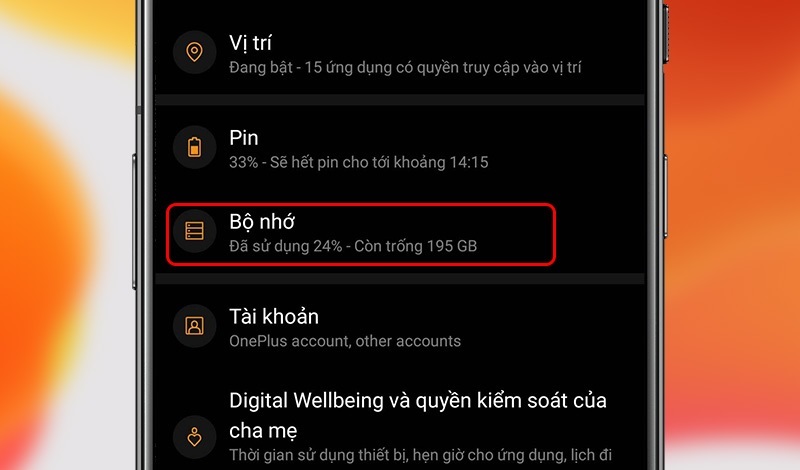
- Sử dụng Files by Google hoặc trình quản lý file tích hợp để xóa file rác
- Gỡ cài đặt ứng dụng không sử dụng
- Di chuyển ảnh/video sang thẻ nhớ SD nếu thiết bị hỗ trợ
Mẹo chuyên gia: Nếu dung lượng trống dưới 10% tổng bộ nhớ, lỗi tải sẽ xuất hiện ngay cả với ứng dụng nhỏ.
Cách 4: Khởi Động Lại Thiết Bị
Thao tác đơn giản nhưng hiệu quả — khởi động lại giúp giải phóng RAM, dừng các tiến trình treo và làm mới kết nối mạng.
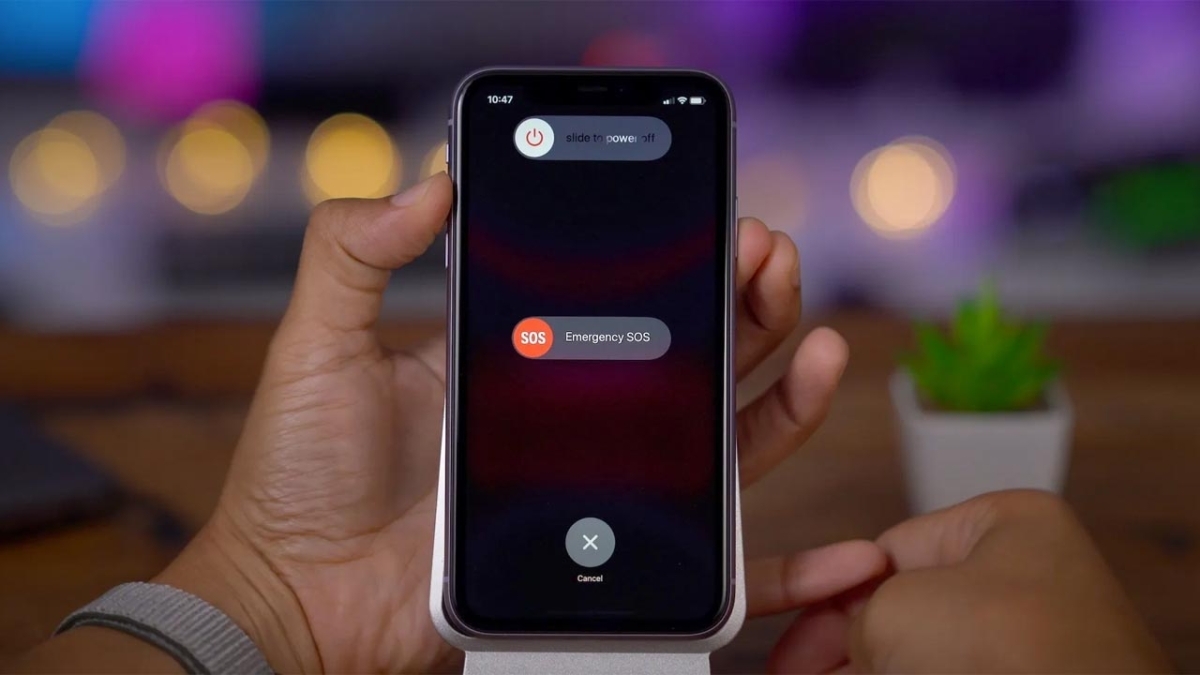
- Nhấn giữ nút nguồn > chọn Khởi động lại
- Nếu máy bị treo: giữ đồng thời Volume Down + nút Nguồn (Samsung/Xiaomi) hoặc theo hướng dẫn của hãng
- Sau khi khởi động xong, thử tải Messenger ngay lập tức
Cách 5: Cập Nhật Hoặc Reset CH Play
Phiên bản CH Play cũ thiếu security patch mới có thể chặn tải ứng dụng từ Meta. Cách sửa là gỡ cài đặt cập nhật để CH Play tự cập nhật lại bản mới .
- Vào Cài đặt > Ứng dụng > Google Play Store
- Nhấn menu 3 chấm (góc trên phải) > Gỡ cài đặt cập nhật
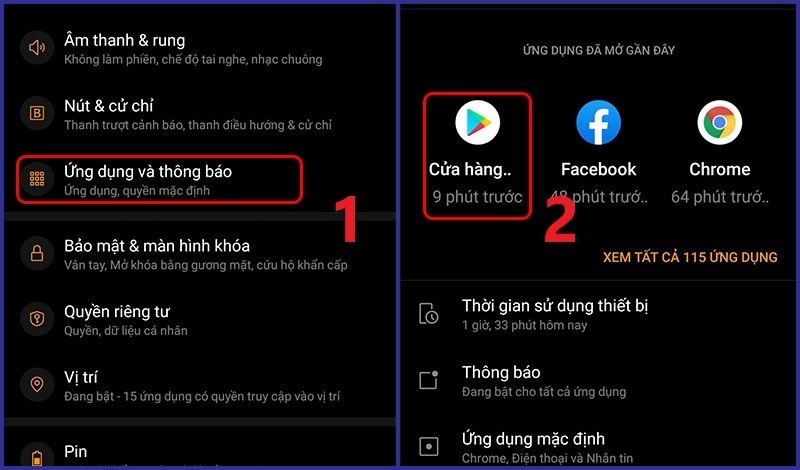
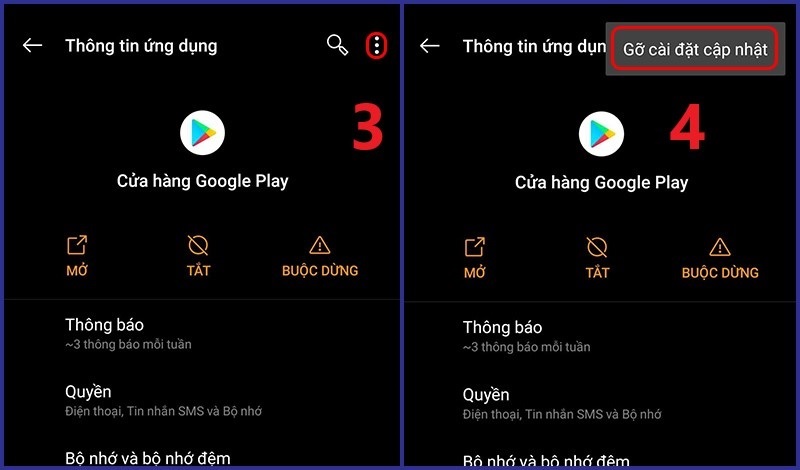
Chọn Gỡ cài đặt cập nhật
- Xác nhận OK — CH Play sẽ quay về phiên bản gốc
- Mở lại CH Play để hệ thống tự tải và cài cập nhật mới
Cảnh báo: Không tải APK CH Play từ nguồn lạ bên ngoài — tiềm ẩn nguy cơ cài malware.
Cách 6: Xóa Cache Google Play Services
Google Play Services là nền tảng cho mọi ứng dụng Android hoạt động. Cache bị lỗi ở đây gây ra nhiều mã lỗi khó hiểu.
- Vào Cài đặt > Ứng dụng > Google Play Services
- Chọn Bộ nhớ > Xóa cache
- Thử tải lại Messenger
Lưu ý: Không xóa dữ liệu của Play Services vì có thể gây mất đồng bộ tài khoản. Nếu Messenger vẫn hoạt động bất thường sau khi cài thành công, bạn có thể tham khảo thêm cách khắc phục Messenger bị chuyển sang tiếng Anh — một lỗi hiển thị thường gặp sau khi cài lại ứng dụng.
Cách 7: Xóa Và Đăng Nhập Lại Tài Khoản Google
Lỗi đồng bộ tài khoản Google gây xác thực thất bại, đặc biệt phổ biến sau khi reset máy hoặc khi dùng nhiều tài khoản.
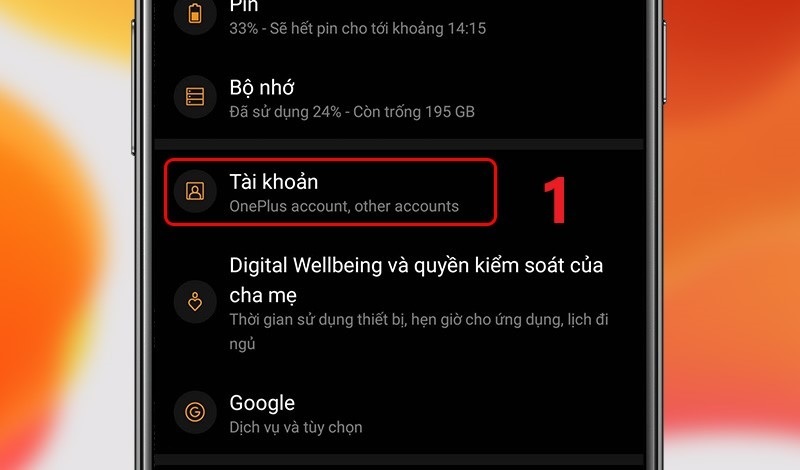
- Vào Cài đặt > Tài khoản > Google > chọn tài khoản > Xóa tài khoản

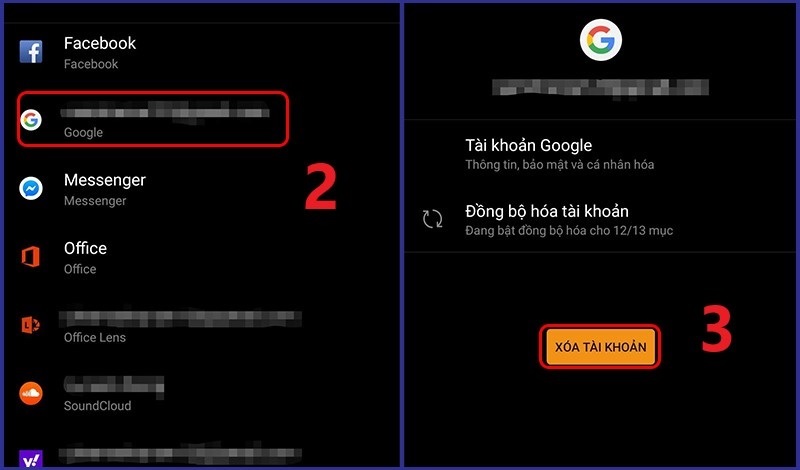
Chọn mục Xóa tài khoản
- Khởi động lại thiết bị
- Vào lại Cài đặt > Tài khoản > Thêm tài khoản > Google
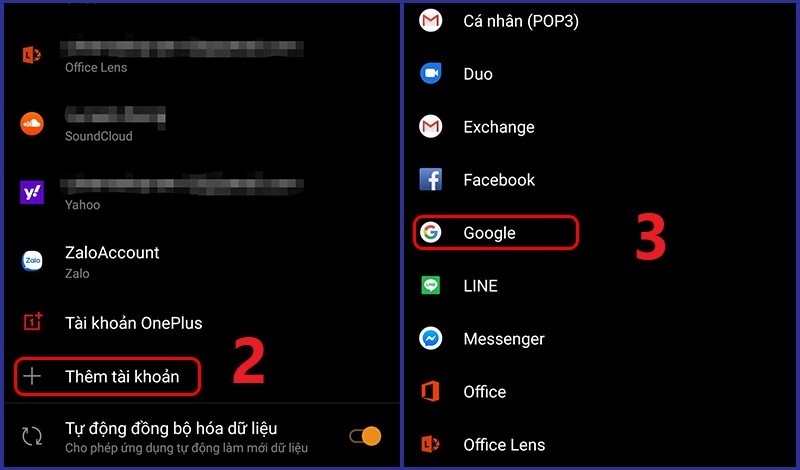
Chọn Google
- Đăng nhập lại và bật đồng bộ Contacts/Calendar để xác minh
Mẹo: Nếu đang dùng nhiều tài khoản Google, thử chuyển sang tài khoản phụ để kiểm tra. Sau khi đăng nhập lại Messenger thành công, bạn nên kiểm tra ngay các thiết lập bảo mật — đặc biệt nếu muốn tắt mã hóa đầu cuối trên Messenger hoặc điều chỉnh quyền riêng tư theo nhu cầu sử dụng.
Cách 8: Cập Nhật Hệ Điều Hành Android
Messenger yêu cầu Android 7.0 (API 24) trở lên. Nếu thiết bị đang chạy Android cũ hơn, CH Play sẽ báo 'không tương thích'.
- Vào Cài đặt > Giới thiệu về điện thoại > Cập nhật phần mềm
- Kiểm tra và tải bản cập nhật nếu có
- Nếu nhà sản xuất không còn hỗ trợ cập nhật, chuyển sang Messenger Lite
Cách 9: Sử Dụng Messenger Lite Hoặc Cài APK Từ Nguồn Đáng Tin
Dành cho thiết bị cũ không tương thích hoặc Android quá thấp:
- Messenger Lite: tìm kiếm trực tiếp trên CH Play — ứng dụng nhẹ hơn, phù hợp phần cứng cũ, đầy đủ tính năng nhắn tin cơ bản
- APK từ APKMirror: chỉ tải phiên bản được xác minh SHA-256, quét file bằng VirusTotal trước khi cài
- Bật 'Cài đặt từ nguồn không xác định' trong Cài đặt > Bảo mật nếu cần
Kinh Nghiệm Chuyên Gia & Phòng Ngừa Lỗi
Phòng Ngừa Để Không Gặp Lại Lỗi
- Bật tự động cập nhật ứng dụng trong CH Play để luôn có phiên bản mới
- Duy trì ít 1–2 GB dung lượng trống trên thiết bị
- Khởi động lại thiết bị ít 1 lần mỗi tuần để làm mới bộ nhớ
- Cập nhật Android và Google Play Services thường xuyên
- Tránh root thiết bị nếu không am hiểu kỹ thuật — ảnh hưởng trực tiếp đến khả năng tải ứng dụng
Tối Ưu Cho Thiết Bị Cũ (3–4 Năm Tuổi Trở Lên)
- Ưu tiên dùng Messenger Lite thay vì phiên bản đầy đủ
- Tắt các ứng dụng chạy ngầm không cần thiết tại Cài đặt > Ứng dụng
- Sử dụng Files by Google để dọn dẹp định kỳ
- Cân nhắc nâng cấp thiết bị nếu máy không còn được nhà sản xuất hỗ trợ — hiện có nhiều smartphone dưới 3 triệu đồng chạy mượt mọi ứng dụng phổ biến
Câu Hỏi Thường Gặp
Sau khi tải Messenger thành công, bước tiếp theo quan trọng là thiết lập quyền riêng tư để tránh bị làm phiền. Cụ thể, nếu bạn không muốn người khác biết mình đã xem tin nhắn, hãy xem cách tắt thông báo đã đọc trên Messenger; hoặc nếu muốn ẩn trạng thái hoạt động với một người cụ thể, có thể tham khảo cách tắt chấm xanh trên Messenger với 1 người.
Bài viết được kiểm duyệt bởi: Kỹ thuật viên TechCare.vn
10+ năm kinh nghiệm sửa chữa thiết bị Android tại Đà Nẵng
Cần hỗ trợ trực tiếp? Liên hệ TechCare.vn — kiểm tra miễn phí tại Đà Nẵng.












