


Messenger bị chuyển sang tiếng Anh thường do thay đổi cài đặt ngôn ngữ Facebook, hệ điều hành hoặc lỗi đồng bộ sau khi cập nhật ứng dụng. Bạn có thể khắc phục nhanh bằng cách chỉnh lại Language trong ứng dụng Messenger (thuộc Meta/Facebook) hoặc cài đặt hệ thống theo hướng dẫn chi tiết dưới đây.
Nguyên Nhân Khiến Facebook Messenger Chuyển Sang Tiếng Anh
Ứng dụng nhắn tin Messenger (thuộc nền tảng Meta/Facebook) sử dụng cài đặt ngôn ngữ được đồng bộ giữa tài khoản Facebook và hệ điều hành thiết bị. Khi có sự xung đột giữa hai nguồn này, ứng dụng có thể tự động chuyển về tiếng Anh — ngôn ngữ mặc định toàn cầu của Meta.
Các nguyên nhân phổ biến bao gồm:
- Lỗi đồng bộ ngôn ngữ: Khi ngôn ngữ hệ thống (system language) của thiết bị không khớp với cài đặt tài khoản Facebook, Messenger tự chọn tiếng Anh làm mặc định.
- Cập nhật phần mềm chưa hoàn tất: Một số bản cập nhật lớn của Messenger hoặc Facebook có thể vô tình đặt lại cài đặt ngôn ngữ về mặc định.
- Bộ nhớ đệm (cache) bị hỏng: Dữ liệu tạm thời tích lũy gây xung đột với cài đặt ngôn ngữ hiện tại.
- Đăng nhập nhiều thiết bị hoặc dùng VPN: Khi sử dụng VPN kết nối qua máy chủ nước ngoài, hệ thống Facebook có thể nhận diện sai khu vực địa lý và chuyển sang ngôn ngữ tương ứng.
- Lỗi phía server Facebook: Hiếm gặp hơn, nhưng đôi khi lỗi kỹ thuật từ phía Meta ảnh hưởng đến cài đặt ngôn ngữ, đặc biệt tại các khu vực có ngôn ngữ địa phương như Việt Nam.
Nếu bạn muốn tránh Messenger tự thay đổi ngôn ngữ hoặc gặp lỗi cài đặt trong tương lai, hãy tham khảo hướng dẫn cách cài đặt Messenger bảo mật quyền riêng tư tài khoản chi tiết để thiết lập đúng ngay từ đầu.
Hướng Dẫn Đổi Ngôn Ngữ Messenger Từ Tiếng Anh Sang Tiếng Việt
Trên Máy Tính (Trình duyệt / Ứng dụng desktop)
Đây là cách nhanh , áp dụng trực tiếp trong ứng dụng mà không cần thay đổi hệ điều hành.
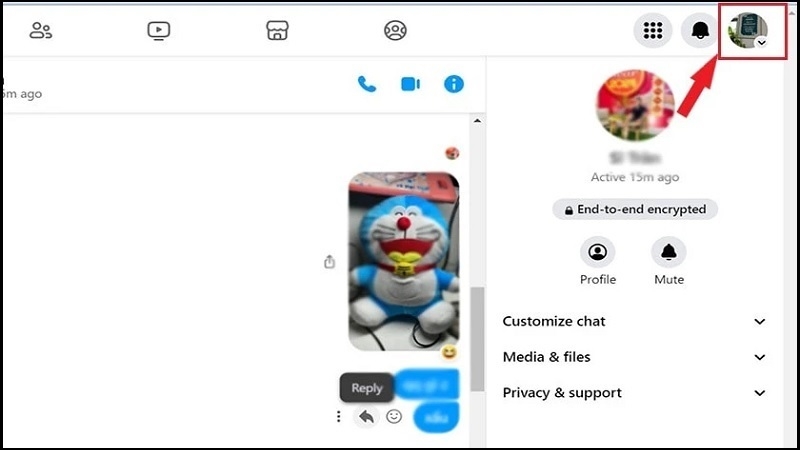
Bước 1: Mở Messenger trên trình duyệt (messenger.com) hoặc ứng dụng desktop. Nhấp vào ảnh đại diện của bạn ở góc trên bên trái màn hình.
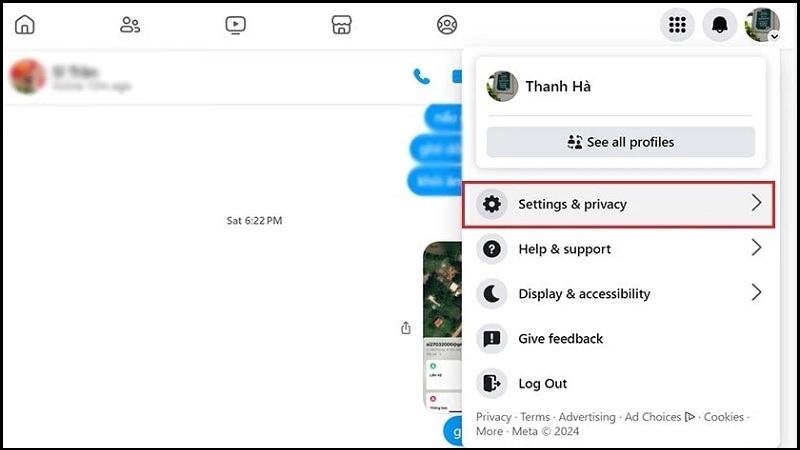
Bước 2: Trong menu hiện ra, chọn Settings & Privacy (Cài đặt & Quyền riêng tư).
Bước 3: Tìm mục Language (Ngôn ngữ), kéo xuống và chọn Tiếng Việt từ danh sách các ngôn ngữ được hỗ trợ.
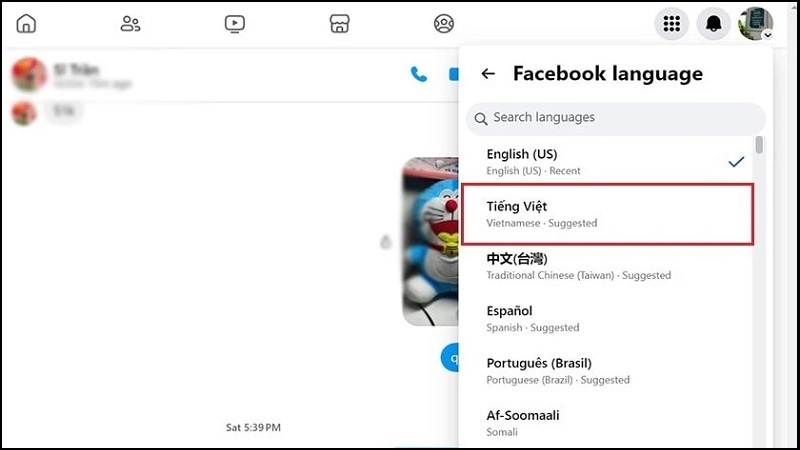
Bước 4: Hệ thống tự động làm mới ứng dụng. Giao diện Messenger sẽ chuyển sang tiếng Việt ngay lập tức.
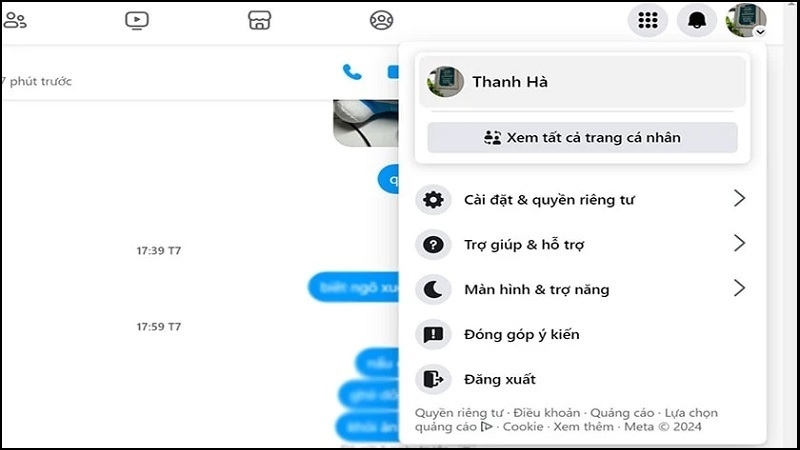
Lưu ý: Nếu Tiếng Việt không xuất hiện trong danh sách, hãy cập nhật Messenger lên phiên bản mới qua phần Help & Support trong ứng dụng.
Trên Điện Thoại iPhone (iOS)
Trên iPhone, ngôn ngữ Messenger được lấy từ cài đặt ngôn ngữ hệ thống iOS. Bạn cần thay đổi trong phần Cài đặt máy.
Bước 1: Mở ứng dụng Cài đặt (Settings) → General (Cài đặt chung) → Language & Region (Ngôn ngữ & Khu vực).
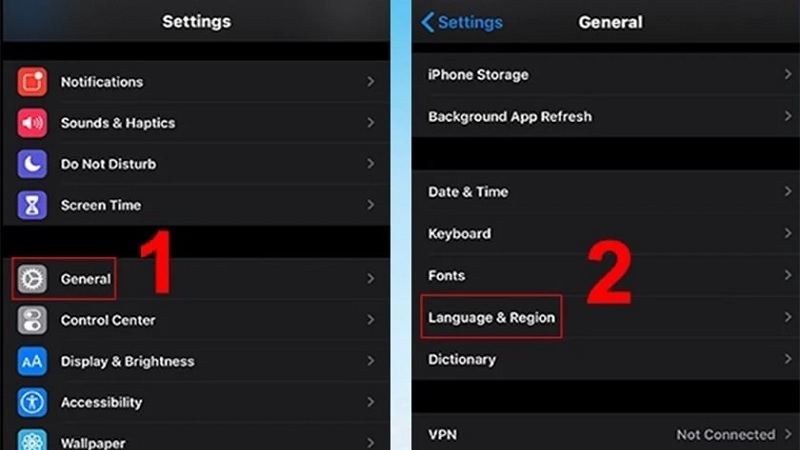
Bước 2: Nhấn iPhone Language (Ngôn ngữ iPhone), tìm và chọn Tiếng Việt.
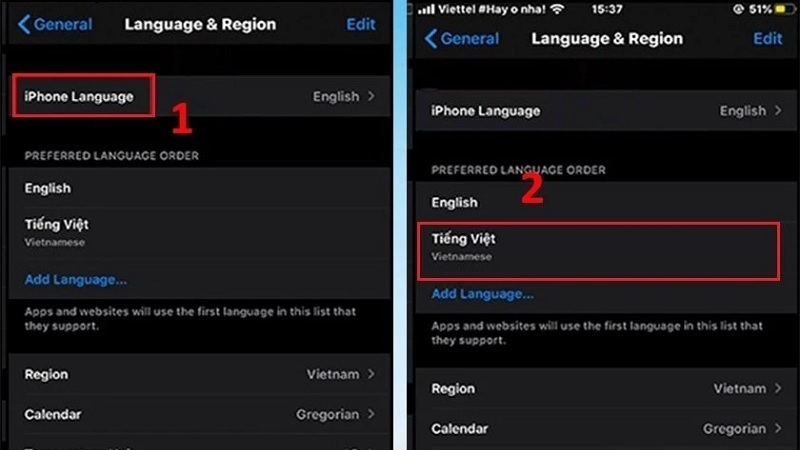
Bước 3: Xác nhận thay đổi và đợi thiết bị khởi động lại. Sau khi restart, mở lại Messenger — giao diện sẽ hiển thị bằng tiếng Việt.
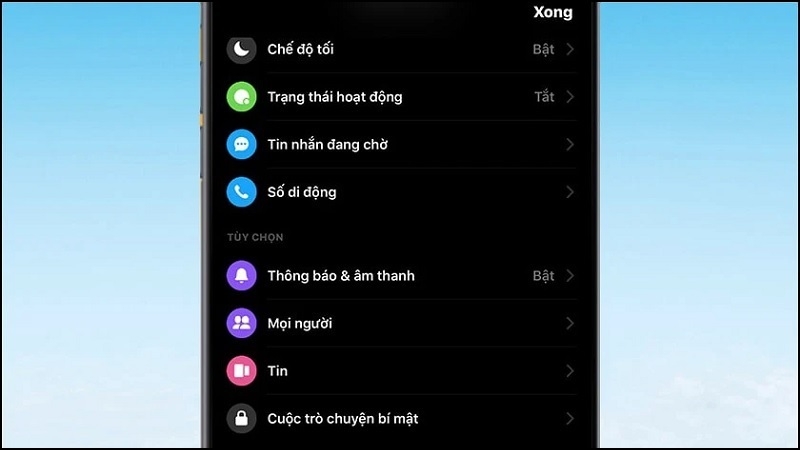
Lưu ý: Việc thay đổi ngôn ngữ hệ thống sẽ ảnh hưởng đến toàn bộ ứng dụng trên iPhone, không chỉ riêng Messenger. Hãy cân nhắc nếu bạn muốn giữ ngôn ngữ riêng cho từng app.
Trên Điện Thoại Android
Các bước thực hiện có thể khác nhau tùy hãng sản xuất (Samsung, Xiaomi, Oppo...), nhưng quy trình cơ bản như sau:
Bước 1: Mở Cài đặt (Settings) → System (Hệ thống) hoặc General Management (Quản lý chung) → Language & Input (Ngôn ngữ & Nhập liệu).


Bước 2: Chọn Languages (Ngôn ngữ) → Add a language (Thêm ngôn ngữ) → tìm và chọn Tiếng Việt.
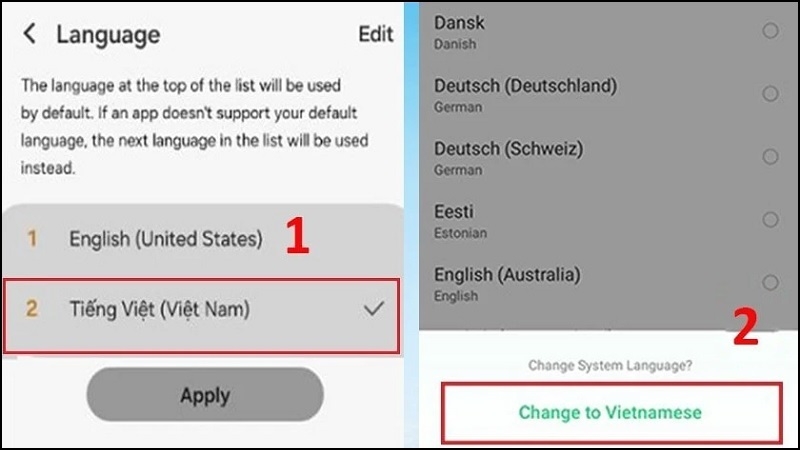
Bước 3: Nhấn Change to Vietnamese để xác nhận. Tiếng Việt sẽ trở thành ngôn ngữ ưu tiên.
Bước 4: Mở lại Messenger để kiểm tra. Nếu chưa thay đổi, hãy khởi động lại thiết bị.
Lưu ý: Tùy phiên bản Android và hãng sản xuất, vị trí mục Ngôn ngữ có thể khác nhau. Nếu không tìm thấy tiếng Việt, hãy kiểm tra cập nhật hệ thống hoặc tải gói ngôn ngữ từ cửa hàng ứng dụng.
Những Sai Lầm Cần Tránh Khi Xử Lý
Thay đổi quá nhiều cài đặt cùng lúc: Đồng thời sửa ngôn ngữ hệ điều hành, tài khoản Facebook, Messenger và xóa cache có thể tạo ra xung đột mới. Hãy thực hiện từng bước, kiểm tra kết quả trước khi tiếp tục.
Quên đăng xuất khi dùng nhiều thiết bị: Nếu bạn dùng Messenger trên nhiều máy, cài đặt ngôn ngữ có thể bị ghi đè lẫn nhau. Sau khi sửa lỗi, nên kiểm tra lại phiên đăng nhập — xem hướng dẫn cách đăng xuất Messenger trên Android để quản lý thiết bị an toàn hơn.
Cài đặt ứng dụng từ nguồn không chính thức: Tải Messenger từ file APK lạ hoặc website không rõ nguồn gốc có thể cài phiên bản đã bị chỉnh sửa, thiếu tính năng hoặc chứa mã độc. Luôn tải từ App Store hoặc Google Play Store.
Sử dụng công cụ mod hoặc hack giao diện: Các công cụ tuyên bố "khóa" ngôn ngữ hoặc tùy chỉnh Messenger thường vi phạm điều khoản sử dụng của Meta và có thể khiến tài khoản bị khóa vĩnh viễn.
Bỏ qua cập nhật ứng dụng: Phiên bản Messenger cũ thường gặp lỗi tương thích ngôn ngữ nhiều hơn. Hãy luôn giữ ứng dụng ở phiên bản mới . Đồng thời, sau khi cập nhật bạn nên kiểm tra lại các thiết lập bảo mật như mã hóa đầu cuối trên Messenger — vì cập nhật đôi khi reset các thiết lập này về mặc định.
Biện Pháp Phòng Ngừa Messenger Tự Đổi Ngôn Ngữ
- Kiểm tra lại cài đặt ngôn ngữ sau mỗi lần cập nhật Messenger hoặc Facebook — một số bản update có thể reset về mặc định.
- Đồng ngôn ngữ tiếng Việt trên tất cả thiết bị bạn dùng Messenger để tránh xung đột khi đồng bộ dữ liệu.
- Đặt ngôn ngữ chính của hệ điều hành (Android, iOS, Windows, macOS) là Tiếng Việt.
- Tránh dùng VPN với máy chủ nước ngoài trong khi dùng Messenger; nếu cần VPN, chọn máy chủ tại Việt Nam.
- Luôn cập nhật Messenger và hệ điều hành để đảm bảo tương thích ngôn ngữ tốt . Đây cũng là thời điểm tốt để tối ưu lại các cài đặt khác như tắt thông báo đã đọc trên Messenger để bảo vệ quyền riêng tư khi nhắn tin.
- Nếu lo ngại tài khoản bị truy cập trái phép trong lúc xử lý lỗi, bạn có thể tham khảo cách khóa Messenger tạm thời trên máy tính để đảm bảo an toàn.
- Trên Android, bật tính năng sao lưu cài đặt qua Google để dễ dàng khôi phục khi đổi máy.
Câu Hỏi Thường Gặp (FAQ)
Hướng dẫn này được kiểm tra thực tế trên:
- iPhone iOS 17
- Samsung Android 14
- Messenger phiên bản mới 2024
- Thực hiện bởi kỹ thuật viên TechCare — Đà Nẵng
Messenger bị chuyển sang tiếng Anh hoàn toàn có thể khắc phục trong vài phút. Nếu bạn đã thực hiện đúng các bước trên mà vẫn gặp lỗi, hãy thử xóa cache ứng dụng hoặc cài đặt lại Messenger từ cửa hàng chính thức.
TechCare.vn — Hỗ trợ kỹ thuật tận tâm cho người dùng Việt Nam












