


Camera iPhone từ lâu đã trở thành một trong những cụm ống kính điện thoại được đánh giá cao nhất thị trường. Tuy vậy, có một thực tế đáng chú ý: phần lớn người dùng chỉ khai thác chưa đến 30% tiềm năng thực sự của nó. Lý do không phải vì phần cứng kém – mà vì thói quen sử dụng chưa đúng cách.
Bài viết này từ Techcare.vn được biên soạn dựa trên kinh nghiệm thực tế từ đội ngũ kỹ thuật viên đã sửa chữa, kiểm định và tư vấn hàng nghìn chiếc iPhone. Nội dung không dừng lại ở mức "bật Grid là xong", mà đi sâu vào lý do kỹ thuật đằng sau từng thao tác – để bạn hiểu tại sao, không chỉ biết làm gì. Nếu bạn đang tìm kiếm bộ thủ thuật iPhone hữu ích giúp sử dụng hiệu quả, tiết kiệm pin và bảo mật toàn diện hơn, đừng bỏ qua bài tổng hợp này.
Lưu ý quan trọng: Bài hướng dẫn này áp dụng cho iPhone từ iPhone 12 trở lên. Một số tính năng như Cinematic Mode, 48MP ProRAW chỉ có trên dòng Pro hoặc iPhone 16/17 trở lên.
Tổng quan về hệ thống camera iPhone hiện đại
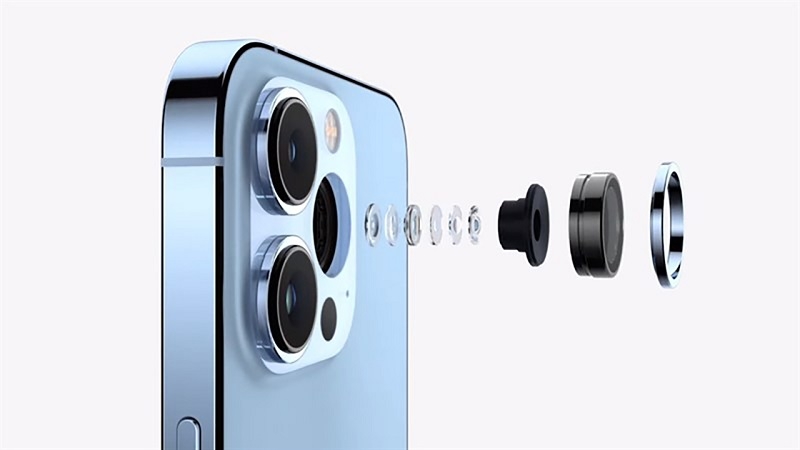
Mỗi thế hệ iPhone đều có bước nhảy rõ rệt về phần cứng lẫn phần mềm xử lý ảnh. Để dùng đúng, bạn cần hiểu sơ bộ cấu trúc của cụm camera phía sau:
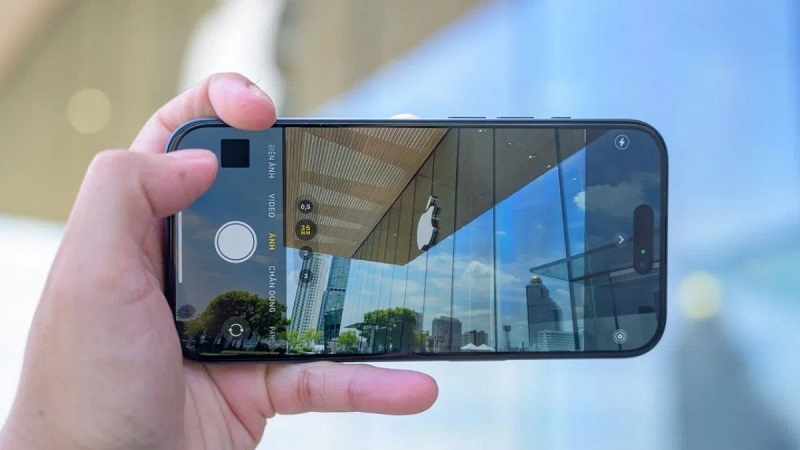
| Thành phần | Chức năng | Ảnh hưởng đến ảnh |
| Ống kính góc rộng (1x) | Ống kính chính, dùng hầu hết tình huống | Quyết định chất lượng tổng thể |
| Ống kính siêu rộng (0,5x) | Chụp không gian rộng, kiến trúc | Dễ méo viền nếu đứng quá gần |
| Ống kính tele (2x, 3x, 5x) | Zoom quang học, nén không gian | Giữ chất lượng khi zoom xa |
| Cảm biến LiDAR (Pro) | Đo độ sâu, hỗ trợ lấy nét đêm | Lấy nét nhanh hơn trong bóng tối |
| Con chip xử lý ảnh (ISP) | Xử lý nhiều khung hình cùng lúc | Màu sắc, HDR, khử nhiễu |
Hiểu được bảng này, bạn sẽ không bao giờ dùng zoom kỹ thuật số quá giới hạn quang học, và biết chọn đúng ống kính cho từng cảnh.
Phân biệt các chế độ chụp ảnh trên iPhone
Trước khi đi sâu vào thủ thuật, bạn cần nắm rõ các chế độ chính để chọn đúng lúc.
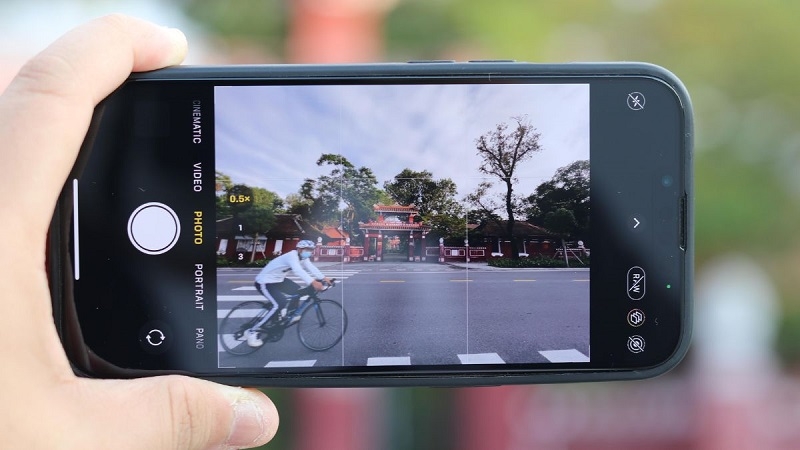
Chế độ Photo (Chụp thường) Dùng cho hầu hết tình huống hàng ngày. Chế độ này tự động kích hoạt Smart HDR để cân bằng sáng tối, giữ chi tiết ở vùng sáng và tối mà không làm ảnh bị cháy hoặc tối đen. Khi ánh sáng bình thường, đây là lựa chọn an toàn nhất.
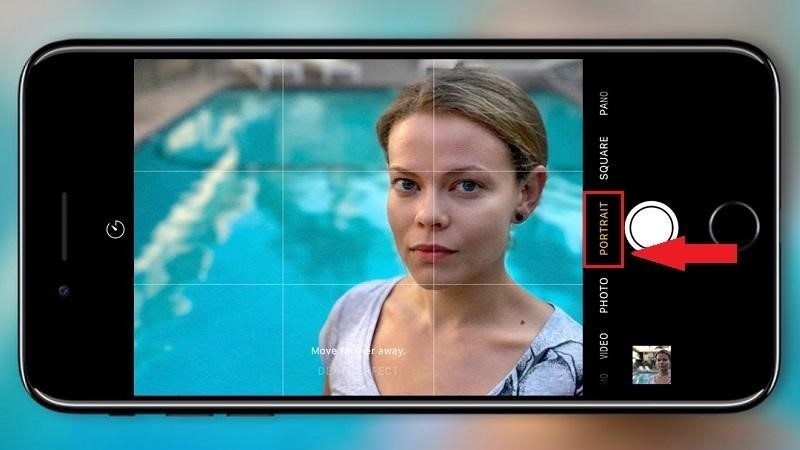
Chế độ Portrait (Chân dung xoá phông) Phù hợp chụp người hoặc vật gần. Ánh sáng tốt nhất là ban ngày hoặc nơi có ánh sáng dịu. Giữ khoảng cách từ 1-2 mét để máy nhận diện chủ thể chính xác, tạo hiệu ứng xóa phông tự nhiên.
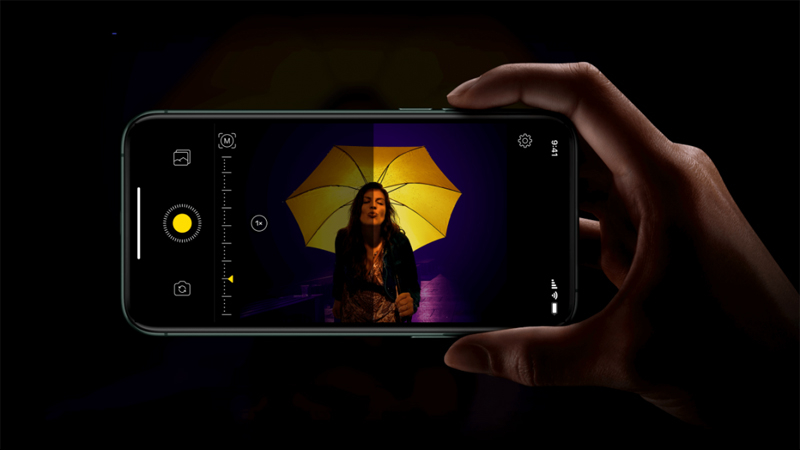
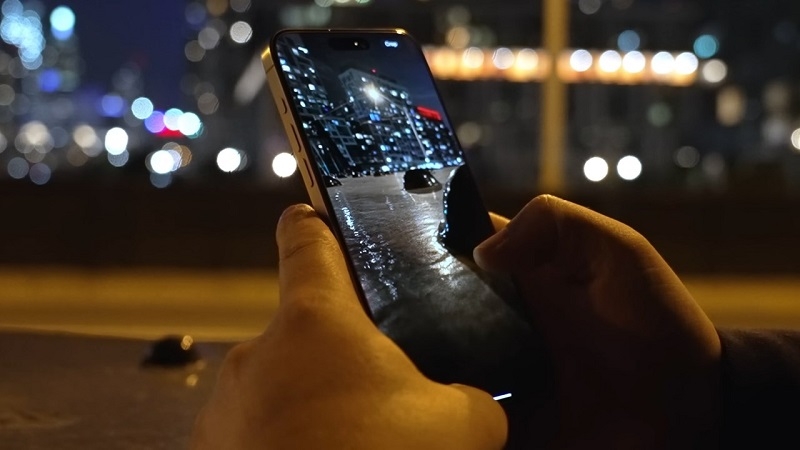
Chế độ Night Mode (Chụp đêm) Tự động bật khi ánh sáng yếu. Để ảnh nét, bạn cần giữ máy thật ổn định trong vài giây (có thể tựa tay vào tường hoặc dùng giá đỡ nhẹ). Không nên bật nếu cảnh chuyển động mạnh vì thời gian phơi sáng lâu sẽ gây nhòe.
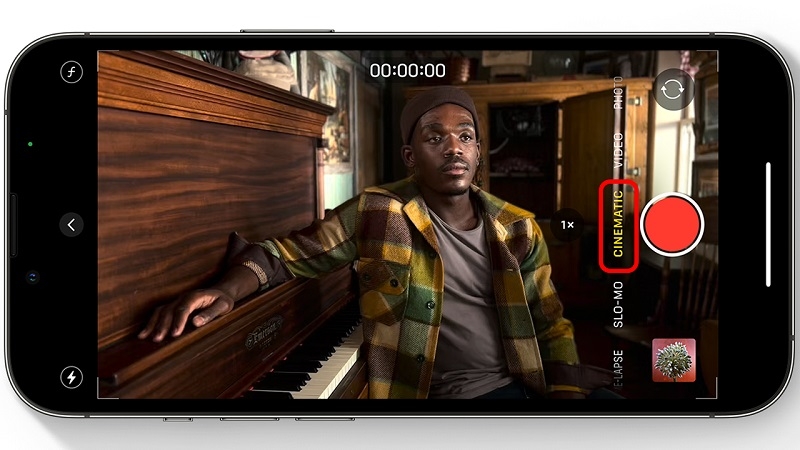
Video & Cinematic Mode Chế độ quay video có chống rung điện tử mạnh mẽ. Cinematic Mode tạo hiệu ứng xóa phông như phim điện ảnh. Ngoài ra, iPhone còn hỗ trợ chuyển Live Photo thành video – một tính năng thú vị giúp bạn tận dụng tối đa kho ảnh đã chụp.
15 thủ thuật sử dụng camera iPhone hiệu quả nhất
Dưới đây là 15 mẹo thực tế, được chia nhóm để dễ áp dụng. Chỉ cần thử từng cái một, bạn sẽ thấy sự khác biệt rõ rệt.
Nhóm 1: Thủ thuật chụp ảnh sắc nét
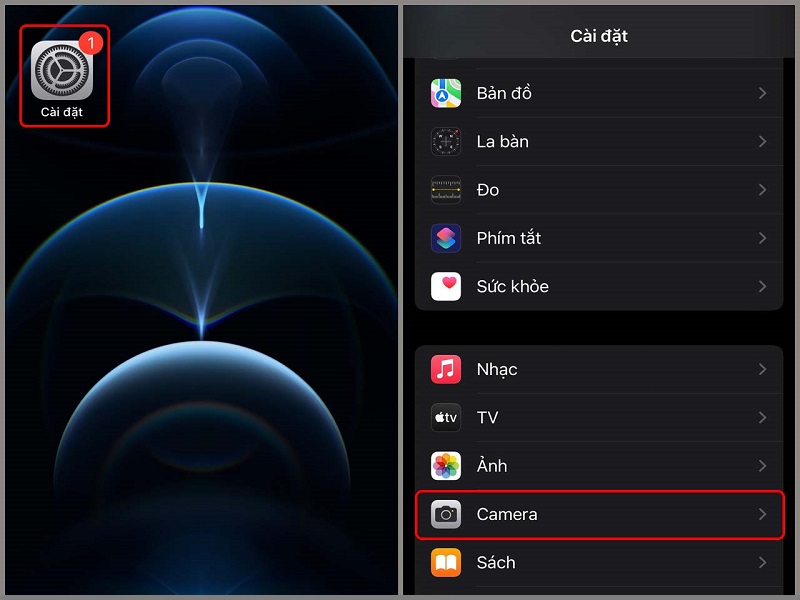
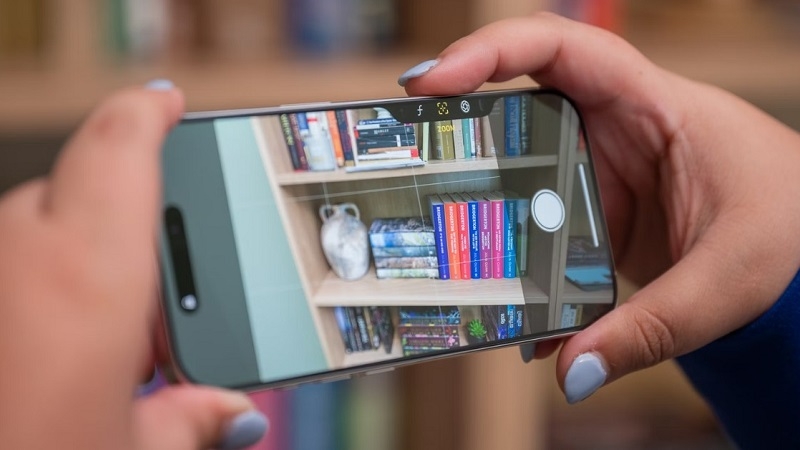
- Bật Grid (lưới 3x3): Vào Cài đặt > Camera > bật Lưới. Lưới giúp áp dụng quy tắc một phần ba, bố cục ảnh cân đối và chuyên nghiệp hơn.
- Dùng nút âm lượng để chụp: Nhấn nút tăng hoặc giảm âm lượng thay vì chạm màn hình. Cách này giảm rung tay đáng kể. Nếu bạn đang ở nơi cần yên tĩnh, hãy tham khảo thêm cách tắt âm thanh chụp ảnh iPhone để chụp không gây tiếng ồn.
- Khóa nét & khóa sáng (AE/AF Lock): Chạm giữ vào chủ thể trên màn hình 2-3 giây đến khi xuất hiện dòng “AE/AF Lock”. Rất hữu ích khi chụp ngược sáng hoặc chủ thể di chuyển.
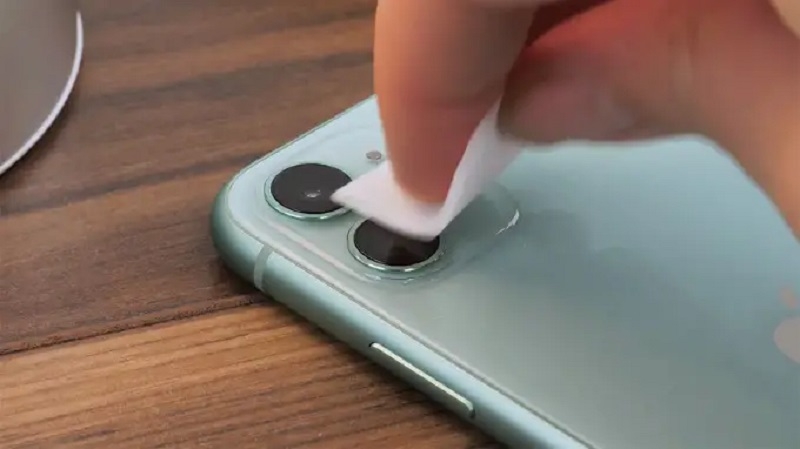
- Lau ống kính trước khi chụp: Dùng khăn microfiber lau sạch 3 ống kính sau. Đây là mẹo đơn giản nhưng quan trọng nhất để tránh ảnh mờ do vân tay hoặc bụi.
- Sử dụng chế độ Burst (chụp liên tục): Giữ nút chụp để máy chụp hàng chục ảnh trong 1 giây. Chọn ảnh nét nhất sau đó, phù hợp chụp trẻ em hoặc vật chuyển động.
Nhóm 2: Thủ thuật ánh sáng chuyên nghiệp
- Chụp ngược sáng đúng cách: Chạm vào vùng tối nhất trên màn hình để máy lấy nét, sau đó kéo thanh phơi sáng xuống nhẹ. Tránh để vùng sáng lấn át.
- Giảm EV để tránh cháy sáng: Khi chụp ngoài trời nắng gắt, kéo thanh EV xuống -0.3 đến -1.0. Ảnh sẽ cân bằng sáng hơn mà không mất chi tiết.
- Tận dụng ánh sáng tự nhiên: Chụp vào giờ vàng (sáng sớm hoặc chiều muộn) để có ánh sáng dịu, màu da đẹp và bóng đổ tự nhiên.
- Kích hoạt Smart HDR: Để máy tự xử lý nhiều khung hình, tạo ảnh có dải động rộng. Không cần tắt trừ khi chụp nghệ thuật đặc biệt.
Nhóm 3: Chụp chân dung đẹp hơn
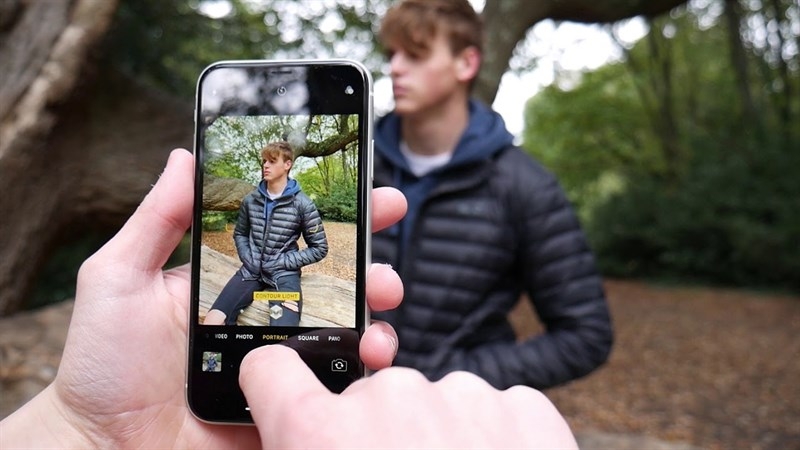
- Không đứng quá gần: Giữ khoảng cách tối thiểu 1 mét để tránh méo hình và xóa phông không tự nhiên.
- Chọn tiêu cự phù hợp: Dùng 1x cho chân dung thông thường, 2x hoặc 3x trên iPhone Pro để nén không gian và làm nền đẹp hơn. Muốn nâng cao hơn nữa, bạn có thể tham khảo thêm cách chụp ảnh đẹp trên iPhone từ các góc độ bố cục và ánh sáng chuyên sâu hơn.
- Điều chỉnh độ xóa phông sau khi chụp: Mở ảnh Portrait, chạm Chỉnh sửa > kéo thanh Độ sâu để thay đổi mức xóa phông theo ý muốn.
Nhóm 4: Quay video mượt như máy quay chuyên nghiệp
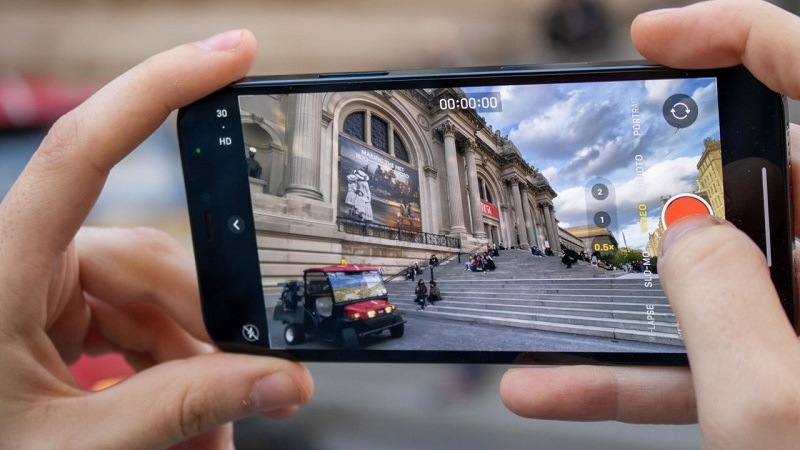
- Bật chống rung nâng cao: Trong chế độ Video, máy tự động kích hoạt. Giữ máy bằng hai tay hoặc dùng gimbal nhẹ để hiệu quả tối đa.
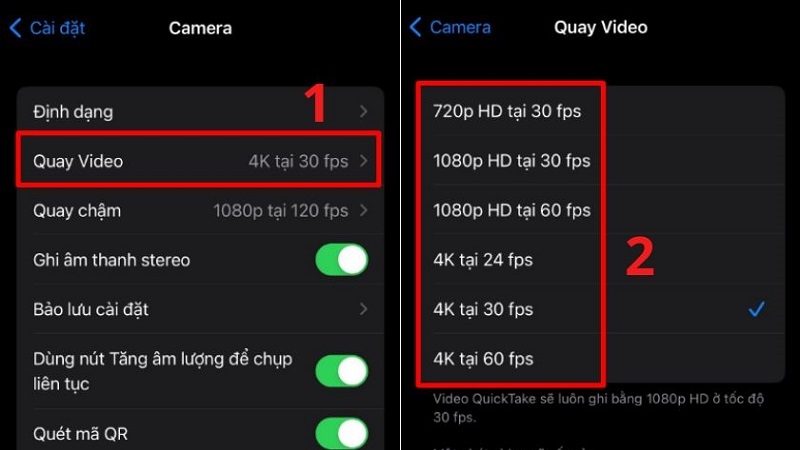
- Chọn 4K 30fps thay vì 60fps khi thiếu sáng: 30fps giữ ảnh sáng và ít nhiễu hơn, phù hợp quay đêm hoặc trong nhà.
- Khóa exposure khi quay: Chạm giữ màn hình để khóa sáng, tránh video bị tối hoặc sáng đột ngột khi di chuyển giữa các vùng sáng khác nhau.
Cách chỉnh cài đặt camera iPhone để chụp đẹp hơn
Để camera hoạt động tối ưu, hãy vào Cài đặt > Camera và điều chỉnh như sau:
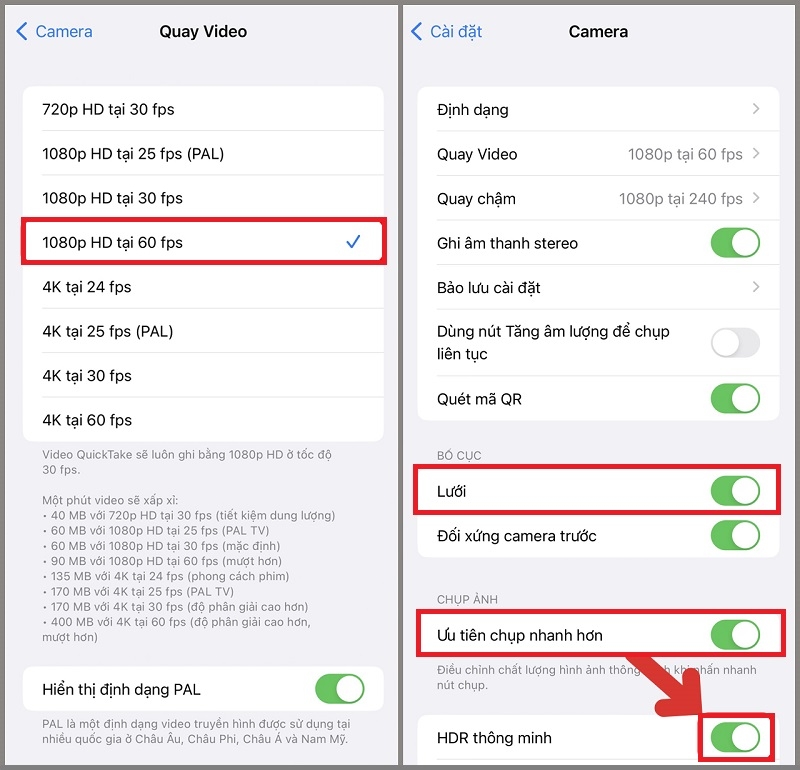
- Bật Grid: Giúp bố cục chuẩn ngay từ đầu.
- Bật HDR thông minh: Máy tự động cân bằng ánh sáng.
- Bật Ưu tiên chụp nhanh hơn: Giảm độ trễ khi chụp liên tục.
- Bật Hiệu chỉnh ống kính: Sửa méo viền ở góc ảnh, đặc biệt khi dùng góc rộng.
Nên tắt Live Photo khi chụp chuyển động nhanh để tiết kiệm dung lượng và tránh rung. Một tính năng thông minh khác bạn không nên bỏ qua là lấy chữ từ ảnh trên iPhone (Live Text) – giúp bạn sao chép văn bản từ ảnh chụp tức thì mà không cần gõ tay. Những cài đặt này dựa trên hướng dẫn chính thức từ Apple, giúp ảnh của bạn luôn ở mức chuyên nghiệp.
Lỗi phổ biến khiến ảnh iPhone mất chất lượng
Ảnh bị mờ dù không rung tay
Nguyên nhân thường gặp nhất: ống kính bị bẩn (vân tay, hơi ẩm, dầu nhờn từ ốp lưng), hoặc miếng dán bảo vệ camera kém chất lượng đặt không khít gây bong bóng khí. Tháo miếng dán và lau sạch ống kính sẽ khôi phục chất lượng ngay lập tức trong đa số trường hợp này.
Ảnh bị ám màu vàng hoặc xanh
Đây là vấn đề cân bằng trắng. Khi chụp dưới đèn LED vàng hoặc đèn huỳnh quang, máy đôi khi không bù màu kịp. Giải pháp thủ công: vào ứng dụng chỉnh ảnh và kéo thanh nhiệt độ màu về phía trung tính. Nếu thường xuyên gặp, hãy chụp ở định dạng ProRAW để có nhiều dữ liệu hơn khi chỉnh sửa.
Ảnh đêm bị nhiễu mạnh dù dùng Night Mode
Nguyên nhân chính: không giữ máy đủ ổn định trong thời gian phơi sáng. Thậm chí một rung nhỏ cuối quá trình phơi cũng làm ảnh vệt và nhiễu. Tựa máy vào bề mặt cứng, hoặc dùng hẹn giờ 3 giây để bấm chụp rồi buông tay trước khi máy thực sự phơi sáng.
Ảnh chân dung xóa phông không đều hoặc cắt cạnh kỳ lạ
Thuật toán nhận diện chủ thể hoạt động tốt nhất với nền đơn giản, ánh sáng đều và khoảng cách 1–2 mét. Nền phức tạp (cây cối rậm, đám đông) hoặc chủ thể mặc trang phục cùng màu nền làm thuật toán nhầm lẫn. Trong trường hợp này, giảm mức xóa phông hoặc chuyển sang chụp thường rồi xóa phông bằng ứng dụng chuyên dụng cho kết quả chính xác hơn.
Nếu camera của bạn xuất hiện những triệu chứng bất thường như màn hình tối hoàn toàn khi mở ứng dụng, đó có thể là lỗi phần cứng. Hãy tham khảo ngay hướng dẫn cách khắc phục lỗi camera iPhone bị đen để xử lý kịp thời trước khi cần đến dịch vụ sửa chữa.
Cách bảo vệ camera iPhone bền lâu
Cụm camera là bộ phận đắt tiền và mỏng manh nhất trên iPhone. Những thói quen dưới đây giúp duy trì chất lượng lâu dài:
- Tránh nhiệt độ cao: Nhiệt độ trên 40°C làm giảm tuổi thọ cảm biến và có thể gây hiện tượng "chụp ra ảnh có vùng tối bất thường" (sensor burn). Không để iPhone trên taplo ô tô dưới nắng.
- Không dùng miếng dán camera kém chất lượng: Miếng dán rẻ thường không phủ được hết phần tử quang học, tạo khoảng cách không khí làm mờ ảnh và tăng phản xạ sáng. Nếu cần bảo vệ, chọn loại cường lực nguyên bản cho từng đời máy từ cửa hàng uy tín.
- Vệ sinh định kỳ bằng khăn microfiber: Mỗi tuần một lần, hoặc trước buổi chụp quan trọng. Không xịt dung dịch vệ sinh trực tiếp vào ống kính – thấm vào khăn trước rồi lau.
- Cẩn thận với cát và bụi mịn: Hạt cát cứng hơn kính ống kính và có thể gây xước không thể phục hồi. Ở bãi biển, dùng túi chụp ảnh chống nước hoặc hộp đựng máy kín.
- Kiểm tra ốp lưng định kỳ: Một số ốp lưng có phần viền camera không ôm sát, tạo chỗ tích tụ bụi và cọ xát ống kính theo thời gian.
Câu hỏi thường gặp
Chỉ cần nhớ 3 mẹo quan trọng nhất: lau ống kính sạch, bật Grid và khóa nét sáng khi cần, bạn đã nâng tầm ảnh iPhone lên hẳn một bậc. Hãy thử áp dụng ngay hôm nay để thấy sự khác biệt.
Techcare.vn hy vọng bài viết này giúp bạn khai thác tối đa camera iPhone. Đừng quên chia sẻ kinh nghiệm của mình và đọc thêm các bài trong chuyên mục để cập nhật mẹo mới nhất!












