


Bạn vừa lỡ tay xóa tin nhắn quan trọng trên iPhone và nghĩ rằng đã mất vĩnh viễn? Tin tốt là từ iOS 16, Apple đã bổ sung "thùng rác tin nhắn" (Recently Deleted) giúp bạn khôi phục lại SMS chỉ trong vài giây — không cần phần mềm, không cần backup. Trong quá trình hỗ trợ khách hàng tại TechCare, hơn 70% trường hợp tưởng mất tin nhắn vĩnh viễn nhưng thực tế vẫn còn trong mục này và khôi phục hoàn toàn được.
Nếu bạn muốn tối ưu iPhone toàn diện hơn, hãy xem thêm tổng hợp thủ thuật iPhone hữu ích giúp tiết kiệm pin, tăng tốc và bảo mật tại đây.
Thùng Rác Tin Nhắn iPhone Là Gì?
Thùng rác tin nhắn (Recently Deleted) là khu vực lưu trữ tạm thời các tin nhắn và cuộc hội thoại đã bị xóa trên iPhone. Tương tự như thùng rác trên máy tính, tính năng này cho phép người dùng khôi phục lại nội dung trong khoảng thời gian nhất định trước khi bị xóa hoàn toàn khỏi thiết bị.
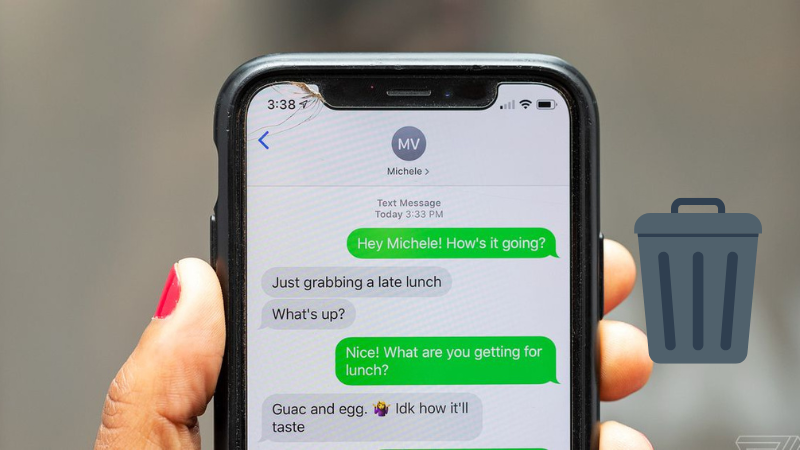
Theo tài liệu hỗ trợ chính thức từ Apple Support, tính năng này được giới thiệu trong bản cập nhật iOS 16 và tiếp tục được cải thiện qua các phiên bản tiếp theo. Đây là bước tiến quan trọng bảo vệ dữ liệu người dùng, đặc biệt với những tin nhắn chứa thông tin quan trọng về công việc, tài chính hay kỷ niệm cá nhân.
Vị Trí Chính Xác Của Thùng Rác
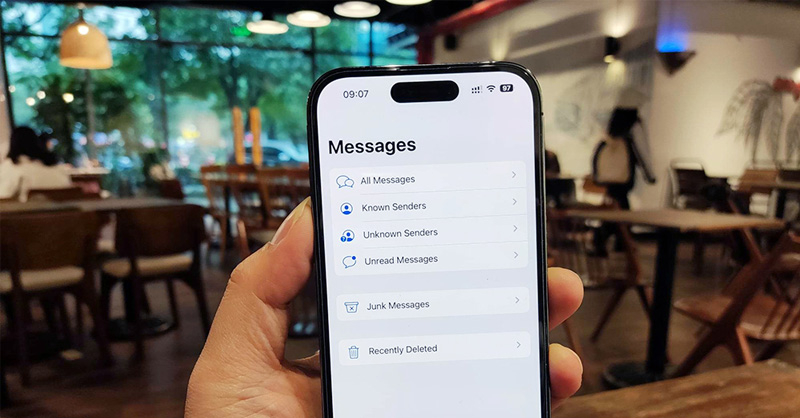
Thùng rác tin nhắn nằm trong ứng dụng Messages (Tin Nhắn), nhưng không hiển thị ngay trên giao diện chính. Để truy cập mục Recently Deleted, thực hiện theo các bước sau:
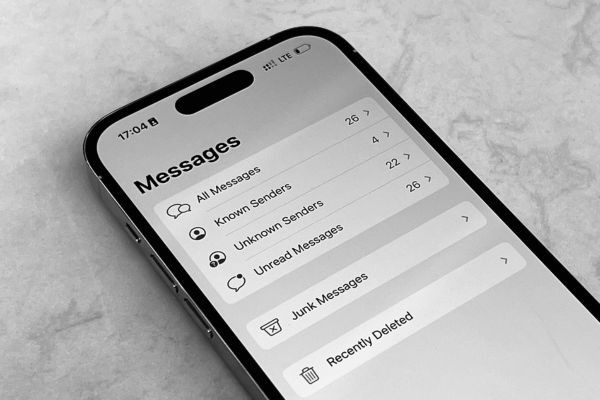
Bước 1: Mở ứng dụng Tin nhắn (Messages) trên iPhone
Bước 2: Nhấn vào nút Edit (Chỉnh sửa) ở góc trên bên trái màn hình
Bước 3: Chọn Show Recently Deleted (Hiển thị mục đã xóa gần đây)
Bước 4: Xác thực bằng Face ID, Touch ID hoặc mã khóa màn hình
Lưu ý: Tùy chọn "Show Recently Deleted" chỉ xuất hiện khi có ít nhất một tin nhắn đã bị xóa trong vòng 30–40 ngày gần đây. Nếu thùng rác trống hoặc đã quá thời hạn lưu trữ, tùy chọn sẽ không hiển thị.
Thời Gian Lưu Trữ Tin Nhắn Đã Xóa
Theo Apple, thời gian lưu giữ tin nhắn trong thùng rác phụ thuộc vào cài đặt lưu trữ tin nhắn của bạn:
- Lưu tin nhắn mãi mãi: tin nhắn đã xóa được giữ trong thùng rác 40 ngày
- Lưu tin nhắn 1 năm: tin nhắn đã xóa được giữ trong thùng rác 40 ngày
- Lưu tin nhắn 30 ngày: tin nhắn đã xóa được giữ trong thùng rác 30 ngày
Sau khi hết thời gian này, tin nhắn sẽ tự động bị xóa vĩnh viễn và không thể khôi phục bằng phương pháp thông thường.
Hướng Dẫn Khôi Phục Tin Nhắn Đã Xóa (3 Phương Pháp)
Dưới đây là bảng tóm tắt các phương pháp khôi phục tin nhắn SMS đã xóa trên iPhone theo mức độ ưu tiên:
| Phương pháp | Điều kiện cần | Hiệu quả |
| Recently Deleted | iOS 16+, tin nhắn xóa trong 30–40 ngày | Rất cao |
| Sao lưu iCloud | Đã bật iCloud Backup trước khi xóa | Cao |
| iTunes/Finder | Có bản sao lưu máy tính trước khi xóa | Cao |
Phương Pháp 1: Khôi Phục Từ Recently Deleted
Đây là cách đơn giản, nhanh nhất và không làm mất bất kỳ dữ liệu nào hiện có trên máy. Áp dụng cho tin nhắn bị xóa trong vòng 30–40 ngày gần đây.
Bước 1: Mở ứng dụng Tin nhắn trên iPhone
Bước 2: Tại giao diện chính, nhấn Bộ lọc (Filters) hoặc Edit ở góc trên bên trái
Bước 3: Chọn Đã xóa gần đây (Recently Deleted)
Bước 4: Tìm tin nhắn hoặc cuộc trò chuyện bạn muốn khôi phục
Bước 5: Nhấn Khôi phục (Recover) hoặc Khôi phục tất cả (Recover All)
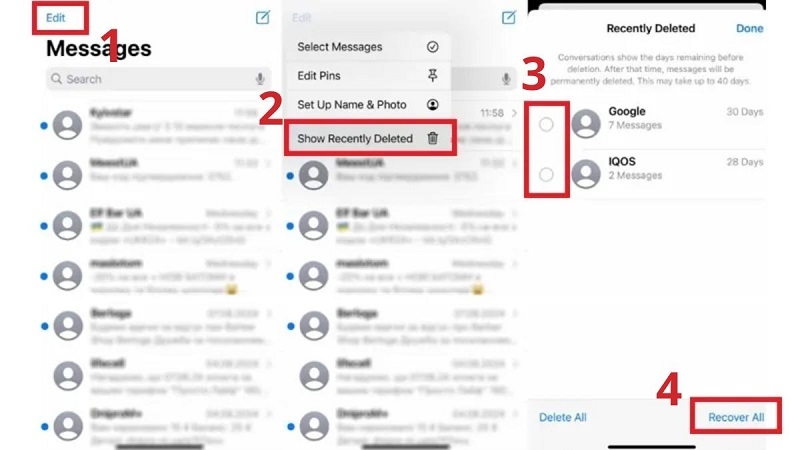
Bước 6: Xác nhận hành động và kiểm tra lại tin nhắn trong hộp thư đến
Lưu ý: Phương pháp này áp dụng cho cả tin nhắn SMS lẫn iMessage. Sau khi khôi phục xong, nếu bạn muốn tránh xóa nhầm về sau, hãy tham khảo cách xóa tin nhắn trên iPhone đúng cách để quản lý hộp thư hiệu quả hơn.
Phương Pháp 2: Khôi Phục Qua Sao Lưu iCloud
Nếu tin nhắn đã bị xóa khỏi Recently Deleted, bạn có thể dùng bản sao lưu iCloud — với điều kiện đã bật tính năng này trước khi xóa.
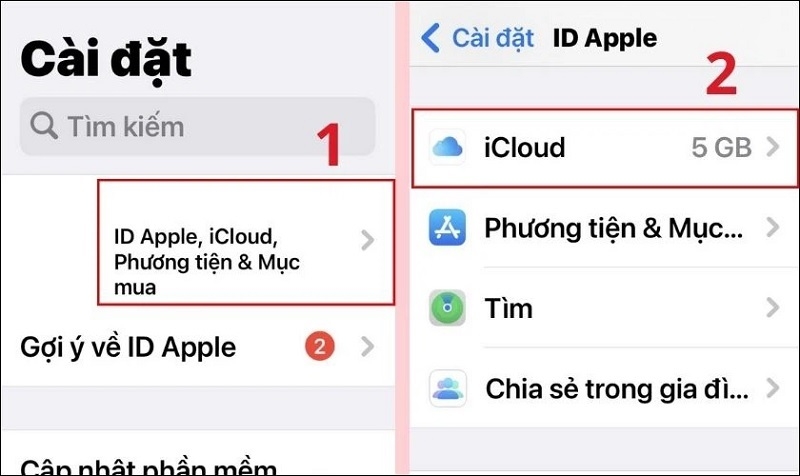
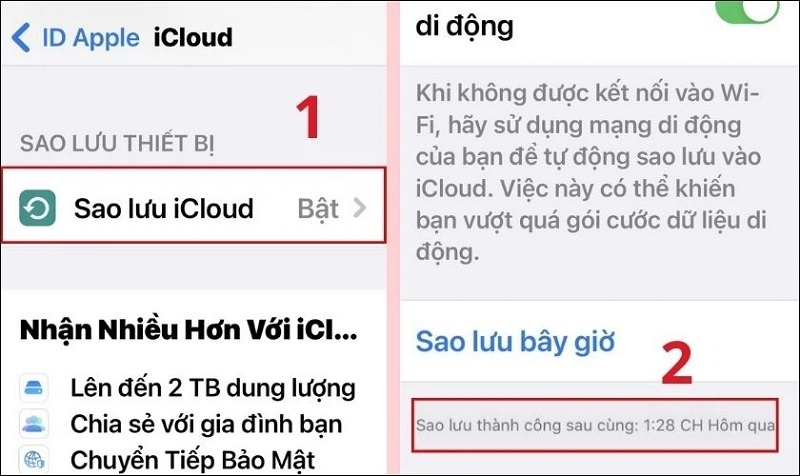
Bước 1: Kiểm tra bản sao lưu iCloud
Vào Cài đặt > Tên ID Apple > iCloud > Sao lưu iCloud. Kiểm tra ngày bản sao lưu gần nhất — nếu được tạo trước khi xóa tin nhắn thì có thể sử dụng được.
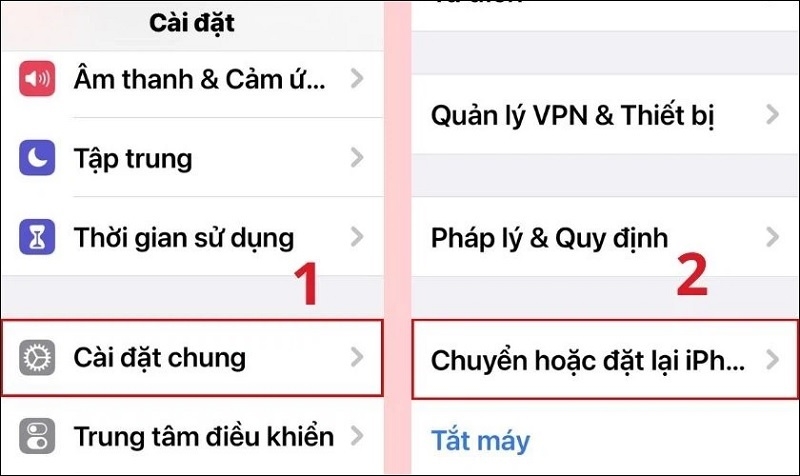
Bước 2: Xóa nội dung và cài đặt iPhone
Vào Cài đặt > Cài đặt chung > Chuyển hoặc đặt lại iPhone > Xóa tất cả nội dung và cài đặt. Nhập mật khẩu nếu được yêu cầu và xác nhận thao tác.
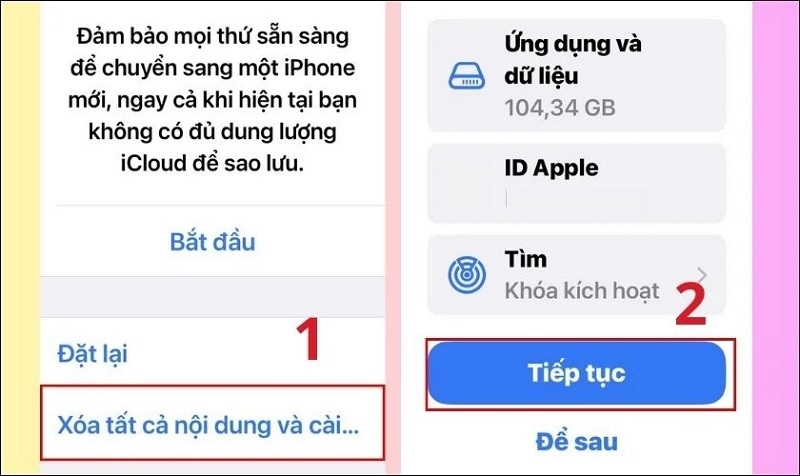
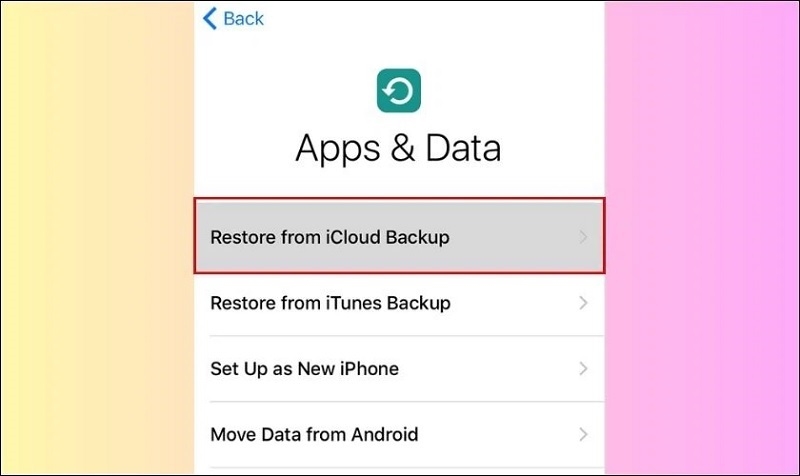
Bước 3: Khôi phục từ bản sao lưu
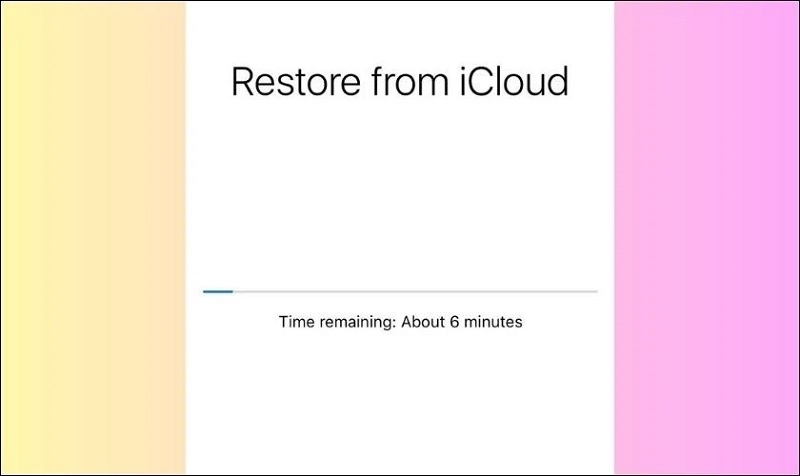
Khi iPhone khởi động lại, tại màn hình Ứng dụng và dữ liệu, chọn Khôi phục từ bản sao lưu iCloud. Đăng nhập tài khoản iCloud, chọn bản sao lưu chứa tin nhắn cần lấy và chờ quá trình hoàn tất.
Phương Pháp 3: Khôi Phục Qua iTunes hoặc Finder
Nếu bạn thường xuyên sao lưu iPhone qua máy tính, có thể dùng bản sao lưu iTunes (Windows) hoặc Finder (macOS Catalina trở lên) để khôi phục tin nhắn.
Bước 1: Kết nối iPhone với máy tính
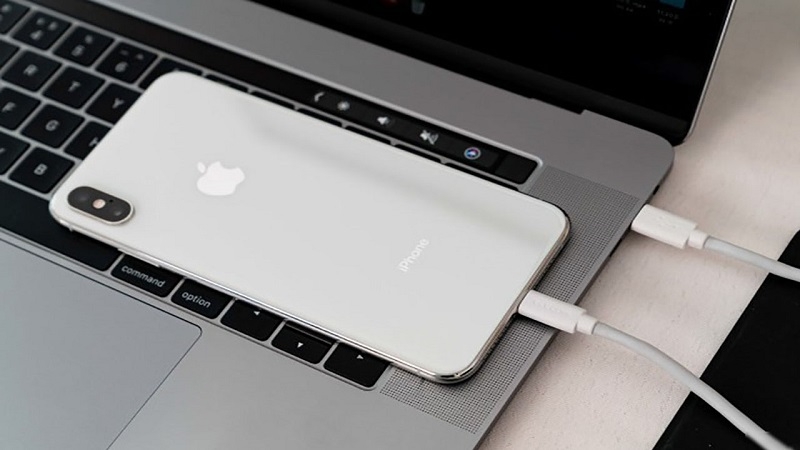
Kết nối iPhone với máy tính qua cáp USB. Mở iTunes (Windows) hoặc Finder (macOS). Tin tưởng thiết bị nếu được hỏi.
Bước 2: Tắt tính năng Tìm iPhone
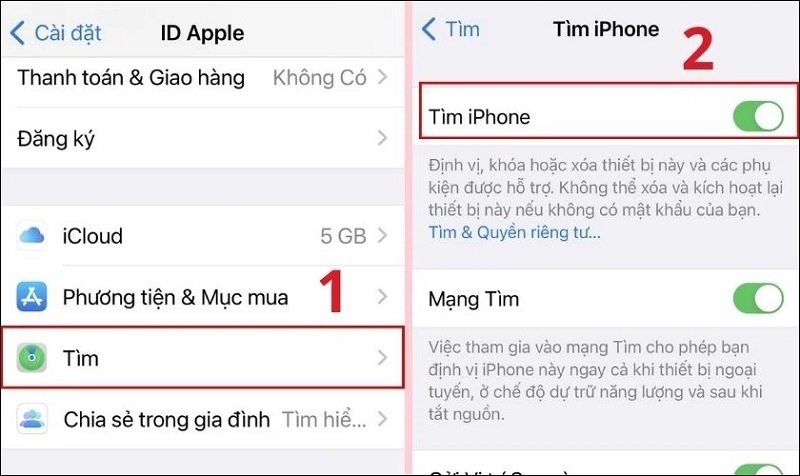
Vào Cài đặt > Tên ID Apple > Tìm iPhone > tắt tính năng này trước khi restore.
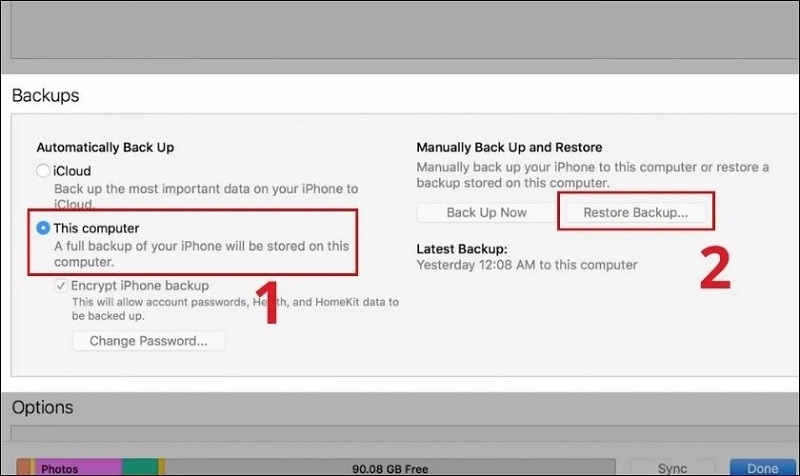
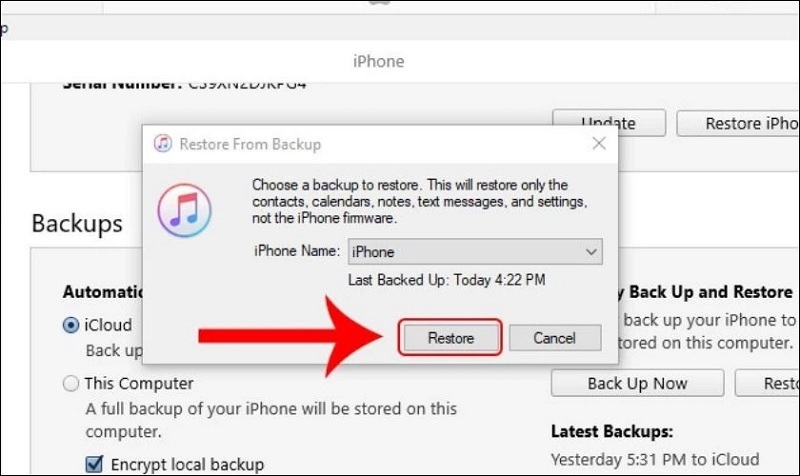
Bước 3: Restore từ bản sao lưu
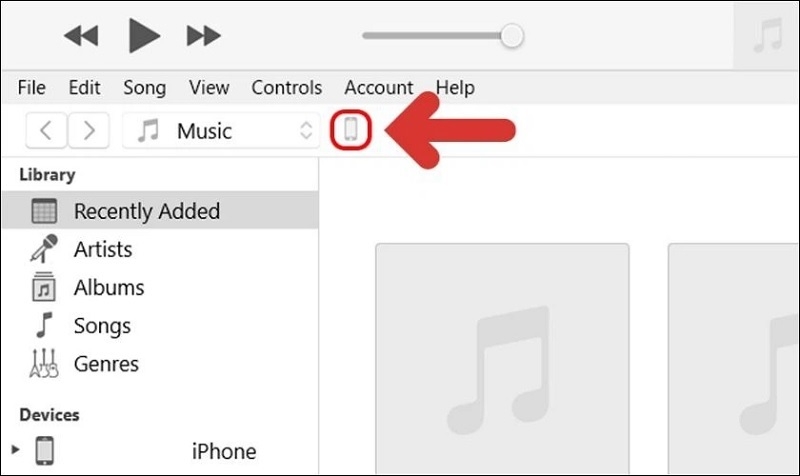
Trong iTunes/Finder, nhấn vào biểu tượng iPhone > chọn Khôi phục bản sao lưu (Restore Backup) > chọn bản backup gần nhất chứa tin nhắn cần khôi phục > nhập mật khẩu nếu được yêu cầu > chờ hoàn tất.
Khi Nào KHÔNG Thể Khôi Phục Tin Nhắn?
Để tránh kỳ vọng sai, cần hiểu rõ các tình huống tin nhắn không thể khôi phục được:
- Tin nhắn đã bị xóa khỏi thùng rác (quá 30–40 ngày tùy cài đặt)
- Không có bản sao lưu iCloud hoặc iTunes nào được tạo trước khi xóa
- Đã thực hiện "Erase All Content and Settings" mà không sao lưu trước
- Tin nhắn bị xóa trước khi cập nhật lên iOS 16 (trên iOS 15 không có Recently Deleted)
- Đã xóa vĩnh viễn thủ công khỏi Recently Deleted
Trong những trường hợp trên, việc khôi phục tin nhắn bằng các phương pháp thông thường là không khả thi. Các công cụ của bên thứ ba có thể được quảng cáo nhưng hiệu quả không đảm bảo và tiềm ẩn rủi ro bảo mật.
Lời Khuyên Từ Chuyên Gia TechCare
Về Sao Lưu Dữ Liệu
Không nên xem thùng rác tin nhắn như giải pháp lưu trữ lâu dài — đây chỉ là lớp bảo vệ tạm thời cho những lần xóa nhầm. Với tin nhắn quan trọng, hãy áp dụng chiến lược 3-2-1: 3 bản sao, trên 2 phương tiện khác nhau, trong đó 1 bản lưu ngoại tuyến.
Bật iCloud Backup tự động để luôn có bản sao lưu mới nhất. Kiểm tra định kỳ ngày giờ của bản sao lưu tại Cài đặt > iCloud > Sao lưu iCloud. Ngoài tin nhắn, bạn cũng nên dọn dẹp danh bạ iPhone định kỳ để tránh dữ liệu trùng lặp và tối ưu bộ nhớ máy.
Về Bảo Mật Dữ Liệu
Mặc dù Apple mã hóa đầu cuối cho iMessage, tin nhắn SMS thông thường không có cùng mức độ bảo mật. Với thông tin nhạy cảm, nên sử dụng các ứng dụng nhắn tin mã hóa như Signal hoặc WhatsApp. Bạn cũng có thể tham khảo cách nhắn tin miễn phí trên iPhone để tiết kiệm chi phí liên lạc hằng ngày.
Thường xuyên kiểm tra các thiết bị đang đăng nhập vào Apple ID tại Cài đặt > [Tên của bạn]. Nếu phát hiện thiết bị lạ, hãy xóa ngay và đổi mật khẩu.
Về Quyền Riêng Tư
Tính năng thùng rác đồng nghĩa tin nhắn "đã xóa" vẫn tồn tại trên thiết bị trong 30–40 ngày. Nếu có lo ngại về quyền riêng tư — ví dụ trước khi bán máy, cho mượn thiết bị, hoặc mang đi sửa chữa — hãy xóa vĩnh viễn khỏi Recently Deleted và sử dụng "Erase All Content and Settings" thay vì chỉ xóa tin nhắn thông thường.












