


Bạn có bao giờ cảm thấy danh bạ iPhone của mình trở nên lộn xộn với hàng loạt liên hệ không cần thiết? Việc lưu trữ quá nhiều số điện thoại cũ, trùng lặp hoặc không còn sử dụng có thể làm chậm hiệu suất thiết bị và gây khó khăn khi tìm kiếm liên hệ quan trọng.
Tại TechCare, với hơn 10 năm kinh nghiệm và đã xử lý hơn 8.000 thiết bị iPhone tại Đà Nẵng, chúng tôi hiểu rằng việc quản lý danh bạ hiệu quả không chỉ giúp tiết kiệm thời gian mà còn cải thiện trải nghiệm sử dụng đáng kể. Trong bài viết này, chúng tôi sẽ hướng dẫn bạn cách xóa danh bạ iPhone nhanh chóng, an toàn và không gây hại cho thiết bị. Nếu bạn muốn tối ưu iPhone toàn diện hơn — từ dọn dữ liệu, tiết kiệm pin đến tăng bảo mật — hãy xem thêm bộ thủ thuật iPhone hữu ích giúp sử dụng hiệu quả và an toàn hơn.
- Danh Bạ Lộn Xộn Đang Làm Chậm iPhone Của Bạn?
- Chọn Phương Pháp Phù Hợp Trong 30 Giây
- Cách 1: Xóa Từng Liên Hệ Trên iPhone (Nhanh, Không Cần Mạng)
- Cách 2: Xóa Nhiều Danh Bạ iPhone Cùng Lúc Bằng iCloud
- Cách 3: Xóa Toàn Bộ Danh Bạ iPhone Nhanh 2025 – Chỉ 30 Giây
- Cách 4: Dọn Danh Bạ Trùng Lặp Bằng App Bên Thứ Ba
- Cách 5: Reset iPhone – Dùng Khi Cần Làm Mới Hoàn Toàn
- Mẹo Duy Trì Hiệu Suất iPhone Lâu Dài
- Câu Hỏi Thường Gặp Về Xóa Danh Bạ iPhone
Danh Bạ Lộn Xộn Đang Làm Chậm iPhone Của Bạn?
Bạn có biết: theo thống kê từ hơn 8.000 thiết bị TechCare xử lý tại Đà Nẵng, gần 70% khách hàng đến sửa chữa có danh bạ chứa hàng trăm liên hệ trùng lặp, lỗi hoặc không còn dùng đến. Điều này không chỉ làm rối mắt mà còn chiếm bộ nhớ và làm chậm tốc độ đồng bộ iCloud.
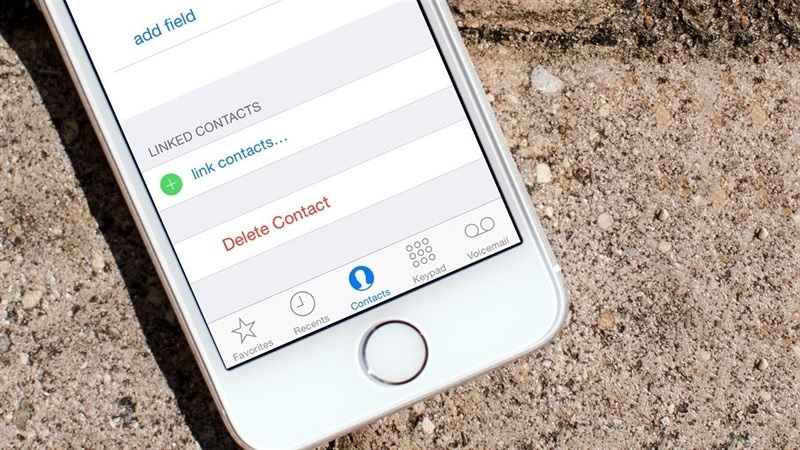
Tin vui là: bạn có thể xóa danh bạ iPhone cực nhanh – từ một vài liên hệ đến toàn bộ – chỉ trong vài bước đơn giản. Bài hướng dẫn này sẽ giúp bạn chọn đúng phương pháp phù hợp với nhu cầu thực tế.
Chọn Phương Pháp Phù Hợp Trong 30 Giây
| Nhu cầu | Phương pháp | Thời gian ước tính |
| Xóa 1–5 liên hệ | Xóa trực tiếp trên iPhone | ~30 giây/liên hệ |
| Xóa 10–100 liên hệ | Xóa hàng loạt qua iCloud.com | 2–5 phút |
| Xóa toàn bộ danh bạ iPhone nhanh | Tắt đồng bộ iCloud | ~30 giây |
| Dọn danh bạ trùng lặp | Dùng app bên thứ ba uy tín | 3–10 phút |
Cách 1: Xóa Từng Liên Hệ Trên iPhone (Nhanh, Không Cần Mạng)
Phù hợp khi bạn chỉ cần xóa 1–5 liên hệ cụ thể. Ưu điểm: không cần internet, thực hiện ngay trên máy, kiểm soát chính xác liên hệ cần xóa.
Các bước thực hiện:
Bước 1: Mở ứng dụng Danh bạ hoặc ứng dụng Điện thoại → chọn tab Danh bạ.
Bước 2: Dùng thanh tìm kiếm (kéo xuống từ đầu danh sách) để định vị nhanh liên hệ.
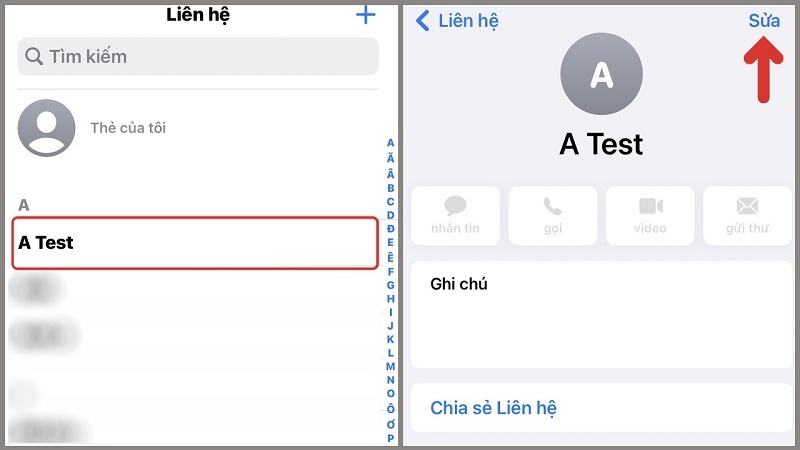
Bước 3: Nhấn vào tên liên hệ → chọn Sửa (Edit) ở góc trên bên phải.
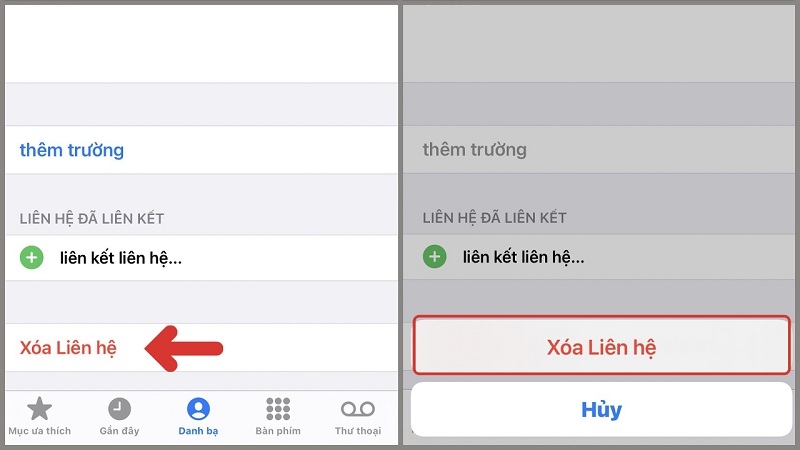
Bước 4: Kéo xuống cuối trang → nhấn Xóa liên hệ (Delete Contact).
Bước 5: Xác nhận để hoàn tất.
Mẹo TechCare: Dùng chức năng tìm kiếm thay vì cuộn tay – tiết kiệm tới 80% thời gian khi danh bạ có hàng trăm mục.
Cách 2: Xóa Nhiều Danh Bạ iPhone Cùng Lúc Bằng iCloud
Đây là cách xóa danh bạ iPhone hàng loạt tốt khi bạn cần xóa từ 10 liên hệ trở lên. Xóa qua iCloud.com giảm tải xử lý trực tiếp trên iPhone và đồng bộ ngay về tất cả thiết bị Apple.
Nếu bạn lo lắng về việc xóa nhầm dữ liệu quan trọng trong quá trình này, hãy xem trước hướng dẫn về thùng rác tin nhắn iPhone và cách khôi phục dữ liệu hiệu quả để chủ động bảo vệ thông tin trước khi dọn dẹp hàng loạt.
Cơ chế kỹ thuật: iCloud lưu danh bạ ở dạng vCard trên server Apple. Khi bạn xóa qua iCloud.com, server xử lý lệnh xóa và đẩy thay đổi về thiết bị thông qua giao thức CardDAV – nhanh hơn và an toàn hơn so với xóa trực tiếp từng cái trên máy.
Các bước thực hiện:
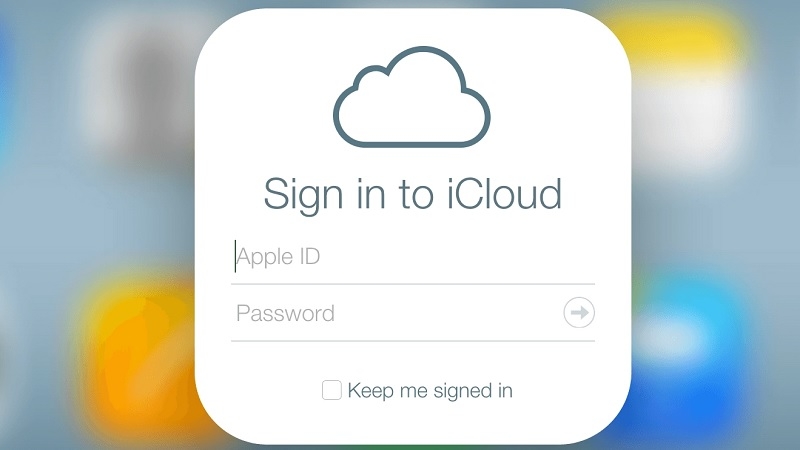
Bước 1: Truy cập iCloud.com từ trình duyệt máy tính hoặc iPhone.
Bước 2: Đăng nhập bằng Apple ID của bạn.
Bước 3: Chọn mục Danh bạ (Contacts).
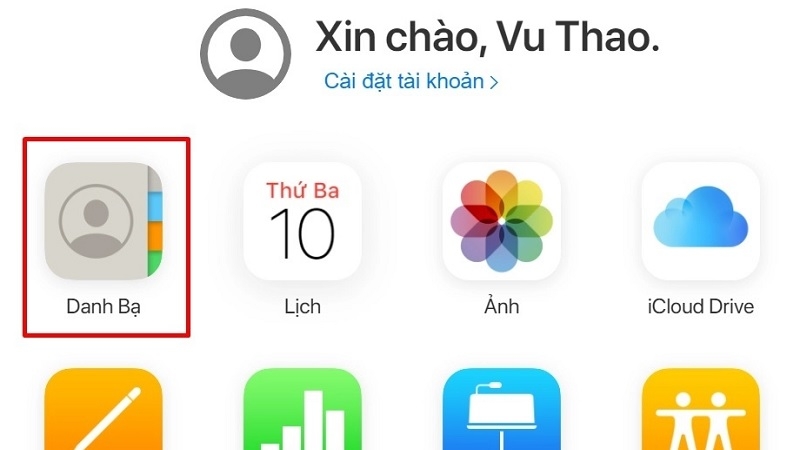
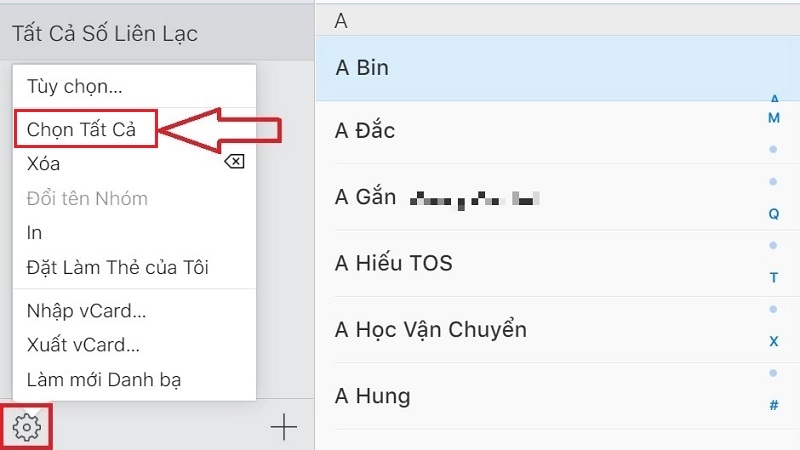
Bước 4: Nhấn giữ Command (Mac) hoặc Ctrl (Windows) rồi nhấp chuột để chọn nhiều liên hệ. Hoặc nhấn Ctrl+A để chọn tất cả.
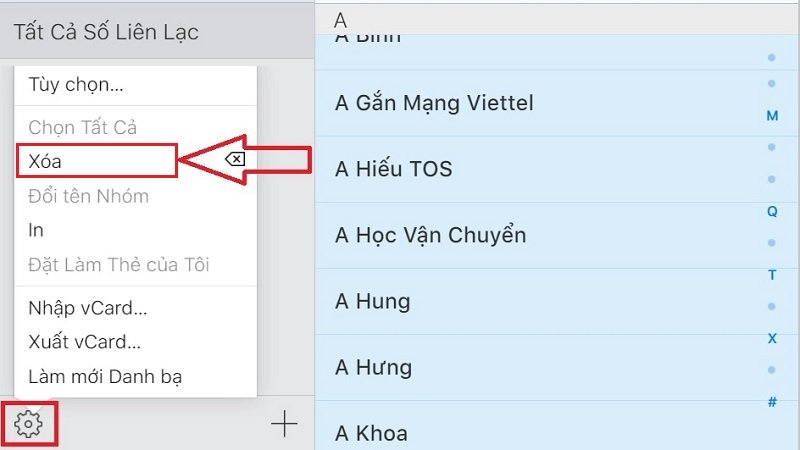
Bước 5: Nhấn biểu tượng thùng rác hoặc phím Delete → xác nhận.
Mẹo TechCare: Trước khi xóa hàng loạt, xuất toàn bộ danh bạ sang file .vcf để phòng trường hợp cần khôi phục. Trên iCloud.com: vào Cài đặt → Xuất vCard.
Cách 3: Xóa Toàn Bộ Danh Bạ iPhone Nhanh 2025 – Chỉ 30 Giây
Muốn xóa sạch toàn bộ danh bạ khỏi iPhone mà KHÔNG ảnh hưởng đến dữ liệu gốc trên iCloud? Đây là phương pháp nhanh và an toàn .
Các bước thực hiện:
Bước 1: Vào Cài đặt → nhấn vào tên của bạn ở đầu màn hình.
Bước 2: Chọn iCloud → tìm mục Danh bạ (Contacts).
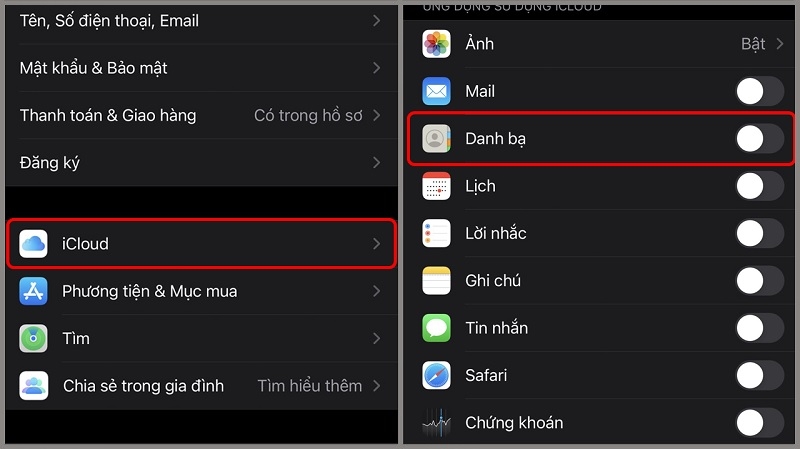
Bước 3: Tắt công tắc bên cạnh Danh bạ.
Bước 4: Khi hệ thống hỏi, chọn 'Xóa khỏi iPhone của tôi' (Delete from My iPhone).
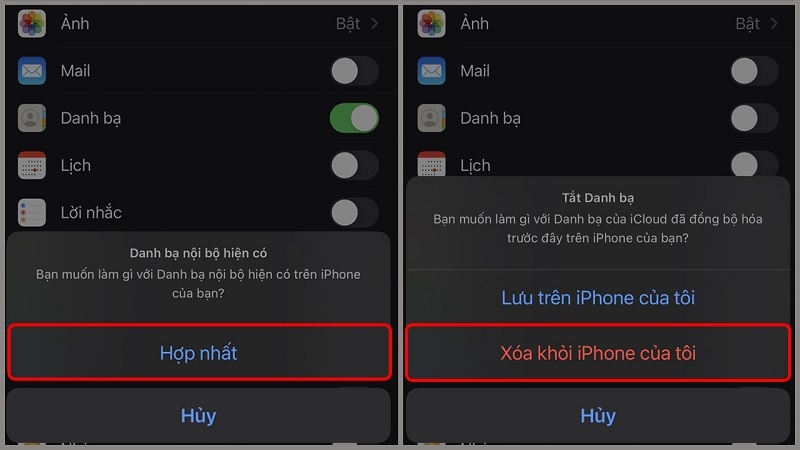
Lưu ý: Dữ liệu trên iCloud vẫn được giữ nguyên. Bạn có thể bật lại đồng bộ bất cứ lúc nào để tải danh bạ về máy mới.
Mẹo TechCare: Nếu chỉ muốn giữ lại một số liên hệ quan trọng, hãy xuất chúng sang file vCard trước bằng ứng dụng My Contacts Backup hoặc trực tiếp từ iCloud.com.
Cách 4: Dọn Danh Bạ Trùng Lặp Bằng App Bên Thứ Ba
Khi danh bạ chứa nhiều liên hệ trùng tên, trùng số điện thoại, hoặc thông tin bị phân mảnh (ví dụ: cùng một người lưu ở 2–3 mục khác nhau), các app quản lý danh bạ sẽ giúp bạn dọn sạch tự động.
Ứng dụng gợi ý (từ App Store):
- Cleaner Pro – phát hiện và gộp danh bạ trùng lặp
- Smart Merge – gộp thông minh theo tên và số điện thoại
- My Contacts Backup – sao lưu + dọn dẹp danh bạ
Bên cạnh danh bạ, tin nhắn cũng là dữ liệu chiếm nhiều dung lượng và chứa thông tin cá nhân nhạy cảm. Bạn có thể tham khảo thêm cách xóa tin nhắn trên iPhone nhanh và an toàn để dọn dẹp thiết bị triệt để hơn.
Lưu ý: Luôn kiểm tra đánh giá người dùng, chính sách quyền riêng tư và thông tin nhà phát triển trước khi cấp quyền truy cập danh bạ cho bất kỳ app nào. Tham khảo thêm tại Apple Support: support.apple.com
Cách 5: Reset iPhone – Dùng Khi Cần Làm Mới Hoàn Toàn
Khôi phục cài đặt gốc xóa toàn bộ dữ liệu trên máy, bao gồm danh bạ, ứng dụng và cache tích lũy. Chỉ dùng khi bạn muốn bán máy hoặc cần làm mới thiết bị.
Các bước thực hiện:
Bước 1: Vào Cài đặt → Chung → Chuyển hoặc Đặt lại iPhone.
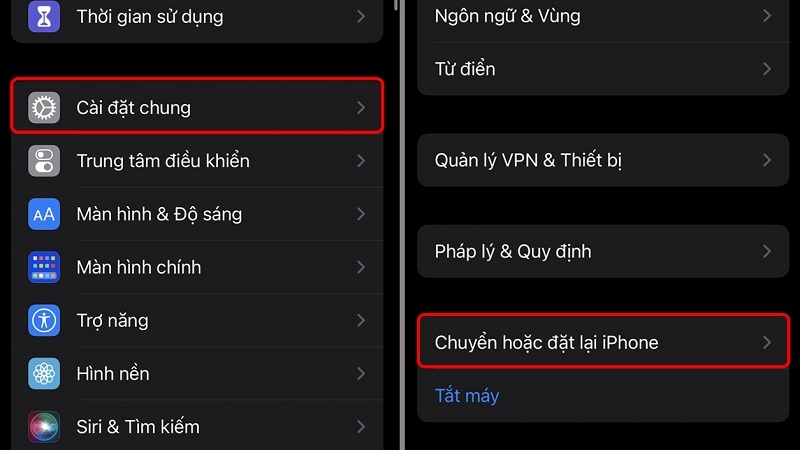
Bước 2: Chọn Xóa Tất Cả Nội Dung và Cài Đặt (Erase All Content and Settings).
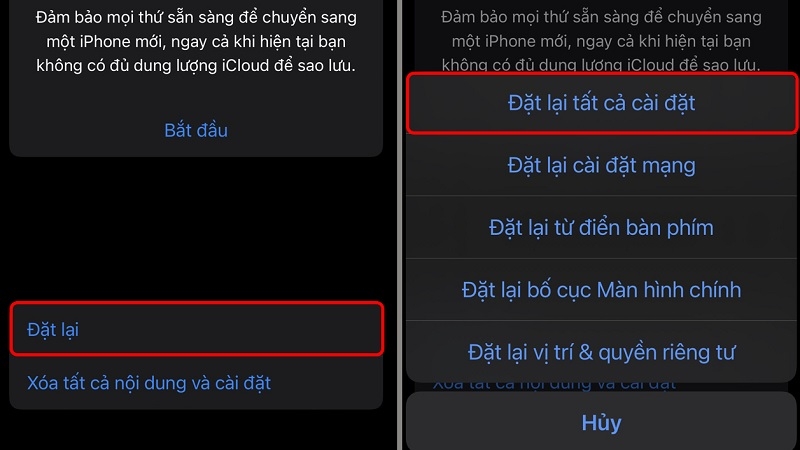
Bước 3: Xác nhận và chờ thiết bị khởi động lại.
Lưu ý: Sao lưu toàn bộ dữ liệu quan trọng lên iCloud hoặc iTunes trước khi thực hiện bước này. Hành động này không thể hoàn tác.
Mẹo Duy Trì Hiệu Suất iPhone Lâu Dài
- Cập nhật iOS thường xuyên: Cài đặt → Chung → Cập nhật phần mềm. Giúp vá lỗ hổng bảo mật và tối ưu hiệu suất.
- Kiểm tra bộ nhớ định kỳ: Cài đặt → Chung → Dung lượng iPhone. Xóa app không dùng và ảnh trùng lặp.
- Tắt ứng dụng chạy nền không cần thiết: Cài đặt → Chung → Làm mới ứng dụng trong nền.
- Xóa cache Safari và ứng dụng khác định kỳ để giải phóng bộ nhớ đệm.
Câu Hỏi Thường Gặp Về Xóa Danh Bạ iPhone
Dù bạn cần xóa 1 liên hệ hay toàn bộ danh bạ, iPhone đều cung cấp công cụ để thực hiện nhanh chóng và an toàn. Chọn đúng phương pháp theo nhu cầu – và nhớ sao lưu trước khi xóa hàng loạt.
Sau khi dọn dẹp danh bạ và dữ liệu cũ, bạn có thể khám phá thêm các cách nhắn tin miễn phí trên iPhone để sử dụng thiết bị tiết kiệm và hiệu quả hơn. Tất cả phương pháp trên đã được kiểm nghiệm thực tế trên hàng nghìn thiết bị tại TechCare – trung tâm sửa chữa iPhone với hơn 10 năm kinh nghiệm và hơn 8.000 thiết bị đã xử lý tại Đà Nẵng.












