


Tìm kiếm bằng hình ảnh (reverse image search) đã trở thành công cụ không thể thiếu trong thời đại số. Khi gặp một bức ảnh lạ trên mạng xã hội, muốn kiểm tra nguồn gốc sản phẩm, hoặc cần tìm phiên bản chất lượng cao hơn của hình ảnh, công nghệ này giúp bạn tiết kiệm hàng giờ đồng hồ so với việc mò mẫm tìm kiếm bằng từ khóa. TechCare.vn tổng hợp quy trình chi tiết để thực hiện tìm kiếm hình ảnh trên mọi thiết bị, từ smartphone đến desktop, kèm theo những mẹo tối ưu mà ít người biết đến.
Giới thiệu về công nghệ tìm kiếm bằng hình ảnh
Công cụ tìm kiếm bằng hình ảnh sử dụng trí tuệ nhân tạo (AI) và computer vision để “hiểu” bức ảnh. Thay vì so sánh từng pixel, hệ thống tạo ra “dấu vân tay số” dựa trên màu sắc, hình dạng, kết cấu và các đặc điểm nổi bật.
Các công cụ như Google Lens, Bing Visual Search hay TinEye có thể nhận diện chính xác dù ảnh bị cắt, chỉnh sáng/tối hoặc thay đổi kích thước nhẹ.
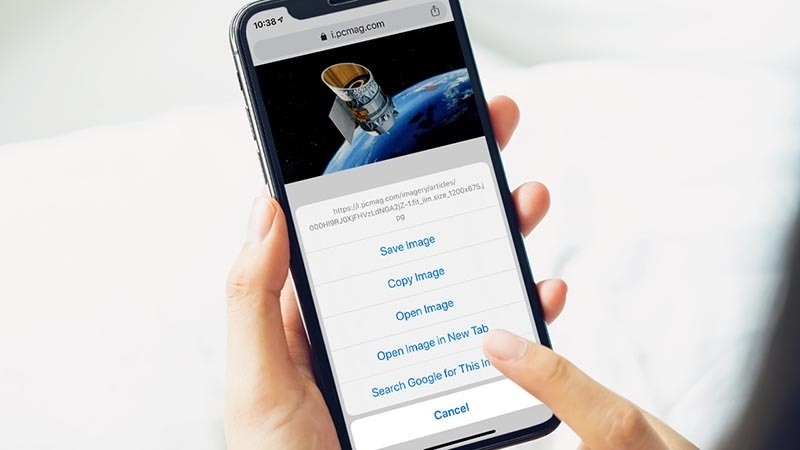
Ứng dụng thực tế phổ biến:
- Kiểm tra ảnh tin giả hoặc ảnh được dùng sai ngữ cảnh.
- Tìm nơi bán sản phẩm rẻ hơn khi thấy món đồ đẹp trên đường hoặc mạng xã hội (ví dụ: chụp áo phông trên Shopee/Lazada rồi tìm giá tốt hơn).
- Phát hiện vi phạm bản quyền ảnh của bạn.
- Tìm nguồn gốc ảnh lịch sử, nghệ thuật hoặc nghiên cứu học thuật.
Nếu bạn muốn khám phá thêm nhiều mẹo hữu ích khác về các công cụ Google, hãy xem ngay bài tổng hợp thủ thuật Google đầy đủ cho điện thoại và máy tính.
So sánh các công cụ tìm kiếm bằng hình ảnh tốt 2026
| Công cụ | Điểm mạnh | Điểm yếu | Phù hợp với |
| Google Lens | Database lớn , nhận diện sản phẩm, text, đa năng | Ít chính xác với ảnh cổ Đông Âu | Tìm sản phẩm, thông tin nhanh |
| Bing Visual Search | Tốt với mua sắm, object detection | Database nhỏ hơn Google | Tìm hàng hóa, giá sản phẩm |
| TinEye | Tìm nguồn gốc chính xác, phiên bản cũ | Không mạnh về ảnh chỉnh sửa | Kiểm tra bản quyền, nguồn gốc |
| Yandex Images | Xuất sắc nhận diện khuôn mặt và nội dung khu vực Á-Âu | Giao diện tiếng Nga mặc định | Tìm người, ảnh từ Nga/Trung/Á |
Khuyến nghị: Bắt đầu bằng Google Lens, sau đó kiểm tra TinEye (nguồn gốc) và Yandex (khuôn mặt hoặc ảnh hiếm).
Cách Tìm Kiếm Bằng Hình Ảnh Trên Điện Thoại
Tìm kiếm bằng hình ảnh trên điện thoại có thể được thực hiện trên cả hai hệ điều hành Android và iOS với các bước tương tự. Dưới đây, Techcare.vn sẽ hướng dẫn chi tiết hai phương pháp phổ biến: tìm kiếm bằng mô tả và tìm kiếm qua Google Lens.
Phương Pháp 1: Tìm Kiếm Hình Ảnh Bằng Mô Tả
Bước 1: Truy cập Google Hình Ảnh Mở trình duyệt trên điện thoại và truy cập vào đường dẫn: https://images.google.com/. Tại đây, bạn nhập từ khóa mô tả nội dung hình ảnh mà bạn muốn tìm kiếm vào thanh tìm kiếm.
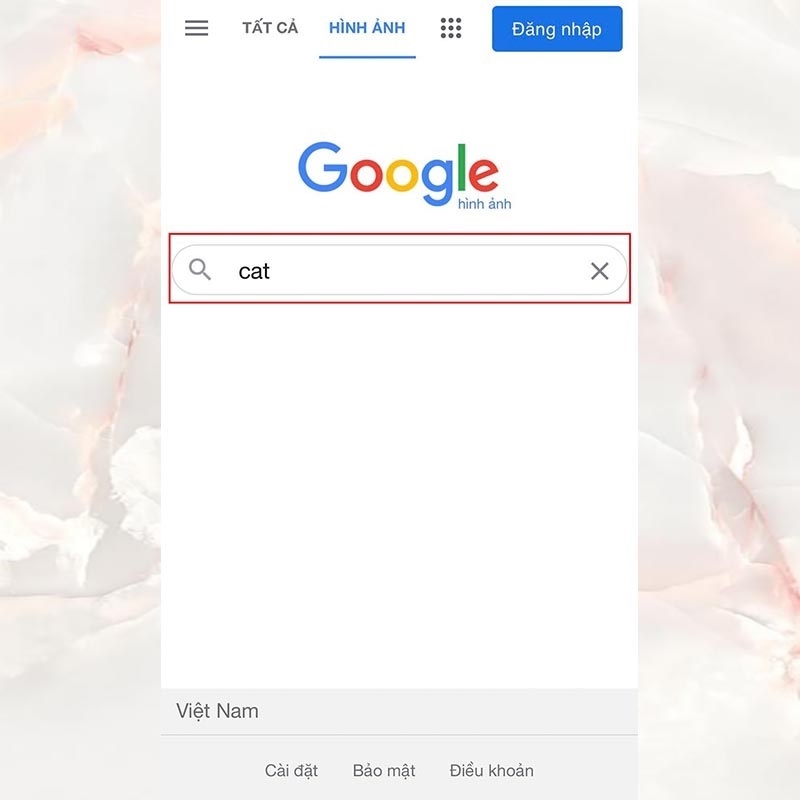
Bước 2: Lựa chọn hình ảnh Sau khi kết quả hiển thị, nhấn vào hình ảnh phù hợp với nhu cầu của bạn để xem thông tin chi tiết.
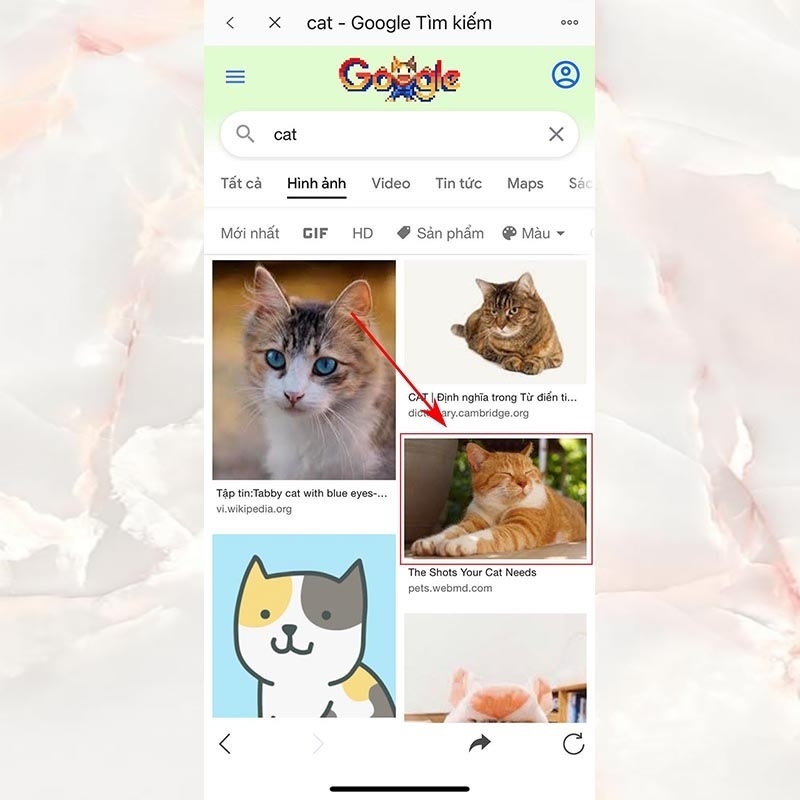
Bước 3: Xem thông tin liên quan Google sẽ hiển thị các thông tin liên quan đến hình ảnh, bao gồm nguồn gốc, bài viết liên quan và các hình ảnh tương tự.

Lưu ý: Phương pháp này phù hợp khi bạn đã có ý tưởng rõ ràng về nội dung hình ảnh và muốn tìm kiếm nhanh các kết quả tương ứng.
Phương Pháp 2: Tìm Kiếm Bằng Google Lens
Google Lens là công cụ mạnh mẽ cho phép tìm kiếm trực tiếp bằng hình ảnh từ thư viện hoặc chụp ảnh thời gian thực. Các bước thực hiện như sau:
Bước 1: Tải và cài đặt ứng dụng Google
- Đối với iPhone: Truy cập App Store, tìm kiếm và tải ứng dụng Google.
- Đối với Android: Tải ứng dụng Google từ CH Play.

Bước 2: Mở Google Lens Mở ứng dụng Google, nhấn vào biểu tượng máy ảnh (Google Lens) nằm ở góc phải thanh tìm kiếm.

Bước 3: Tải hình ảnh hoặc chụp ảnh trực tiếp
- Tải từ thư viện: Chọn biểu tượng thư viện ảnh, sau đó chọn hình ảnh từ điện thoại để tải lên. Google sẽ phân tích và hiển thị thông tin liên quan.
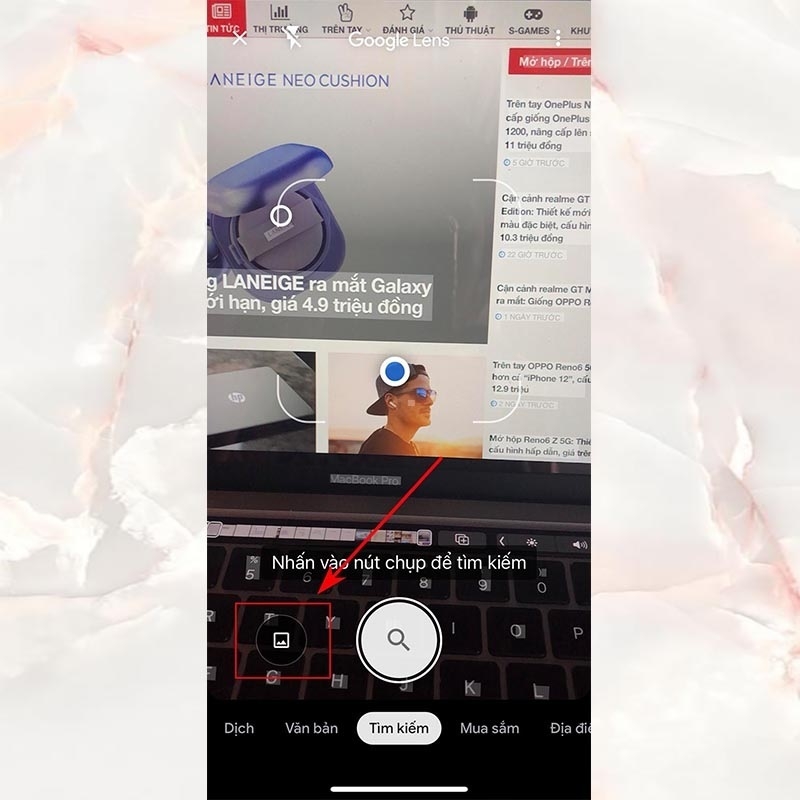
- Chụp ảnh trực tiếp: Hướng camera vào đối tượng hoặc hình ảnh cần tìm kiếm, nhấn nút chụp. Google Lens sẽ tự động nhận diện và trả về kết quả.
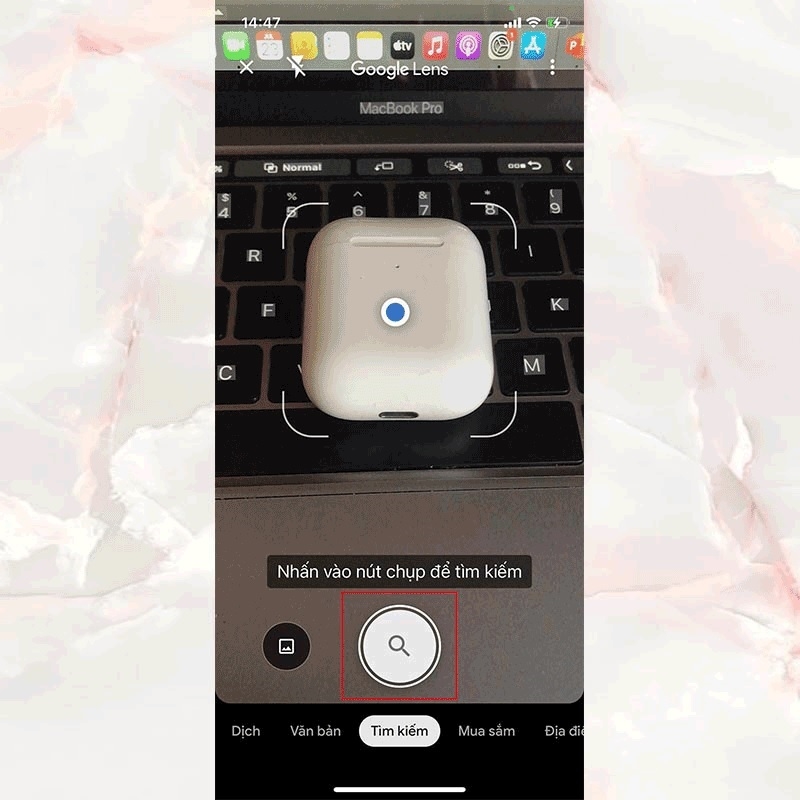
Bước 4: Xem kết quả Sau khi phân tích, Google sẽ hiển thị thông tin chi tiết như nguồn gốc, sản phẩm tương tự, hoặc thông tin liên quan đến đối tượng trong hình ảnh.
Lưu ý: Google Lens hoạt động tốt khi hình ảnh rõ nét và có đủ ánh sáng. Nếu sử dụng tính năng chụp ảnh trực tiếp, hãy đảm bảo đối tượng nằm trong khung hình rõ ràng.
Cách Tìm Kiếm Bằng Hình Ảnh Trên Máy Tính
Khi tải ảnh lên để tìm kiếm, bạn có thể cần cách up ảnh lên Google Drive trên điện thoại và máy tính để quản lý và đồng bộ dễ dàng giữa các thiết bị.
Phương Pháp 1: Tìm Kiếm Bằng Cách Tải Ảnh Lên Google
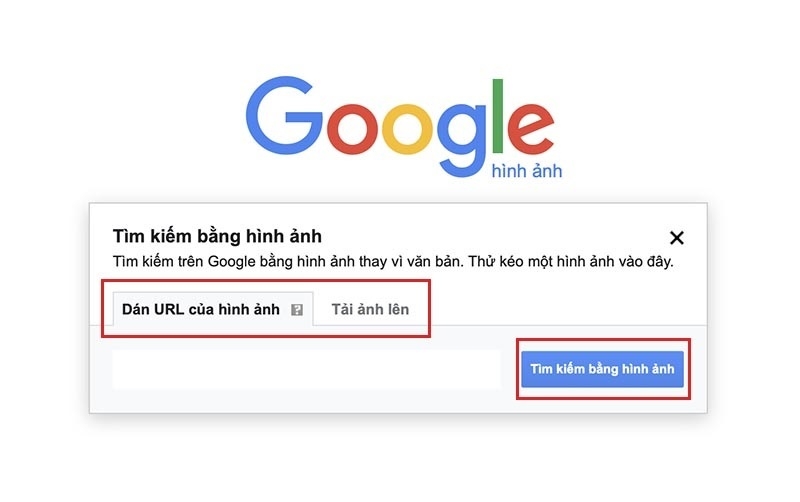
Bước 1: Truy cập Google Hình Ảnh Mở trình duyệt trên máy tính và truy cập https://images.google.com/. Nhấn vào biểu tượng máy ảnh ở thanh tìm kiếm.

Bước 2: Tải ảnh hoặc dán URL
- Tải ảnh từ máy tính: Chọn tùy chọn “Tải ảnh lên”, sau đó chọn tệp hình ảnh từ máy tính.
- Dán URL hình ảnh: Nếu bạn có liên kết trực tiếp đến hình ảnh, dán URL vào ô tương ứng.
Bước 3: Thực hiện tìm kiếm Nhấn nút “Tìm kiếm bằng hình ảnh” để Google phân tích và hiển thị kết quả, bao gồm các trang web chứa hình ảnh tương tự, thông tin liên quan và nguồn gốc.
Phương Pháp 2: Tìm Kiếm Hình Ảnh Trực Tiếp Trên Website
- Mở website chứa hình ảnh Truy cập trang web có hình ảnh bạn muốn tìm kiếm. Nhấp chuột phải vào hình ảnh và chọn “Tìm kiếm hình ảnh trên Google” (Search Google for Image).

- Xem kết quả Google sẽ tự động mở tab mới và hiển thị các thông tin liên quan đến hình ảnh, bao gồm nguồn gốc, bài viết liên quan và các hình ảnh tương tự.
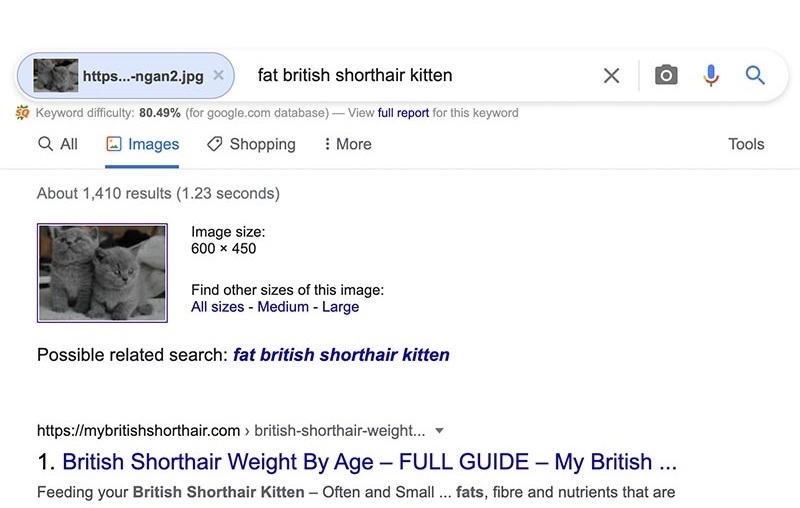
Lưu ý: Để đảm bảo kết quả chính xác, hãy sử dụng hình ảnh có độ phân giải cao. Nếu hình ảnh bị mờ hoặc chất lượng thấp, kết quả tìm kiếm có thể không như mong muốn.
Khắc Phục Các Lỗi Thường Gặp
Không tìm thấy kết quả phù hợp
Nguyên nhân: Ảnh chất lượng thấp, góc chụp lạ, hoặc đối tượng hiếm gặp.
Giải pháp:
- Thử tìm với phần khác của ảnh (ví dụ: nếu tìm toàn bộ bức ảnh không ra, thử crop riêng khuôn mặt hoặc logo)
- Chuyển ảnh sang grayscale nếu màu sắc bị lệch nhiều so với gốc
- Tăng độ phân giải bằng AI upscaler như waifu2x trước khi tìm
- Thử các công cụ khác nhau vì database không trùng nhau
Lỗi "Image too small" hoặc "Invalid format"
Nguyên nhân: Ảnh dưới 100x100 pixels hoặc định dạng không hỗ trợ (WEBP, HEIC).
Giải pháp:
- Chuyển đổi sang JPG hoặc PNG bằng công cụ online như Convertio
- Trên iPhone, Settings > Camera > Formats > chọn "Most Compatible" để lưu ảnh dạng JPG thay vì HEIC
- Nếu ảnh quá nhỏ, dùng công cụ upscale trước (lưu ý có thể làm giảm độ chính xác)
Không upload được ảnh từ điện thoại
Nguyên nhân: Trình duyệt chưa được cấp quyền truy cập Gallery.
Giải pháp:
- Android: Settings > Apps > Chrome/Browser > Permissions > Storage > Allow
- iOS: Settings > Safari/Chrome > Photos > chọn "All Photos"
- Thử trình duyệt khác nếu vấn đề vẫn tồn tại
- Clear cache và cookies của trình duyệt
Lời khuyên từ chuyên gia TechCare
- Luôn kiểm chứng thông tin từ nhiều nguồn, đặc biệt với ảnh tin tức.
- Nhà sáng tạo nội dung nên kiểm tra reverse image search định kỳ (ít 3 tháng/lần) để phát hiện sao chép.
- Đặt watermark tinh tế và giữ file gốc có metadata đầy đủ.
- Không chia sẻ ảnh cá nhân lên công cụ tìm kiếm trừ khi thực sự cần thiết.
Tìm kiếm bằng hình ảnh năm 2026 đã trở nên thông minh và nhanh chóng hơn bao giờ hết nhờ AI. Áp dụng ngay các hướng dẫn trên để trải nghiệm sự tiện lợi!
Nếu bạn muốn quản lý ảnh tốt hơn sau khi tìm kiếm, tham khảo cách tải ảnh từ Google Drive về điện thoại hoặc mẹo khôi phục ảnh đã xóa vĩnh viễn trên Google Photo.
Bạn đã thử cách nào chưa? Hãy comment bên dưới chia sẻ kinh nghiệm hoặc hỏi thêm nếu gặp khó khăn. TechCare luôn sẵn sàng hỗ trợ!












