


Đèn bàn phím MacBook (backlit keyboard) là tính năng cực kỳ hữu ích giúp bạn làm việc dễ dàng trong môi trường tối hoặc ánh sáng yếu. Nếu bạn đang tìm cách bật đèn bàn phím MacBook đơn giản, nhanh chóng hoặc gặp tình trạng bàn phím MacBook không sáng, bài viết này từ Techcare.vn sẽ hướng dẫn chi tiết từng bước dành cho người mới bắt đầu.
Dựa trên kinh nghiệm xử lý hơn 1.200 ca lỗi đèn bàn phím MacBook tại các chi nhánh Techcare.vn ở Đà Nẵng, chúng tôi sẽ giải thích từ cơ bản đến nâng cao, kèm cách khắc phục sự cố phổ biến.
Ngoài việc bật đèn bàn phím, bạn cũng nên nắm vững các tổ hợp phím quan trọng để sử dụng MacBook hiệu quả hơn. Tham khảo tổng hợp các phím tắt MacBook thông dụng để tối ưu thao tác hàng ngày.
Bảng tóm tắt cách bật đèn bàn phím MacBook
| Cách thực hiện | Độ nhanh | Phù hợp với | Đánh giá |
| Phím chức năng (F5/F6) | ⭐⭐⭐⭐⭐ | MacBook có phím vật lý | Nhanh nhất |
| Control Center | ⭐⭐⭐⭐ | Tất cả macOS mới | Rất tiện |
| Cài đặt hệ thống (Keyboard) | ⭐⭐⭐ | Tùy chỉnh sâu | Chi tiết |
| Tự động theo cảm biến ánh sáng | - | Môi trường tối | Tiện lợi |
- Đèn bàn phím MacBook là gì và tại sao nên bật?
- Kiểm tra MacBook của bạn có hỗ trợ đèn bàn phím không
- Cách bật đèn bàn phím MacBook bằng phím chức năng (Nhanh nhất)
- Cách bật đèn bàn phím MacBook Pro Touch Bar
- Bật đèn bàn phím MacBook qua Cài đặt hệ thống
- Bật đèn bàn phím MacBook bằng Control Center (Cách tiện lợi nhất)
- Vì sao bàn phím MacBook không sáng? Nguyên nhân thường gặp
- Cách khắc phục lỗi MacBook không bật được đèn bàn phím
- Lời khuyên từ Techcare.vn để bảo vệ đèn bàn phím MacBook
Đèn bàn phím MacBook là gì và tại sao nên bật?
Đèn nền bàn phím (keyboard backlight) là hệ thống LED chiếu sáng từ dưới các phím, giúp hiển thị rõ chữ cái ngay cả khi trời tối. Tính năng này có trên hầu hết MacBook Air từ 2018 trở đi và MacBook Pro từ 2012 (bao gồm cả model có Touch Bar).

Lợi ích nổi bật:
- Bảo vệ mắt khi làm việc ban đêm.
- Tăng năng suất trong môi trường thiếu sáng.
- Tiết kiệm pin nhờ công nghệ LED và chế độ tự động tắt sau 5-10 giây không hoạt động.
Nếu bàn phím MacBook của bạn không có đèn, có thể do model quá cũ hoặc lỗi phần cứng.
Kiểm tra MacBook của bạn có hỗ trợ đèn bàn phím không
Trước khi thực hiện cách bật đèn bàn phím MacBook, hãy xác nhận thiết bị của bạn hỗ trợ tính năng này. Các mẫu MacBook sau thường được trang bị:
- MacBook Pro từ thế hệ 2012 (bao gồm Touch Bar và không Touch Bar).
- MacBook Air từ 2018 trở đi, với chip M1, M2 hoặc Intel.
- MacBook 12-inch (2015-2017).
Để kiểm tra nhanh: Nhìn vào bàn phím và tìm phím F5/F6 (có biểu tượng đèn bàn phím). Nếu không thấy, thiết bị của bạn có thể không hỗ trợ. Trong trường hợp nghi ngờ, truy cập trang hỗ trợ Apple hoặc mang đến trung tâm sửa chữa uy tín như Techcare.vn để kiểm tra phần cứng.
Cách bật đèn bàn phím MacBook bằng phím chức năng (Nhanh nhất)
Đây là cách đơn giản nhất cho người mới:
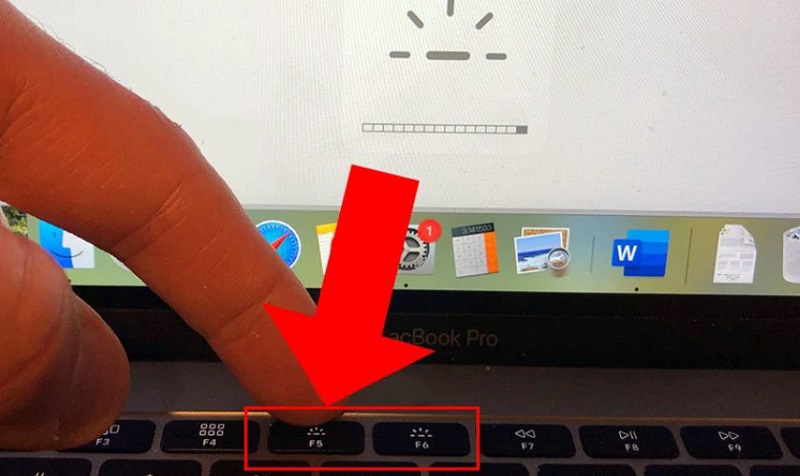
- Nhấn F6 để tăng độ sáng đèn bàn phím (bật sáng).
- Nhấn F5 để giảm độ sáng.
- Nhấn nhiều lần để chọn mức sáng phù hợp (thường có nhiều cấp độ).
Lưu ý quan trọng:
- Một số model cần nhấn kèm Fn.
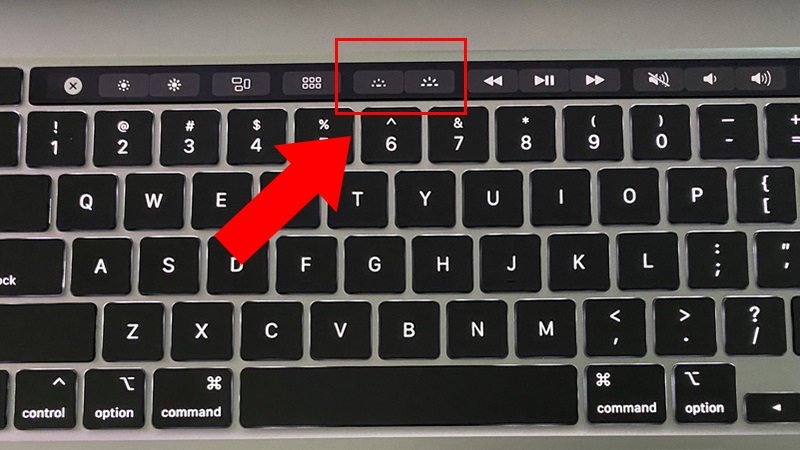
- Trên MacBook Pro Touch Bar: Biểu tượng điều chỉnh đèn sẽ hiện trên thanh Touch Bar.
- Trên một số MacBook Air M3/M4 mới: Có thể không có phím F5/F6 vật lý, cần dùng Control Center.
Đèn sẽ tự động tắt khi máy không hoạt động để tiết kiệm pin.
Cách bật đèn bàn phím MacBook Pro Touch Bar
Trên model có Touch Bar:
- Thanh cảm ứng sẽ hiển thị thanh trượt độ sáng bàn phím.
- Hoặc dùng phím F5/F6 nếu máy hỗ trợ.
- Điều chỉnh trực tiếp trên Touch Bar cho nhanh.
Bật đèn bàn phím MacBook qua Cài đặt hệ thống
Nếu muốn tùy chỉnh chi tiết hơn, hãy sử dụng cài đặt macOS.
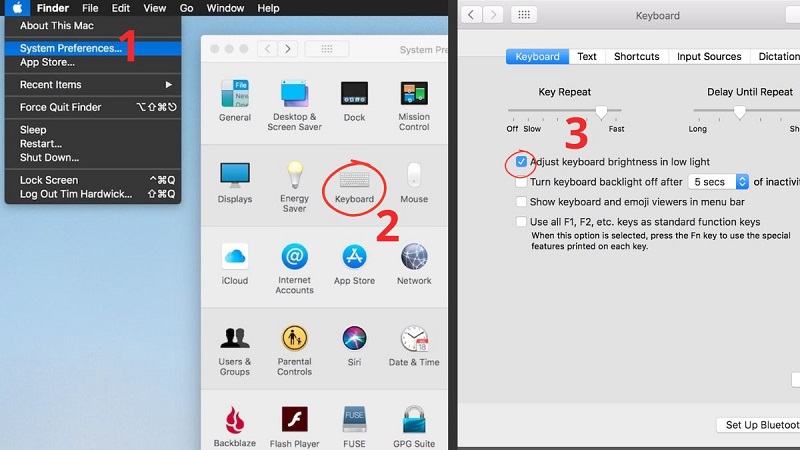
Bước 1: Nhấp Apple > System Preferences > Keyboard.
Bước 2: Trong tab Keyboard, điều chỉnh thanh trượt Keyboard Brightness.
Bước 3: Đánh dấu Adjust keyboard brightness in low light để tự động.
Bật đèn bàn phím MacBook bằng Control Center (Cách tiện lợi nhất)
Cách tiện lợi cho mọi phiên bản macOS mới:
Bước 1: Nhấp vào biểu tượng Control Center (hai thanh trượt) ở góc trên bên phải thanh menu.
Bước 2: Chọn Keyboard Brightness (biểu tượng bàn phím có đèn).
Bước 3: Kéo thanh trượt để điều chỉnh độ sáng nhanh chóng.
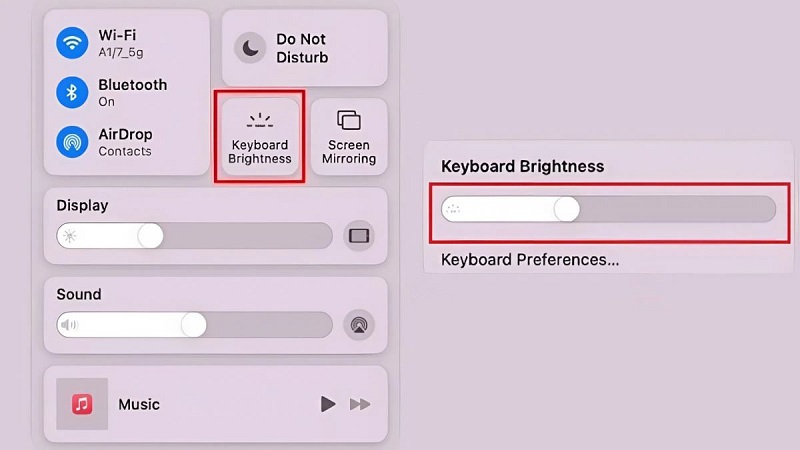
Nếu không thấy biểu tượng, bạn có thể tùy chỉnh thêm vào Control Center trong System Settings > Control Center.
Vì sao bàn phím MacBook không sáng? Nguyên nhân thường gặp
Dựa trên thực tế sửa chữa tại Techcare.vn, các nguyên nhân phổ biến nhất:

- Môi trường đủ sáng → cảm biến ánh sáng không kích hoạt.
- Độ sáng đang ở mức thấp nhất hoặc bị tắt thủ công.
- Cài đặt “Adjust keyboard brightness in low light” bị bỏ tick.
- Lỗi cảm biến ánh sáng (bụi bẩn, hỏng flex cable).
- Lỗi phần cứng: cáp bàn phím lỏng, LED hỏng (thường gặp máy cũ).
Trong trường hợp bàn phím vật lý gặp lỗi hoặc không phản hồi, bạn có thể sử dụng bàn phím ảo trên MacBook như giải pháp tạm thời.
Cách khắc phục lỗi MacBook không bật được đèn bàn phím
Thực hiện theo thứ tự từ dễ đến khó:
1. Tăng sáng thủ công: Nhấn F6 hoặc dùng Control Center.
2. Kiểm tra cài đặt: Vào Keyboard, bật tùy chọn tự động và kéo thanh sáng lên.
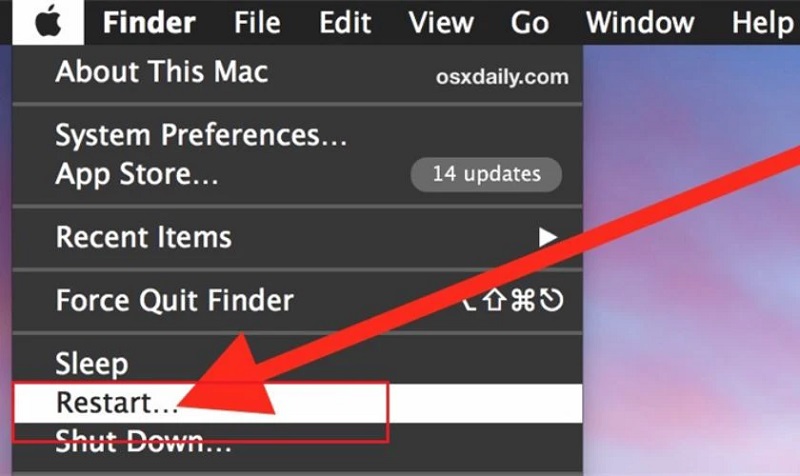
3. Khởi động lại máy (Restart).
4. Reset SMC:
- MacBook Intel: Tắt máy → Giữ Control trái + Option trái + Shift phải + Nút nguồn 10 giây → Bật máy.
- MacBook Apple Silicon (M1/M2/M3/M4): Tắt máy, đóng nắp 30 giây, mở nắp và bật lại.
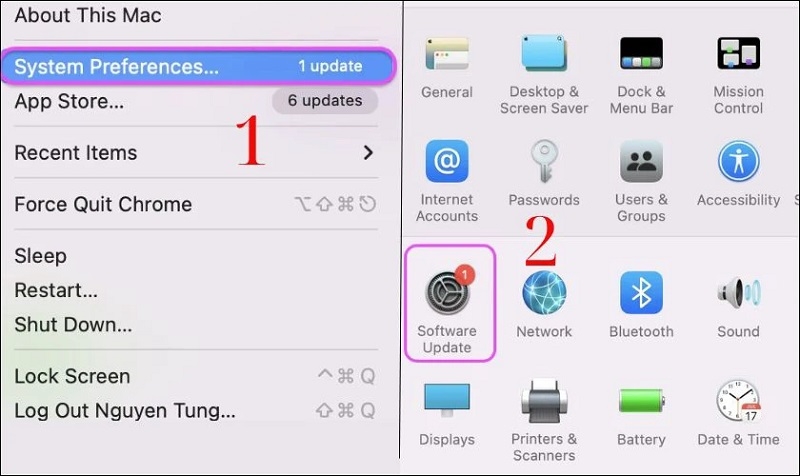
5. Cập nhật macOS phiên bản mới nhất.
6. Vệ sinh cảm biến ánh sáng bằng khí nén.
Nếu vẫn không sáng, rất có thể là lỗi phần cứng (cáp, mainboard). Lúc này nên mang máy đến Techcare.vn để kiểm tra miễn phí và báo giá chính xác.
Lời khuyên từ Techcare.vn để bảo vệ đèn bàn phím MacBook
- Tránh để máy ở nơi ẩm ướt, bụi bẩn – dễ làm hỏng cảm biến ánh sáng.
- Không để đèn sáng liên tục khi không cần (tiêu tốn khoảng 5-10% pin).
- Vệ sinh bàn phím định kỳ bằng khí nén và khăn microfiber.
- Sử dụng đúng cách để kéo dài tuổi thọ LED.

Sau khi làm quen với cách bật đèn bàn phím, bạn có thể tiếp tục khám phá nhiều thao tác hữu ích khác trên MacBook như chụp màn hình MacBook hoặc mở emoji nhanh chóng.
Bài viết được kiểm duyệt bởi: Kỹ thuật viên Apple Certified tại Techcare.vn – Đội ngũ có hơn 8 năm kinh nghiệm sửa chữa MacBook.
Nếu bạn đang gặp vấn đề phức tạp hơn về đèn bàn phím hoặc các lỗi MacBook khác, hãy ghé Techcare.vn – trung tâm sửa chữa MacBook uy tín tại Đà Nẵng. Chúng tôi cung cấp dịch vụ kiểm tra miễn phí, linh kiện zin chính hãng và bảo hành dài hạn.
Hy vọng hướng dẫn này giúp bạn bật đèn bàn phím MacBook thành công. Nếu còn thắc mắc, comment bên dưới hoặc liên hệ hotline Techcare.vn để được hỗ trợ nhanh nhất!












