


Màn hình cảm ứng trên các laptop chạy Windows 11 — từ dòng 2-in-1, convertible cho đến một số laptop văn phòng và gaming đời mới — giúp thao tác cuộn, phóng to, ký tên hay vẽ nhanh hơn. Nhưng trong một số tình huống, người dùng lại muốn tắt tạm thời tính năng này: khi dùng bàn phím và chuột rời để tránh chạm nhầm, khi cảm ứng bị lỗi và cần loại trừ nguyên nhân phần mềm, hoặc khi thao tác với bút cảm ứng và muốn tránh việc lòng bàn tay vô tình chạm màn hình (palm rejection).
Bài viết dưới đây được Techcare.vn cập nhật lại theo đúng hướng dẫn kỹ thuật của Microsoft, chỉ giữ lại các phương pháp thực sự tắt được thiết bị cảm ứng và bỏ những mục dễ gây nhầm lẫn ở bản trước.
Lưu ý: trên một số dòng máy 2-in-1 (ví dụ nhiều model Surface, HP Spectre x360), driver bút cảm ứng (pen/stylus) và driver cảm ứng ngón tay có thể dùng chung hoặc phụ thuộc lẫn nhau. Vì vậy nếu máy bạn dùng bút để vẽ, hãy kiểm tra thử sau khi tắt cảm ứng xem bút có còn hoạt động không, thay vì mặc định là không ảnh hưởng.
Tóm tắt nhanh
Cách an toàn và chính thức nhất: Device Manager → Human Interface Devices → HID-compliant touch screen → Disable/Enable device.
Settings → Bluetooth & devices → Touch KHÔNG tắt hẳn cảm ứng — mục này chỉ bật/tắt cử chỉ đa điểm (3-4 ngón tay), touchscreen vẫn hoạt động bình thường.
PowerShell (Disable-PnpDevice/Enable-PnpDevice) là cách nâng cao, cần quyền Administrator và phải xác định đúng InstanceId của thiết bị trước khi chạy lệnh.
Windows chưa có sẵn Group Policy để tắt cảm ứng; ở môi trường doanh nghiệp, IT thường triển khai bằng script PowerShell qua Intune hoặc logon script.
Nếu cảm ứng tự nhận thao tác (ghost touch), mất phản hồi hoàn toàn, hoặc mặt kính bị nứt/vỡ, nên mang máy đến kỹ thuật viên thay vì tự xử lý phần mềm.
- Tại sao nên biết cách bật tắt cảm ứng màn hình laptop Windows 11?
- So sánh các phương pháp bật tắt cảm ứng
- Cấu hình cần thiết
- Cách bật tắt cảm ứng màn hình laptop Windows 11
- Khắc phục khi cảm ứng không hoạt động hoặc hoạt động sai
- Hiệu chỉnh (Calibrate) khi cảm ứng lệch vị trí
- Khi nào nên mang máy đến kỹ thuật viên?
- Câu hỏi thường gặp
Tại sao nên biết cách bật tắt cảm ứng màn hình laptop Windows 11?
Trước khi đi vào hướng dẫn cụ thể, hãy hiểu rõ lý do tại sao việc bật tắt cảm ứng màn hình lại quan trọng. Trên các mẫu laptop hỗ trợ Windows 11 như Dell XPS, HP Spectre hay Surface Pro, màn hình cảm ứng giúp thao tác nhanh chóng hơn, đặc biệt trong chế độ tablet. Tuy nhiên, tính năng này có thể gây ra một số vấn đề:
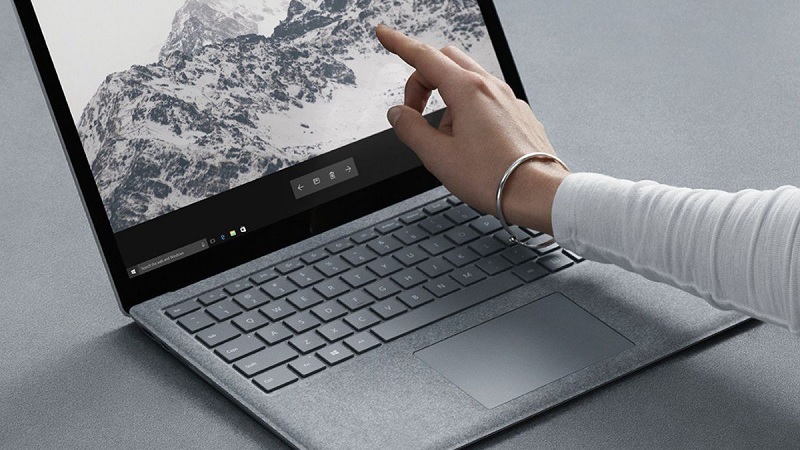
- Tiết kiệm năng lượng: Cảm ứng hoạt động liên tục có thể làm hao pin nhanh hơn, đặc biệt khi sử dụng laptop di động.
- Tránh thao tác nhầm: Khi làm việc với bàn phím, tay có thể chạm màn hình gây gián đoạn.
- Khắc phục lỗi phần cứng: Đôi khi cảm ứng bị treo hoặc không phản hồi, việc tắt tạm thời có thể giúp kiểm tra và sửa chữa.
- Tùy chỉnh theo nhu cầu: Người dùng chuyên nghiệp thường tắt cảm ứng để tập trung vào chuột và bàn phím, tăng hiệu suất làm việc.
Theo các chuyên gia tại Techcare.vn, việc bật tắt cảm ứng không ảnh hưởng đến hiệu suất tổng thể của hệ thống, miễn là bạn thực hiện đúng cách. Bây giờ, chúng ta hãy kiểm tra xem laptop của bạn có hỗ trợ tính năng này không.
Xem thêm: Bật mí một số cách tăng tốc độ Wifi cho laptop Win 11 cực hay
Xem thêm: Bật mí một số cách tăng âm lượng laptop hiệu quả
Xem thêm: Hướng dẫn cách gập laptop mà máy vẫn chạy Win 11 hay
So sánh các phương pháp bật tắt cảm ứng
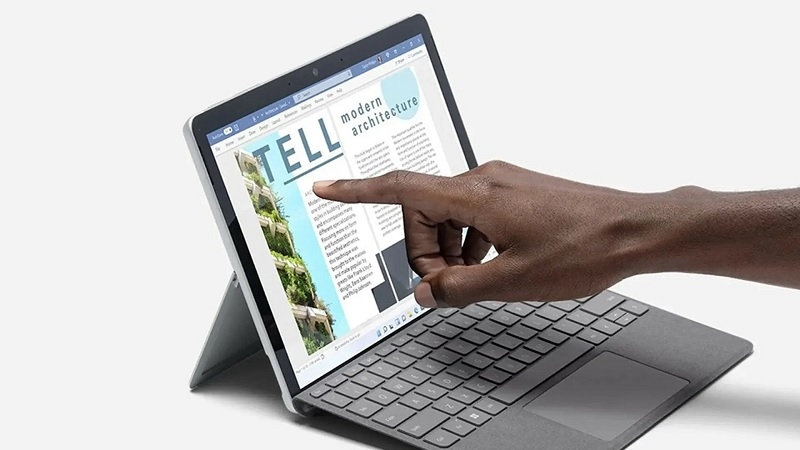
Windows 11 chỉ có hai cách thực sự bật/tắt được thiết bị cảm ứng ở cấp hệ thống: Device Manager (thao tác tay, cho mọi người dùng) và PowerShell (dùng lệnh, phù hợp IT hoặc người dùng nâng cao muốn tự động hoá). Bảng liệt kê chi tiết bước Registry Editor hay Group Policy đã được bỏ khỏi bài vì Windows không có một khoá registry hay chính sách nhóm dựng sẵn nào để tắt riêng thiết bị touchscreen — phần dưới bài sẽ giải thích rõ hơn.
| Phương pháp | Độ khó | Thời gian | Phù hợp với ai | Lưu ý quan trọng |
| Device Manager (khuyến nghị) | Dễ | ~30 giây | Mọi người dùng | Cách chính thức, an toàn, đảo ngược được bất cứ lúc nào |
| PowerShell (Disable-PnpDevice) | Trung bình – Khó | ~1-2 phút | IT/người dùng nâng cao | Cần quyền Administrator; phải xác định đúng InstanceId trước khi chạy lệnh |
Cấu hình cần thiết
Để thực hiện thành công, thiết bị của bạn cần đáp ứng các yêu cầu cơ bản sau:
Yêu cầu hệ thống tối thiểu:
- Hệ điều hành: Windows 11 (khuyến nghị cập nhật các bản vá mới nhất).
- Phần cứng: laptop hoặc màn hình rời có tích hợp cảm ứng (không phải mọi laptop Windows 11 đều có touchscreen).
- Driver: Driver: touchscreen driver đã được cài đặt — nếu chưa cài, Device Manager sẽ không hiển thị mục HID-compliant touch screen.
- Quyền hạn: tài khoản có quyền quản trị (Administrator) để bật/tắt thiết bị trong Device Manager hoặc chạy lệnh PowerShell.
Lưu ý quan trọng: Một số laptop gaming hoặc workstation có thể không tích hợp màn hình cảm ứng. Kiểm tra thông số kỹ thuật của thiết bị trước khi thực hiện các bước hướng dẫn.
Cách bật tắt cảm ứng màn hình laptop Windows 11
Dưới đây là các phương pháp được sắp xếp từ dễ đến khó, với hình ảnh minh họa giả định để dễ theo dõi.
Phương pháp 1: Sử dụng Device Manager (Khuyến nghị)
Đây là cách được Microsoft hướng dẫn trực tiếp và là phương pháp Techcare.vn khuyến nghị áp dụng đầu tiên vì thao tác đơn giản, an toàn, có thể đảo ngược ngay lập tức.
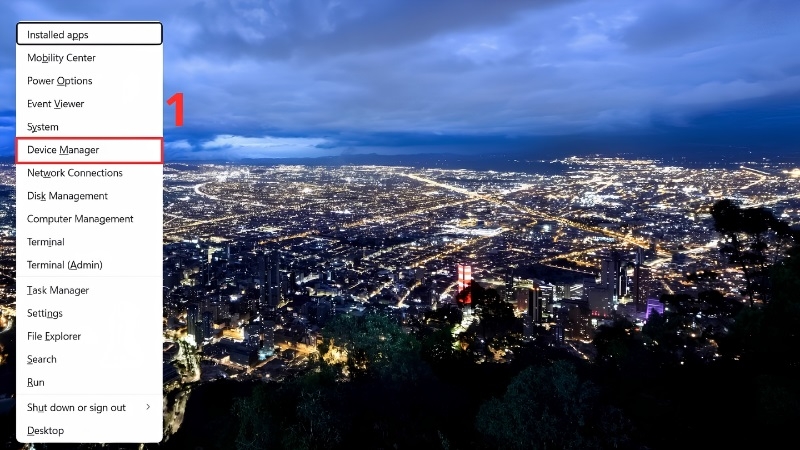
Bước 1: Nhấn tổ hợp phím Windows + X để mở menu Power User
Bước 2: Chọn "Device Manager" từ danh sách hiển thị
Bước 3: Trong cửa sổ Device Manager, tìm và mở rộng mục "Human Interface Devices"
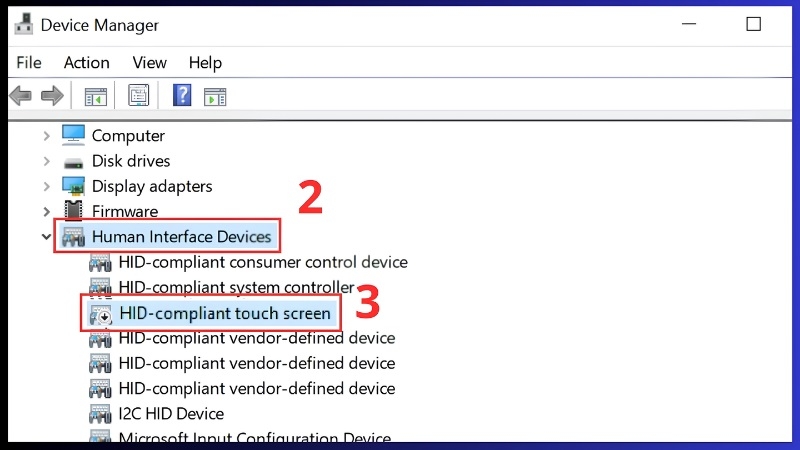
Bước 4: Tìm thiết bị có tên chứa "HID-compliant touch screen" hoặc "Touch Screen"
Bước 5: Click chuột phải vào thiết bị touchscreen
Bước 6: Chọn "Disable device" để tắt hoặc "Enable device" để bật
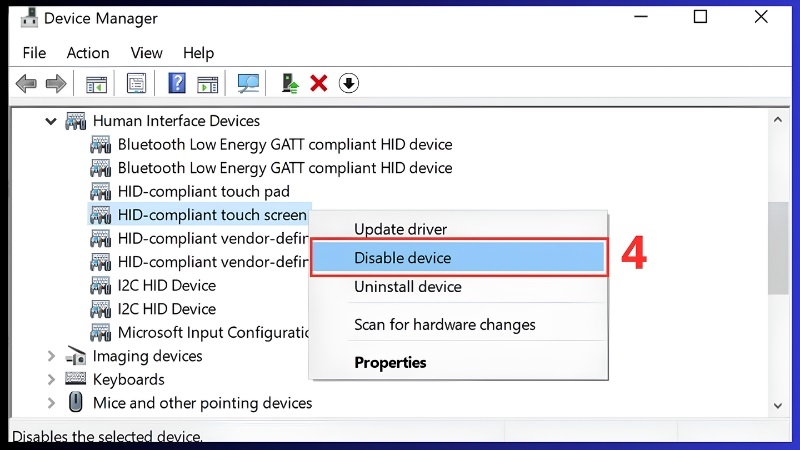
Bước 7: Xác nhận thao tác trong hộp thoại xuất hiện
Nếu máy có nhiều hơn một mục HID-compliant touch screen: một số laptop liệt kê nhiều thiết bị cảm ứng trong cùng danh sách. Hãy lặp lại thao tác Disable/Enable cho từng thiết bị một, và kiểm tra cảm ứng trên màn hình sau mỗi lần thay đổi để biết chính xác mục nào tương ứng với touchscreen thật.
Cảnh báo
Human Interface Devices còn chứa bàn phím, cảm biến, nút nguồn và nhiều thiết bị HID khác. Chỉ tắt đúng mục có tên rõ ràng liên quan đến touch screen; không tắt các thiết bị lân cận chỉ vì nghi ngờ.
Phương pháp 2: Sử dụng PowerShell (Nâng Cao)
Cách này phù hợp với người dùng quen thao tác dòng lệnh hoặc bộ phận IT cần tắt cảm ứng hàng loạt trên nhiều máy. Luôn thực hiện với quyền Administrator.
Bước 1: Nhấn Windows + X, chọn Terminal (Admin) hoặc Windows PowerShell (Admin)
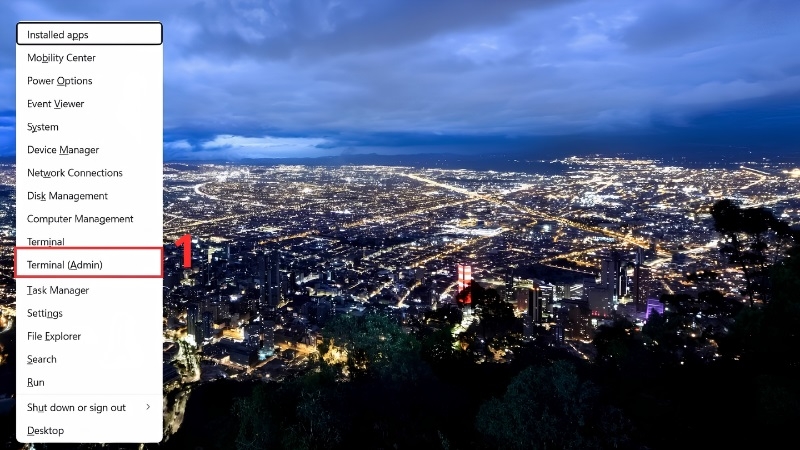
Bước 2: Trong cửa sổ PowerShell với quyền Admin, nhập lệnh kiểm tra:
Get-PnpDevice | Where-Object {$_.FriendlyName -like "*touch*"}
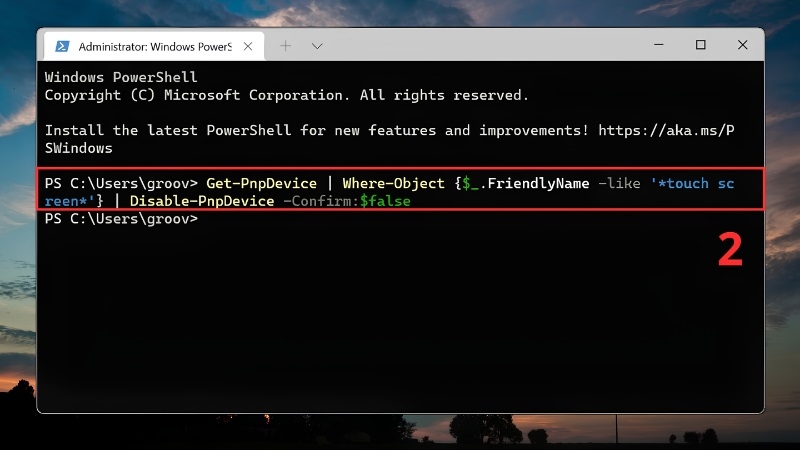
Bước 3: Đọc kỹ cột FriendlyName và InstanceId trong kết quả trả về — không disable ngay cả danh sách lọc được, vì bộ lọc *touch* có thể trả về cả những thiết bị không phải touchscreen (ví dụ touchpad hoặc bộ điều khiển khác).
Bước 4: Sau khi xác định đúng InstanceId của HID-compliant touch screen, tắt bằng lệnh:
Disable-PnpDevice -InstanceId "InstanceId_của_thiết_bị" -Confirm:$false
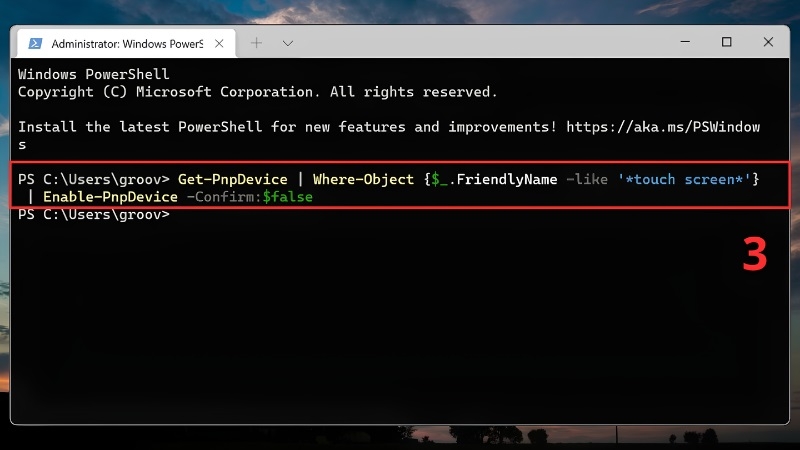
Bước 5: Để bật lại, thay thế bằng lệnh:
Enable-PnpDevice -InstanceId "InstanceId_của_thiết_bị" -Confirm:$false
Khắc phục khi cảm ứng không hoạt động hoặc hoạt động sai
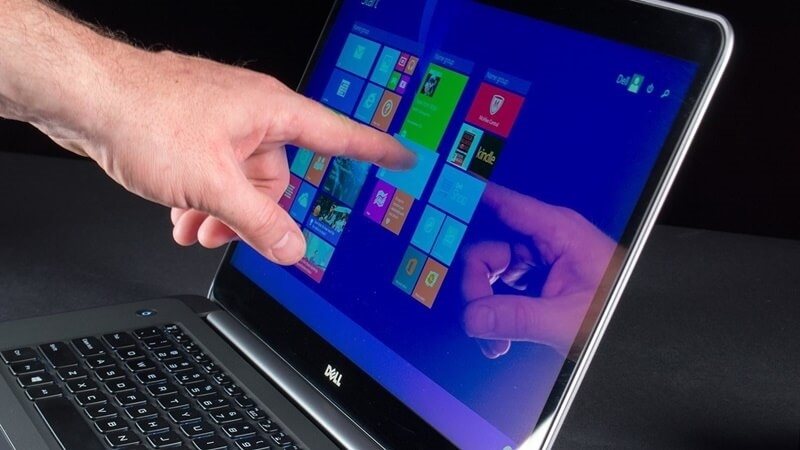
Khi touchscreen không phản hồi hoặc phản hồi sai vị trí, Techcare.vn khuyến nghị làm theo đúng thứ tự ưu tiên mà Microsoft hướng dẫn, thay vì thử ngẫu nhiên từng cách:
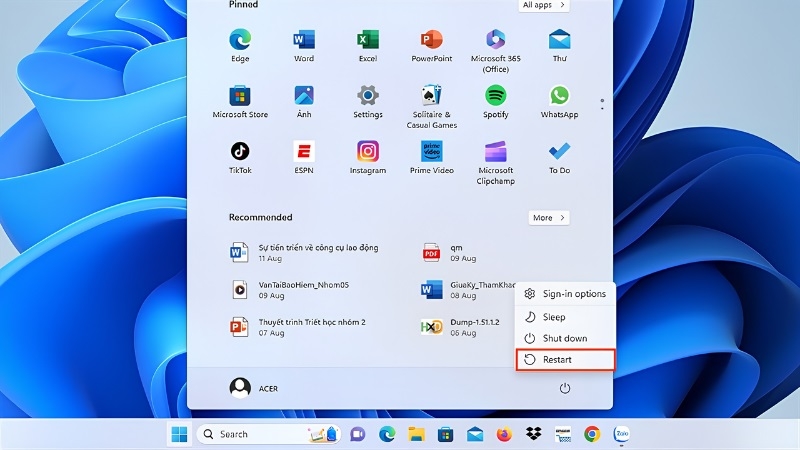
Bước 1: Khởi động lại máy
Nhiều lỗi cảm ứng tạm thời được khắc phục chỉ bằng một lần restart.
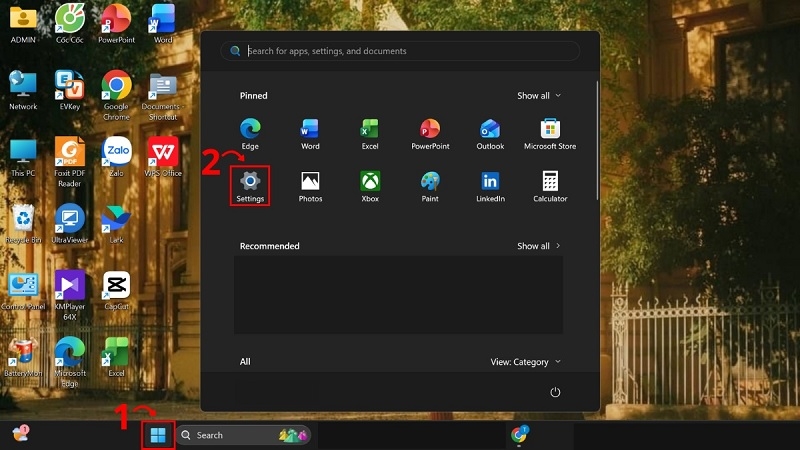
Bước 2: Kiểm tra Windows Update, kể cả bản cập nhật tuỳ chọn
Vào Settings → Windows Update → Advanced options, bật Receive updates for other Microsoft products.
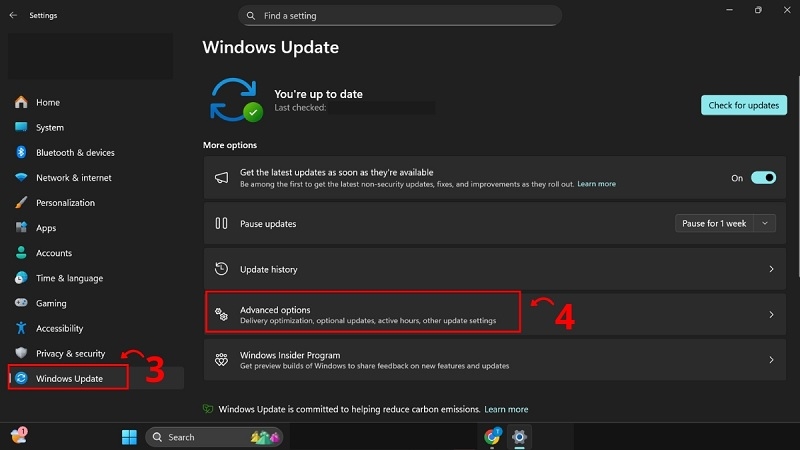
Vào mục Optional updates, chọn và cài tất cả bản cập nhật đang có.
Quay lại Windows Update, chọn Check for updates và cài hết các bản cập nhật khả dụng, sau đó khởi động lại máy dù bản cập nhật có yêu cầu hay không.
Bước 3: Kiểm tra và cập nhật driver trong Device Manager
Vào Device Manager → Human Interface Devices, kiểm tra HID-compliant touch screen còn ở trạng thái Enable hay không.
Nếu nghi ngờ driver lỗi, chọn Uninstall device, sau đó vào Action → Scan for hardware changes để Windows tự cài lại driver (cần kết nối Internet).
Nếu vấn đề mới xuất hiện sau khi cập nhật driver, thử Roll Back Driver trong tab Driver của thiết bị.
Bước 4: Kiểm tra ở cấp phần cứng
Nếu vẫn không có phản hồi, hãy thử chạm màn hình khi máy đang ở màn hình UEFI/BIOS (trước khi vào Windows). Nếu cảm ứng hoạt động được ở UEFI nhưng không hoạt động trong Windows, nhiều khả năng vẫn là lỗi driver/phần mềm — quay lại bước 2-3. Nếu cảm ứng không phản hồi ngay cả ở UEFI, đây thường là dấu hiệu lỗi phần cứng và nên liên hệ kỹ thuật viên hoặc nhà sản xuất.
Hiệu chỉnh (Calibrate) khi cảm ứng lệch vị trí
Hiệu chỉnh chỉ áp dụng khi cảm ứng vẫn nhận thao tác nhưng vị trí chạm bị lệch (ví dụ chạm vào một chỗ nhưng Windows nhận ở chỗ khác) — không dùng để sửa lỗi mất cảm ứng hoàn toàn.
Bước 1: Mở Control Panel (tìm bằng thanh tìm kiếm), chuyển View by sang Large icons hoặc Small icons.
Bước 2: Chọn Hardware and Sound → Tablet PC Settings (hoặc gõ trực tiếp “calibrate” vào ô tìm kiếm và chọn kết quả Calibrate the screen for pen or touch input).
Bước 3: Ở tab Display, chọn đúng màn hình cần hiệu chỉnh nếu máy có nhiều màn hình, sau đó nhấn Calibrate.
Bước 4: Chọn Touch input (hoặc Pen input nếu hiệu chỉnh bút riêng), chạm chính xác vào từng điểm crosshair xuất hiện trên màn hình.
Bước 5: Chọn Yes khi được hỏi có muốn lưu lại dữ liệu hiệu chỉnh.
Lưu ý
Từ một số bản cập nhật Windows 11 24H2 trở về sau, nút Calibrate trong Tablet PC Settings có thể bị ẩn trên một số dòng máy hoặc màn hình cảm ứng rời. Trong trường hợp đó, hãy kiểm tra công cụ hiệu chỉnh riêng của nhà sản xuất màn hình/laptop trước khi kết luận là lỗi phần cứng.
Khi nào nên mang máy đến kỹ thuật viên?
Không phải lỗi cảm ứng nào cũng xử lý được bằng phần mềm. Nên mang máy đến kỹ thuật viên (thay vì tiếp tục tự thử) nếu gặp một trong các dấu hiệu sau:

- Ghost touch: màn hình tự động nhận thao tác, tự cuộn hoặc tự mở ứng dụng dù không ai chạm vào.
- Mất cảm ứng hoàn toàn, kể cả khi đã thử ở màn hình UEFI/BIOS trước khi vào Windows.
- Cảm ứng chập chờn nghiêm trọng dù đã cập nhật Windows, cập nhật/gỡ cài lại driver và hiệu chỉnh lại.
- Mặt kính cảm ứng bị nứt, vỡ, hoặc có dấu hiệu bong tróc, đổi màu bất thường ở một vùng màn hình.
Câu hỏi thường gặp
Nguồn tham khảo
- Microsoft Support — What to try if a touchscreen doesn't work in Windows
- Microsoft Learn Q&A — Touch screen not working / How to turn off touch screen on Windows 11
Bài viết được Techcare.vn tổng hợp và đối chiếu theo hướng dẫn chính thức từ Microsoft, kết hợp kinh nghiệm thực tế trong quá trình sửa chữa và tư vấn laptop tại cửa hàng. Nếu sau khi thử các bước trên mà cảm ứng vẫn không hoạt động đúng, đội ngũ kỹ thuật của Techcare tại Đà Nẵng sẵn sàng kiểm tra trực tiếp để xác định máy đang gặp lỗi phần mềm hay phần cứng.
Bài viết được biên soạn bởi đội ngũ chuyên gia TechCare | Cập nhật: Tháng 8/2026












