


Hướng dẫn cách bật bàn phím ảo trên MacBook nhanh nhất trên macOS mới nhất. Chi tiết từ A-Z, kèm mẹo sử dụng hiệu quả, khắc phục lỗi bàn phím không hoạt động và cách tắt nhanh. Đặc biệt hữu ích khi bàn phím vật lý bị hỏng, kẹt phím hoặc bạn cần giải pháp trợ năng.
Nếu bạn thường xuyên dùng MacBook, việc nắm rõ các phím tắt macOS thông dụng sẽ giúp thao tác nhanh hơn rất nhiều — bàn phím ảo chỉ là một trong số đó.
Bàn Phím Ảo Trên MacBook Là Gì? Lợi Ích Khi Sử Dụng
Bàn phím ảo (On-Screen Keyboard) trên MacBook là tính năng phần mềm tích hợp sẵn trong macOS, hiển thị bàn phím trên màn hình để bạn nhập liệu bằng chuột, trackpad hoặc thiết bị trợ năng. Apple gọi chính thức là Bàn phím trợ năng (Accessibility Keyboard), đồng thời vẫn có Trình xem bàn phím (Keyboard Viewer) đơn giản hơn dùng để xem bố cục phím.
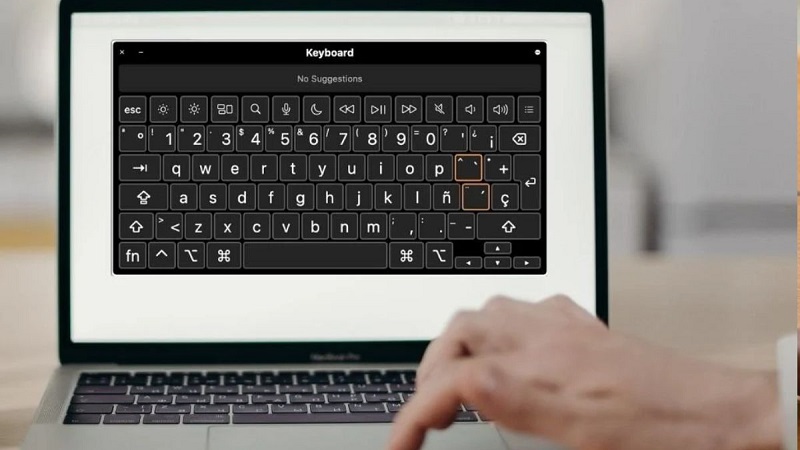
Lợi ích nổi bật:
- Khắc phục sự cố khẩn cấp: Khi bàn phím MacBook bị liệt phím, đổ nước, hoặc hỏng phần cứng, bạn vẫn tiếp tục làm việc mà không cần mang đi sửa ngay.
- Hỗ trợ trợ năng: Dành cho người có khó khăn về vận động, có thể dùng chuột, đầu pointer, hoặc kết hợp VoiceOver.
- Tăng bảo mật: Nhập mật khẩu ở nơi công cộng mà không lo keylogger ghi nhận phím vật lý.
- Linh hoạt cao: Thay đổi kích thước, vị trí, bố cục phím, hỗ trợ nhiều ngôn ngữ (bao gồm tiếng Việt có dấu), và tùy chỉnh macro.
Tính năng này được Apple cập nhật liên tục qua các phiên bản macOS Sonoma, Sequoia và các bản mới hơn đến năm 2026, hoạt động tốt trên MacBook Air/Pro M-series.
Khi nào nên dùng bàn phím ảo trên MacBook?
- Bàn phím vật lý không phản hồi hoặc một số phím chết.
- Làm việc với màn hình ngoài.
- Cần nhập liệu mà không muốn dùng bàn phím thật (ví dụ: tránh bụi bẩn hoặc trong môi trường y tế).
Bàn phím ảo có thay thế hoàn toàn bàn phím thật được không? Có thể thay thế tạm thời rất tốt, nhưng với người dùng đánh máy nhanh thì vẫn nên sửa hoặc dùng bàn phím ngoài để có trải nghiệm mượt mà hơn.
Hướng Dẫn Bật Bàn Phím Ảo Trên MacBook (3 Phương Pháp Đơn Giản)
Phương pháp 1: Bật nhanh bằng phím tắt (Khuyến nghị khi khẩn cấp)
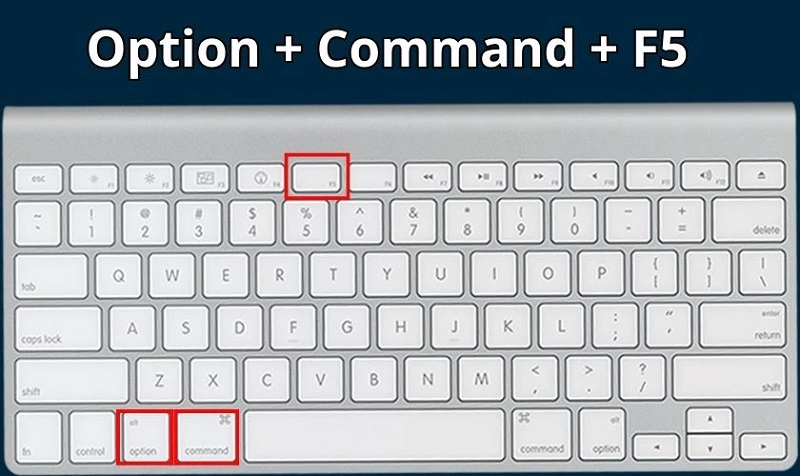
Bước 1: Nhấn tổ hợp Option + Command + F5 (hoặc Option + Command + Fn + F5 nếu bàn phím có Fn lock).
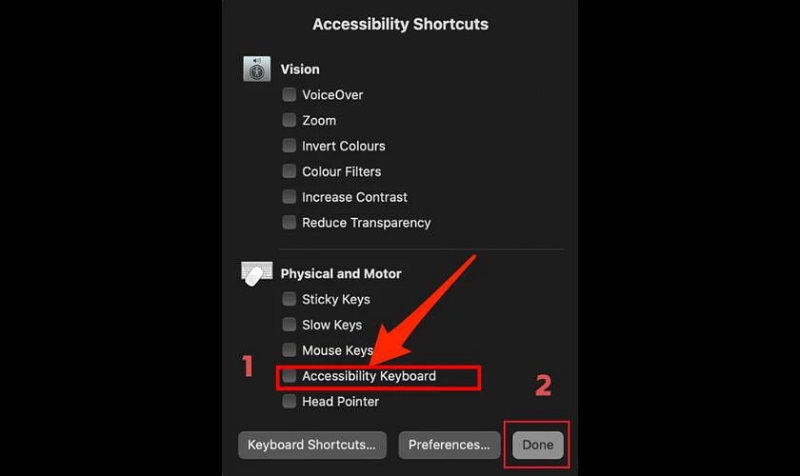
Bước 2: Cửa sổ Phím tắt trợ năng (Accessibility Shortcuts) hiện ra.
Bước 3: Trong phần Physical and Motor, tick chọn Bàn phím trợ năng (Accessibility Keyboard).
Bước 4: Nhấn Xong (Done) → Bàn phím ảo xuất hiện ngay lập tức.
Lưu ý: Phím tắt này hoạt động cả ở màn hình đăng nhập, rất tiện khi bàn phím hỏng hoàn toàn. Ngoài phím tắt bật bàn phím ảo, bạn nên xem thêm danh sách tổ hợp phím tắt MacBook đầy đủ để tối ưu thao tác hằng ngày.
Phương pháp 2: Bật qua Cài đặt hệ thống (Cách lâu dài và tùy chỉnh sâu)
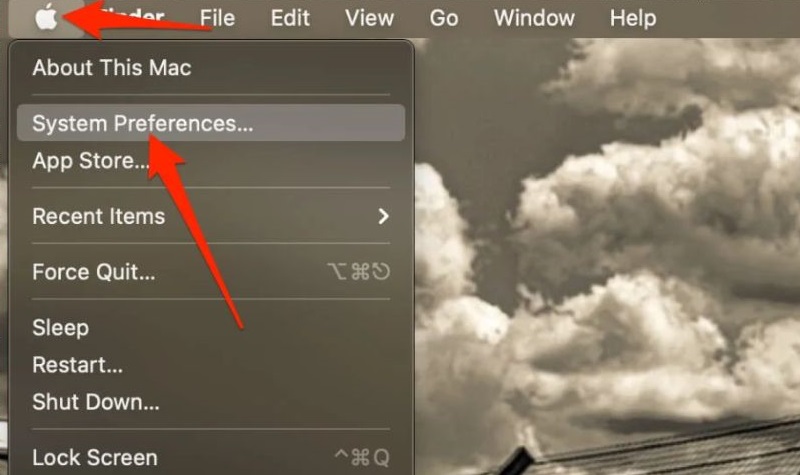
Bước 1: Click biểu tượng Apple góc trên bên trái → chọn Cài đặt hệ thống (System Settings).
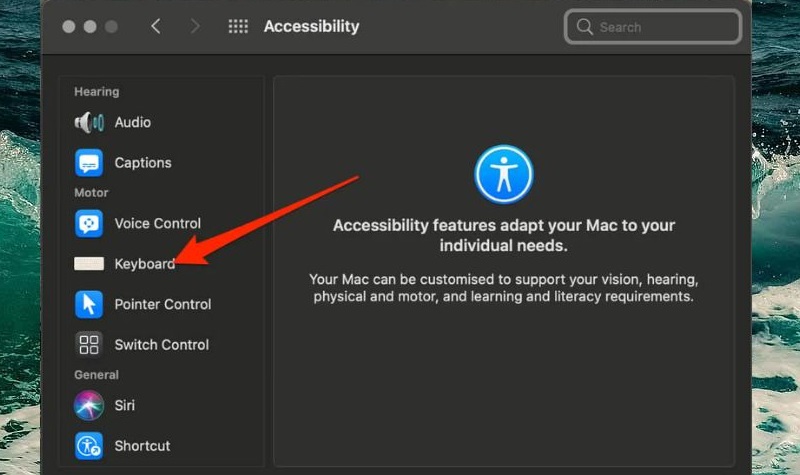
Bước 2: Chọn Trợ năng (Accessibility) ở thanh bên trái.
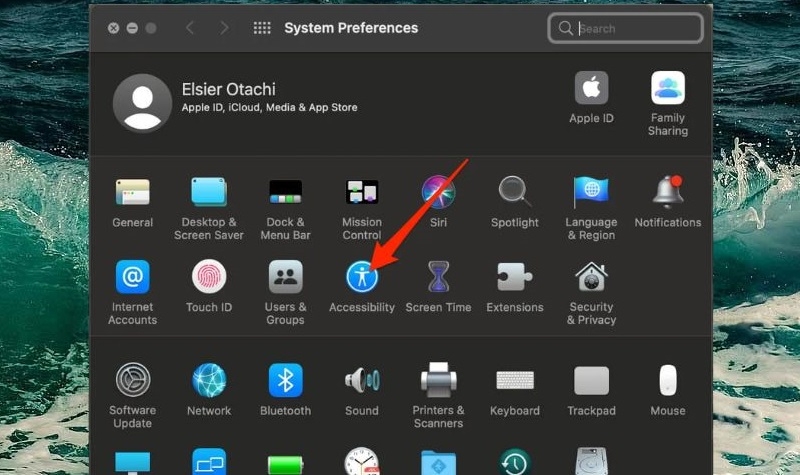
Bước 3: Chọn Bàn phím (Keyboard) ở bên phải.
Bước 4: Bật toggle Bàn phím trợ năng (Accessibility Keyboard) sang ON.
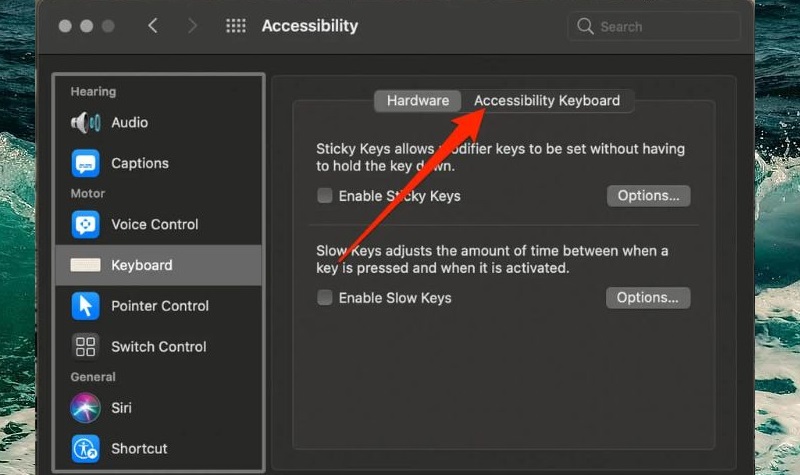
Bàn phím ảo sẽ hiện ra, bạn có thể kéo để di chuyển hoặc thay đổi kích thước.
Đối với Trình xem bàn phím (Keyboard Viewer) đơn giản:
Bước 1: Vào Cài đặt hệ thống > Bàn phím (Keyboard) > Nguồn đầu vào (Input Sources).
Bước 2: Tick Hiển thị menu Đầu vào trong thanh menu (Show Input menu in menu bar).
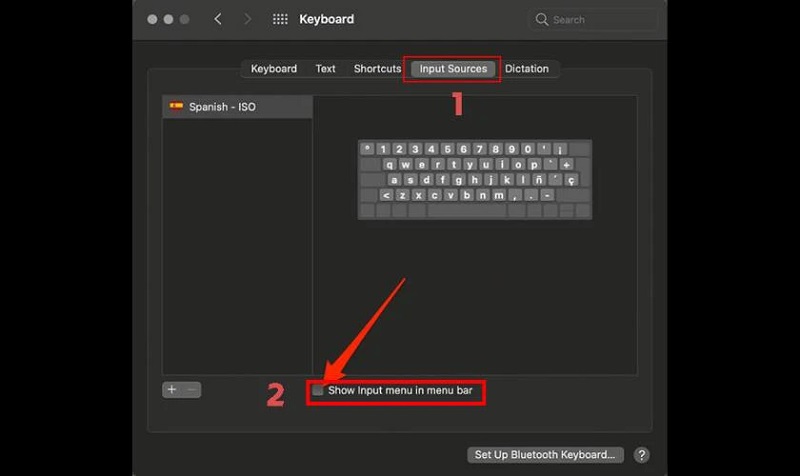
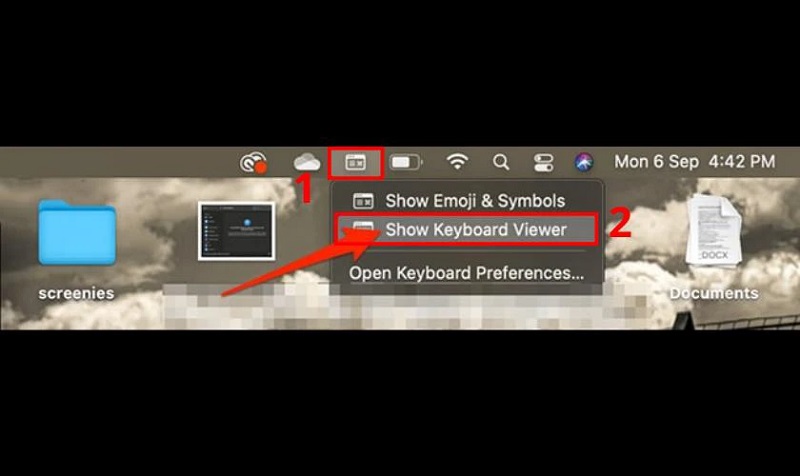
Bước 3: Click biểu tượng bàn phím ở thanh menu trên cùng → chọn Hiển thị Trình xem bàn phím (Show Keyboard Viewer).
Phương pháp 3: Sử dụng Spotlight tìm nhanh
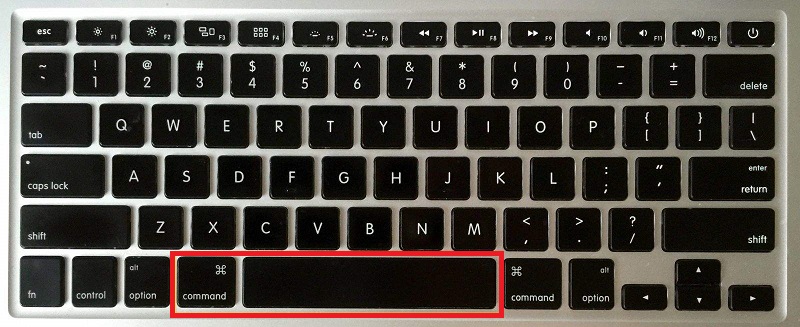
Bước 1: Nhấn Command + Space mở Spotlight.
Bước 2: Gõ “Accessibility Keyboard” hoặc “Keyboard Viewer”.
Bước 3: Chọn kết quả để mở ngay.
Hướng Dẫn Sử Dụng Bàn Phím Ảo Trên MacBook Hiệu Quả
Sau khi bật, bàn phím ảo sẽ hiển thị dưới dạng cửa sổ nổi trên màn hình. Dưới đây là cách sử dụng chi tiết:
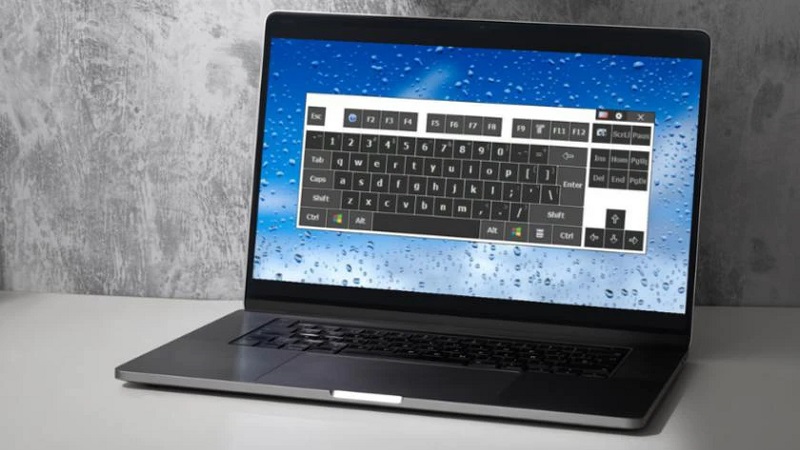
- Nhập liệu cơ bản: Sử dụng chuột hoặc trackpad để click vào các phím ảo. Mỗi lần click sẽ nhập ký tự tương ứng vào ô văn bản đang focus.
- Sử dụng phím chức năng: Các phím như Shift, Command, Option hoạt động giống bàn phím thật. Giữ phím Shift để nhập chữ hoa, hoặc kết hợp Command + C để copy.
- Chèn emoji nhanh: Bàn phím ảo tích hợp nút emoji, nhưng nếu cần dùng thường xuyên, bạn có thể xem thêm cách mở bảng emoji trên MacBook nhanh hơn bằng phím tắt riêng.
- Tùy chỉnh giao diện: Kéo cạnh cửa sổ để thay đổi kích thước. Bạn cũng có thể di chuyển bàn phím đến vị trí tiện lợi trên màn hình.
- Chế độ nâng cao trong Accessibility Keyboard: Vào phần tùy chọn (biểu tượng bánh răng trên bàn phím ảo), bạn có thể tạo panel tùy chỉnh, thêm nút macro cho các lệnh phức tạp, hoặc kích hoạt tính năng "Dwell" để tự động nhập khi hover chuột lâu.
- Tích hợp với Touch Bar: Trên MacBook Pro có Touch Bar, bàn phím ảo có thể hiển thị các phím chức năng động, như emoji hoặc nút điều khiển media.
Bạn cũng có thể dùng bàn phím ảo để thực hiện tổ hợp phím chụp màn hình MacBook khi phím vật lý bị lỗi — đây là một trong những thao tác người dùng cần nhất khi bàn phím gặp sự cố.
Để tắt bàn phím ảo, chỉ cần quay lại Accessibility Shortcuts và bỏ chọn hộp kiểm, hoặc đóng cửa sổ trực tiếp.
Mẹo Nâng Cao & Tùy Chỉnh Bàn Phím Ảo Để Tối Ưu
Để khai thác tối đa tính năng này, hãy áp dụng các mẹo sau từ kinh nghiệm sử dụng macOS:
- Thay đổi ngôn ngữ: Trong Input Sources, thêm ngôn ngữ mới để bàn phím ảo hỗ trợ ký tự đặc biệt như tiếng Việt với dấu.
- Kết hợp với VoiceOver: Nếu cần hỗ trợ người khiếm thị, bật VoiceOver (Command + F5) để bàn phím ảo đọc to từng phím.
- Tùy chỉnh macro: Trong Accessibility Keyboard, tạo nút tùy chỉnh cho các lệnh lặp lại, như mở ứng dụng hoặc chèn văn bản mẫu. Nếu cần tải thêm ứng dụng hỗ trợ bàn phím trên MacBook, bạn có thể tham khảo hướng dẫn cài đặt từ App Store và các nguồn bên ngoài.
- Giảm thiểu lag: Đảm bảo MacBook có đủ RAM (ít nhất 8GB) và cập nhật macOS mới nhất để bàn phím ảo hoạt động mượt mà.
- Sử dụng với màn hình ngoài: Bàn phím ảo có thể hiển thị trên màn hình phụ, giúp làm việc đa nhiệm hiệu quả hơn.
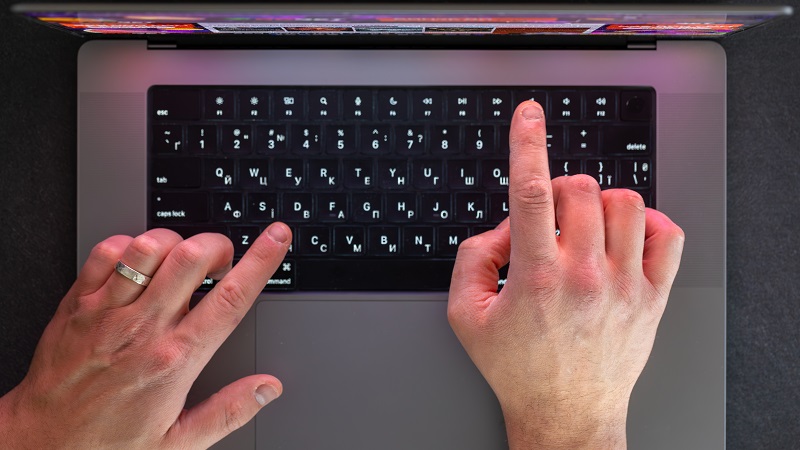
Nếu bạn gặp vấn đề như bàn phím ảo không hiển thị, hãy kiểm tra xem tính năng có bị vô hiệu hóa trong phần Restrictions của Screen Time hoặc thử khởi động lại máy.
Khắc Phục Sự Cố Thường Gặp Khi Dùng Bàn Phím Ảo
- Bàn phím ảo không hiện: Kiểm tra toggle đã bật chưa, thử khởi động lại máy hoặc reset NVRAM (khởi động máy giữ Option + Command + P + R đến khi nghe tiếng chuông thứ 2).
- Không phản hồi khi click: Kiểm tra chuột/trackpad, thử thay đổi độ phân giải màn hình (System Settings > Displays).
- Giao diện méo hoặc lag: Cập nhật macOS mới nhất qua System Settings > General > Software Update.
- Tiêu hao pin nhanh: Tắt bàn phím ảo khi không cần thiết.
- Không tìm thấy tùy chọn: Kiểm tra xem có bị giới hạn trong Screen Time > Restrictions không.
Nếu bàn phím vẫn hoạt động nhưng khó nhìn trong môi trường tối, bạn có thể tham khảo cách bật đèn bàn phím MacBook chi tiết để cải thiện trải nghiệm mà không cần dùng đến bàn phím ảo.
Nếu vẫn không khắc phục được, có thể do vấn đề phần cứng – bạn nên mang đến trung tâm sửa bàn phím MacBook uy tín để kiểm tra.
Câu hỏi thường gặp (FAQ)
Bài viết được kiểm duyệt bởi kỹ thuật viên MacBook – TechCare Đà Nẵng. Nội dung cập nhật tháng 4/2026, áp dụng cho macOS mới nhất.












