


Việc liên kết Gmail với tài khoản Facebook giúp bạn đăng nhập nhanh chóng, nhưng đôi khi bạn cần gỡ bỏ kết nối này vì lý do bảo mật hoặc chuyển đổi email. Hướng dẫn này Techcare.vn sẽ giúp bạn thực hiện việc gỡ Gmail khỏi Facebook một cách an toàn và hiệu quả nhất.
- Vì Sao Nên Gỡ Gmail Khỏi Facebook?
- So Sánh Các Phương Pháp Gỡ Liên Kết
- Chuẩn Bị Trước Khi Gỡ Liên Kết Gmail Khỏi Facebook
- Cách Gỡ Gmail Trên Facebook Bằng Máy Tính
- Cách Gỡ Gmail Khỏi Facebook Trên Điện Thoại
- Kinh Nghiệm Và Mẹo Hay Khi Thực Hiện
- Các Lỗi Thường Gặp Khi Gỡ Gmail Trên Facebook
- Câu Hỏi Thường Gặp (FAQ)
Vì Sao Nên Gỡ Gmail Khỏi Facebook?
Trong quá trình sử dụng Facebook, nhiều người dùng kết nối tài khoản Gmail để đăng nhập nhanh, khôi phục mật khẩu hoặc nhận thông báo. Tuy nhiên, theo các nghiên cứu bảo mật gần đây, việc liên kết quá nhiều dịch vụ với nhau có thể tạo ra những rủi ro về quyền riêng tư mà người dùng thường không lường trước được.

Khi Gmail được liên kết với Facebook, nền tảng này có thể truy cập vào một số thông tin từ tài khoản email của bạn, bao gồm tên hiển thị, địa chỉ email và trong một số trường hợp là danh sách liên hệ. Mặc dù Facebook cam kết bảo vệ dữ liệu, nhưng việc giảm thiểu các điểm kết nối không cần thiết luôn là biện pháp phòng ngừa tốt nhất.
Đây là một phần trong chuyên đề bảo mật và khôi phục tài khoản Facebook toàn diện
Lưu ý từ chuyên gia TechCare.vn: Việc gỡ liên kết Gmail khỏi Facebook không ảnh hưởng đến khả năng sử dụng hai dịch vụ này độc lập. Bạn vẫn có thể đăng nhập Facebook bằng tài khoản riêng và dùng Gmail bình thường.
So Sánh Các Phương Pháp Gỡ Liên Kết
Có nhiều cách để ngắt kết nối Gmail khỏi Facebook, mỗi phương pháp có ưu nhược điểm riêng:
| Phương pháp | Thời gian | Độ khó | Hiệu quả | Phù hợp với |
| Gỡ từ cài đặt Facebook | 2–3 phút | Dễ | Cao | Người dùng phổ thông |
| Gỡ từ tài khoản Google | 1–2 phút | Trung bình | Rất cao | Người am hiểu công nghệ |
| Thay đổi mật khẩu Gmail | 5–10 phút | Khó | Cao | Trường hợp khẩn cấp |
Qua thử nghiệm thực tế trên nhiều thiết bị, đội ngũ TechCare.vn khuyên bạn nên ưu tiên phương pháp gỡ từ cài đặt Facebook — đơn giản, nhanh và đảm bảo tính toàn vẹn dữ liệu trên cả hai nền tảng.
Chuẩn Bị Trước Khi Gỡ Liên Kết Gmail Khỏi Facebook
Trước khi thực hiện, hãy hoàn thành 3 bước chuẩn bị sau:
Kiểm tra thông tin đăng nhập
Đảm bảo bạn nhớ mật khẩu Facebook hiện tại. Nếu bạn chỉ đăng nhập qua Gmail, hãy tạo mật khẩu mới cho tài khoản Facebook trước khi gỡ liên kết. Để tăng mức độ an toàn, bạn nên đổi mật khẩu Facebook ngay sau khi thay đổi email.
Sao lưu dữ liệu quan trọng
Xuất danh sách bạn bè, ảnh và thông tin quan trọng từ Facebook để phòng trường hợp xảy ra sự cố trong quá trình thao tác.
Chuẩn bị thiết bị
Đảm bảo thiết bị có kết nối internet ổn định và trình duyệt được cập nhật lên phiên bản mới nhất để tránh lỗi giao diện.
Cảnh báo quan trọng: Sau khi gỡ liên kết Gmail, bạn sẽ không thể dùng tùy chọn "Đăng nhập bằng Google" cho Facebook nữa. Hãy chắc chắn bạn có phương thức đăng nhập khác (email + mật khẩu hoặc số điện thoại).
Cách Gỡ Gmail Trên Facebook Bằng Máy Tính
Giao diện desktop của Facebook cung cấp nhiều tùy chọn chi tiết hơn, giúp bạn kiểm soát tốt hơn quá trình ngắt kết nối. Theo hướng dẫn chính thức từ Trung tâm trợ giúp Facebook, thực hiện theo các bước sau:
Bước 1: Mở trình duyệt (Chrome, Edge hoặc Firefox), truy cập facebook.com và đăng nhập tài khoản.
Bước 2: Nhấp vào ảnh đại diện góc trên bên phải → chọn Cài đặt & quyền riêng tư → Cài đặt.
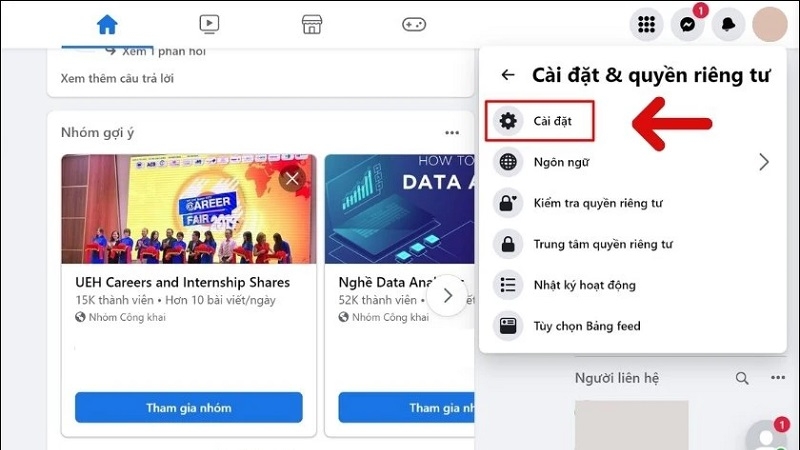
Bước 3: Trong menu bên trái, click Trung tâm tài khoản (Accounts Center) → Thông tin cá nhân → Thông tin liên hệ.
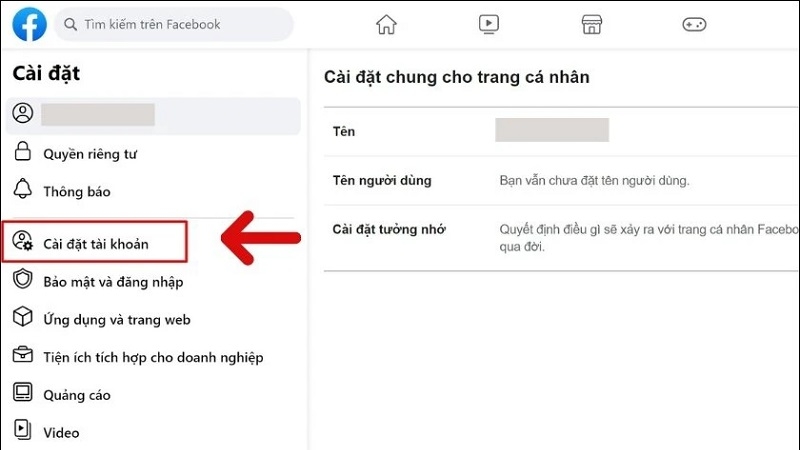
Bước 4: Nếu chưa có email mới: Nhấp Thêm email hoặc số điện thoại → nhập địa chỉ email mới → Thêm. Mở hòm thư, click link xác nhận từ Facebook.
Bước 5: Tại email mới vừa thêm, chọn Đặt làm email chính → nhập mật khẩu Facebook → Gửi.
Bước 6: Quay lại danh sách liên hệ, click vào Gmail cũ → chọn Xóa email (hoặc Xóa, gỡ bỏ) → xác nhận bằng mật khẩu lần nữa → Xóa.
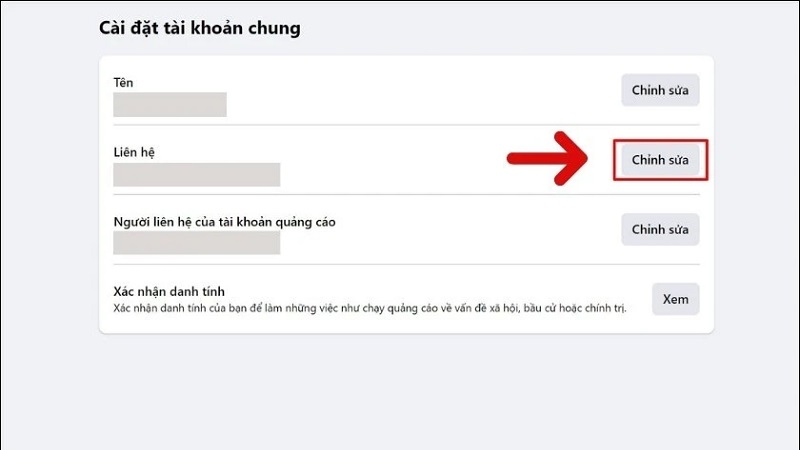
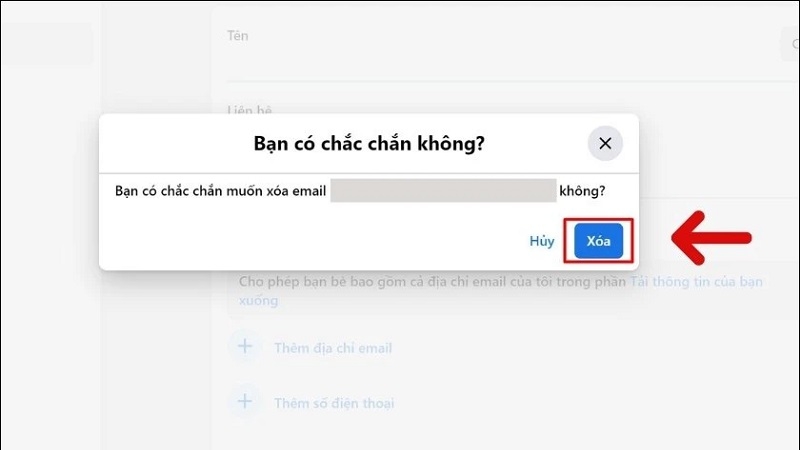
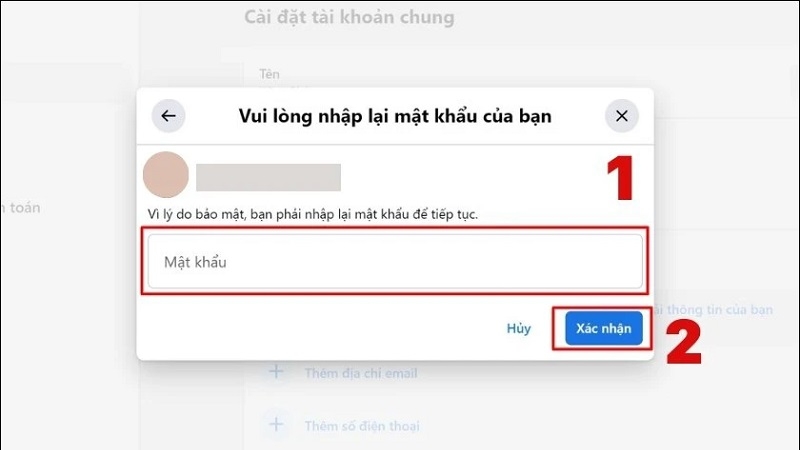
Nếu tài khoản yêu cầu xác minh danh tính trước khi thay đổi email, bạn có thể tham khảo thêm hướng dẫn xác minh danh tính Facebook nhanh nhất.
Bạn cũng có thể truy cập thẳng tại: facebook.com/settings?tab=applications
Cách Gỡ Gmail Khỏi Facebook Trên Điện Thoại
Quy trình trên ứng dụng mobile Facebook có thể hơi khác tùy phiên bản. Dưới đây là hướng dẫn áp dụng cho cả Android và iPhone:
Bước 1: Mở ứng dụng Facebook, nhấn biểu tượng menu ba gạch (góc dưới phải trên iOS, góc trên phải trên Android).
Bước 2: Cuộn xuống chọn Cài đặt & quyền riêng tư → Cài đặt.
Bước 3: Chọn Trung tâm tài khoản → Thông tin cá nhân → Thông tin liên hệ.
Bước 4: Nhấn Thêm email (nếu chưa có email phụ) → nhập địa chỉ mới → xác nhận qua email.
Bước 5: Chọn email mới → Đặt làm email chính → nhập mật khẩu.
Bước 6: Chọn Gmail cũ → Xóa email → xác nhận bằng mật khẩu → Xóa.
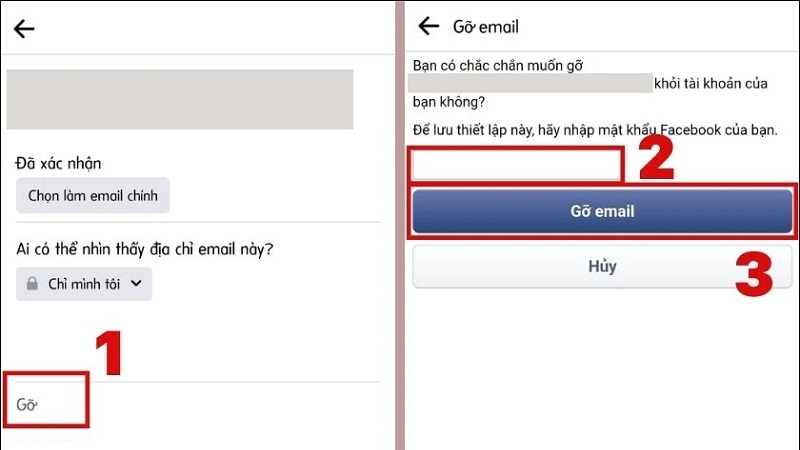
Sau khi gỡ email, bạn nên kiểm tra lại số điện thoại liên kết và cập nhật số điện thoại trên Facebook nếu cần để đảm bảo tài khoản luôn có phương thức khôi phục dự phòng.
Nếu tài khoản gặp lỗi bị chiếm quyền email hoặc số điện thoại, hãy xem thêm: cách lấy lại nick Facebook bị hack email và SĐT.
Mẹo: Nếu không tìm thấy tùy chọn trên app, hãy dùng trình duyệt Safari/Chrome trên điện thoại để truy cập phiên bản web Facebook và làm theo hướng dẫn dành cho máy tính.
Kinh Nghiệm Và Mẹo Hay Khi Thực Hiện
Sau nhiều năm hỗ trợ người dùng quản lý tài khoản và bảo mật, đội ngũ TechCare.vn đúc kết một số mẹo giúp quá trình thực hiện mượt mà hơn:
- Dùng trình duyệt ở chế độ riêng tư (Incognito) để tránh xung đột phiên đăng nhập.
- Xóa cache và cookie trước khi bắt đầu để giao diện hiển thị chính xác.
- Chuẩn bị sẵn thông tin đăng nhập để tiết kiệm thời gian.
- Thực hiện vào giờ thấp điểm để tránh server Facebook quá tải.
Xử lý các tình huống đặc biệt
- Quên mật khẩu Facebook: Dùng tùy chọn "Quên mật khẩu" để tạo mật khẩu mới trước khi gỡ liên kết Gmail.
- Tài khoản doanh nghiệp: Đảm bảo bạn có quyền quản trị hoặc liên hệ quản trị viên trước khi thực hiện thay đổi.
- Tài khoản bị khóa tạm thời: Chờ mở khóa hoàn toàn rồi mới tiến hành gỡ liên kết.
Các Lỗi Thường Gặp Khi Gỡ Gmail Trên Facebook
Không tìm thấy tùy chọn gỡ liên kết
Thường gặp với các tài khoản cũ hoặc sau khi Facebook cập nhật giao diện. Giải pháp: truy cập trực tiếp facebook.com/settings?tab=applications hoặc làm mới trang và thử lại sau 5–10 phút.
Phiên đăng nhập đã hết hạn
Giải pháp: đăng xuất hoàn toàn khỏi Facebook, xóa cookie, sau đó đăng nhập lại và thực hiện lại từ đầu.
Không thể xác thực danh tính
Giải pháp: kiểm tra xem tài khoản có đang bị hạn chế không. Nếu có, hoàn tất các yêu cầu xác thực từ Facebook trước khi tiến hành gỡ liên kết.
Câu Hỏi Thường Gặp (FAQ)
Bài viết được biên soạn bởi đội ngũ TechCare.vn dựa trên kinh nghiệm thực tế hỗ trợ hơn 3.000 tài khoản Facebook. Nếu gặp khó khăn, bạn có thể liên hệ bộ phận hỗ trợ của Facebook hoặc gọi hotline TechCare để được tư vấn trực tiếp. Đừng quên tham khảo thêm toàn bộ hướng dẫn Facebook từ A–Z tại đây.












