


Zalo là ứng dụng nhắn tin phổ biến Việt Nam — nơi hàng triệu người lưu giữ ký ức qua từng tấm ảnh. Một cú nhấn nhầm và tất cả có thể biến mất. Đừng hoảng loạn: với đúng phương pháp, tỷ lệ khôi phục ảnh lên đến 99%.
Lưu ý quan trọng trước khi bắt đầu: Ngay khi phát hiện mất ảnh, hãy ngừng sử dụng điện thoại và không cài thêm ứng dụng. Mỗi thao tác ghi dữ liệu mới đều giảm cơ hội phục hồi.
Nếu bạn thường xuyên gặp sự cố mất dữ liệu hoặc chưa nắm rõ cách dùng Zalo an toàn, hãy tham khảo tổng hợp thủ thuật Zalo từ A–Z đầy đủ để chủ động bảo vệ dữ liệu của mình.
Cơ Chế Lưu Trữ Ảnh Trên Zalo
Trước khi đi vào phương pháp, bạn cần hiểu Zalo lưu ảnh ở đâu — đây là chìa khóa để chọn đúng cách khôi phục.
- Bộ nhớ đệm (Cache): Ảnh tự động tải xuống để hiển thị nhanh. Dung lượng giới hạn, tự xóa khi đầy. Đây là nguồn phục hồi tốt nếu thao tác kịp thời.
- Thư mục thiết bị: Ảnh đã "Lưu vào thư viện" sẽ nằm trong /Pictures/Zalo hoặc Downloads. Có thể quét và khôi phục bằng DiskDigger.
- Máy chủ Zalo: Ảnh tồn tại trên server trong thời gian định. Truy cập qua tính năng sao lưu hoặc mở lại cuộc hội thoại trong nhóm. Ngoài ra, nếu bạn đang dùng song song trên máy tính, có thể kiểm tra lại ảnh qua Zalo Web trên PC — đôi khi ảnh vẫn hiển thị đầy đủ ở đây dù đã xóa trên điện thoại.
Trong nhiều trường hợp, ảnh bị mất đi kèm với toàn bộ nội dung cuộc trò chuyện. Bạn có thể tham khảo thêm hướng dẫn lấy lại tin nhắn đã xóa trên Zalo để khôi phục toàn bộ dữ liệu cuộc trò chuyện cùng lúc.
So Sánh Các Phương Pháp Khôi Phục
Chọn đúng phương pháp sẽ tiết kiệm thời gian và tăng tỷ lệ thành công đáng kể.
| Phương pháp | Thiết bị | Tỷ lệ thành công | Phù hợp khi |
| DiskDigger Photo Recovery | Android | Cao — ~80% | Ảnh xóa vài ngày hoặc lâu hơn, chưa bị ghi đè |
| ZArchiver (duyệt thư mục) | Android | Trung bình | Ảnh xóa rất gần đây, vẫn còn trong cache hệ thống |
| Sao lưu Zalo (Backup) | iPhone / Android | 99% — nếu đã bật | Đã bật tính năng sao lưu tự động trước đó |
Khôi Phục Hình Ảnh Đã Xóa Trên Android
Android có hệ thống bộ nhớ mở hơn iOS, cho phép các công cụ chuyên dụng quét sâu để tìm lại file đã xóa. Techcare.vn khuyến nghị hai phương pháp sau, nên thử theo thứ tự từ trên xuống.
Phương Pháp 1: DiskDigger Photo Recovery
Đây là lựa chọn số một từ kinh nghiệm thực tế. DiskDigger miễn phí, chuyên quét ảnh JPEG/PNG trong bộ nhớ trong và thẻ SD — kể cả những file mà hệ điều hành đã đánh dấu là "đã xóa".
Không cần root máy để thực hiện bước quét cơ bản. Nếu thiết bị đã root, chọn chế độ quét sâu để tăng hiệu quả thêm đáng kể.
Bước 1: Tải và cài đặt DiskDigger Mở CH Play, tìm "DiskDigger Photo Recovery" (nhà phát triển: Defiant Technologies). Cài đặt và khởi động ứng dụng.
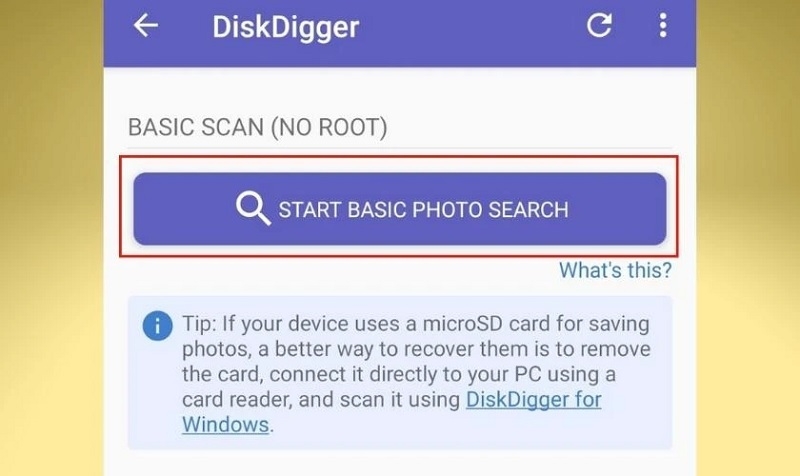
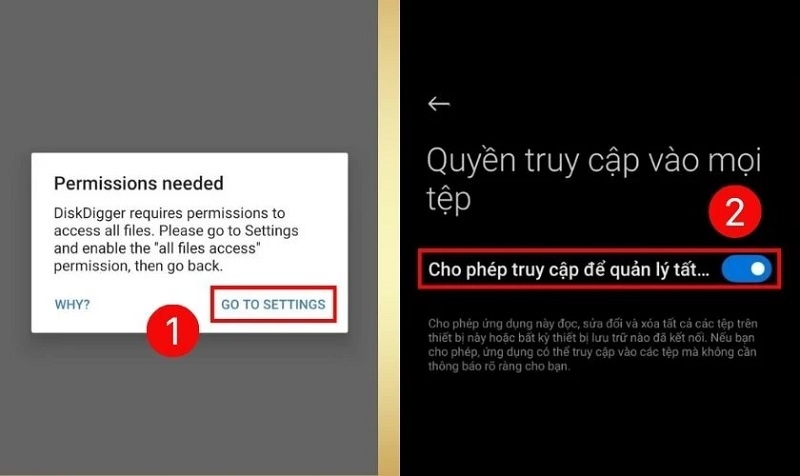
Bước 3: Bắt đầu quét cơ bản Nhấn "Start basic photo scan". Ứng dụng sẽ yêu cầu quyền truy cập bộ nhớ — chọn "Đi tới cài đặt" và bật "Cho phép truy cập tất cả file".
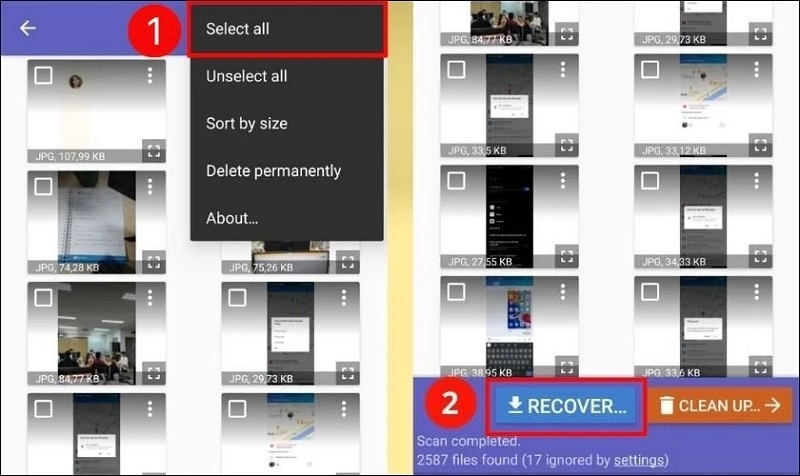
Bước 4: Chờ quét hoàn tất và chọn ảnh Khi kết quả hiện ra, tìm ảnh Zalo cần khôi phục. Có thể nhấn biểu tượng ba chấm → "Select All" để chọn tất cả, sau đó nhấn "Recover".
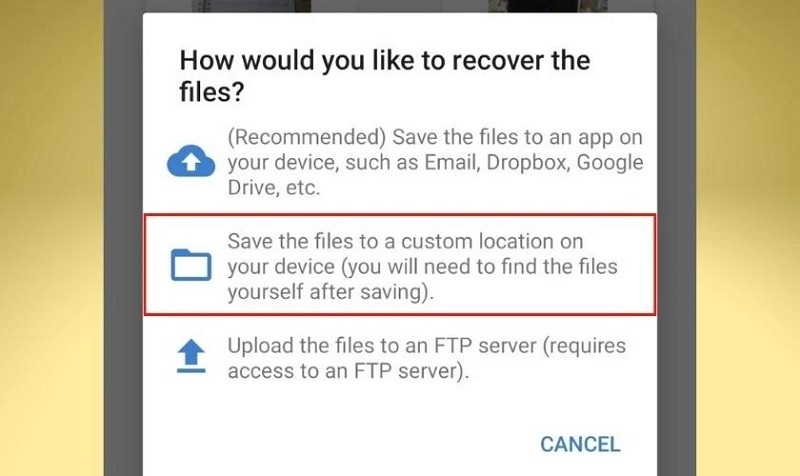
Bước 5: Lưu về thư mục an toàn Chọn "Save the files to a custom location" và chỉ định thư mục đích (ví dụ: Download hoặc Pictures). Không lưu đè lên thư mục Zalo gốc.
Phương Pháp 2: ZArchiver (Duyệt thư mục trực tiếp)
Nếu ảnh bị xóa rất gần đây và chưa qua một chu kỳ dọn dẹp cache, chúng vẫn có thể nằm trong thư mục hệ thống của Zalo.
Bước 1: Cài ZArchiver từ CH Play Cấp quyền truy cập bộ nhớ khi được yêu cầu.
Bước 2: Điều hướng đến thư mục Zalo Truy cập: /storage/emulated/0 → Bộ nhớ Thiết bị → Pictures → Zalo.
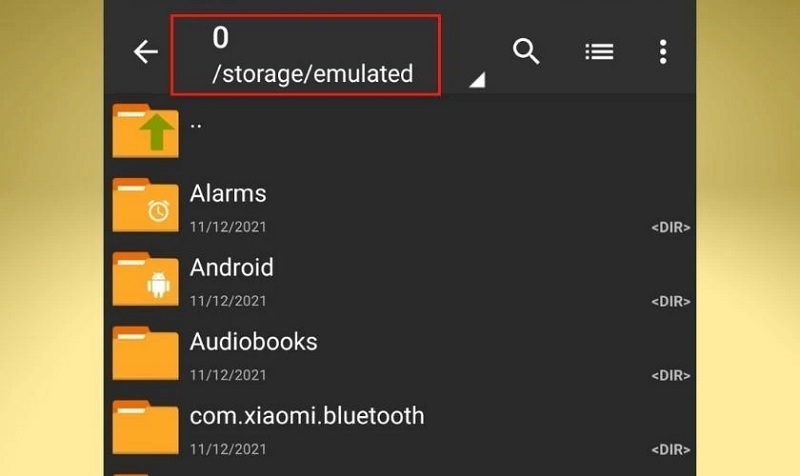
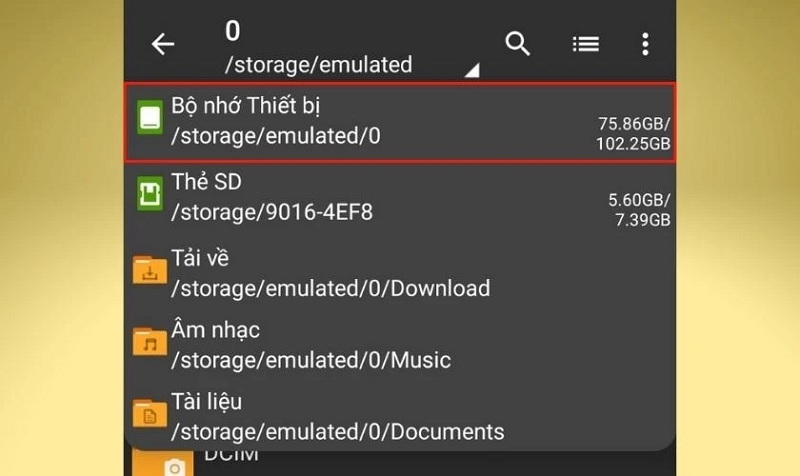
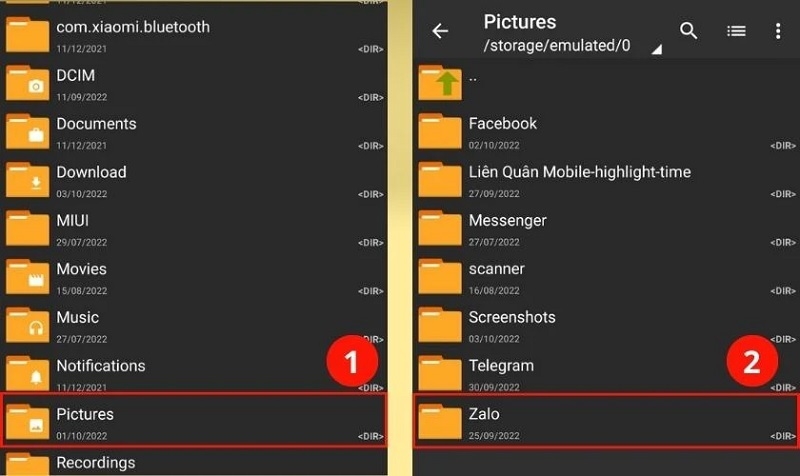
Bước 3: Tìm và sao chép ảnh Nếu ảnh chưa bị dọn dẹp, bạn sẽ thấy chúng ở đây. Nhấn giữ ảnh cần lấy → Sao chép.
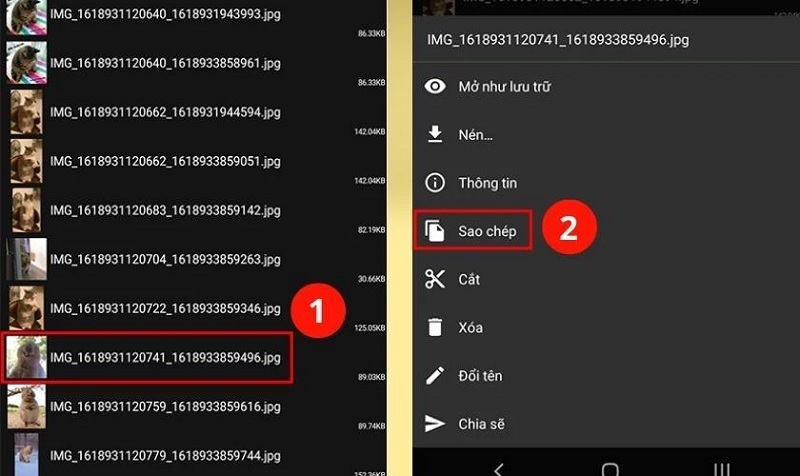
Bước 4: Dán vào thư mục an toàn Di chuyển đến thư mục Download hoặc Pictures, nhấn Dán để hoàn tất.
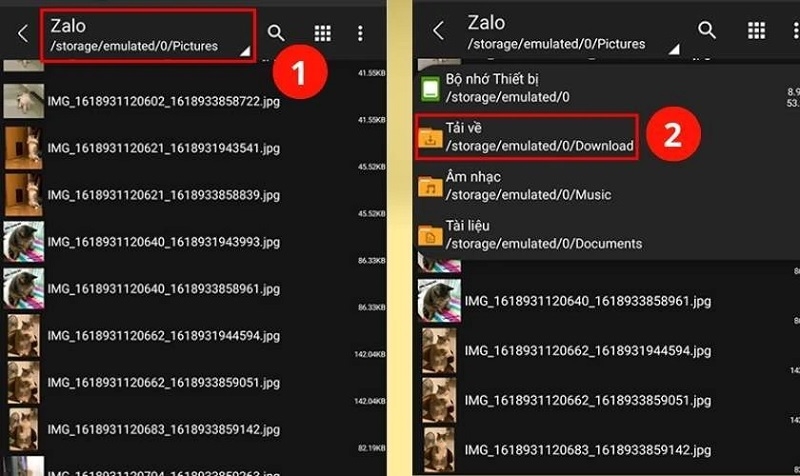
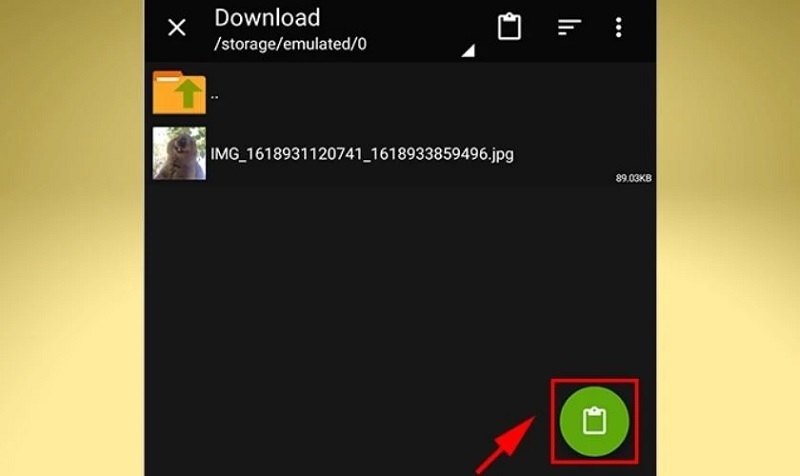
Nếu ZArchiver không tìm thấy ảnh, hãy kết hợp với DiskDigger. Hai phương pháp bổ trợ nhau rất tốt.
Khôi Phục Hình Ảnh Đã Xóa Trên iPhone
Hệ sinh thái iOS khép kín hơn Android, nhưng Zalo tích hợp tính năng sao lưu riêng — nếu đã bật từ trước, tỷ lệ thành công gần như tuyệt đối.
Phương pháp này chỉ hoạt động nếu bạn đã bật sao lưu trước khi xóa ảnh. Nếu chưa, hãy kiểm tra iCloud Photos hoặc liên hệ Techcare.vn để được hỗ trợ bằng công cụ chuyên dụng.
Bước 1: Mở Zalo và vào Trang cá nhân Nhấn biểu tượng hồ sơ ở thanh dưới cùng.
Bước 2: Vào Cài đặt Nhấn biểu tượng bánh răng ở góc trên bên phải.
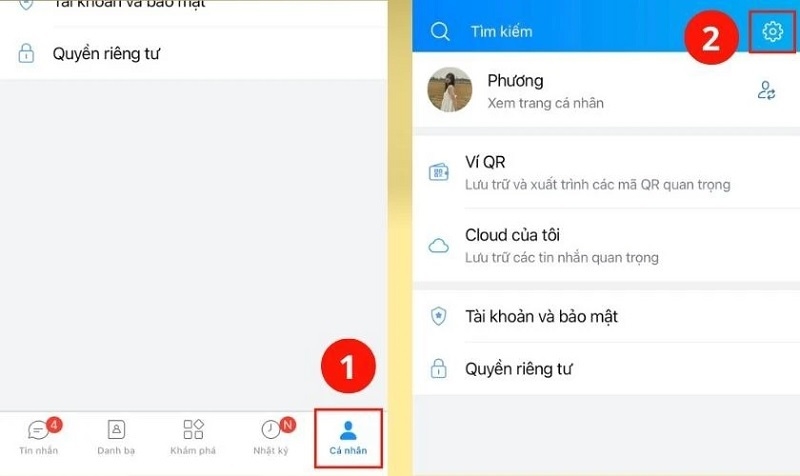
Bước 3: Chọn "Sao lưu và khôi phục" → "Khôi phục" Zalo sẽ tải dữ liệu từ bản sao lưu gần , bao gồm tin nhắn và ảnh đã xóa.
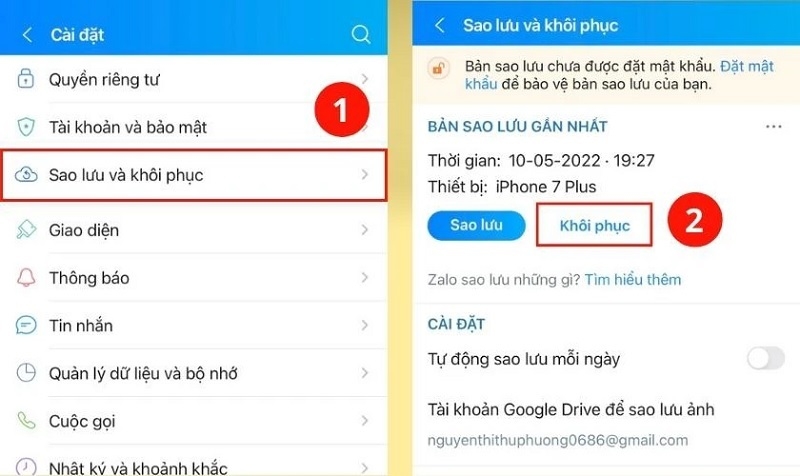
Bước 4: Chờ quá trình hoàn tất Có thể mất vài phút tùy dung lượng. Sau đó kiểm tra album ảnh trong Zalo.
Mẹo phòng ngừa: Vào Cài đặt → Sao lưu và khôi phục → Bật tự động để không bao giờ phải lo mất ảnh lần nữa. Kết hợp với iCloud Photos để có thêm một lớp bảo vệ. Đặc biệt, nếu bạn thường dùng Zalo trong các nhóm lớn, hãy chủ động tìm hiểu cách xóa hoặc rời nhóm Zalo đúng cách trước khi thao tác — tránh mất theo toàn bộ lịch sử ảnh của nhóm.
Những Sai Lầm Cần Tránh Khi Khôi Phục Ảnh
Đây là những lỗi phổ biến Techcare.vn gặp, khiến ảnh không thể lấy lại dù còn cơ hội.
-
Tiếp tục dùng điện thoại bình thường Mỗi thao tác ghi dữ liệu mới đều có thể ghi đè vùng nhớ chứa ảnh đã xóa. Ngay khi phát hiện, tắt kết nối mạng và dừng mọi hoạt động tải xuống.
-
Tải phần mềm "khôi phục" không rõ nguồn gốc Nhiều ứng dụng trôi nổi thực chất là malware, đánh cắp tài khoản Zalo và thông tin ngân hàng. Chỉ dùng DiskDigger (Defiant Technologies) hoặc ZArchiver (MiXplorer) — đều có hàng triệu lượt tải và đánh giá tích cực.

-
Khôi phục sao lưu mà không kiểm tra trước Khôi phục sao lưu sẽ ghi đè toàn bộ dữ liệu hiện tại. Hãy sao lưu dữ liệu đang có trước, và xác định chắc chắn bản sao lưu đó chứa ảnh cần tìm.
-
Xóa cache hoặc gỡ cài đặt Zalo ngay lúc đó Thao tác "Xóa dữ liệu" hoặc gỡ cài đặt Zalo sẽ xóa vĩnh viễn toàn bộ ảnh trong bộ nhớ đệm. Chỉ thực hiện sau khi đã sao lưu thư mục Zalo sang vị trí khác. Lưu ý thêm: xóa tài khoản Zalo trên máy tính là thao tác không thể hoàn tác — toàn bộ ảnh và tin nhắn sẽ mất vĩnh viễn, tuyệt đối không nhầm lẫn với việc đăng xuất.
Câu Hỏi Thường Gặp (FAQ)
Việc khôi phục ảnh đã xóa trên Zalo hoàn toàn khả thi nếu thực hiện đúng phương pháp và kịp thời. Tùy vào tình huống cụ thể — ảnh chỉ xóa khỏi thư viện, xóa khỏi tin nhắn hay xóa hoàn toàn khỏi thiết bị — mà lựa chọn giải pháp phù hợp.












