


Zalo hiện là ứng dụng nhắn tin phổ biến Việt Nam, và chuyện vô tình xóa mất tin nhắn quan trọng là tình huống rất nhiều người gặp phải. Là đơn vị sửa chữa và hỗ trợ công nghệ có hơn 10 năm kinh nghiệm tại Đà Nẵng, TechCare nhận hàng trăm yêu cầu hỗ trợ liên quan mỗi tháng. Bài viết này đúc kết những phương pháp thực tế, đã kiểm chứng trên cả máy tính lẫn điện thoại – để bạn lấy lại dữ liệu nhanh có thể. Nếu bạn thường xuyên dùng Zalo cho công việc, hãy tham khảo thêm tổng hợp thủ thuật Zalo từ A-Z để biết cách sao lưu, bảo mật và xử lý các lỗi thường gặp hiệu quả hơn.
Hành động ngay! Càng để lâu, dữ liệu đã xóa càng có nguy cơ bị ghi đè. Hãy thực hiện các bước bên dưới càng sớm càng tốt sau khi phát hiện mất tin nhắn.
Tại Sao Tin Nhắn Zalo Bị Mất?
Nguyên nhân phổ biến

- Thao tác xóa chủ động: Người dùng tự xóa tin nhắn, xóa hội thoại hoặc toàn bộ lịch sử chat – chiếm 68% trường hợp TechCare tiếp nhận.
- Lỗi ứng dụng: Sự cố kỹ thuật sau các bản cập nhật lớn hoặc khi hệ thống Zalo quá tải khiến dữ liệu không đồng bộ.
- Thay đổi thiết bị: Chuyển điện thoại mới mà không sao lưu đầy đủ. Nhiều người lầm tưởng tin nhắn tự đồng bộ khi đăng nhập lại.
- Lỗi hệ thống / đầy bộ nhớ: Thiết bị hết dung lượng là nguyên nhân gián tiếp khiến dữ liệu Zalo bị hỏng.
Cơ chế lưu trữ tin nhắn của Zalo
Zalo lưu tin nhắn ở hai vị trí: máy chủ và thiết bị. Trên server, tin nhắn thường chỉ được giữ trong khoảng 30 ngày. Trên thiết bị, dữ liệu tồn tại dưới dạng file database trong thư mục riêng của ứng dụng.
Điểm quan trọng: khi bạn xóa tin nhắn, hệ thống không xóa ngay lập tức mà chỉ đánh dấu là "đã xóa". Dữ liệu thực sự vẫn còn đó cho đến khi bị ghi đè. Đây là lý do việc khôi phục phải thực hiện càng sớm càng tốt.
Cách Lấy Lại Tin Nhắn Đã Xóa Trên Zalo Bằng Máy Tính
Zalo PC có tính năng sao lưu và khôi phục mạnh mẽ. Quy trình bao gồm hai phần: sao lưu dữ liệu trước và nhập lại khi cần. Nếu chưa có Zalo trên máy tính, hãy thực hiện tải Zalo PC mới trước khi bắt đầu các bước bên dưới.
Phần 1: Sao lưu tin nhắn Zalo trên máy tính
Bước 1: Mở Cài đặt Zalo
Nhấp vào biểu tượng bánh răng cưa ở góc trên bên phải ứng dụng → chọn Lưu trữ → nhấn Xuất dữ liệu.
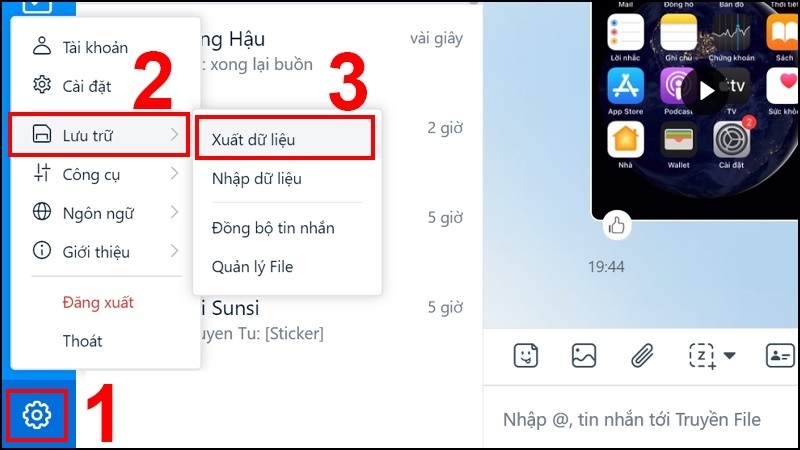
Xuất dữ liệu tin nhắn Zalo trên máy tính
Bước 2: Xác nhận xuất dữ liệu
Trong cửa sổ mới, nhấn Xuất dữ liệu. Hệ thống xử lý trong 1–5 phút tùy lượng tin nhắn.
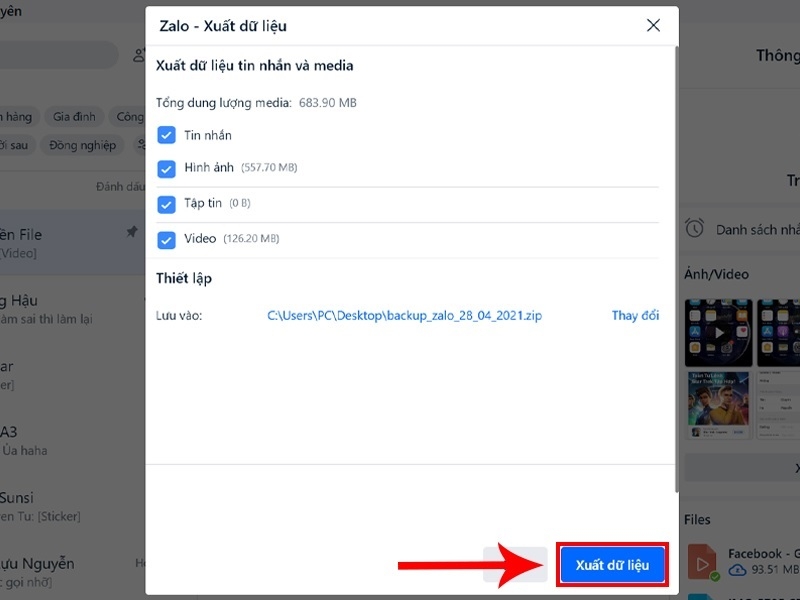
Bước 3: Lưu file ZIP an toàn
Nhấn Đóng khi hoàn tất. File backup_zalo.zip chứa toàn bộ lịch sử chat, ảnh và file đính kèm. Nên lưu vào Google Drive hoặc ổ cứng ngoài.
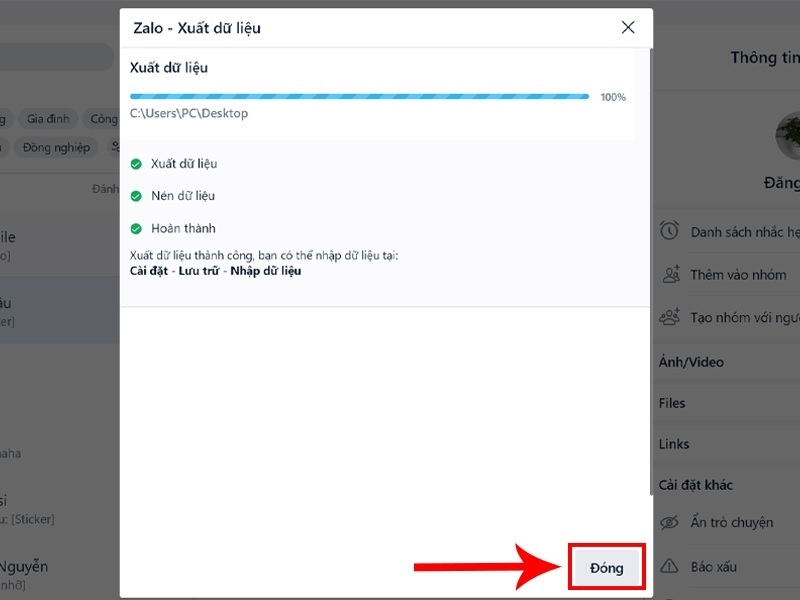
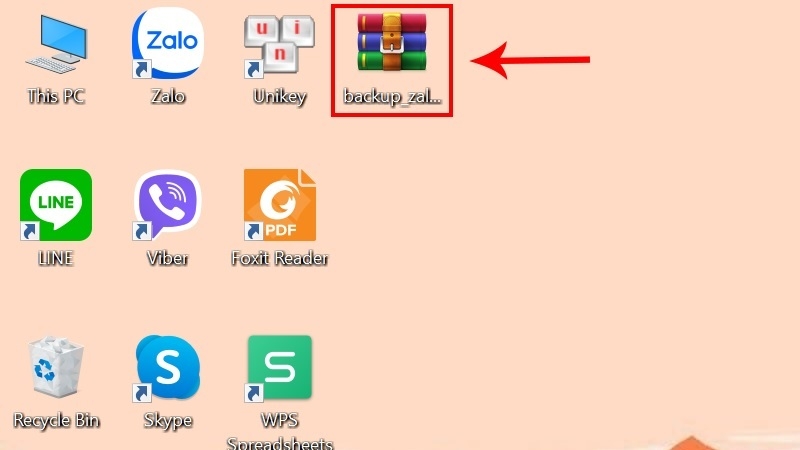
Phần 2: Khôi phục tin nhắn đã xóa trên máy tính
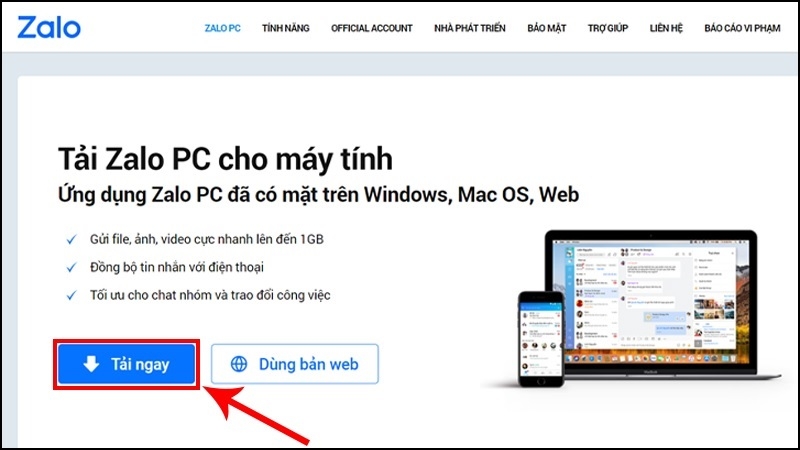
Bước 1: Tải và cài đặt Zalo PC
Đảm bảo dùng phiên bản mới để tránh lỗi tương thích.
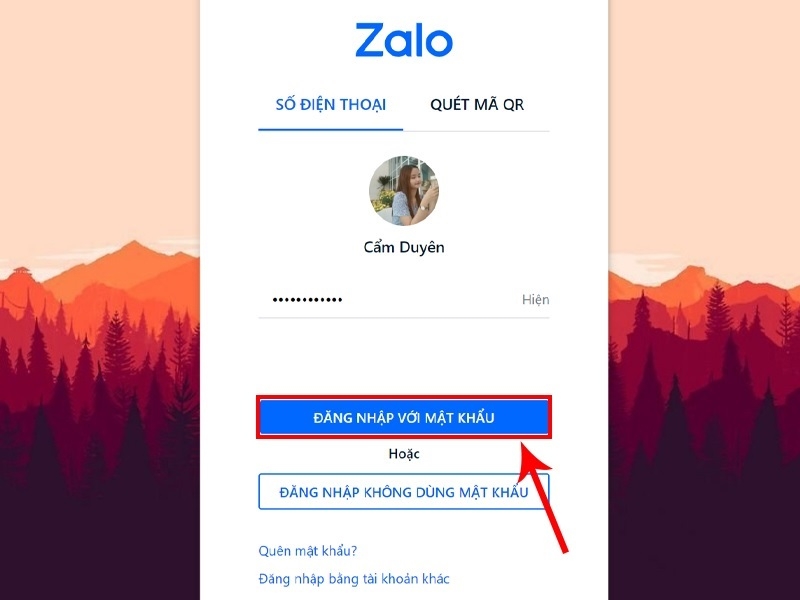
Bước 2: Đăng nhập tài khoản Zalo
Dùng đúng tài khoản đã sao lưu dữ liệu trước đó. Ngoài ứng dụng desktop, bạn cũng có thể đăng nhập Zalo Web trên trình duyệt để kiểm tra tin nhắn nhanh mà không cần cài thêm phần mềm.
Bước 3: Vào Cài đặt → Lưu trữ → Nhập dữ liệu
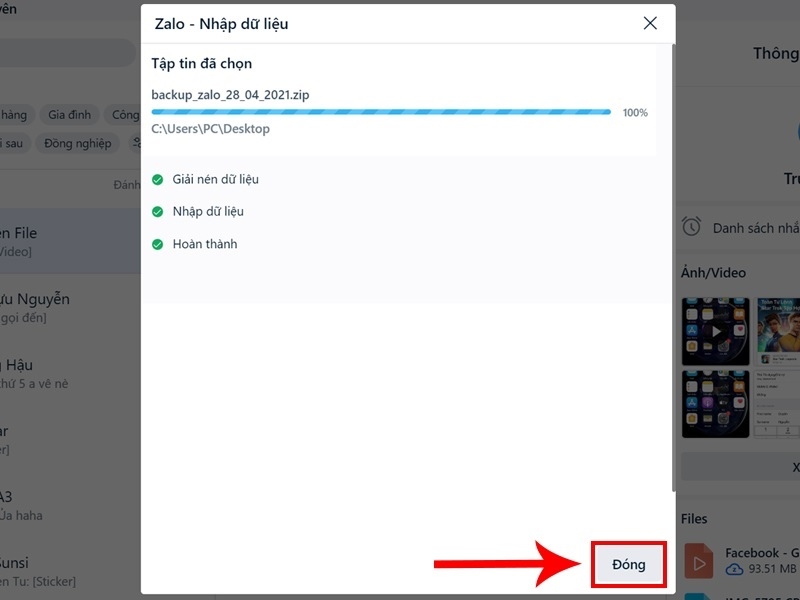
Chọn Chọn tập tin, tìm file backup_zalo.zip, nhấn Open rồi xác nhận Nhập dữ liệu.
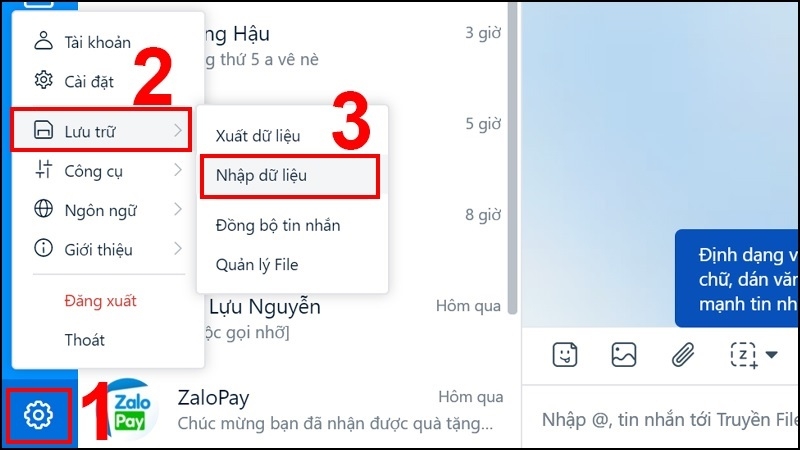
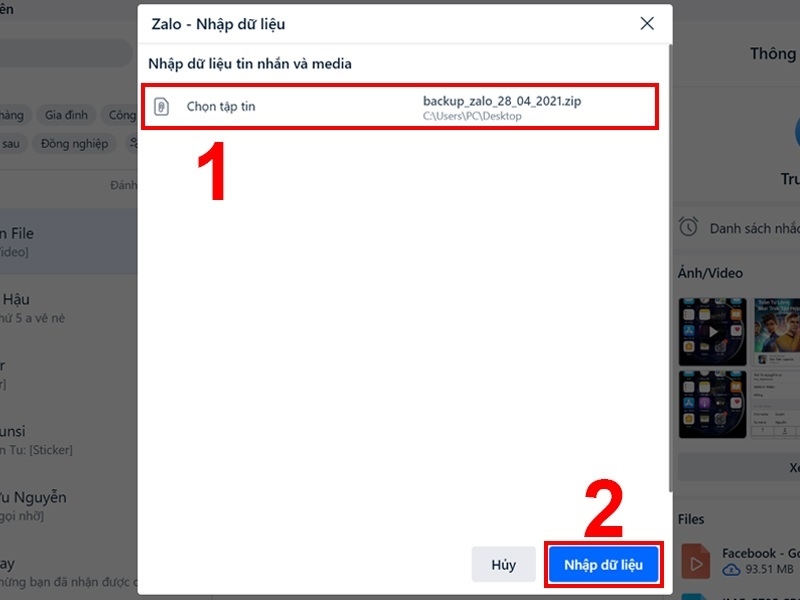
Cách nhập dữ liệu khôi phục tin nhắn Zalo trên PC
Bước 4: Đợi hoàn tất và kiểm tra
Quá trình mất vài phút. Nhấn Đóng – tin nhắn đã xóa sẽ xuất hiện trở lại đầy đủ.
Mẹo từ chuyên gia TechCare: Nếu gặp lỗi "File không hợp lệ", hãy dùng WinRAR để kiểm tra tính toàn vẹn của file ZIP. Nếu vẫn lỗi, liên hệ TechCare để được hỗ trợ miễn phí qua hotline.
Cách Lấy Lại Tin Nhắn Đã Xóa Trên Zalo Bằng Điện Thoại
Trên Android và iOS, Zalo tích hợp sao lưu tự động qua đám mây (Google Drive / iCloud). Tỷ lệ thành công cao hơn so với máy tính – với điều kiện bạn đã bật sao lưu trước khi xóa tin nhắn.
Các bước khôi phục trên điện thoại
Bước 1: Mở Zalo → Cài đặt (biểu tượng bánh răng)
Biểu tượng nằm ở góc trên bên phải màn hình chính.
Bước 2: Chọn Tin nhắn
Bước 3: Nhấn Sao lưu & Khôi phục
Bước 4: Cuộn xuống → Chọn Khôi phục tin nhắn
Nhấn nút KHÔI PHỤC TIN NHẮN để xác nhận. Zalo sẽ tải dữ liệu từ bản sao lưu gần .
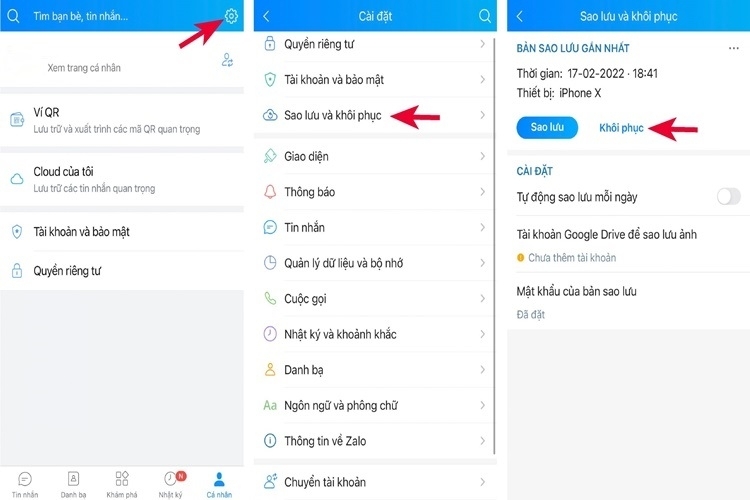
Sao lưu khôi phục tin nhắn Zalo trên điện thoại Android iOS
Bước 5: Chờ thông báo thành công
Nếu không thấy tin nhắn, kiểm tra kết nối internet và thử lại.
Bật sao lưu tự động để tránh mất dữ liệu về sau
Vào Cài đặt → Tin nhắn → Sao lưu & Khôi phục → Tự động sao lưu. Chọn Hàng ngày và liên kết với Google Drive (Android) hoặc iCloud (iOS). Đây là cách phòng ngừa hiệu quả .
Những Hiểu Lầm Phổ Biến Về Khôi Phục Tin Nhắn Zalo
Hiểu lầm 1: "Zalo lưu tất cả tin nhắn mãi mãi trên máy chủ"
- Sai: Zalo chỉ lưu tin nhắn tối đa ~30 ngày trên server. Sau đó dữ liệu chỉ còn trên thiết bị người dùng.
- Sự thật: Tin nhắn đã xóa khỏi thiết bị và hết hạn trên server không thể khôi phục bằng bất kỳ cách nào, kể cả liên hệ Zalo. Đây là chính sách bảo mật dữ liệu cá nhân.
Hiểu lầm 2: "Gỡ rồi cài lại Zalo là lấy lại được tin nhắn"

- Sai – và nguy hiểm!: Gỡ cài đặt sẽ xóa toàn bộ dữ liệu cục bộ. Cài lại chỉ tải về tin nhắn còn trên server (30 ngày gần ) hoặc từ bản sao lưu cloud nếu có. Tương tự, nếu bạn vừa rời nhóm Zalo thì toàn bộ lịch sử chat nhóm đó cũng sẽ biến mất theo – hãy sao lưu trước khi thực hiện.
- Sự thật: Hành động này không những không khôi phục tin nhắn đã mất mà còn có thể làm mất thêm dữ liệu. Đây là sai lầm phổ biến khiến nhiều người mất dữ liệu vĩnh viễn.
Hiểu lầm 3: "Liên hệ Zalo support sẽ khôi phục giúp"
- Không thể: Đội ngũ Zalo không có quyền truy cập vào nội dung tin nhắn cá nhân đã xóa. Chính sách bảo mật ngăn nhân viên can thiệp vào dữ liệu người dùng.
- Sự thật: Zalo chỉ hỗ trợ các lỗi kỹ thuật về ứng dụng (đăng nhập, gửi tin, thanh toán) – không can thiệp vào nội dung chat. Lưu ý tương tự áp dụng cho lấy lại hình ảnh đã xóa trên Zalo – bạn cũng phải chủ động có bản sao lưu từ trước.
Lưu Ý Quan Trọng Khi Khôi Phục Tin Nhắn Zalo
- Phải có bản sao lưu trước khi xóa. Không có sao lưu, việc khôi phục gần như bất khả thi nếu không có công cụ chuyên sâu.
- Bảo mật file sao lưu: File ZIP chứa thông tin cá nhân – dùng mật khẩu mạnh, không chia sẻ tùy tiện.
- Lỗi thường gặp: Nếu Zalo báo lỗi, thử cập nhật ứng dụng hoặc xóa cache. Trên máy tính, kiểm tra quyền truy cập file.
- Công cụ nâng cao: Phần mềm như Recuva (Windows) có thể quét file sao lưu bị mất – chỉ nên dùng nếu bạn am hiểu kỹ thuật.
- Sao lưu định kỳ hàng ngày là cách phòng ngừa duy và hiệu quả . Thói quen tốt này cũng rất hữu ích khi bạn đăng bài trên Zalo máy tính thường xuyên – mất dữ liệu lúc đang làm việc sẽ gây gián đoạn không đáng có.
Tỷ lệ thành công thực tế: Theo dữ liệu từ TechCare, hơn 70% người dùng khôi phục thành công tin nhắn nhờ có sao lưu kịp thời. Con số này giảm xuống dưới 20% nếu không có bản sao lưu từ trước.
Khôi phục tin nhắn Zalo đã xóa hoàn toàn khả thi nếu thực hiện đúng phương pháp và đủ nhanh. Tỷ lệ thành công phụ thuộc nhiều vào việc có bản sao lưu, thời gian từ khi xóa, và phương pháp xóa. Với hơn 10 năm kinh nghiệm trong lĩnh vực công nghệ, Techcare.vn cam kết cung cấp thông tin chính xác, dựa trên thử nghiệm thực tế. Nếu bạn gặp khó khăn, hãy ghé thăm cửa hàng tại Đà Nẵng hoặc truy cập website để được tư vấn miễn phí.
Vẫn chưa tìm lại được tin nhắn?
Đội kỹ thuật TechCare sẵn sàng hỗ trợ miễn phí. Hơn 10 năm kinh nghiệm, đã xử lý hàng nghìn ca phục hồi dữ liệu tại Đà Nẵng.
Đội ngũ kỹ thuật TechCare
Hơn 10 năm hỗ trợ người dùng tại Đà Nẵng về sửa chữa thiết bị và phục hồi dữ liệu. Bài viết được kiểm chứng thực tế, cập nhật tháng 3/2026.
Hotline: 02363.663.333 | Địa chỉ: 133 – 135 Hàm Nghi, phường Thanh Khê, Đà Nẵng | Website: techcare.vn












