


Bạn muốn thoát khỏi nhóm Zalo nhưng không muốn ai trong nhóm biết? Zalo có tính năng "Rời nhóm trong im lặng" giúp bạn âm thầm rời group mà không hiện thông báo trong khung chat. Bài viết này hướng dẫn chi tiết cách thực hiện trên cả máy tính lẫn điện thoại. Nếu bạn muốn tìm hiểu thêm các mẹo dùng Zalo, lỗi thường gặp và cách bảo mật tài khoản, hãy xem ngay tổng hợp thủ thuật Zalo từ A-Z.
Khi rời nhóm Zalo, ai sẽ biết?
Theo cơ chế mặc định của Zalo, mỗi khi một thành viên rời nhóm, hệ thống sẽ hiển thị dòng thông báo "[Tên bạn] đã rời nhóm" ngay trong khung chat — toàn bộ thành viên đều thấy. Đây là điều nhiều người muốn tránh, đặc biệt trong các nhóm công việc, gia đình hoặc cộng đồng đông người.
Khi bật chế độ im lặng: Chỉ có trưởng nhóm và phó nhóm nhận được thông báo riêng. Toàn bộ thành viên còn lại sẽ không thấy bất kỳ dòng thông báo nào trong chat.
Rời nhóm trong im lặng là gì?
Rời nhóm trong im lặng (hay thoát nhóm Zalo âm thầm) là tính năng chính thức của Zalo, cho phép bạn rời group Zalo mà không để lại thông báo công khai trong khung chat nhóm. Tính năng này có sẵn trên cả Zalo PC, Zalo Web lẫn Zalo Mobile.
Đây là giải pháp lý tưởng khi bạn muốn thoát nhóm Zalo không thông báo trong các tình huống nhạy cảm, tránh gây hiểu lầm hoặc phiền toái cho các thành viên khác.
Cách rời nhóm Zalo không ai biết trên máy tính
Lưu ý: Các thao tác trên Zalo App PC và Zalo Web thực hiện tương tự nhau. Bạn có thể mở Zalo Web tại chat.zalo.me và làm theo hướng dẫn PC dưới đây. Nếu chưa cài Zalo trên máy tính, xem ngay hướng dẫn download Zalo cho PC trước khi bắt đầu.
Cách 1: Rời nhóm ngay trong giao diện nhóm chat
Bước 1: Mở nhóm chat cần rời
Mở ứng dụng Zalo PC, đăng nhập tài khoản và chọn nhóm chat bạn muốn thoát. Tiếp theo, nhấn vào biểu tượng hội thoại (thông tin nhóm) ở góc trên bên phải màn hình.
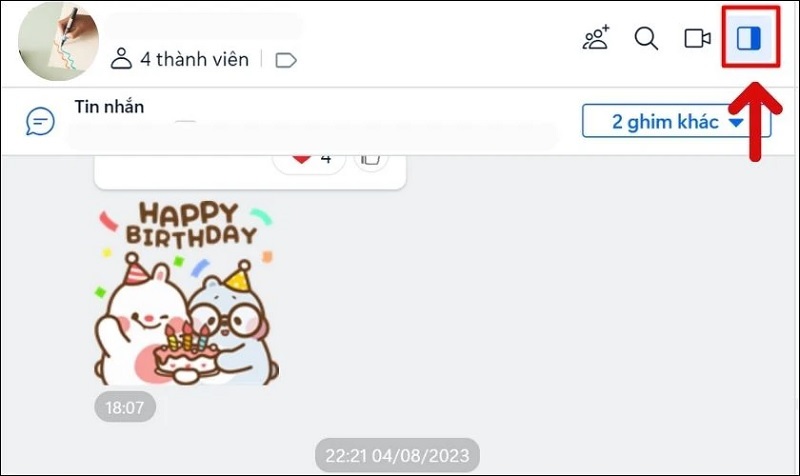
Chọn vào biểu tượng hội thoại
Bước 2: Chọn mục Rời nhóm
Hộp thoại thông tin nhóm hiện ra. Kéo xuống tìm và chọn Rời nhóm.
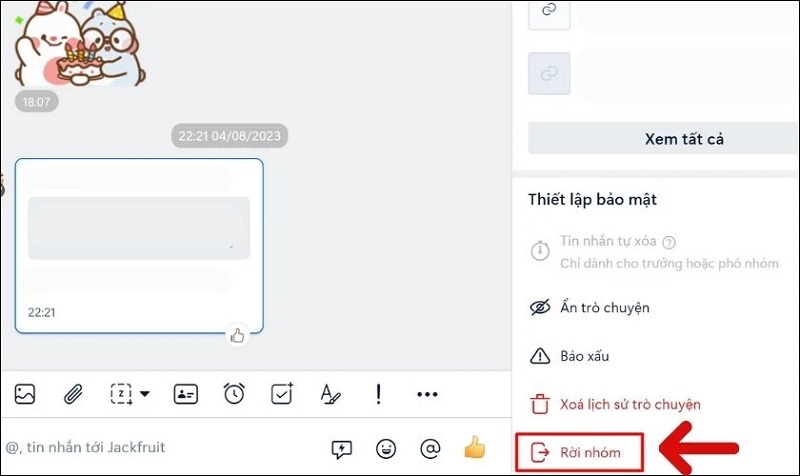
Chọn vào mục Rời nhóm
Bước 3: Bật chế độ im lặng và xác nhận
Gạt thanh trượt "Rời nhóm trong im lặng" sang phải (chuyển sang màu xanh). Sau đó nhấn nút Rời nhóm để hoàn tất. Bạn đã âm thầm thoát nhóm thành công!
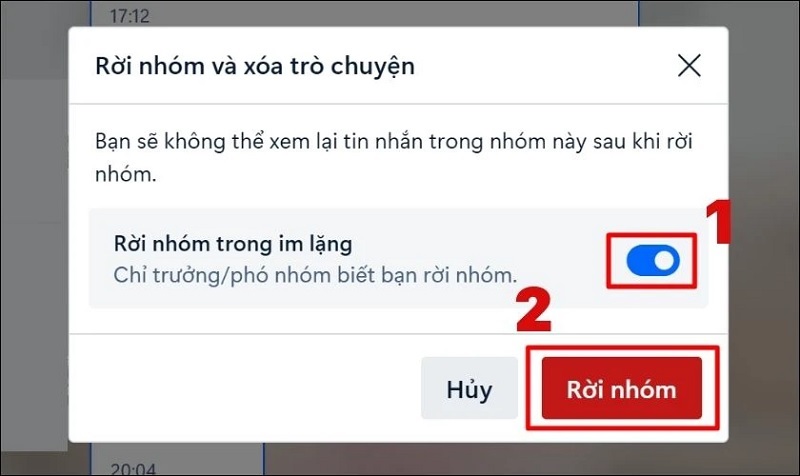
Nhấn nút Rời nhóm
Cách 2: Rời nhóm từ Danh bạ mà không cần vào nhóm
Bước 1: Vào Danh bạ nhóm
Mở Zalo PC, chọn Danh bạ ở thanh điều hướng bên trái, sau đó chọn Danh bạ nhóm.
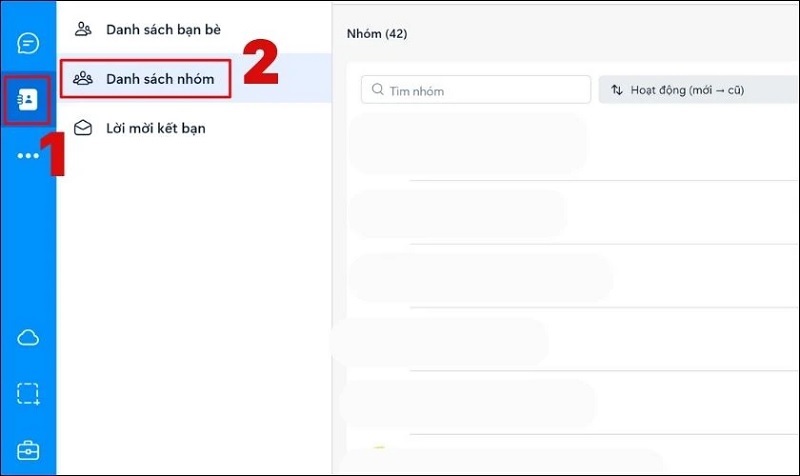
Chọn vào mục Danh bạ nhóm
Bước 2: Chọn Rời nhóm
Tìm tên nhóm cần rời, nhấn vào biểu tượng 3 chấm (⋯) bên phải tên nhóm. Chọn Rời nhóm.
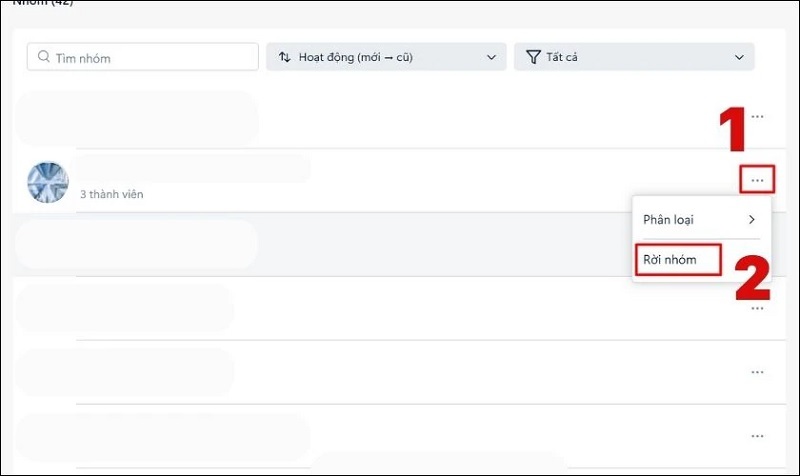
Chọn Rời nhóm
Bước 3: Kích hoạt im lặng và xác nhận
Tương tự cách 1, kéo thanh trượt "Rời nhóm trong im lặng" sang phải rồi nhấn Rời nhóm.
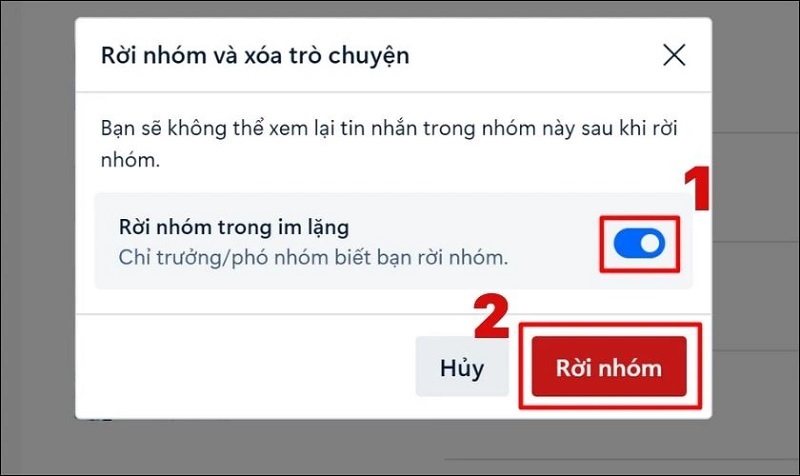
Chọn nút Rời nhóm
Cách rời nhóm Zalo không ai biết trên điện thoại
Dưới đây là 2 cách âm thầm rời nhóm Zalo trên điện thoại Android và iOS:
Cách 1: Rời nhóm ngay trong giao diện chat
Bước 1: Mở nhóm trên Zalo
Mở ứng dụng Zalo trên điện thoại, đăng nhập và chọn nhóm chat bạn muốn rời khỏi.
Bước 2: Chọn Rời nhóm
Nhấn vào biểu tượng 3 chấm (⋯) ở góc trên bên phải màn hình. Trong menu hiện ra, tìm và chọn Rời nhóm.
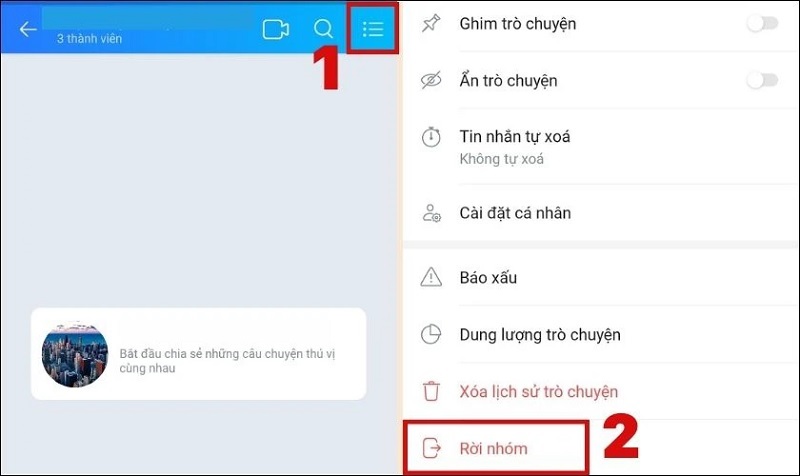
Chọn vào mục Rời nhóm
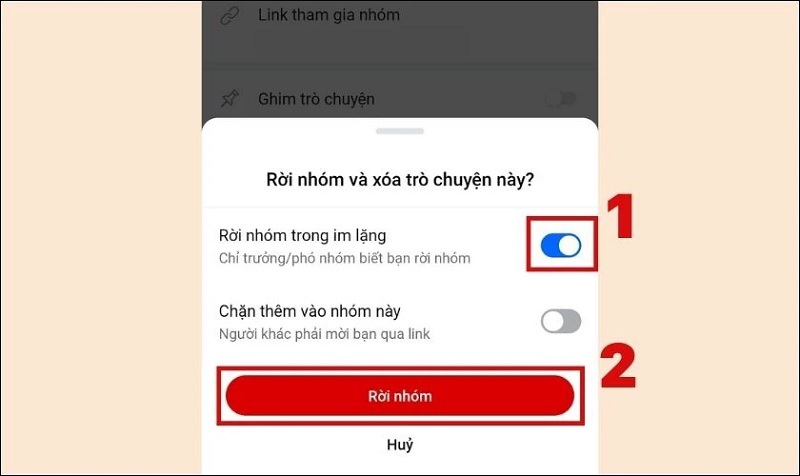
Bước 3: Bật im lặng và xác nhận
Kéo thanh trượt "Rời nhóm trong im lặng" sang phải để kích hoạt, sau đó nhấn Rời nhóm. Xong!
Cách 2: Rời nhóm từ Danh bạ mà không cần mở chat
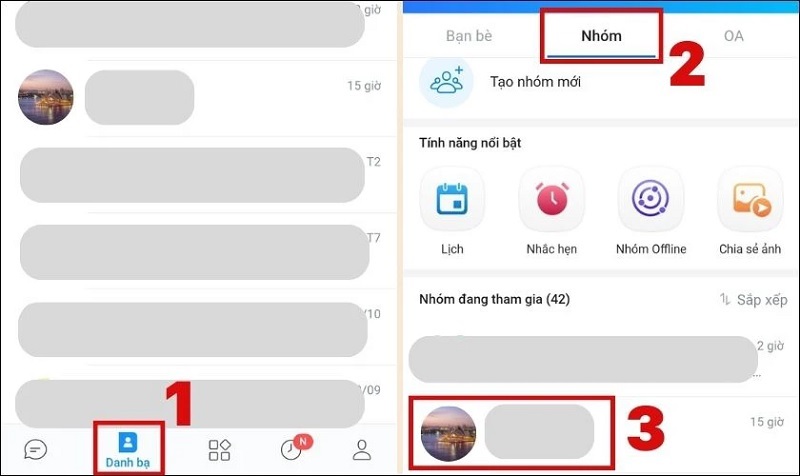
Bước 1: Vào mục Nhóm trong Danh bạ
Trên màn hình chính Zalo, chọn tab Danh bạ → chọn Nhóm. Tìm tên nhóm muốn rời.
Bước 2: Giữ ngón tay vào tên nhóm
Nhấn giữ vào tên nhóm cho đến khi hộp thoại tuỳ chọn hiện ra. Chọn Rời nhóm.
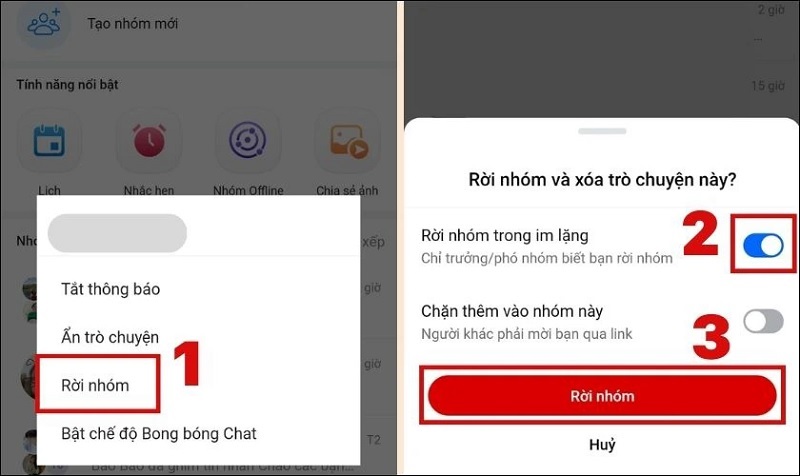
Bước 3: Kích hoạt im lặng và xác nhận
Bật tùy chọn "Rời nhóm trong im lặng" rồi nhấn Rời nhóm để hoàn tất.
Trải nghiệm thực tế từ TechCare Đà Nẵng:
Trong quá trình hỗ trợ khách hàng, chúng tôi nhận thấy rất nhiều người quên bật chế độ "Rời nhóm trong im lặng" trước khi nhấn xác nhận — dẫn đến dòng thông báo vẫn hiện trong chat dù đã cố rời đi âm thầm. Hãy chắc chắn thanh trượt đã chuyển sang màu xanh trước khi nhấn nút "Rời nhóm".
Những lưu ý quan trọng khi rời nhóm Zalo âm thầm
Trước khi thực hiện, bạn nên nắm rõ một số điểm sau:

- Chỉ trưởng/phó nhóm biết: Zalo chỉ gửi thông báo đến trưởng và phó nhóm để đảm bảo mục đích quản lý thành viên. Chế độ im lặng không ẩn hoàn toàn tuyệt đối với ban quản trị.
- Lịch sử chat bị xoá: Sau khi rời nhóm, bạn sẽ không còn xem được lịch sử tin nhắn cũ nếu được mời lại. Nếu lo lắng mất dữ liệu, hãy xem cách khôi phục tin nhắn Zalo đã xóa trước khi rời nhóm.
- Cần cập nhật Zalo: Nếu không thấy tùy chọn im lặng, hãy cập nhật Zalo lên phiên bản mới nhất từ App Store hoặc Google Play.
- Áp dụng từ 2025–2026: Giao diện và tên mục có thể thay đổi nhẹ theo từng bản cập nhật, nhưng luồng thao tác cơ bản vẫn giữ nguyên.
- Muốn giải tán nhóm thay vì rời? Nếu bạn là trưởng nhóm và muốn xóa hẳn nhóm chat, hãy xem hướng dẫn cách xóa nhóm Zalo trên điện thoại và máy tính.
Câu hỏi thường gặp (FAQ)
Trên đây là hướng dẫn đầy đủ về cách rời nhóm Zalo không ai biết trên máy tính và điện thoại. Chỉ cần nhớ một điều quan trọng: bật thanh trượt "Rời nhóm trong im lặng" trước khi nhấn xác nhận. Ngoài ra, nếu bạn vô tình xóa ảnh trong quá trình dọn dẹp nhóm, đừng bỏ qua hướng dẫn lấy lại hình ảnh đã xóa trên Zalo.












