


Trong thời đại công nghệ số hóa mạnh mẽ, laptop đã trở thành công cụ không thể thiếu cho công việc và giải trí. Tuy nhiên, nhiều người dùng vẫn lo lắng về việc cắm sạc liên tục có thể dẫn đến chai pin nhanh chóng. Thực tế, với công nghệ pin lithium-ion hiện đại, bạn hoàn toàn có thể sử dụng nguồn điện trực tiếp mà không làm giảm tuổi thọ pin nếu áp dụng đúng phương pháp. Bài viết này từ Techcare.vn sẽ hướng dẫn chi tiết cách sử dụng nguồn điện trực tiếp cho laptop không chai pin, dựa trên các nguyên tắc kỹ thuật và kinh nghiệm sửa chữa thực tế.
Nguyên Lý Hoạt Động Của Pin Laptop Và Lý Do Chai Pin
Trước khi đi vào cách thức sử dụng, cần hiểu rõ cơ chế hoạt động của pin laptop. Pin lithium-ion (Li-ion) phổ biến ngày nay không giống như pin nickel-cadmium cũ, vốn yêu cầu xả hết năng lượng trước khi sạc. Pin Li-ion hoạt động dựa trên chu kỳ sạc-xả, với tuổi thọ thường từ 300-500 chu kỳ đầy đủ (từ 0% đến 100%). Chai pin xảy ra chủ yếu do:
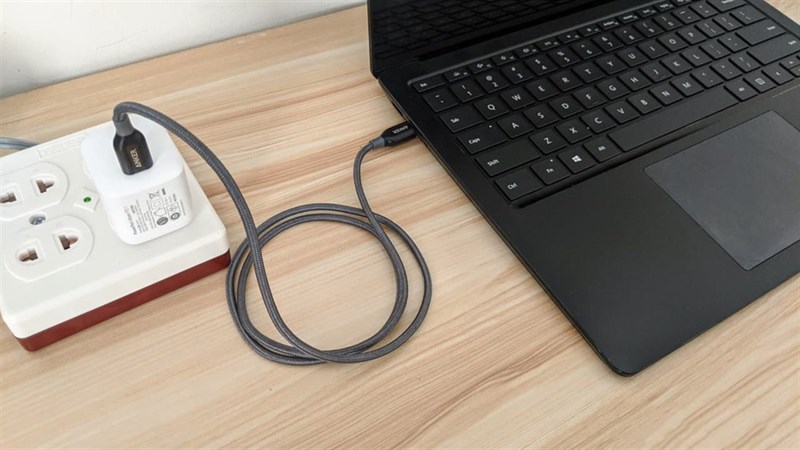
Lý do Laptop bị chai pin?
- Sạc quá đầy hoặc xả quá sâu thường xuyên, dẫn đến suy giảm dung lượng.
- Nhiệt độ cao trong quá trình sử dụng, làm hỏng cấu trúc hóa học bên trong pin.
- Sử dụng sạc kém chất lượng, gây dao động điện áp không ổn định.
Theo các nghiên cứu từ các nhà sản xuất như Dell và HP, việc cắm sạc liên tục không phải là nguyên nhân chính gây chai pin, vì laptop hiện đại có mạch bảo vệ tự động chuyển sang nguồn điện trực tiếp khi pin đạt 100%. Điều này giúp pin không bị sạc dư thừa, giảm thiểu rủi ro.
Xem thêm: có cần tắt máy khi sạc pin laptop
Cách Sử Dụng Nguồn Điện Trực Tiếp Cho Laptop Không Chai Pin
Để sử dụng laptop với nguồn điện trực tiếp mà vẫn giữ pin bền bỉ, hãy áp dụng các bước sau đây một cách nhất quán:
Chọn Sạc Chính Hãng Và Phù Hợp

Luôn sử dụng adapter gốc từ nhà sản xuất để đảm bảo điện áp và dòng điện ổn định. Sạc kém chất lượng có thể gây quá tải, dẫn đến pin nóng lên và chai nhanh. Ví dụ, với laptop Dell XPS, adapter 65W chính hãng sẽ tự động điều chỉnh để tránh sạc dư. Nếu adapter hỏng, hãy đến các trung tâm uy tín như Techcare.vn để thay thế, tránh mua hàng trôi nổi trên thị trường.
Cắm Sạc Khi Làm Việc Nặng

Khi chạy phần mềm đồ họa, chỉnh sửa video hoặc chơi game, laptop tiêu thụ năng lượng cao. Hãy cắm sạc trực tiếp để máy chuyển sang nguồn điện ngoài, giảm tải cho pin. Các chuyên gia khuyến nghị giữ pin ở mức 40-80% khi sử dụng liên tục, vì đây là khoảng lý tưởng để giảm số chu kỳ sạc-xả. Nhiều mẫu laptop như MacBook hoặc Lenovo ThinkPad có tính năng "Battery Health Management" để giới hạn sạc tối đa 80%, giúp kéo dài tuổi thọ lên đến 20-30%.
Tránh Để Pin Hết Sạch Hoàn Toàn
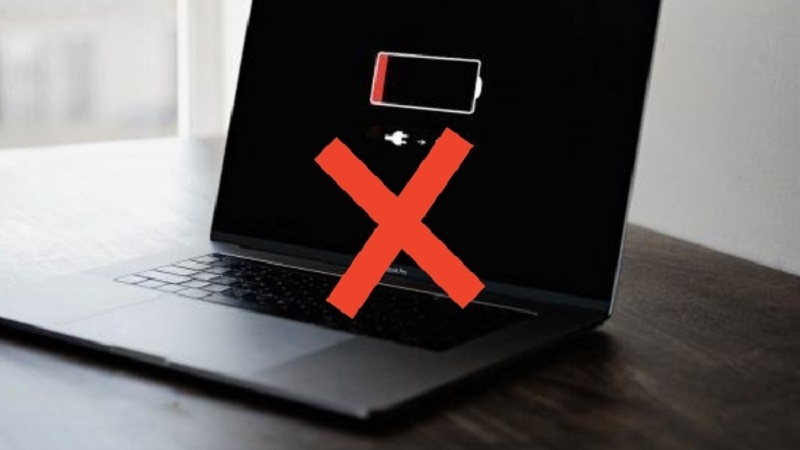
Đừng chờ pin xuống 0% mới cắm sạc, vì điều này tăng áp lực lên pin Li-ion. Thay vào đó, sạc khi pin còn khoảng 20-30%. Khi cắm sạc, máy sẽ tự ngắt khi đầy và sử dụng nguồn trực tiếp, giống như một desktop mini mà không ảnh hưởng đến pin.
Kiểm Soát Nhiệt Độ Máy
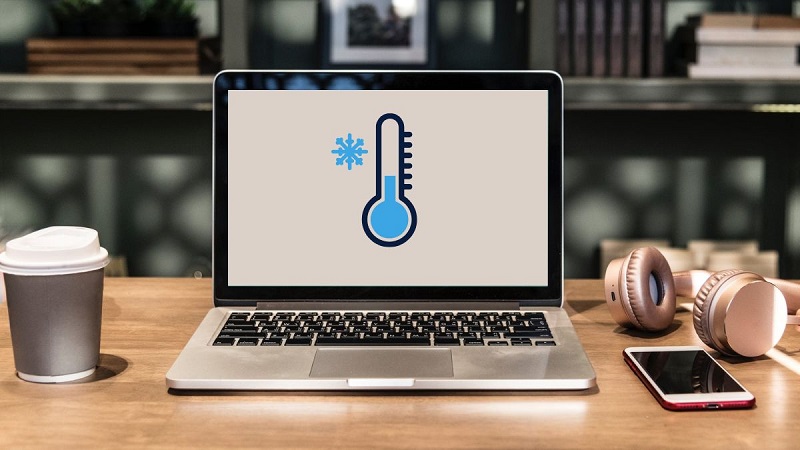
Nhiệt là kẻ thù lớn nhất của pin. Đặt laptop trên bề mặt thoáng mát, sử dụng đế tản nhiệt nếu cần. Tránh sử dụng trên giường hoặc bề mặt mềm, vì quạt gió bị chắn sẽ làm máy nóng lên, gián tiếp làm chai pin nhanh hơn. Theo kinh nghiệm sửa chữa tại Techcare.vn, hơn 40% trường hợp chai pin đến từ nhiệt độ vượt quá 40°C trong thời gian dài.
Cập Nhật Phần Mềm Và BIOS
Các bản cập nhật từ nhà sản xuất thường tối ưu hóa quản lý pin. Ví dụ, trên Windows, vào Power Options để chọn chế độ "Balanced" hoặc "Battery Saver" khi không cắm sạc. Với BIOS, một số laptop cho phép thiết lập ngưỡng sạc, giúp pin không bị sạc đầy liên tục.
Xem thêm: cách khắc phục lỗi sạc pin laptop không lên phần trăm
Mẹo Nâng Cao Để Bảo Vệ Pin Laptop Lâu Dài
Ngoài cách sử dụng cơ bản, một số mẹo chuyên sâu có thể giúp pin laptop bền hơn:
- Sử Dụng Chế Độ Tiết Kiệm Pin: Trên hầu hết các hệ điều hành, bật chế độ này để giảm độ sáng màn hình, tắt kết nối không cần thiết, từ đó giảm tiêu thụ năng lượng khi cắm sạc.
- Tháo Pin Nếu Không Sử Dụng Lâu Ngày: Với laptop pin rời (dù ít phổ biến), tháo pin và lưu trữ ở mức 50% trong môi trường mát mẻ. Đối với pin liền, tắt máy hoàn toàn và cất giữ đúng cách.
- Kiểm Tra Dung Lượng Pin Định Kỳ: Sử dụng công cụ như BatteryInfoView trên Windows hoặc coconutBattery trên macOS để theo dõi tình trạng pin. Nếu dung lượng giảm dưới 70%, có thể cần thay thế tại các trung tâm chuyên nghiệp như Techcare.vn, nơi sử dụng pin chính hãng để tránh rủi ro.
- Tránh Sạc Qua Đêm Không Giám Sát: Mặc dù an toàn, nhưng tốt nhất nên ngắt sạc sau khi đầy để giảm thiểu nhiệt tích tụ.
Xem thêm: Khắc Phục Lỗi Laptop Báo Đầy Pin Nhưng Không Sử Dụng Được
Khi Nào Cần Thay Thế Pin
Dù áp dụng các biện pháp bảo vệ tốt nhất, pin laptop vẫn sẽ suy giảm theo thời gian. Cần cân nhắc thay pin khi:
Dung lượng thực tế giảm xuống dưới 60% so với ban đầu, làm giảm đáng kể thời gian sử dụng.
Pin sạc không đầy hoặc xả quá nhanh trong vòng vài phút, cho thấy các tế bào pin đã hư hỏng.
Laptop tự động tắt nguồn dù còn hiển thị mức pin cao, báo hiệu mạch đo pin hoặc tế bào pin gặp vấn đề.
Pin bị phồng rộp, đây là dấu hiệu nguy hiểm cần thay thế ngay lập tức để tránh rủi ro cháy nổ.
Sử dụng nguồn điện trực tiếp cho laptop không chai pin hoàn toàn khả thi nếu bạn áp dụng đúng phương pháp. Từ việc chọn adapter chất lượng đến quản lý mức sạc thông minh, tất cả đều giúp kéo dài tuổi thọ thiết bị. Nếu gặp vấn đề về pin hoặc cần tư vấn cụ thể cho model laptop của bạn, hãy liên hệ Techcare.vn – trung tâm sửa chữa laptop uy tín với đội ngũ kỹ thuật viên giàu kinh nghiệm. Chúng tôi cam kết dịch vụ nhanh chóng, giá cả minh bạch và bảo hành dài hạn. Đừng để pin chai làm gián đoạn công việc – hành động ngay hôm nay để laptop luôn bền bỉ!












