


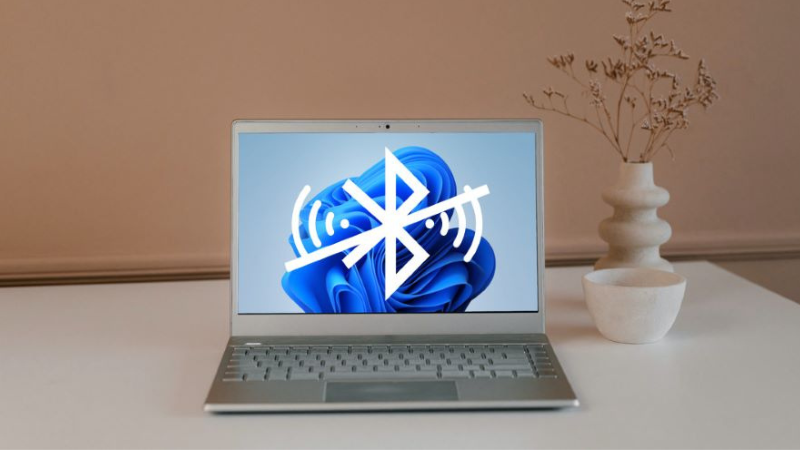
Bluetooth là một tính năng quan trọng trên laptop, giúp kết nối không dây với các thiết bị như tai nghe, chuột, bàn phím hoặc loa. Tuy nhiên, nhiều người dùng gặp tình trạng laptop mất Bluetooth, biểu hiện qua việc biểu tượng Bluetooth biến mất khỏi thanh công cụ, không tìm thấy thiết bị hoặc không thể bật tính năng này. Vấn đề này có thể xuất phát từ lỗi phần mềm, phần cứng hoặc cài đặt sai. Trong bài viết này, chúng tôi sẽ phân tích sâu các nguyên nhân và hướng dẫn khắc phục một cách hiệu quả, dựa trên kinh nghiệm thực tế từ các kỹ thuật viên chuyên sửa chữa laptop tại Techcare.vn – trung tâm uy tín với hơn 10 năm hoạt động trong lĩnh vực công nghệ.
Dấu hiệu nhận biết laptop bị mất Bluetooth
Bạn có thể nhận biết lỗi qua các biểu hiện rõ ràng sau:
- Không thấy tùy chọn Bluetooth trong phần Cài đặt (Settings).
- Biểu tượng Bluetooth biến mất khỏi thanh Taskbar (Windows).
- Trong Trình quản lý thiết bị (Device Manager) không xuất hiện mục Bluetooth hoặc hiện dấu chấm than vàng.
- Máy không dò thấy bất kỳ thiết bị Bluetooth nào xung quanh dù thiết bị khác đã bật.
Những dấu hiệu này thường xuất hiện đột ngột sau khi cập nhật hệ điều hành hoặc cài phần mềm mới.
Nguyên nhân khiến laptop mất Bluetooth
Để khắc phục triệt để, trước tiên cần hiểu rõ nguyên nhân gây ra sự cố. Dựa trên hàng ngàn trường hợp sửa chữa tại Techcare.vn, chúng tôi tổng hợp các lý do phổ biến nhất:
- Lỗi Driver Bluetooth: Driver là phần mềm điều khiển phần cứng Bluetooth. Nếu driver bị lỗi, cũ kỹ hoặc không tương thích sau khi cập nhật Windows, Bluetooth sẽ không hoạt động. Dấu hiệu: Biểu tượng Bluetooth không xuất hiện trong Device Manager (Quản lý Thiết bị).
- Cài Đặt Hệ Thống Sai: Đôi khi, Bluetooth bị tắt vô tình qua cài đặt hoặc do xung đột với phần mềm diệt virus. Ví dụ, một số chương trình bảo mật có thể chặn Bluetooth để tránh rủi ro bảo mật.
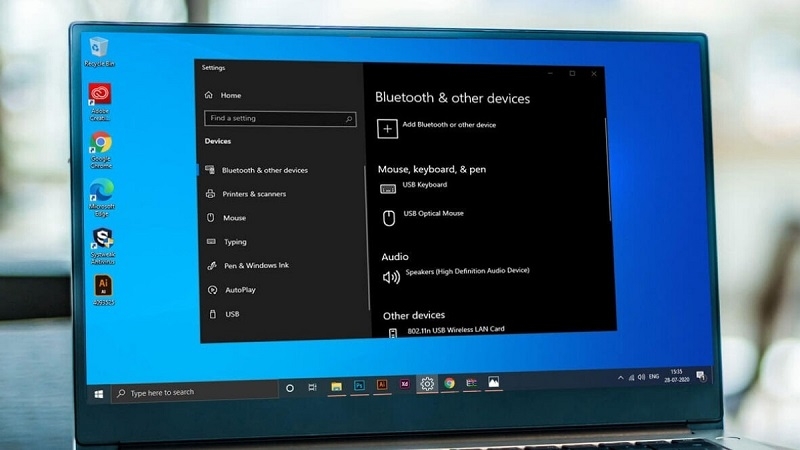
- Vấn Đề Phần Cứng: Chip Bluetooth trên mainboard có thể bị hỏng do va chạm, ẩm ướt hoặc sử dụng lâu năm. Ngoài ra, anten Bluetooth yếu hoặc bị đứt cũng dẫn đến tín hiệu không ổn định.
- Xung Đột Phần Mềm: Cài đặt phần mềm mới, đặc biệt là các công cụ tối ưu hóa hệ thống, có thể gây xung đột. Hoặc sau khi nâng cấp hệ điều hành như từ Windows 10 lên Windows 11, driver không được cập nhật kịp thời.
- Pin Hoặc Nguồn Điện Không Ổn Định: Một số laptop chỉ bật Bluetooth khi pin đầy đủ hoặc kết nối nguồn điện ổn định, nhưng ít người chú ý đến yếu tố này.
Để nhận biết sớm, bạn nên kiểm tra định kỳ qua Device Manager bằng cách nhấn Windows + X và chọn Quản lý Thiết bị. Nếu thấy dấu chấm than vàng bên cạnh Bluetooth, đó là dấu hiệu rõ ràng cần can thiệp.
Xem thêm: Cách Sửa Lỗi WiFi Có Dấu Chấm Than Trên Máy Tính Thành Công
Cách khắc phục laptop mất Bluetooth chi tiết từng bước
Trước khi mang máy đến trung tâm sửa chữa, bạn có thể thử các bước tự khắc phục sau. Các phương pháp này được Techcare.vn khuyến nghị dựa trên tỷ lệ thành công cao từ khách hàng:
Kiểm Tra Và Bật Lại Bluetooth
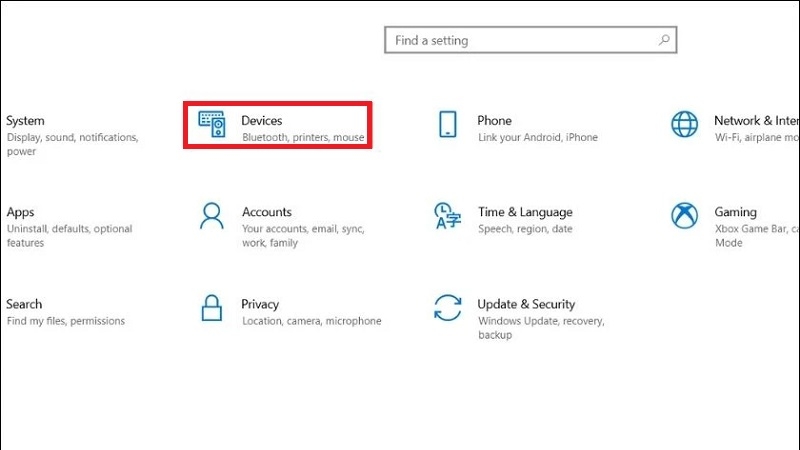
- Mở Cài đặt (Settings) bằng phím Windows + I.
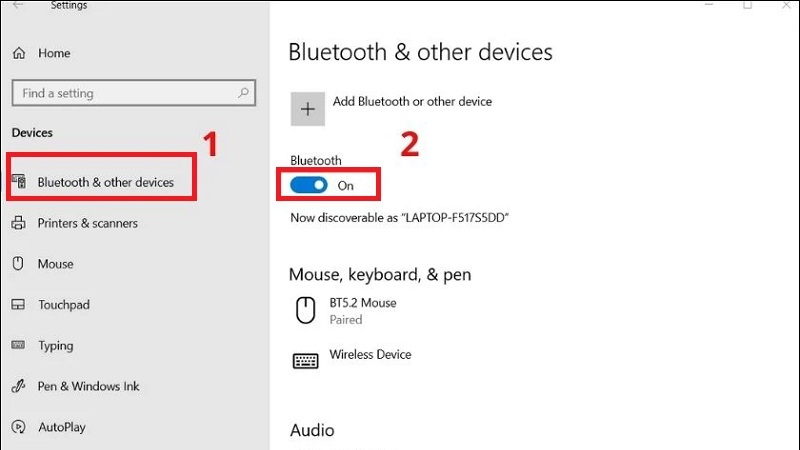
- Chọn Thiết bị (Devices) > Bluetooth & các thiết bị khác.
- Bật công tắc Bluetooth nếu đang tắt. Nếu không thấy tùy chọn này, chuyển sang bước tiếp theo.
Cập Nhật Driver Bluetooth
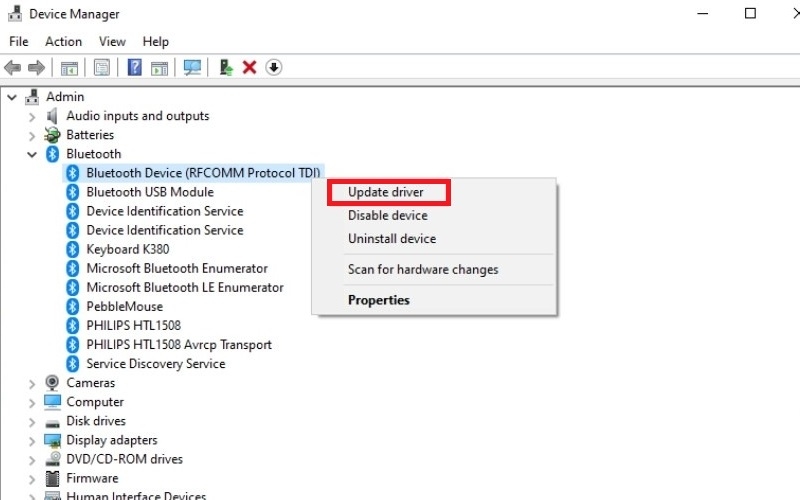
- Vào Device Manager, mở rộng phần Bluetooth.
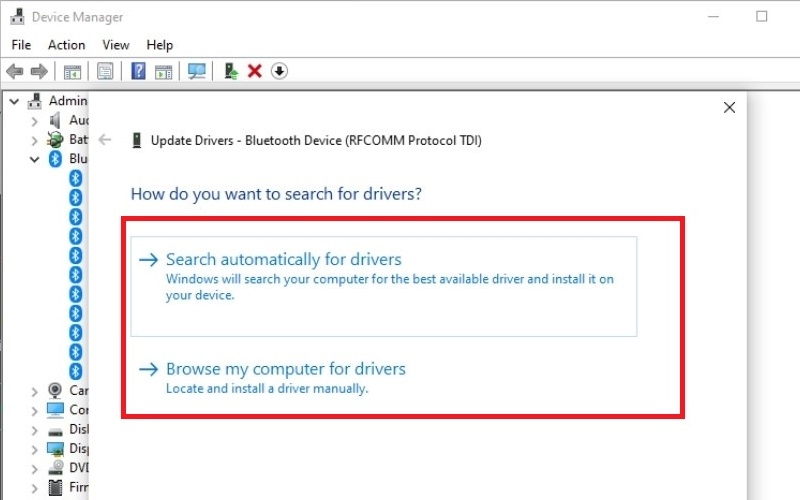
- Nhấp chuột phải vào adapter Bluetooth, chọn Update driver > Tìm kiếm tự động.
- Nếu không tìm thấy, tải driver từ trang web chính thức của nhà sản xuất laptop (như Dell, HP, Asus). Tránh tải từ nguồn không rõ ràng để tránh virus. Với dòng Dell Latitude sau khi update Windows 11, Bluetooth thường biến mất do driver Intel cũ.
Chạy Công Cụ Sửa Lỗi Windows
- Nhấn Windows + S, tìm "Troubleshoot".
- Chọn Other troubleshooters > Bluetooth > Chạy trình khắc phục sự cố.
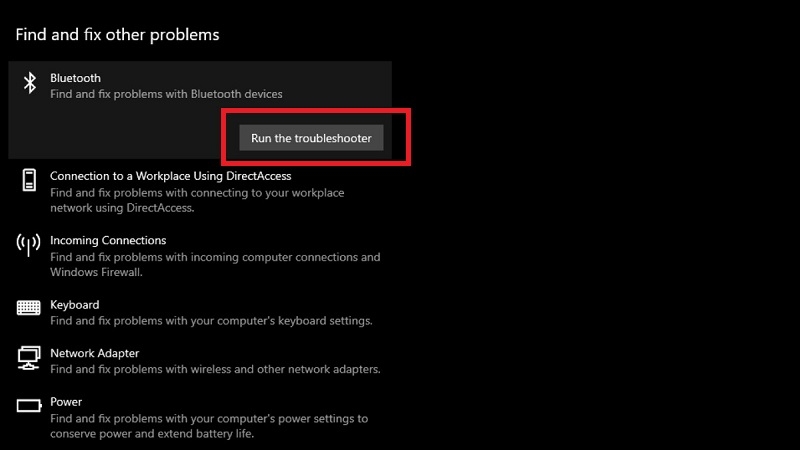
- Công cụ này sẽ tự động phát hiện và sửa lỗi cơ bản.
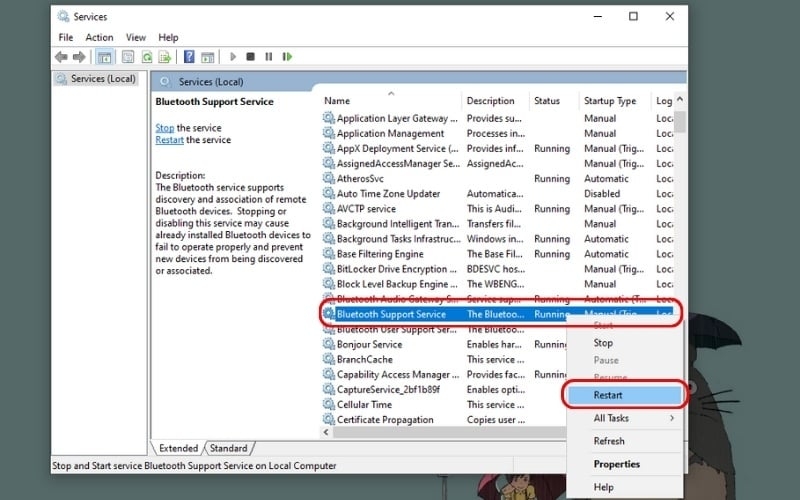
Khởi Động Lại Dịch Vụ Bluetooth
- Nhấn Windows + R, gõ services.msc.
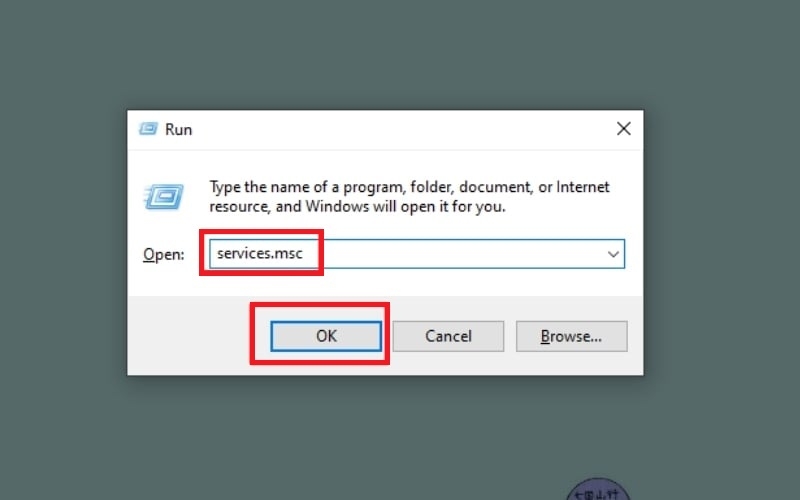
- Tìm Bluetooth Support Service, nhấp chuột phải > Khởi động lại (Restart).
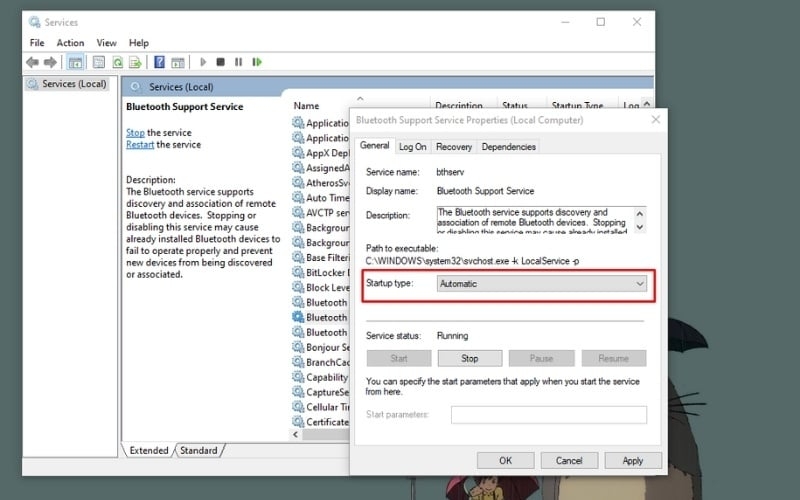
- Đặt Startup type thành Automatic để dịch vụ chạy tự động.
Kiểm Tra Phần Cứng Cơ Bản
- Tắt máy, tháo pin (nếu có thể) và giữ nút nguồn 30 giây để reset.
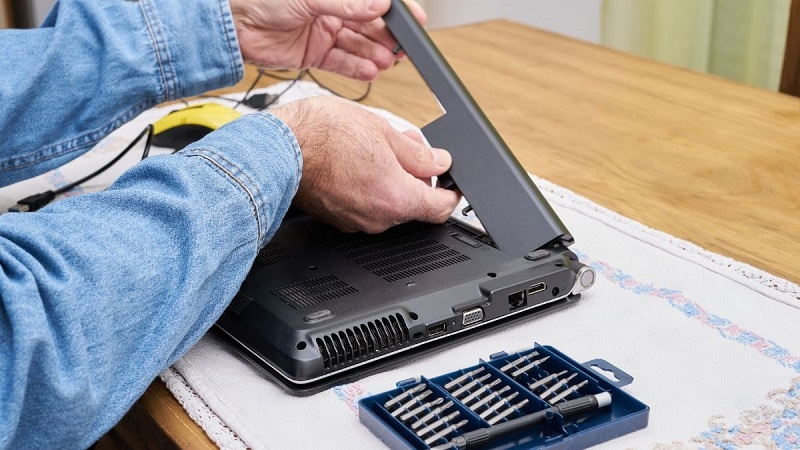
- Kết nối laptop với nguồn điện ổn định và thử lại.
Nếu các bước trên không hiệu quả, có thể vấn đề nằm ở phần cứng. Lúc này, tránh tự tháo máy vì có thể làm hỏng thêm các linh kiện khác.
Cách phòng tránh lỗi laptop mất Bluetooth
Để tránh gặp lại vấn đề này, hãy:
- Cập nhật Windows và driver định kỳ.
- Sử dụng phần mềm diệt virus uy tín nhưng không chặn Bluetooth.
- Bảo vệ laptop khỏi va chạm và ẩm ướt.
- Sao lưu dữ liệu trước khi thử bất kỳ thay đổi hệ thống nào.
Khi nào nên mang laptop đến trung tâm sửa chữa chuyên nghiệp?
Không phải lúc nào tự khắc phục cũng thành công, đặc biệt với lỗi phần cứng. Theo thống kê từ Techcare.vn, khoảng 40% trường hợp laptop mất Bluetooth cần can thiệp chuyên sâu như thay chip hoặc sửa mainboard. Dấu hiệu cần sửa ngay:
- Máy nóng bất thường khi cố bật Bluetooth.
- Lỗi lặp lại sau khi cập nhật driver.
- Không tìm thấy Bluetooth trong Device Manager dù đã reset.
Techcare.vn cung cấp dịch vụ kiểm tra miễn phí, sửa chữa nhanh chóng với linh kiện chính hãng. Với đội ngũ kỹ thuật viên giàu kinh nghiệm, chúng tôi cam kết bảo hành lên đến 12 tháng và giá cả cạnh tranh. Bạn có thể liên hệ qua website techcare.vn hoặc hotline để được tư vấn cụ thể.
Câu hỏi thường gặp
Laptop không có Bluetooth thì làm sao? Nhiều laptop cũ không tích hợp sẵn. Giải pháp: Mua USB Bluetooth adapter (giá rẻ, cắm là dùng).
Laptop mất Bluetooth sau khi cài Windows phải làm gì? Cài driver từ trang hãng ngay sau khi cài Windows. Tránh dùng driver mặc định Windows nếu không tương thích.
Có thể dùng USB Bluetooth thay thế không? Có, adapter USB Bluetooth 5.0/5.3 hoạt động tốt, hỗ trợ nhiều thiết bị cùng lúc.
Bluetooth laptop bị mất có sửa được không? Hầu hết sửa được bằng phần mềm. Nếu hỏng phần cứng, thay card combo chi phí thấp hơn mua máy mới.
Bluetooth không chỉ tiện lợi mà còn ảnh hưởng đến hiệu suất làm việc hàng ngày. Nếu bạn đang gặp sự cố laptop mất Bluetooth, đừng chần chừ áp dụng các bước trên hoặc liên hệ Techcare.vn để được hỗ trợ chuyên nghiệp. Bài viết dựa trên dữ liệu thực tế từ hàng ngàn ca sửa chữa, giúp bạn tiết kiệm thời gian và chi phí.
Bài viết được biên soạn bởi đội ngũ kỹ thuật viên Techcare.vn – trung tâm sửa chữa laptop hơn 10 năm kinh nghiệm.












