


Macbook mở không lên màn hình là một trong những tình trạng lỗi mà người dùng thường hay gặp phải. Vậy bạn đã biết phải làm thế nào khi MacBook không lên màn hình hay chưa? Trong quá trình sử dụng MacBook, việc nắm rõ các phím tắt MacBook thông dụng cũng giúp bạn xử lý sự cố nhanh và chính xác hơn. Hãy cùng Techcare Đà Nẵng tìm hiểu ngay sau đây để có câu trả lời nhé!
Dấu hiệu nhận biết MacBook bị lỗi màn hình
Trước khi xử lý, bạn cần xác định đúng triệu chứng để chọn đúng cách sửa:
| Hiện tượng | Khả năng cao | Loại lỗi |
| Màn hình đen, không có tiếng khởi động | Hết pin / lỗi nguồn | Phần mềm / nguồn |
| Có tiếng khởi động nhưng màn hình đen | Lỗi màn hình hoặc cáp kết nối | Phần cứng |
| Hiện logo Apple rồi tắt ngay | Lỗi hệ điều hành / macOS bị hỏng | Phần mềm |
| Màn hình có sọc, nhòe, flash | Card màn hình (GPU) lỗi | Phần cứng |
| Màn hình khi sáng khi tối | Bụi cổng sạc / sạc không ổn định | Nguồn |
Nguyên nhân khiến MacBook không lên màn hình
Hết pin hoặc lỗi sạc
Đây là nguyên nhân phổ biến . MacBook cạn pin hoàn toàn hoặc adapter sạc bị hỏng khiến máy không đủ điện để khởi động. Bụi bẩn tích tụ trong cổng sạc cũng gây sạc không ổn định, dẫn đến tình trạng màn hình khi sáng khi tối.
Lỗi màn hình hoặc cáp kết nối
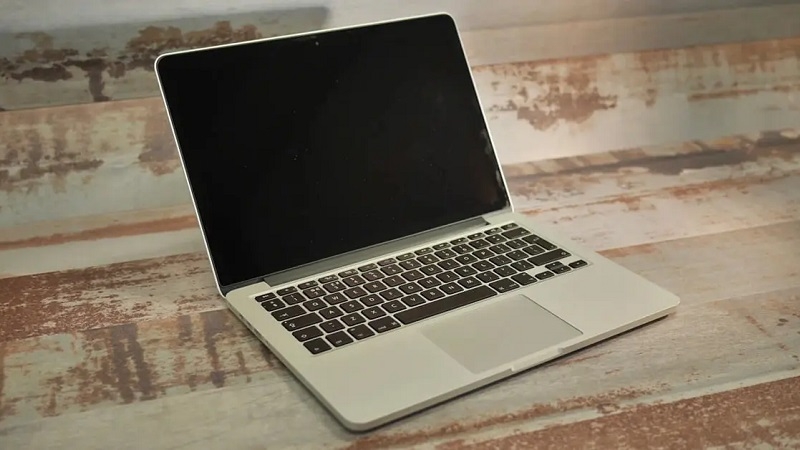
Dây cáp nối giữa bo mạch chủ và màn hình có thể bị lỏng hoặc đứt sau va đập. Đây là nguyên nhân điển hình khi máy vẫn phát tiếng nhưng màn hình không sáng. Bạn có thể thử kết nối MacBook với màn hình rời qua cổng HDMI hoặc USB-C để kiểm tra — nếu màn hình ngoài hiển thị bình thường, vấn đề nằm ở màn hình tích hợp, không phải GPU. Xem thêm hướng dẫn cách test màn hình MacBook, card màn hình và tần số quét để xác định chính xác nguồn gốc lỗi trước khi quyết định sửa chữa.
Lỗi GPU (Card màn hình)
Card đồ họa bị lỗi thường biểu hiện qua hình ảnh nhòe, xuất hiện sọc ngang/dọc, hoặc màn hình nhấp nháy trước khi tắt hẳn. Trên các MacBook dùng chip Apple Silicon (M1/M2/M3), GPU tích hợp trong chip — lỗi này ít phổ biến hơn so với các thế hệ Intel cũ.
MacBook bị treo hệ thống / quá tải CPU
Khi CPU quá tải hoặc tiến trình hệ thống bị treo, MacBook có thể sập nguồn đột ngột và không khởi động lại bình thường. Tình trạng này thường đi kèm với tiếng quạt chạy mạnh trước đó.
6 cách sửa MacBook không lên màn hình tại nhà
Kiểm tra nguồn điện và sạc
Cắm sạc và chờ 5–10 phút trước khi bật máy. Thử dùng adapter sạc khác nếu có. Kiểm tra đèn LED trên đầu sạc — xanh lá nghĩa là đủ điện, cam là đang sạc, không đèn là adapter có vấn đề.
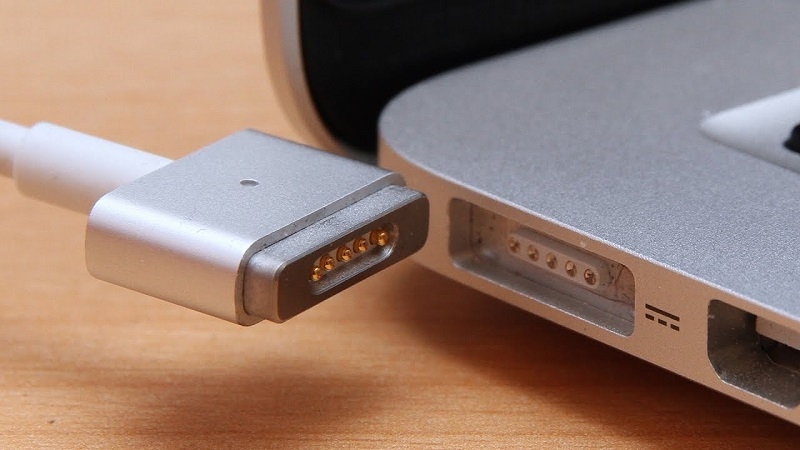
Dùng tăm bông khô vệ sinh nhẹ cổng sạc nếu nghi ngờ có bụi bám bên trong.
Bật chế độ Safe Boot
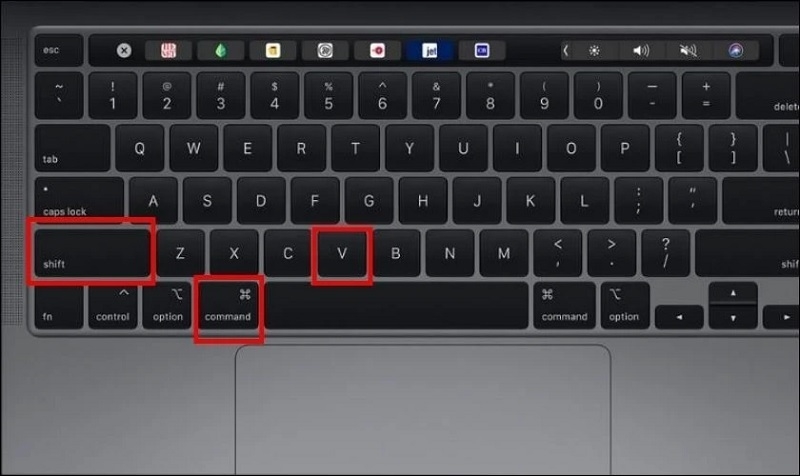
Safe Boot là một chế độ hỗ trợ cho quá trình khởi động một số tính năng cơ bản trên Macbook. Cụ thể là tiện ích hệ thống, font chữ,... Thông qua chế độ này, máy tính sẽ không khởi động được chương trình thứ ba. Vì vậy, nó sẽ giúp cho người dùng dễ nhận biết lý do dẫn đến lỗi Macbook không lên màn hình. Với các thao tác bật chế độ Safe Boot MacBook được thực hiện như sau:
Bước 1: Bạn khởi động Macbook và nhấn giữ vào phím Shift.
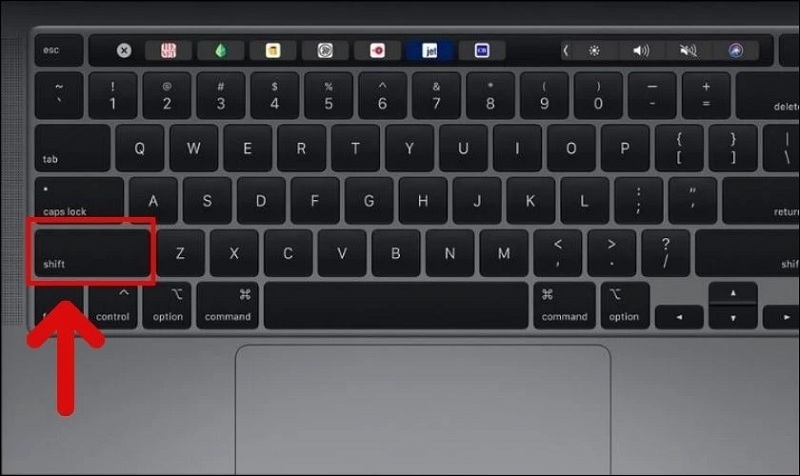
Bước 2: Sau đó, bạn nhấn tổ hợp phím Shift + Command + V trên bàn phím. Sau khi đã truy cập vào chế độ Safe Boot, bạn chỉ cần khởi động lại thiết bị để sử dụng như thông thường.
Khởi động Recovery Mode
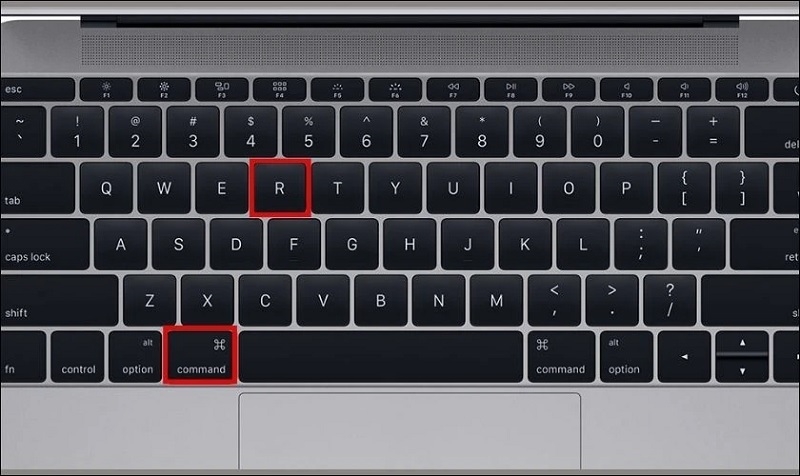
Recovery Mode cho phép sửa lỗi hệ điều hành, chạy Disk Utility kiểm tra ổ cứng, hoặc cài lại macOS.
Intel Mac: Khởi động và giữ Command + R đến khi hiện logo Apple.
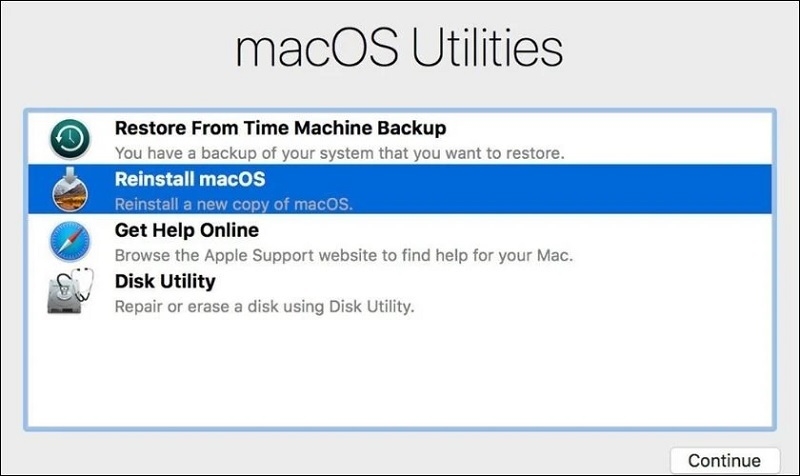
Apple Silicon: Giữ nút nguồn → Chọn "Options" → nhấn Continue.
Reset SMC (System Management Controller)
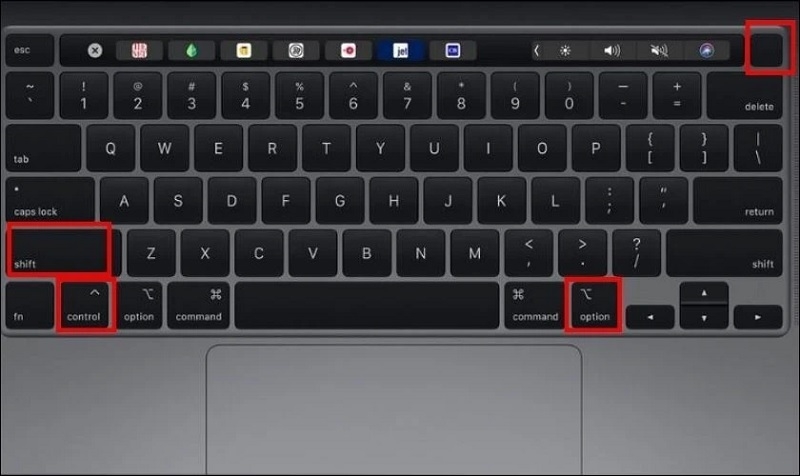
SMC điều khiển pin, quạt, và màn hình. Reset SMC không xoá dữ liệu và thường giải quyết được 30–40% lỗi màn hình đen.
MacBook có chip T2 (Intel 2018 trở lên): Tắt máy → giữ Shift + Control + Option bên trái + nút nguồn trong 10 giây → thả ra → bật máy lại.
Apple Silicon (M1/M2/M3): Không cần reset SMC — chỉ cần tắt máy hoàn toàn và bật lại.
Reset NVRAM / PRAM
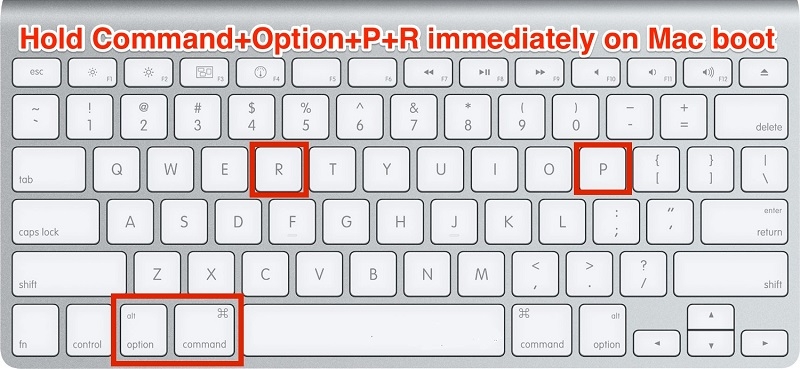
NVRAM lưu cài đặt màn hình, âm lượng, múi giờ. Khi bị lỗi, màn hình có thể không khởi động đúng cách. Chỉ áp dụng cho Intel Mac — Apple Silicon tự quản lý NVRAM.
Bật máy và ngay lập tức giữ Option + Command + P + R trong khoảng 20 giây (hoặc cho đến khi nghe tiếng khởi động lần 2).
Kết nối màn hình ngoài để test GPU
Nếu tất cả các cách trên không hiệu quả, hãy cắm MacBook với màn hình ngoài qua cổng HDMI hoặc USB-C.
Màn hình ngoài hiển thị bình thường: Lỗi ở màn hình tích hợp hoặc cáp nội bộ → cần thay màn hình.
Cả hai màn hình đều không lên: Có thể lỗi GPU hoặc bo mạch chủ → cần kiểm tra chuyên sâu.
Checklist nhanh trước khi mang đi sửa
- Đã cắm sạc và chờ ít 10 phút
- Đã thử Safe Boot
- Đã thử Recovery Mode
- Đã reset SMC (Intel) hoặc tắt/bật lại hoàn toàn (Apple Silicon)
- Đã reset NVRAM/PRAM (Intel)
- Đã test với màn hình ngoài qua HDMI/USB-C
Khi nào nên mang đến cửa hàng ngay?
Nếu MacBook vừa bị va đập mạnh, ngấm nước, hoặc xuất hiện mùi khét — hãy không tự sửa và mang đến trung tâm kiểm tra ngay. Các lỗi phần cứng sâu nếu can thiệp sai cách có thể mất dữ liệu.
Câu hỏi thường gặp (FAQ)
Trên đây là một số thông tin liên quan giúp các bạn giải đáp được vấn đề Phải làm gì khi MacBook không lên màn hình mà Techcare đã chia sẻ. Các bạn hãy thử áp dụng từng giải pháp cho đến khi khắc phục được lỗi cho thiết bị nhé!












