


Bạn từng thấy hướng dẫn yêu cầu "mở Terminal" nhưng không biết nó là gì? Đừng lo — Terminal (hay còn gọi là CLI, dòng lệnh, console máy tính) không chỉ dành cho lập trình viên. Bất kỳ ai cũng có thể dùng nó để tăng tốc thao tác, cài phần mềm, sửa lỗi hệ thống và tự động hóa công việc chỉ bằng vài shell command. Trong bài này, Techcare.vn sẽ hướng dẫn bạn hiểu Terminal từ A–Z và cách mở cực nhanh trên Windows, macOS và Linux.
Terminal là gì? (Định nghĩa nhanh)
Định nghĩa chuẩn
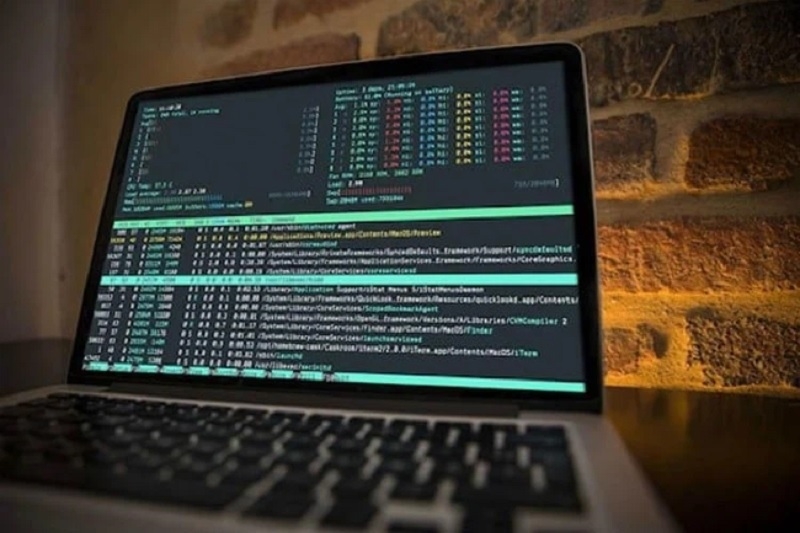
Terminal là giao diện dòng lệnh (Command Line Interface – CLI) cho phép người dùng giao tiếp trực tiếp với hệ điều hành bằng cách nhập lệnh văn bản, thay vì thao tác bằng chuột. Terminal còn được gọi là console máy tính, dòng lệnh hoặc shell command tùy ngữ cảnh.
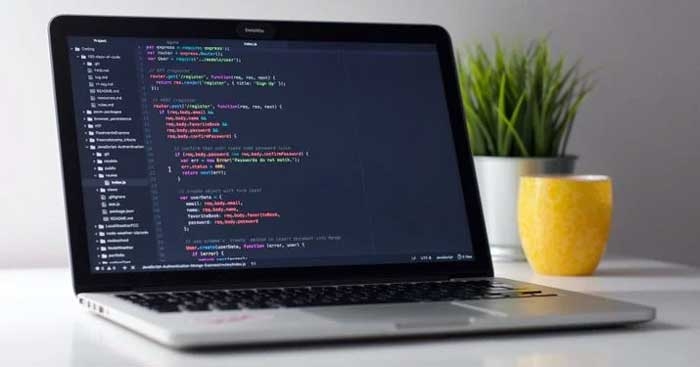
Về mặt kỹ thuật, Terminal là trình mô phỏng (emulator) cung cấp giao diện để bạn truy cập Shell — chương trình thực sự xử lý và thực thi các lệnh. Các Shell phổ biến gồm Bash, Zsh trên Linux/macOS, và PowerShell, Command Prompt trên Windows.
Nếu bạn muốn thao tác nhanh hơn trên macOS, hãy tham khảo ngay danh sách phím tắt MacBook thông dụng giúp tiết kiệm thời gian khi sử dụng Terminal và các tác vụ hàng ngày.
Lịch sử ngắn
Terminal có nguồn gốc từ thời máy tính chưa có màn hình đồ họa. Người dùng tương tác qua các thiết bị đầu cuối vật lý kết nối máy chủ trung tâm. Mặc dù GUI đã phổ biến, Terminal vẫn tồn tại vì tính hiệu quả, tự động hóa và quyền truy cập sâu không giao diện nào thay thế được.
Terminal vs GUI — So sánh trực quan
Hai cách tương tác với máy tính có điểm mạnh yếu rõ ràng:
| Tiêu chí | Terminal (CLI) | Giao diện đồ họa (GUI) |
| Tốc độ thực thi | Rất nhanh — 1 lệnh = nhiều click | Chậm hơn khi thao tác nhiều bước |
| Tự động hóa | Script hóa dễ dàng | Hạn chế, cần phần mềm bên thứ 3 |
| Truy cập hệ thống sâu | Toàn quyền | Bị giới hạn bởi giao diện |
| Quản lý từ xa (SSH) | Hiệu quả cao | Cần phần mềm đặc biệt |
| Tiêu thụ RAM/CPU | Rất nhẹ | Nặng hơn đáng kể |
| Học dễ | Cần học lệnh | Trực quan, ai cũng dùng được |
| Trực quan | Chỉ text | Hình ảnh, icon sinh động |
Kết luận: Terminal không thay thế GUI — chúng bổ sung cho nhau. Dùng GUI cho công việc hàng ngày, dùng Terminal khi cần tốc độ hoặc tự động hóa.
Ai nên dùng Terminal?
Terminal hữu ích cho nhiều nhóm người dùng hơn bạn nghĩ:
- Lập trình viên & developer: Chạy code, quản lý Git, cài gói npm/pip.
- Quản trị hệ thống (sysadmin): Giám sát server, phân quyền, backup tự động.
- Sinh viên CNTT: Học Linux, luyện shell command, làm bài tập lập trình.
- Designer & content creator: Cài Homebrew, chạy script đổi tên file hàng loạt.
- Người dùng thông thường muốn tối ưu máy: Dọn dẹp bộ nhớ, kiểm tra tiến trình, sửa lỗi hệ thống nhanh hơn.
Kinh nghiệm Techcare: Trong quá trình sửa máy tại Techcare Đà Nẵng, hơn 70% lỗi phần mềm phổ biến (permission, path, cache) được xử lý nhanh hơn qua Terminal so với GUI — đặc biệt trên macOS và Ubuntu.
Cách mở Terminal trên từng hệ điều hành
Dưới đây là hướng dẫn chi tiết cách mở Terminal trên các hệ điều hành phổ biến, kèm theo mẹo từ Techcare.vn để thao tác nhanh hơn.
Mở Terminal Trên Windows
Windows cung cấp hai công cụ dòng lệnh chính: Command Prompt và PowerShell. Ngoài ra, Windows Terminal là một lựa chọn hiện đại, tích hợp cả hai trong một giao diện.
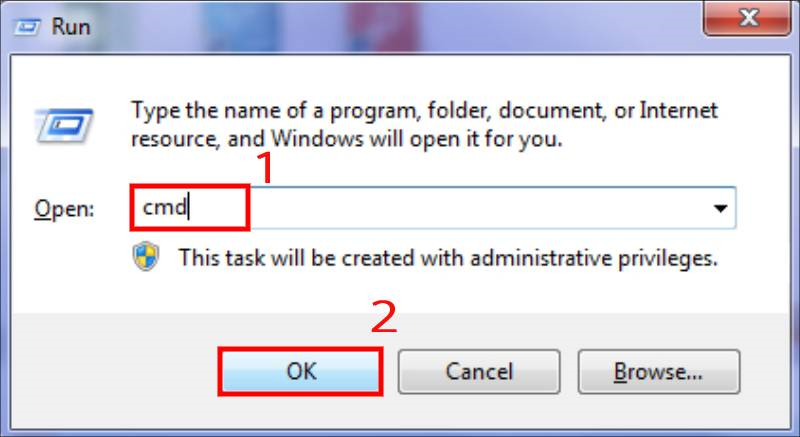
- Nhấn Windows + R, gõ cmd (cho Command Prompt) hoặc powershell (cho PowerShell), sau đó nhấn Enter.
- Nhấp chuột phải vào nút Start, chọn Command Prompt hoặc Windows PowerShell. Tìm kiếm Command Prompt hoặc PowerShell trên thanh tìm kiếm Windows.
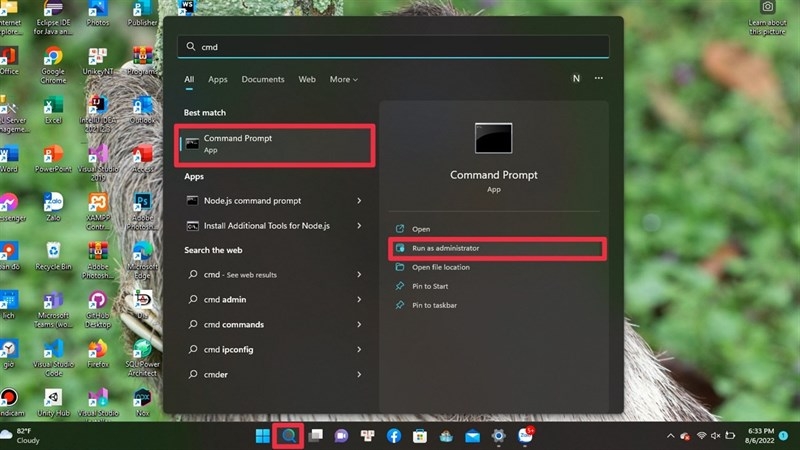
- Đối với Windows Terminal - công cụ hiện đại , người dùng tìm kiếm trực tiếp tên ứng dụng trong thanh tìm kiếm hệ thống. Nếu chưa có, tải về từ Microsoft Store miễn phí. Ứng dụng này hỗ trợ nhiều tab, tùy chỉnh màu sắc và font chữ đa dạng.
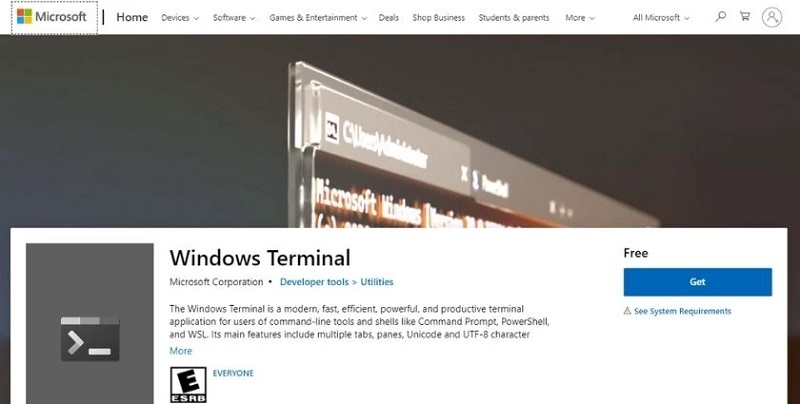
Mẹo từ Techcare.vn: Nếu sử dụng Windows 10 hoặc 11, hãy cài đặt Windows Terminal từ Microsoft Store. Đây là công cụ miễn phí, dễ sử dụng và hỗ trợ giao diện thân thiện hơn, phù hợp cho cả người mới bắt đầu.
Mở Terminal Trên macOS
Trên macOS, Terminal là công cụ tích hợp sẵn, dễ dàng truy cập qua nhiều cách.
Mở bằng phím tắt
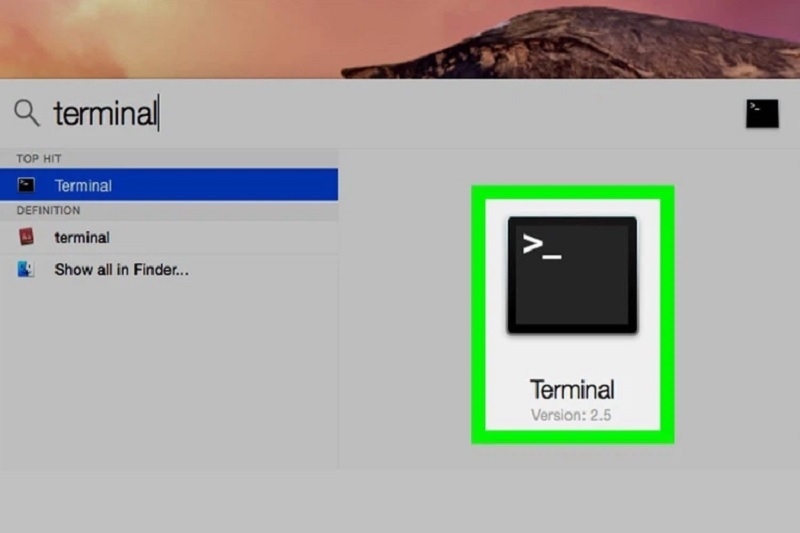
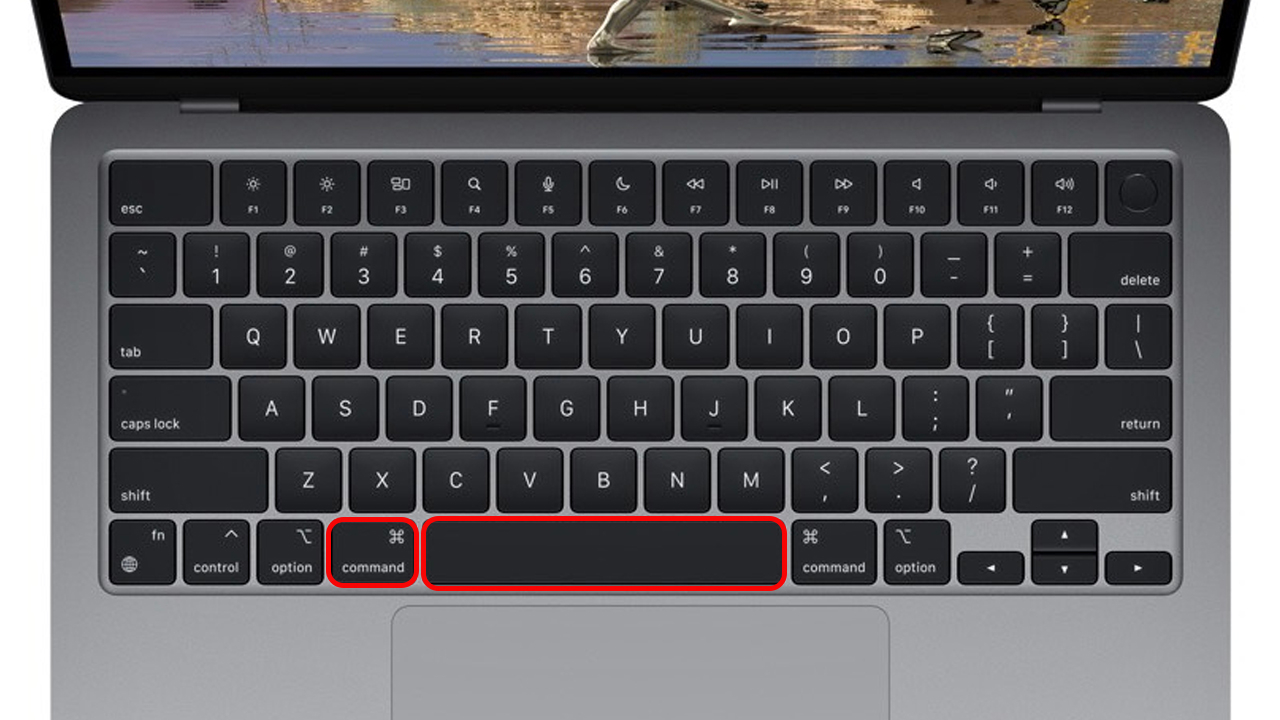
- Nhấn Command + Space để mở Spotlight, gõ Terminal và nhấn Enter.
Mở bằng Finder
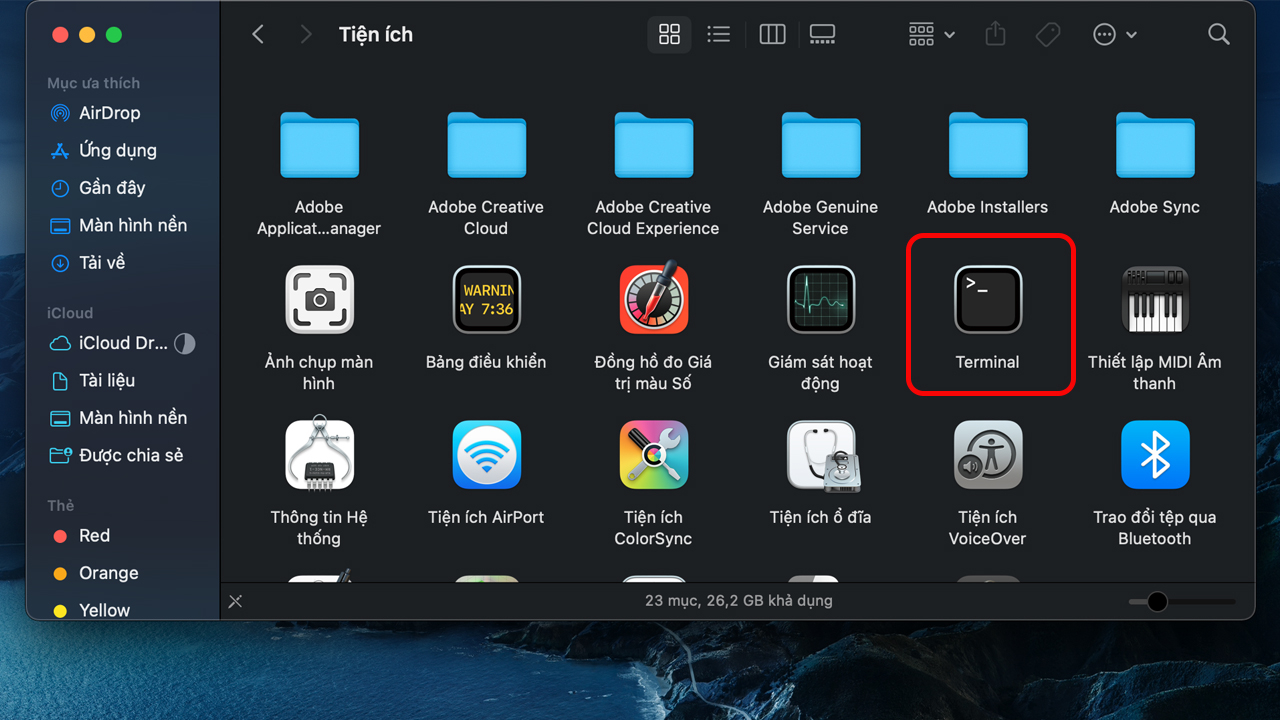
- Mở Finder > Applications > Utilities > Terminal.
Mở bằng Launchpad
- Bạn mở "Launchpad" trên thanh "Dock" của máy tính.
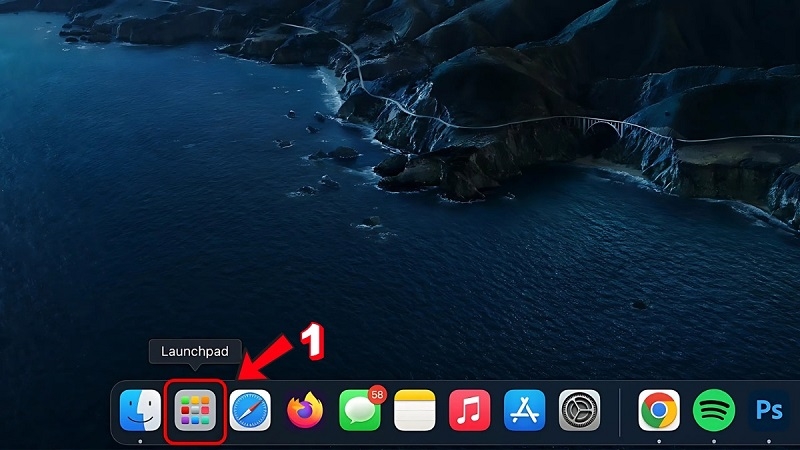
- Bạn nhấn chọn "Other".
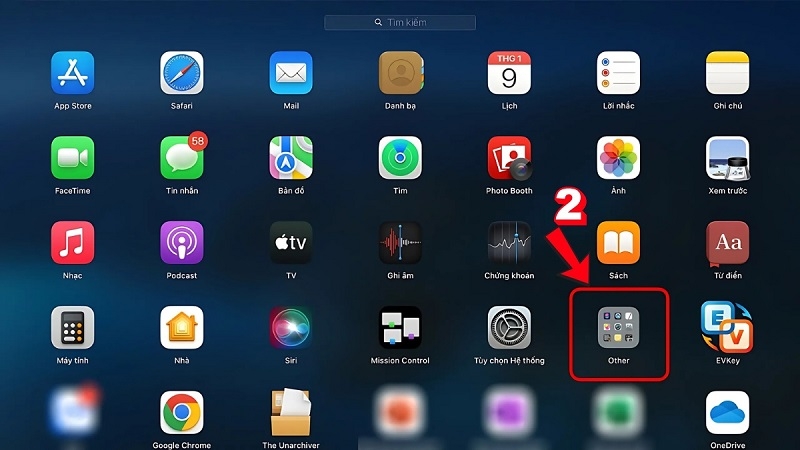
- Tiếp theo đó, bạn chọn "Terminal" là xong.
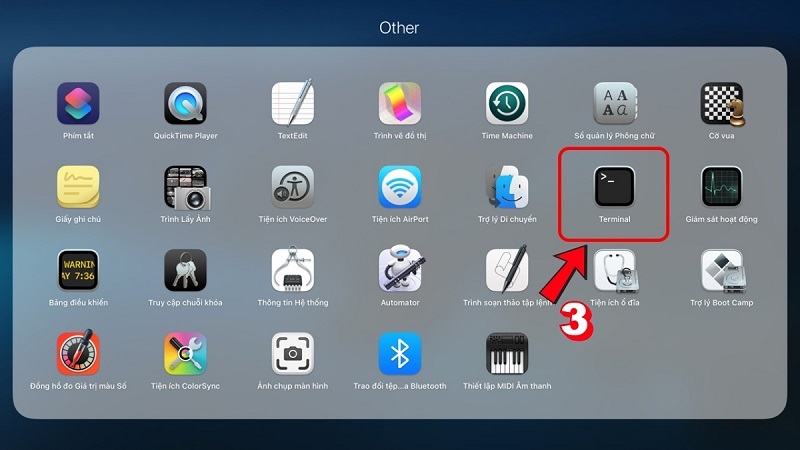
Mẹo từ Techcare.vn: Sử dụng Spotlight (Command + Space) là cách nhanh để mở Terminal, đặc biệt khi bạn đang làm việc đa nhiệm trên macOS.
Mở Terminal Trên Ubuntu/Linux
Linux, đặc biệt là Ubuntu, được thiết kế để tối ưu hóa việc sử dụng Terminal.
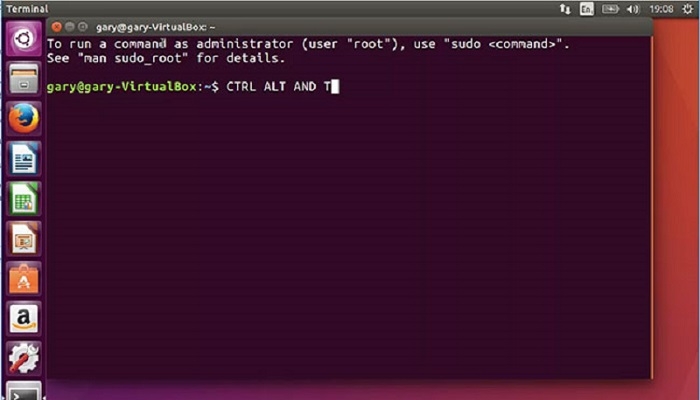
Cách mở nhanh:
- Nhấn Ctrl + Alt + T để mở Terminal ngay lập tức.
Các cách khác:
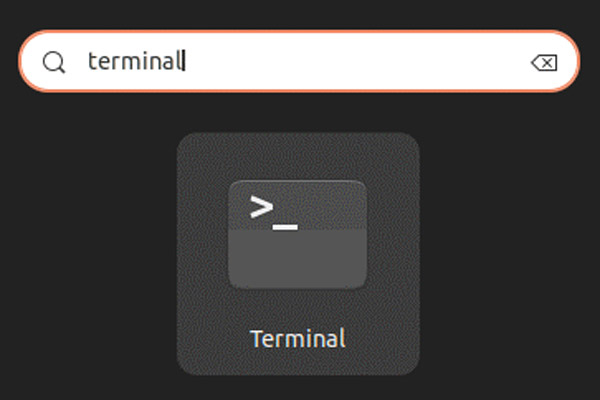
- Nhấp vào nút Activities ở góc trên bên trái, gõ Terminal và chọn ứng dụng.
- Nhấp chuột phải trên Desktop, chọn Open Terminal (tùy phiên bản Ubuntu).
Mẹo từ Techcare.vn: Phím tắt Ctrl + Alt + T là lựa chọn tối ưu cho người dùng Ubuntu, giúp tiết kiệm thời gian khi cần truy cập Terminal nhanh chóng.
Các lệnh terminal cơ bản cần biết
Thay vì học hàng trăm lệnh, hãy bắt đầu với bộ lệnh thiết yếu này:
| Lệnh (Linux/macOS) | Tương đương Windows | Chức năng |
| cd [thư_mục] | cd [thư_mục] | Chuyển thư mục làm việc |
| ls | dir | Liệt kê file trong thư mục |
| pwd | cd (không tham số) | Hiển thị vị trí hiện tại |
| mkdir [tên] | mkdir [tên] | Tạo thư mục mới |
| rm [file] | del [file] | Xóa file |
| cp [nguồn] [đích] | copy [nguồn] [đích] | Sao chép file |
| mv [nguồn] [đích] | move [nguồn] [đích] | Di chuyển / đổi tên file |
| clear | cls | Xóa màn hình terminal |
| history | (mũi tên ↑) | Xem lịch sử lệnh đã dùng |
Lưu ý quan trọng: Lệnh rm -rf [thư_mục] xóa toàn bộ dữ liệu không thể khôi phục. Hãy kiểm tra kỹ đường dẫn trước khi thực thi.
Mẹo tăng tốc khi dùng Terminal
- Nhấn Tab để tự động hoàn thành tên lệnh / đường dẫn (giảm lỗi chính tả)
- Nhấn ↑ ↓ để duyệt lại các lệnh đã dùng
- Nhấn Tab Tab để xem tất cả khả năng hoàn thành khi có nhiều lựa chọn
- Mở nhiều tab terminal cùng lúc cho các tác vụ song song
Ứng dụng thực tiễn của Terminal
Tự động hóa tác vụ lặp lại
Viết script đơn giản để đổi tên hàng loạt file, sao lưu dữ liệu tự động mỗi ngày, hoặc xóa file tạm theo lịch. Ví dụ, đổi đuôi tất cả file .jpeg thành .jpg chỉ cần 1 dòng lệnh thay vì hàng trăm thao tác thủ công.
Cài đặt phần mềm nhanh hơn
sudo apt install gimp # Ubuntu — cài GIMP brew install ffmpeg # macOS — cài FFmpeg qua Homebrew winget install VLC.VLC # Windows — cài VLC qua winget
Ngoài Terminal, bạn cũng có thể cài phần mềm theo cách truyền thống qua App Store, xem chi tiết tại cách tải ứng dụng trên MacBook — phù hợp cho người dùng không quen dòng lệnh.
Kiểm tra và tối ưu hệ thống
Các lệnh như top (Linux/macOS) hay tasklist (Windows) cho thấy ngay tiến trình nào đang ngốn CPU/RAM. Nhanh và chính xác hơn nhiều so với mở Task Manager bằng chuột.
Trong nhiều trường hợp lỗi hệ thống nặng không thể khắc phục bằng lệnh Terminal, bạn có thể cần cài đặt lại MacBook đúng cách để khôi phục hiệu suất về trạng thái ban đầu.
Quản lý từ xa qua SSH
Với 1 lệnh ssh user@server, bạn có thể điều khiển máy chủ từ bất kỳ đâu mà không cần phần mềm đặc biệt — cực kỳ hữu ích cho quản trị viên hệ thống.
FAQ — Câu hỏi thường gặp
Đội ngũ kỹ thuật Techcare
Bài viết được biên soạn bởi đội ngũ kỹ thuật viên Techcare — chuyên sửa chữa, tối ưu laptop và hướng dẫn sử dụng máy tính tại Đà Nẵng từ 2015. Chúng tôi ưu tiên hướng dẫn thực tế, đã được kiểm chứng qua hàng nghìn ca sửa máy thực tế.












