


Màn hình iPhone bị nháy liên tục là lỗi khá phổ biến khiến nhiều người dùng cảm thấy khó chịu khi sử dụng thiết bị. Dù bạn đang dùng iPhone 7, 11, 13 hay 15, hiện tượng màn hình nhấp nháy, chớp tắt liên tục đều có thể xảy ra – và hầu hết trường hợp đều khắc phục được ngay tại nhà nếu xác định đúng nguyên nhân.
Bài viết dưới đây tổng hợp từ kinh nghiệm thực tế của đội ngũ kỹ thuật TechCare sau hơn 1.500 ca sửa chữa màn hình iPhone tại Đà Nẵng, giúp bạn tự chẩn đoán và xử lý nhanh chóng.
Dấu Hiệu Màn Hình iPhone Bị Nhấp Nháy
Trước khi tìm cách khắc phục, hãy xác định đúng biểu hiện mà máy bạn đang gặp phải:
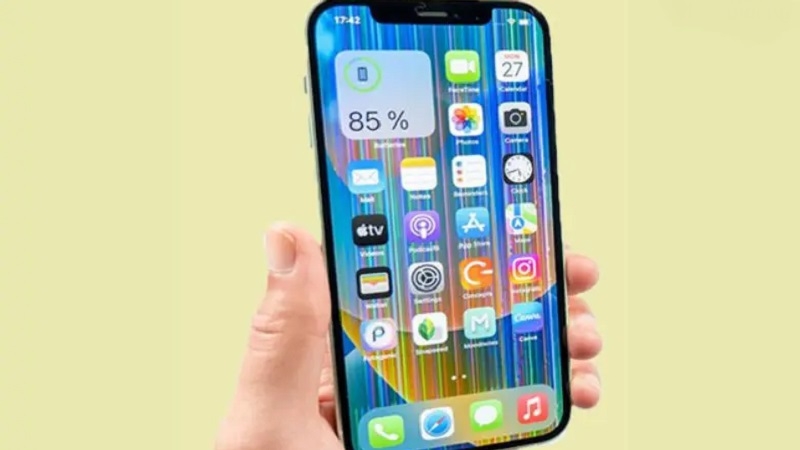
- Màn hình nháy liên tục, chớp tắt ngẫu nhiên kể cả khi không chạm vào
- Màn hình rung lắc theo chiều dọc hoặc ngang khi mở ứng dụng
- Một vùng nhất định của màn hình bị sọc hoặc nhấp nháy
- Màn hình tắt đột ngột rồi bật lại nhiều lần
- Thiết bị nóng bất thường kèm hiện tượng nháy màn hình
Ngoài lỗi màn hình nháy, người dùng iPhone còn gặp nhiều vấn đề khác như treo táo, loạn cảm ứng hay không nhận SIM. Bạn có thể tham khảo thêm bài viết tổng hợp lỗi iPhone thường gặp và cách khắc phục để nắm toàn bộ các lỗi phổ biến và hướng xử lý.
Nguyên Nhân Khiến Màn Hình iPhone Bị Nháy Liên Tục
Theo thống kê từ hơn 1.500 khách hàng sửa iPhone tại TechCare, lỗi màn hình iPhone nhấp nháy thường xuất phát từ 4 nhóm nguyên nhân chính:
Lỗi Phần Mềm iOS
Đây là nguyên nhân phổ biến nhất, chiếm khoảng 40% trường hợp. Khi iOS bị lỗi sau cập nhật, xung đột ứng dụng hoặc dữ liệu hệ thống bị hỏng, màn hình có thể nhấp nháy liên tục. Tin tốt là lỗi phần mềm thường tự khắc phục được mà không cần thay linh kiện.
Cáp Màn Hình Lỏng Hoặc Hỏng
Sau khi iPhone bị rơi hoặc va đập mạnh, cáp kết nối giữa màn hình và mainboard có thể bị lỏng. Đây là nguyên nhân phần cứng thường gặp nhất. Dấu hiệu nhận biết: màn hình nháy mạnh hơn khi ấn vào góc máy hoặc lắc nhẹ. Trong một số trường hợp, hiện tượng này xảy ra tương tự như iPhone 13 Pro Max bị chớp màn hình mà nhiều khách hàng phản ánh sau khi máy bị va đập.
Lỗi IC Hiển Thị Trên Mainboard
Trong các trường hợp máy bị rơi mạnh hoặc vào nước, chip IC hiển thị (display IC) trên bo mạch chủ có thể bị hỏng, gây ra hiện tượng nhấp nháy nghiêm trọng, thường kèm theo màn hình xanh, tím hoặc sọc ngang. Đây là lỗi cần can thiệp kỹ thuật chuyên sâu. Nếu bạn đang gặp thêm tình trạng màn hình iPhone bị đen một góc, rất có thể vấn đề nằm ở cáp hoặc IC hiển thị cần được kiểm tra sớm.
Máy Bị Vào Nước Hoặc Bụi Bẩn
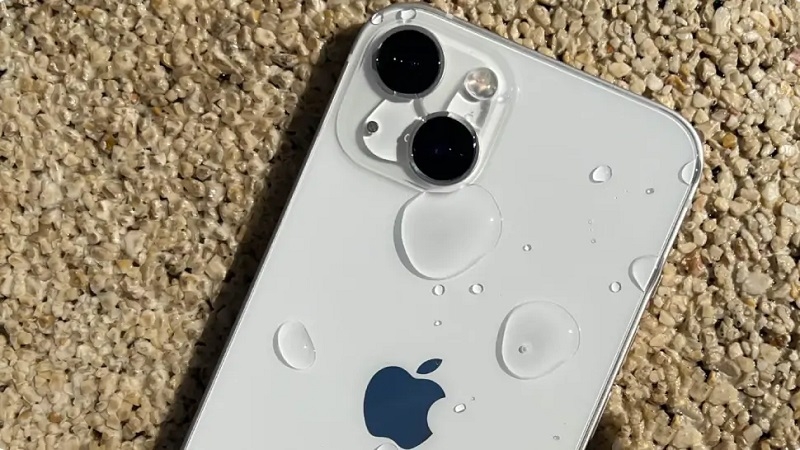
Nước hoặc bụi bẩn xâm nhập vào các khe tiếp xúc của màn hình có thể gây hiện tượng chập mạch cục bộ, khiến màn hình nhấp nháy hoặc chớp tắt. Cần vệ sinh và kiểm tra kỹ trước khi xử lý tiếp.
6 Cách Khắc Phục Màn Hình iPhone Nhấp Nháy Hiệu Quả
Cách 1: Khởi Động Lại iPhone (Force Restart)
Đây là bước đầu tiên và đơn giản nhất. Cách thực hiện tùy theo đời máy:
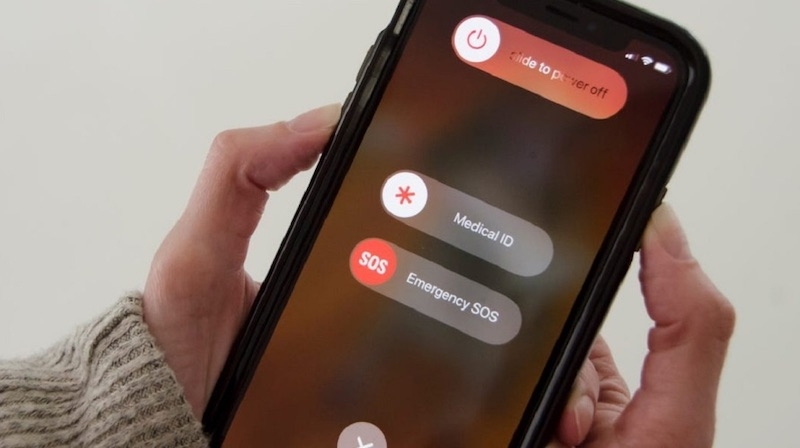
- iPhone 8 trở lên: Nhấn nhanh Volume Up → Volume Down → giữ nút nguồn đến khi logo Apple xuất hiện
- iPhone 7/7 Plus: Giữ đồng thời nút nguồn + Volume Down khoảng 10 giây
- iPhone 6s trở xuống: Giữ đồng thời nút Home + nút nguồn khoảng 10 giây
Sau khi khởi động lại, kiểm tra xem màn hình còn nháy không. Nếu hết, vấn đề chỉ là lỗi phần mềm tạm thời. Nếu máy bị treo và không thể khởi động lại bình thường, hãy tham khảo cách khởi động lại iPhone 8/8 Plus khi treo máy để xử lý đúng thao tác.
Cách 2: Tắt Tự Động Điều Chỉnh Độ Sáng
Chức năng True Tone và Auto-Brightness đôi khi gây ra hiện tượng nhấp nháy. Để tắt:
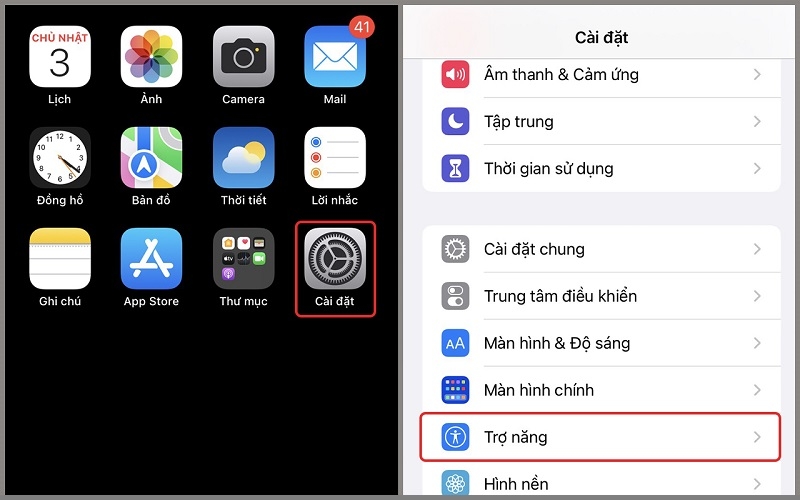
Bước 1: Vào Cài đặt → Trợ năng → Màn hình & Cỡ chữ
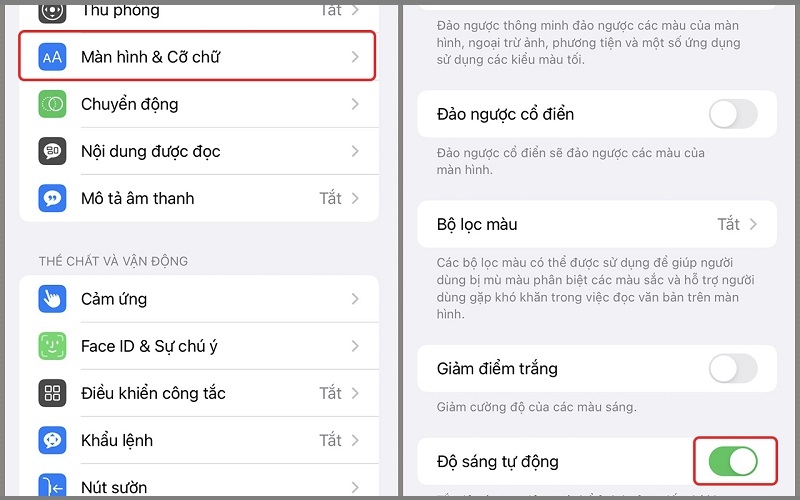
Bước 2: Tắt tùy chọn Tự động điều chỉnh độ sáng
Bước 3: Vào Cài đặt → Màn hình & Độ sáng → Tắt True Tone
Cách 3: Cập Nhật iOS Lên Phiên Bản Mới Nhất
Apple thường phát hành bản vá để sửa lỗi màn hình trong các bản iOS mới. Kiểm tra cập nhật tại: Cài đặt → Cài đặt chung → Cập nhật phần mềm.
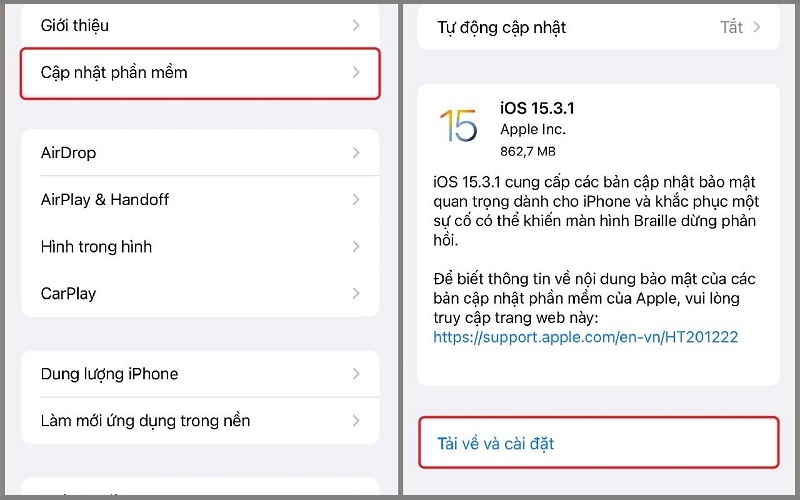
Lưu ý: Luôn sao lưu dữ liệu qua iCloud hoặc iTunes trước khi cập nhật.
Cách 4: Kiểm Tra Và Gỡ Ứng Dụng Xung Đột
Nếu màn hình chỉ nháy khi mở một ứng dụng cụ thể, hãy gỡ cài đặt ứng dụng đó và cài lại từ App Store. Bạn cũng có thể vào Cài đặt → Thời gian sử dụng để kiểm tra ứng dụng nào đang chiếm nhiều tài nguyên nhất.
Cách 5: Restore iPhone Bằng iTunes / Finder
Nếu các cách trên không hiệu quả, Restore lại toàn bộ hệ điều hành là bước tiếp theo:
Bước 1: Tải iTunes (Windows) hoặc dùng Finder (macOS Catalina trở lên)
Bước 2: Kết nối iPhone với máy tính qua cáp USB chính hãng
Bước 3: Đưa iPhone vào chế độ Recovery: giữ nút Home + Nguồn đến khi màn hình iTunes hiện
Bước 4: Chọn Restore và chờ quá trình hoàn tất (khoảng 15–30 phút)
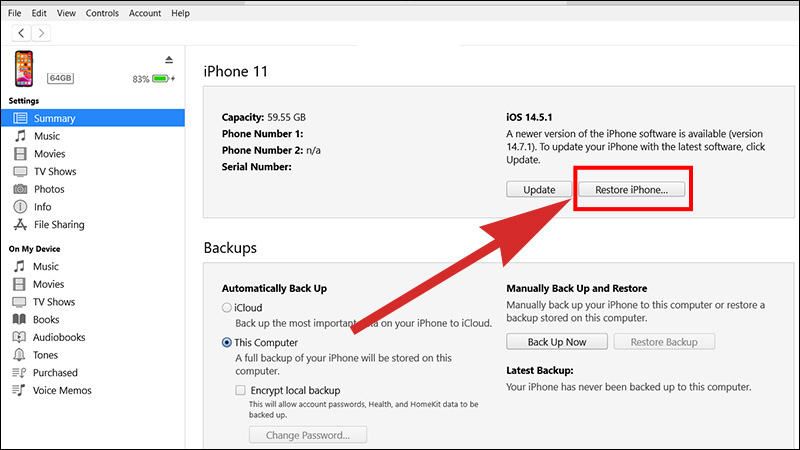
Lưu ý: Thao tác này sẽ xóa toàn bộ dữ liệu. Hãy sao lưu trước! Nếu trong quá trình restore xuất hiện thông báo lỗi, bạn có thể tham khảo cách fix lỗi 4013 khi restore iPhone để xử lý nhanh chóng.
Cách 6: Kiểm Tra Phần Cứng Tại Trung Tâm Sửa Chữa
Nếu đã thử tất cả các cách trên mà màn hình iPhone vẫn bị nháy liên tục, khả năng cao máy bạn gặp lỗi phần cứng (cáp màn hình lỏng, IC hiển thị hỏng, hoặc vào nước). Cần mang đến trung tâm sửa chữa uy tín để kiểm tra chuyên sâu.
Khi Nào Cần Thay Màn Hình iPhone?
Không phải lúc nào cũng cần thay màn hình. Dựa trên kinh nghiệm thực tế, TechCare khuyến nghị:
- Chỉ cần cập nhật phần mềm hoặc restore: Nháy sau khi cập nhật iOS, không kèm triệu chứng vật lý
- Cần siết cáp hoặc vệ sinh tiếp điểm: Nháy sau khi rơi nhẹ, hết khi ấn vào góc màn hình
- Cần thay màn hình mới: Xuất hiện sọc, điểm chết, hoặc cáp bị đứt hoàn toàn
- Cần sửa mainboard: Nháy kèm màu bất thường (xanh, tím), máy từng vào nước sâu
Trường hợp màn hình bị nhòe hoặc hiển thị không rõ nét kèm theo hiện tượng nháy, bạn nên đọc thêm bài hướng dẫn khắc phục lỗi màn hình iPhone bị nhòe để xác định chính xác nguyên nhân trước khi quyết định sửa chữa.
Địa Chỉ Sửa Màn Hình iPhone Nháy Liên Tục Tại Đà Nẵng – TechCare
Với hơn 10 năm kinh nghiệm sửa chữa iPhone tại Đà Nẵng, TechCare cam kết:
- Đội ngũ kỹ thuật viên được đào tạo chuyên sâu, có chứng chỉ kỹ thuật sửa chữa Apple
- Sử dụng linh kiện chính hãng, có nguồn gốc rõ ràng từ nhà cung cấp uy tín
- Kiểm tra miễn phí – báo giá trước khi sửa, không phát sinh chi phí ẩn
- Thời gian sửa chữa nhanh: chỉ 30–60 phút với hầu hết trường hợp
- Bảo hành 1 đổi 1 trong 12 tháng cho linh kiện thay thế
Hệ thống TechCare Đà Nẵng:
- 133–135 Hàm Nghi, Đà Nẵng
- 99–101 Hàm Nghi, Đà Nẵng
- 101 Nguyễn Văn Thoại, Đà Nẵng
Website: https://techcare.vn
Câu Hỏi Thường Gặp (FAQ)
Màn hình iPhone bị nháy liên tục là lỗi có thể khắc phục nếu xác định đúng nguyên nhân. Hãy bắt đầu từ các bước phần mềm đơn giản như khởi động lại, tắt tự động điều chỉnh độ sáng, cập nhật iOS hoặc restore. Nếu không hiệu quả, đừng chần chừ mang máy đến TechCare để được kiểm tra miễn phí và tư vấn phương án sửa chữa tối ưu nhất.
Xem thêm bài viết liên quan: Cách sửa lỗi màn hình iPhone bị nhòe và rung












