


Màn hình iPhone 13 Pro Max đột nhiên nhấp nháy, chớp sáng tối liên tục hoặc xuất hiện các vệt sáng bất thường là tình huống khiến nhiều người dùng lo lắng, đặc biệt với một chiếc máy sở hữu tấm nền OLED cao cấp. Tuy nhiên, theo quy trình xử lý sự cố màn hình chính thức của Apple, phần lớn trường hợp đều bắt đầu từ những nguyên nhân rất đơn giản chứ không phải hỏng hóc nghiêm trọng.
Bài viết dưới đây tổng hợp đầy đủ nguyên nhân và cách khắc phục iPhone 13 Pro Max bị chớp màn hình theo đúng thứ tự ưu tiên mà Apple khuyến nghị: từ kiểm tra phụ kiện, ốp lưng đến các bước phần mềm, và cuối cùng là khi nào thực sự cần mang máy đi kiểm tra phần cứng. Ngoài lỗi màn hình, bạn cũng nên tham khảo thêm các thủ thuật iPhone hữu ích giúp sử dụng hiệu quả, tiết kiệm pin và bảo mật tốt hơn để hạn chế lỗi phát sinh trong quá trình sử dụng.
Chuyên mục: Thủ Thuật Điện Thoại | Tác giả: Đặng Minh Khôi – Biên tập viên công nghệ, chuyên thủ thuật và xử lý sự cố iPhone | Kiểm duyệt kỹ thuật: Trần Quốc Bảo – Kỹ thuật viên phần cứng, hơn 8 năm sửa chữa iPhone tại TechCare | Cập nhật: 14/08/2026 | Đối chiếu theo tài liệu hỗ trợ chính thức của Apple
Về tác giả & người kiểm duyệt
Bài viết được Đặng Minh Khôi biên soạn dựa trên tài liệu hỗ trợ chính thức của Apple về xử lý sự cố màn hình iPhone và chính sách bảo hành, độ bền chống nước, sau đó được anh Trần Quốc Bảo – kỹ thuật viên phần cứng tại trung tâm sửa chữa TechCare – kiểm duyệt lại phần chẩn đoán liên quan đến màn hình OLED dựa trên kinh nghiệm tiếp nhận máy thực tế tại trung tâm.
Cần biết trước khi bắt đầu: iPhone 13 Pro Max dùng tấm nền OLED Super Retina XDR với tần số quét thích ứng ProMotion lên đến 120Hz. Hiện tượng chớp, nhấp nháy màn hình phần lớn đến từ nguyên nhân đơn giản như phụ kiện, ốp lưng, cáp sạc hoặc lỗi phần mềm tạm thời – theo đúng quy trình xử lý sự cố màn hình mà Apple khuyến nghị. Chỉ khi đã loại trừ các nguyên nhân này mà máy vẫn chớp mới cần nghĩ đến khả năng phần cứng.
Vì Sao iPhone 13 Pro Max Bị Chớp Màn Hình?
Theo hướng dẫn xử lý sự cố màn hình của Apple, một số nguyên nhân phổ biến khiến màn hình iPhone chớp, nhấp nháy gồm:
- Phụ kiện cắm qua cổng Lightning/USB-C: Một số phụ kiện, đặc biệt loại không đạt chuẩn, có thể gây nhiễu tín hiệu hiển thị khi đang kết nối.
- Ốp lưng hoặc miếng dán màn hình lắp không đúng cách: Ốp quá dày, lắp lệch hoặc miếng dán màn hình kém chất lượng đôi khi tạo áp lực lên viền màn hình, ảnh hưởng đến hiển thị.
- Khi các ứng dụng xung đột với nhau hoặc phiên bản iOS có lỗi, hệ thống điều khiển màn hình có thể hoạt động không ổn định, gây ra hiện tượng chớp. Đây là nguyên nhân thường gặp và dễ khắc phục . Nếu bạn đang gặp nhiều lỗi khác đồng thời, hãy xem ngay tổng hợp lỗi iPhone thường gặp và cách khắc phục chi tiết để kiểm tra toàn bộ tình trạng thiết bị.
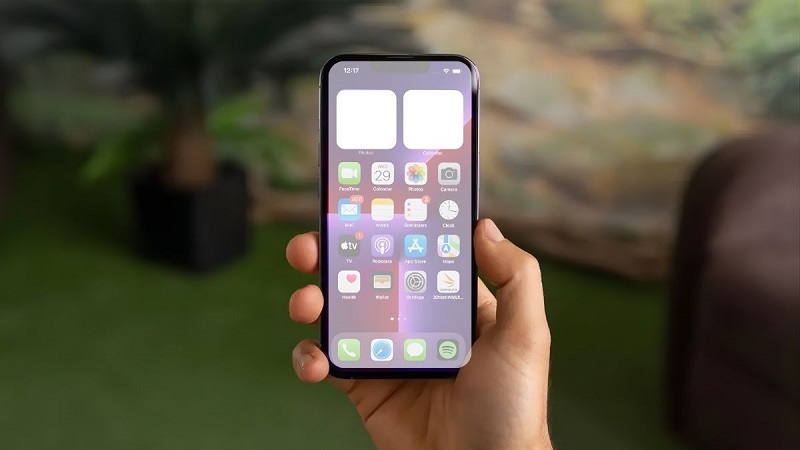
- Cáp sạc, củ sạc không rõ nguồn gốc: Phụ kiện sạc kém chất lượng có thể khiến màn hình chớp trong lúc đang cắm sạc.
- Bụi bẩn, dị vật hoặc hơi ẩm trên màn hình: Ảnh hưởng đến khả năng nhận cảm ứng và hiển thị.
- Lỗi phần mềm tạm thời hoặc iOS chưa cập nhật: Đôi khi một bản cập nhật iOS mới sẽ khắc phục các lỗi hiển thị đã được Apple ghi nhận.
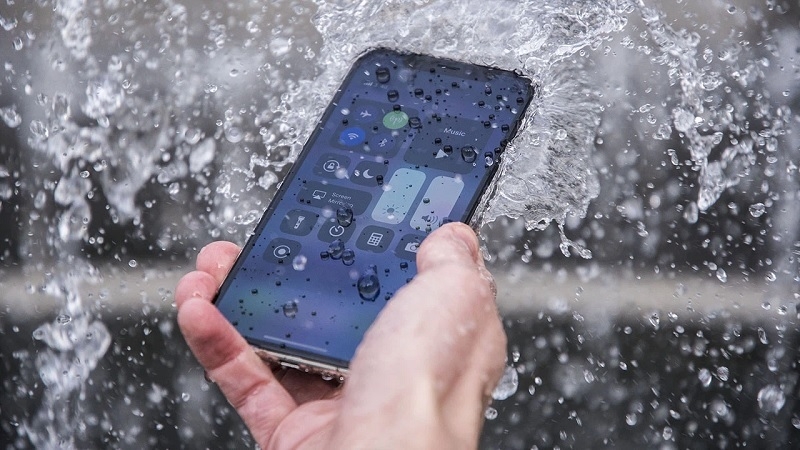
- Ít phổ biến hơn – vấn đề phần cứng: Cáp kết nối màn hình lỏng, tấm nền OLED xuống cấp do máy từng rơi, va đập hoặc tiếp xúc với nước/độ ẩm cao. Nếu màn hình chớp kèm sọc hoặc nhấp nháy liên tục sau khi rơi, rất có thể phần cứng đã bị ảnh hưởng — bạn có thể tham khảo thêm về các lỗi màn hình iPhone phổ biến và cách khắc phục hiệu quả để hiểu rõ hơn trước khi quyết định sửa chữa.
Có thể bạn chưa biết: Một số thông tin lan truyền cho rằng bật tính năng Zoom trong Trợ năng hoặc có nhiều ứng dụng chạy nền sẽ gây xung đột với tần số quét ProMotion 120Hz dẫn đến chớp màn hình. Đây là thông tin chưa có căn cứ kỹ thuật chính thức từ Apple, vì vậy bài viết này không xem đó là nguyên nhân chính, mà tập trung vào các nguyên nhân đã được Apple xác nhận trong tài liệu xử lý sự cố màn hình.
Bảng Triệu Chứng – Nguyên Nhân – Cách Xử Lý
| Triệu chứng | Nguyên nhân khả dĩ | Cách xử lý tương ứng |
| Chớp màn hình khi đang cắm sạc hoặc phụ kiện | Cáp/củ sạc, phụ kiện không đạt chuẩn hoặc bị lỗi | Tháo phụ kiện, thử cáp và củ sạc khác chính hãng |
| Chớp màn hình xuất hiện sau khi lắp ốp lưng/dán màn hình mới | Ốp hoặc miếng dán lắp không đúng cách, tạo áp lực lên màn hình | Tháo ốp và miếng dán, kiểm tra xem còn chớp không |
| Chớp ngẫu nhiên, không theo quy luật rõ ràng | Lỗi phần mềm tạm thời hoặc iOS chưa cập nhật | Khởi động lại máy, cập nhật iOS mới nhất |
| Chớp kèm sọc màu, vùng tối loang rộng, mất một phần hiển thị | Khả năng liên quan phần cứng (cáp màn hình, tấm nền OLED) | Mang máy đến trung tâm dịch vụ để kiểm tra chuyên sâu |
| Chớp kèm máy nóng bất thường hoặc từng rơi/vào nước | Va đập hoặc hơi ẩm ảnh hưởng đến linh kiện bên trong | Ngừng sử dụng, mang máy đi kiểm tra ngay, tránh sạc pin |
Các Cách Khắc Phục Theo Đúng Thứ Tự Apple Khuyến Nghị
Vệ sinh màn hình và tháo phụ kiện đang cắm
Bước đầu tiên Apple khuyến nghị
Đảm bảo màn hình sạch, không dính bụi bẩn hay hơi ẩm. Rút toàn bộ phụ kiện đang cắm qua cổng Lightning hoặc USB-C. Nếu màn hình hết chớp sau khi tháo phụ kiện, hãy thử dùng cổng sạc/ổ cắm hoặc cáp khác để xác định phụ kiện nào đang gây ra vấn đề.
Tháo ốp lưng và miếng dán màn hình
Thường bị bỏ qua
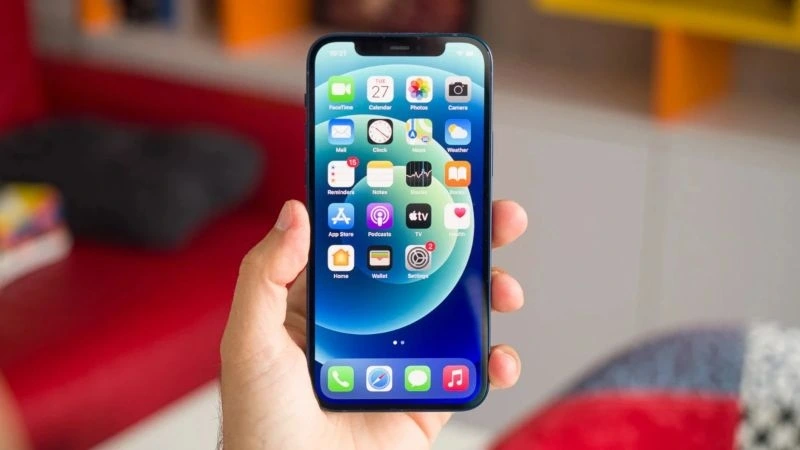
Gỡ ốp lưng và miếng dán màn hình (nếu có), sau đó theo dõi xem hiện tượng chớp có giảm hay hết hẳn không. Một số ốp lưng dày hoặc lắp lệch, hoặc miếng dán màn hình kém chất lượng có thể tạo áp lực lên viền màn hình gây hiển thị bất thường.
Thử cáp sạc và củ sạc chính hãng khác
Đặc biệt nếu chỉ chớp khi đang sạc
Nếu màn hình chỉ chớp trong lúc cắm sạc, hãy thử đổi sang cáp và củ sạc khác (ưu tiên phụ kiện chính hãng hoặc đạt chứng nhận MFi). Phụ kiện sạc không rõ nguồn gốc, điều áp không ổn định có thể gây nhiễu tín hiệu hiển thị.
Khởi động lại iPhone
Xử lý lỗi phần mềm tạm thời
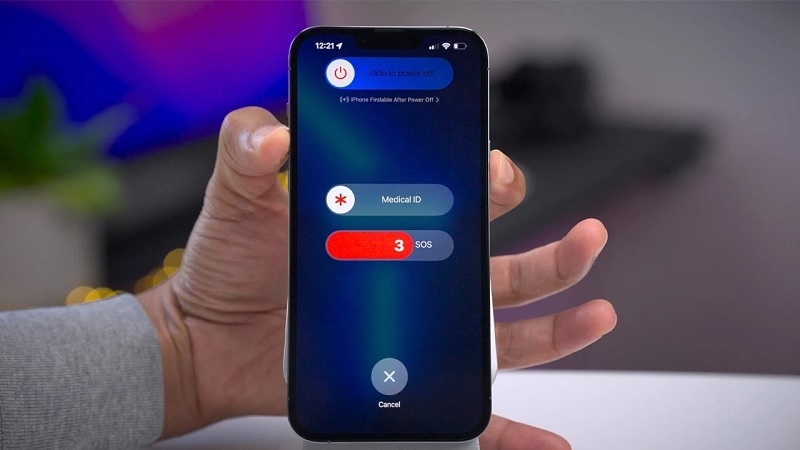
Tắt nguồn và khởi động lại máy. Nếu màn hình chớp nghiêm trọng đến mức khó thao tác, có thể thực hiện khởi động lại cưỡng bức: nhấn nhanh phím Tăng âm lượng, nhấn nhanh phím Giảm âm lượng, sau đó giữ phím Nguồn đến khi thấy biểu tượng Apple xuất hiện.
Cập nhật lên phiên bản iOS mới nhất
Thường bị bỏ qua
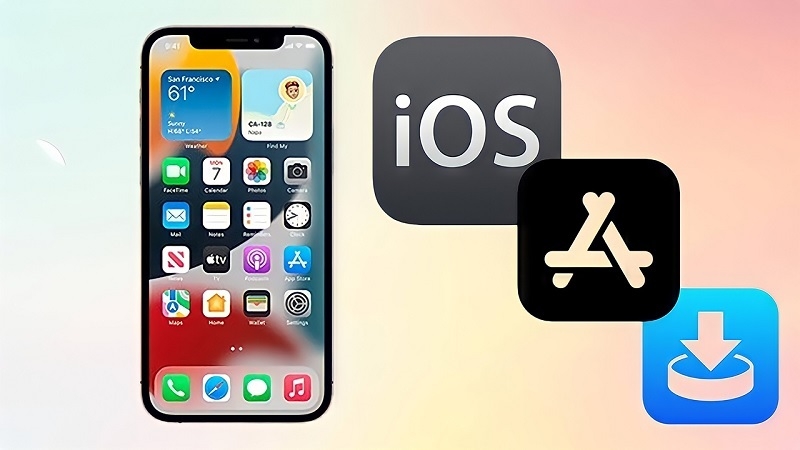
Vào Cài đặt → Cài đặt chung → Cập nhật phần mềm để kiểm tra và cài đặt bản iOS mới nhất. Apple thường khắc phục các lỗi hiển thị đã được ghi nhận rộng rãi thông qua các bản cập nhật iOS.
Đặt lại tất cả cài đặt (Reset All Settings)
Chỉ nên thử khi các bước trên chưa hiệu quả
Nếu đã thử hết các bước trên mà màn hình vẫn chớp, vào Cài đặt → Cài đặt chung → Chuyển hoặc đặt lại iPhone → Đặt lại → Đặt lại tất cả cài đặt. Thao tác này đưa toàn bộ tùy chọn hệ thống (Wi-Fi đã lưu, cài đặt hiển thị, âm thanh, quyền riêng tư...) về mặc định ban đầu, nhưng không xóa ảnh, danh bạ, tin nhắn hay ứng dụng đã cài. Sau khi reset, bạn cần đăng nhập lại Wi-Fi và cấu hình lại các tùy chọn cá nhân hóa.
Lưu ý: Việc đóng bớt ứng dụng đang chạy hoặc giải phóng dung lượng bộ nhớ trống nhìn chung là thói quen tốt cho hiệu năng máy nói chung, nhưng hiện chưa có tài liệu chính thức nào của Apple xác nhận đây là nguyên nhân trực tiếp gây chớp màn hình. Vì vậy không nên xem đây là bước bắt buộc hay giải pháp mặc định cho lỗi chớp màn hình.
Kinh Nghiệm Thực Tế Từ Kỹ Thuật Viên
Ghi nhận từ đội ngũ kỹ thuật TechCare
Về nguyên nhân phổ biến nhất: Theo ghi nhận thực tế tại trung tâm, không ít khách hàng mang iPhone 13 Pro Max đến vì "màn hình bị chớp" hóa ra chỉ do ốp lưng lắp lệch hoặc miếng dán màn hình kém chất lượng gây áp lực lên viền màn hình, sau khi tháo ra hiện tượng biến mất hoàn toàn. Đây là quan sát định tính từ thực tế tiếp nhận máy tại trung tâm, không phải số liệu thống kê chính thức.
Về một ca liên quan phần cứng: Một trường hợp đáng chú ý là máy iPhone 13 Pro Max từng bị rơi từ độ cao khoảng 1 mét, màn hình không nứt nhưng sau đó xuất hiện chớp nháy không liên tục, đặc biệt rõ khi gập/mở ốp bao da. Khi tháo máy kiểm tra bằng thiết bị đo chuyên dụng, phát hiện đầu cáp kết nối màn hình với bo mạch bị lỏng nhẹ do lực va đập. Sau khi cắm lại chắc chắn đầu cáp, màn hình hoạt động bình thường trở lại. Đây là dấu hiệu điển hình của lỗi phần cứng: chớp liên quan đến việc gập/uốn máy, xuất hiện sau va đập.
Khuyến nghị: Nên thử lần lượt các bước phần mềm và kiểm tra phụ kiện trước, đặc biệt là tháo ốp lưng/miếng dán màn hình vì đây là nguyên nhân dễ bị bỏ qua nhất. Chỉ nên nghĩ đến khả năng lỗi phần cứng khi máy từng va đập, vào nước, hoặc chớp kèm theo các dấu hiệu bất thường khác như sọc màu, vùng tối loang rộng.
Khi Nào Cần Mang Máy Đi Kiểm Tra Dịch Vụ?
Các dấu hiệu nên mang máy đi kiểm tra thay vì tiếp tục tự xử lý tại nhà:
- Đã thử đủ các bước phần mềm và loại trừ phụ kiện/ốp lưng nhưng màn hình vẫn chớp.
- Chớp kèm theo sọc màu, vùng tối loang rộng hoặc mất một phần khả năng hiển thị.
- Máy từng rơi, va đập mạnh hoặc tiếp xúc với nước/độ ẩm cao trước khi xảy ra hiện tượng.
- Trường hợp iPhone không lên màn hình hoàn toàn, bạn có thể tham khảo thêm bài viết về iPhone không lên màn hình nhưng vẫn gọi được để xác định đúng mức độ hỏng trước khi mang máy đi sửa.
- Máy nóng bất thường, pin phồng, hoặc màn hình không phản hồi cảm ứng kèm theo chớp nháy.
Trong các trường hợp này, kỹ thuật viên cần dùng thiết bị đo chuyên dụng để xác định chính xác nguyên nhân (cáp kết nối, tấm nền OLED, hay linh kiện khác) trước khi đưa ra phương án sửa chữa. Không nên tự ý tháo máy nếu không có chuyên môn và dụng cụ phù hợp. Không nên mặc định rằng cứ chớp màn hình kéo dài là phải thay nguyên màn hình – cần chẩn đoán cụ thể trước, vì đôi khi chỉ cần cắm lại cáp kết nối là khắc phục được. Chi phí, thời gian và chính sách bảo hành cụ thể sẽ khác nhau tùy tình trạng máy và tùy trung tâm sửa chữa, bạn nên hỏi rõ và nhận báo giá trước khi đồng ý sửa.
Lưu Ý Về Bảo Hành Và Khả Năng Chống Nước
Theo chính sách bảo hành của Apple, Apple Limited Warranty bảo hành thiết bị trước các lỗi từ nhà sản xuất trong vòng 1 năm kể từ ngày mua, nhưng không bao gồm hư hỏng do tai nạn (rơi, va đập) hoặc hư hỏng do chất lỏng. Nếu màn hình chớp được xác định là lỗi từ nhà sản xuất và máy còn trong thời hạn bảo hành (hoặc có AppleCare+), Apple có thể hỗ trợ sửa chữa hoặc thay thế theo đúng điều khoản bảo hành hiện hành – quyền lợi cụ thể sẽ được xác nhận khi mang máy đến Apple Store hoặc trung tâm ủy quyền để kiểm tra tình trạng bảo hành.
Về khả năng chống nước IP68: iPhone 13 Pro Max đạt chuẩn IP68, nhưng theo chính Apple xác nhận, khả năng chống nước và bụi không phải là điều kiện vĩnh viễn – có thể giảm dần theo thời gian do hao mòn tự nhiên, va đập hoặc sửa chữa trước đó. Hư hỏng do chất lỏng cũng không được bảo hành theo Apple Limited Warranty. Nếu máy từng tiếp xúc với nước, đây có thể là một trong những nguyên nhân tiềm ẩn gây chớp màn hình theo thời gian, dù không phải lúc nào cũng biểu hiện ngay lập tức.
FAQ – Câu Hỏi Thường Gặp
Phần lớn các trường hợp iPhone 13 Pro Max bị chớp màn hình đều xuất phát từ những nguyên nhân đơn giản như phụ kiện, ốp lưng, cáp sạc hoặc lỗi phần mềm tạm thời, hoàn toàn có thể tự khắc phục theo đúng thứ tự các bước Apple khuyến nghị. Chỉ khi đã loại trừ hết các nguyên nhân này mà máy vẫn chớp, đặc biệt kèm theo sọc màu hoặc từng va đập/vào nước, mới nên nghĩ đến khả năng lỗi phần cứng và mang máy đến trung tâm dịch vụ để được chẩn đoán chính xác.
Trên đây là hướng dẫn chi tiết cách khắc phục iPhone 13 Pro Max bị chớp màn hình. Nếu đã thực hiện đầy đủ các bước mà vẫn chưa xử lý được, bạn nên liên hệ trung tâm sửa chữa uy tín để được kiểm tra cụ thể trên máy.
Nếu đã loại trừ hết nguyên nhân phần mềm và nghi ngờ máy gặp vấn đề phần cứng, bạn có thể tham khảo dịch vụ kiểm tra và sửa chữa iPhone 13 Pro Max hoặc dịch vụ thay màn hình iPhone tại TechCare để được kỹ thuật viên chẩn đoán trực tiếp trước khi quyết định sửa. Trong trường hợp iPhone còn gặp thêm các vấn đề khác, đừng bỏ qua hướng dẫn khắc phục các lỗi màn hình iPhone bị nhòe để xử lý triệt để hơn.
Nguồn tham khảo:
• Apple Support – "If the screen isn't working on your iPhone or iPad" – support.apple.com
• Apple Support – "Apple Service and Repair for iPhone Screens" – support.apple.com
• Apple Support – "About splash, water, and dust resistance of iPhone 7 and later" – support.apple.com
Lưu ý: Các bước hướng dẫn được đối chiếu với tài liệu hỗ trợ chính thức của Apple tại thời điểm viết bài (14/08/2026). Phần kinh nghiệm thực tế và thông tin dịch vụ sửa chữa do đội ngũ kỹ thuật TechCare cung cấp dựa trên quá trình tiếp nhận máy tại trung tâm; chi phí, thời gian và chính sách bảo hành cụ thể sẽ được tư vấn trực tiếp khi khách hàng mang máy đến kiểm tra.












