


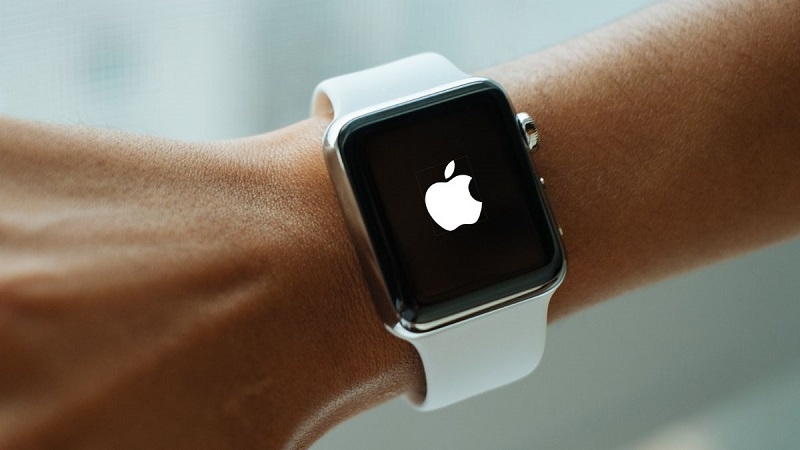
Apple Watch của bạn bỗng nhiên bị đơ, màn hình không có dấu hiệu phản hồi? Hoặc gặp tình trạng Apple Watch bị treo táo – tức là thiết bị mắc kẹt mãi ở logo quả táo Apple (Apple logo) khi khởi động, không chịu vào màn hình chính?
Trong quá trình sửa chữa và hỗ trợ hơn 1.500 khách hàng tại TechCare Đà Nẵng từ năm 2018, chúng tôi nhận thấy lỗi Apple Watch treo logo Apple là một trong những vấn đề phổ biến – đặc biệt trên Apple Watch Series 3, Series 4 và SE khi cập nhật watchOS hoặc sau thời gian dài sử dụng.
Nếu bạn thường xuyên gặp lỗi trên các thiết bị Apple, hãy tham khảo thêm tổng hợp các lỗi thường gặp trên iPhone và cách khắc phục để hiểu rõ nguyên nhân và phòng tránh hiệu quả hơn.
Bài viết dưới đây sẽ hướng dẫn bạn 7 cách khắc phục Apple Watch bị đơ, không khởi động được từ đơn giản đến nâng cao – kèm theo kinh nghiệm thực chiến từ đội ngũ kỹ thuật viên TechCare.
- Nguyên nhân khiến Apple Watch bị treo táo, bị đơ
- Khởi động lại Apple Watch khi bị treo táo (Force Restart)
- Dùng ứng dụng Tìm (Find My) để xử lý Apple Watch bị đơ
- Tắt chế độ VoiceOver và Screen Curtain
- Thoát chế độ tiết kiệm pin (Power Reserve)
- Xóa toàn bộ nội dung và cài đặt (Factory Reset)
- Khi nào cần mang Apple Watch đến trung tâm sửa chữa?
- Câu hỏi thường gặp về Apple Watch bị treo táo
Nguyên nhân khiến Apple Watch bị treo táo, bị đơ
Trước khi đi vào các phương pháp khắc phục, việc hiểu rõ nguyên nhân gốc rễ sẽ giúp bạn chọn đúng giải pháp và tránh tái diễn tình trạng này. Qua kinh nghiệm thực tế, chúng tôi xác định được 4 nhóm nguyên nhân chính:
Lỗi phần mềm watchOS
- Cập nhật watchOS bị gián đoạn hoặc không hoàn tất
- Xung đột giữa các ứng dụng đã cài đặt
- Dữ liệu cache bị lỗi tích tụ theo thời gian
- Lỗi hệ thống sau khi restore từ backup
Apple Watch Series 3 là dòng gặp lỗi này nhiều do bộ nhớ trong hạn chế khi cập nhật các phiên bản watchOS mới của Apple Inc. Tương tự như tình trạng iPhone bị treo táo khi reset, lỗi boot trên hệ sinh thái Apple thường xuất phát từ xung đột phần mềm trong quá trình cập nhật hoặc khởi động lại hệ thống.
Pin yếu hoặc pin bị chai
- Pin chai làm điện áp không ổn định, gây ra tình trạng Apple Watch khởi động lại liên tục
- Dung lượng pin suy giảm dưới 80% khiến thiết bị hoạt động không ổn định
- Chế độ tiết kiệm pin quá lâu có thể gây lỗi khi khởi động lại
Lỗi phần cứng
- IC nguồn bị hỏng do va đập mạnh hoặc ngấm nước
- Main (bo mạch chủ) bị lỗi mạch in
- Màn hình hoặc cáp kết nối bị lỏng
- Cảm biến bị lỗi sau va đập
Các tính năng đặc biệt đang bật
- VoiceOver + Screen Curtain làm màn hình tắt đen nhưng máy vẫn chạy → dễ nhầm là Apple Watch không lên màn hình
- Theater Mode hoặc Do Not Disturb gây nhầm lẫn
- Lost Mode từ Find My làm khóa thiết bị
Lưu ý từ kỹ thuật viên TechCare: Nếu Apple Watch của bạn treo táo liên tục sau khi đã thử các phương pháp phần mềm, rất có thể thiết bị đã gặp lỗi phần cứng như pin chai, IC nguồn bị hỏng hoặc main bị lỗi. Trong trường hợp này, việc tự khắc phục tại nhà có thể làm hỏng nặng hơn – hãy mang đến trung tâm sửa chữa uy tín để kiểm tra chuyên nghiệp.
Khởi động lại Apple Watch khi bị treo táo (Force Restart)
Đây là phương pháp đơn giản và hiệu quả – nên áp dụng đầu tiên khi gặp bất kỳ lỗi nào. Theo thống kê của TechCare, khoảng 70% trường hợp Apple Watch bị treo táo do lỗi phần mềm tạm thời có thể được khắc phục chỉ bằng cách Force Restart.
Khi khởi động lại, hệ điều hành watchOS sẽ: đóng toàn bộ ứng dụng đang chạy ngầm, xóa bộ nhớ cache tạm thời, làm mới các tiến trình hệ thống và khởi tạo lại kết nối Bluetooth/WiFi.
Các bước thực hiện:
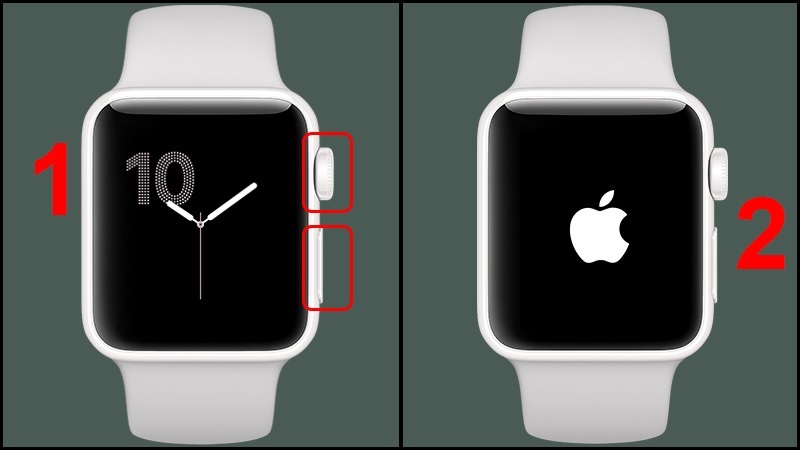
Bước 1: Nhấn và giữ đồng thời nút sườn (Side Button) và Digital Crown trong khoảng 10 giây.
Khởi động lại Apple Watch khi Apple Watch bị treo táo
Bước 2: Tiếp tục giữ cho đến khi màn hình tắt hoàn toàn.
Bước 3: Chờ thêm 5–10 giây sau khi màn hình đã tắt.
Bước 4: Màn hình sẽ tự động bật lại và hiển thị logo quả táo Apple.
Bước 5: Chờ thiết bị khởi động hoàn tất (khoảng 30–60 giây) rồi kiểm tra lại.
Mẹo từ chuyên gia: Nếu lần đầu không thành công, hãy thử lại 2–3 lần. Đặc biệt với Apple Watch Series 3, do cấu hình hạn chế, thiết bị có thể mất lâu hơn để hoàn tất khởi động. Với iPhone, thao tác tương tự cũng được áp dụng — bạn có thể xem thêm cách khởi động lại iPhone khi treo máy để tham khảo thêm quy trình tương tự trên các dòng iPhone.
Dùng ứng dụng Tìm (Find My) để xử lý Apple Watch bị đơ
Đây là phương pháp thông minh khi Apple Watch bị đơ do lỗi phần mềm. Ứng dụng Find My hoạt động ở tầng hệ thống sâu hơn, có thể can thiệp ngay cả khi màn hình không phản hồi chạm nhưng Bluetooth vẫn còn kết nối.
Hướng dẫn chi tiết:
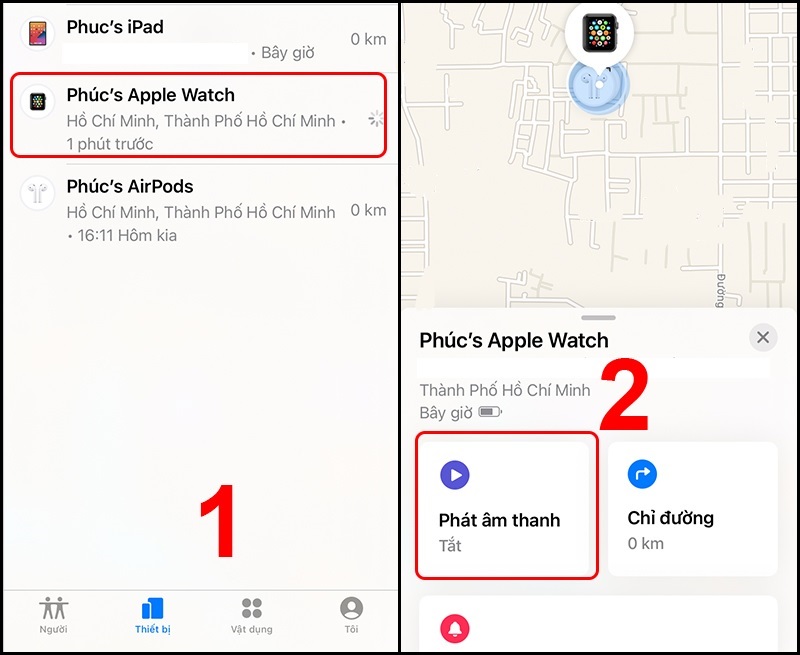
Bước 1: Mở ứng dụng Tìm (Find My) trên iPhone.
Bước 2: Chọn tab "Thiết bị" ở thanh menu dưới cùng.
Bước 3: Tìm và chọn tên Apple Watch của bạn trong danh sách.
Bước 4: Nhấn vào nút "Phát âm thanh" (Play Sound).
Nhấn nút Phát âm thanh
Bước 5: Apple Watch sẽ rung và phát ra âm thanh, màn hình hiển thị thông báo.
Bước 6: Nhấn nút Digital Crown trên Apple Watch để quay lại mặt đồng hồ chính.
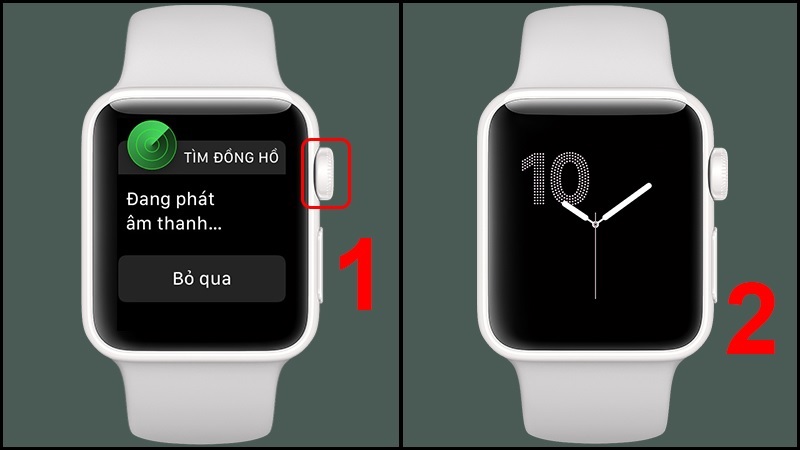
Nhấn nút Digital Crown
Bước 7: Kiểm tra xem thiết bị đã hoạt động bình thường chưa.
Lưu ý: Phương pháp này yêu cầu Apple Watch vẫn còn kết nối Bluetooth với iPhone và tính năng Find My đã được bật sẵn trước đó. Nếu Apple Watch mất kết nối hoàn toàn, hãy di chuyển iPhone đến gần hơn hoặc kiểm tra kết nối WiFi.
Tắt chế độ VoiceOver và Screen Curtain
Nhiều người dùng nhầm tưởng Apple Watch bị treo táo khi thực chất thiết bị đang ở chế độ VoiceOver hoặc Screen Curtain – hai tính năng hỗ trợ người khiếm thị của Apple Inc. Screen Curtain sẽ tắt hoàn toàn màn hình (hiển thị đen) nhưng thiết bị vẫn hoạt động bình thường bên trong.
Cách 1: Dùng Siri trên Apple Watch (chỉ áp dụng khi không có mật khẩu)
Bước 1: Nhấn và giữ Digital Crown khoảng 2–3 giây cho đến khi Apple Watch rung nhẹ.
Bước 2: Nói rõ: "Turn off VoiceOver" hoặc "Tắt VoiceOver".
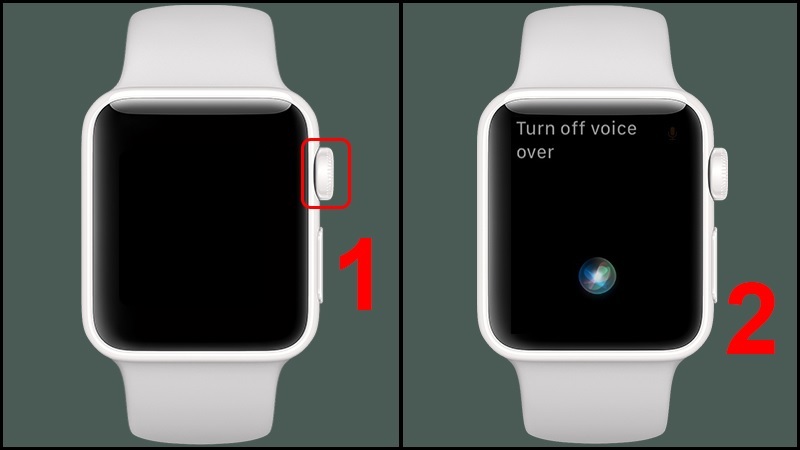
Sử dụng Siri để tắt trên Apple Watch
Bước 3: Chờ 2–3 giây, Apple Watch sẽ rung xác nhận.
Bước 4: Màn hình sẽ sáng trở lại và hoạt động bình thường.
Cách 2: Tắt từ iPhone (Khuyên dùng – áp dụng mọi trường hợp)
Bước 1: Mở ứng dụng Watch trên iPhone.
Bước 2: Vuốt xuống và chọn "Trợ năng" (Accessibility).
Bước 3: Chọn "VoiceOver".
Bước 4: Tắt công tắc VoiceOver (kéo sang trái về màu xám).
Bước 5: Tắt tiếp công tắc "Bảo vệ màn hình" (Screen Curtain) ngay bên dưới.
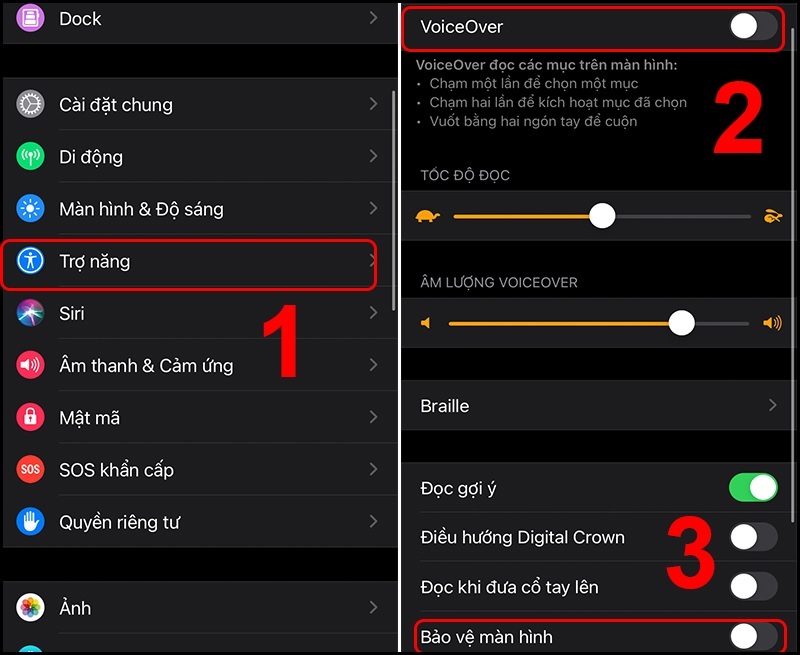
Tắt trên iPhone
Bước 6: Kiểm tra lại Apple Watch – màn hình sẽ sáng và phản hồi bình thường.
Thoát chế độ tiết kiệm pin (Power Reserve)
Chế độ Power Reserve tắt hầu hết tính năng, chỉ giữ lại đồng hồ cơ bản. Trong một số trường hợp, đặc biệt với Apple Watch Series 3 và Series 4, bật chế độ này quá lâu hoặc trong điều kiện pin yếu có thể khiến thiết bị gặp lỗi khi thoát ra, dẫn đến Apple Watch không khởi động được.
Nhận biết Apple Watch đang ở chế độ tiết kiệm pin:
- Màn hình chỉ hiển thị đồng hồ analog màu vàng hoặc xanh lá khi nhấn nút
- Không thể vuốt hoặc chạm vào ứng dụng
- Chỉ nút sườn có phản hồi
- Thiết bị không kết nối Bluetooth với iPhone
Cách thoát Power Reserve:
Bước 1: Đảm bảo Apple Watch có ít 10% pin (nên sạc đầy để an toàn).
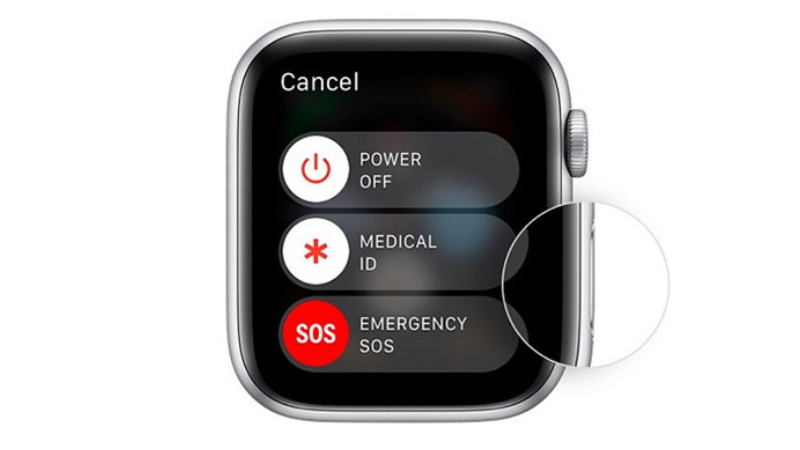
Bước 2: Nhấn và giữ nút sườn (Side Button) khoảng 5–10 giây.
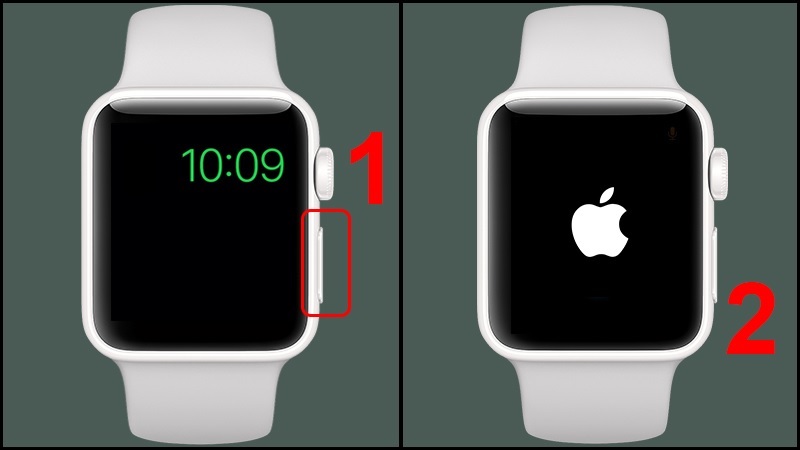
Tắt chế độ tiết kiệm pin
Bước 3: Tiếp tục giữ cho đến khi logo Apple xuất hiện trên màn hình.
Bước 4: Thả nút và chờ thiết bị khởi động lại (khoảng 30–60 giây).
Bước 5: Sau khi khởi động xong, Apple Watch sẽ tự động kết nối lại iPhone.
Kinh nghiệm từ TechCare: Nếu Apple Watch không thoát khỏi Power Reserve sau 3 lần thử, hãy kiểm tra sức khỏe pin tại Settings → Battery → Battery Health.
Xóa toàn bộ nội dung và cài đặt (Factory Reset)
Đây là phương pháp cuối cùng và mạnh khi tất cả các cách trên không hiệu quả. Theo kinh nghiệm TechCare, Factory Reset giải quyết được khoảng 85% các trường hợp lỗi phần mềm nghiêm trọng trên watchOS.
CẢNH BÁO QUAN TRỌNG: Thao tác này sẽ XÓA HOÀN TOÀN tất cả dữ liệu trên Apple Watch, bao gồm: toàn bộ ứng dụng đã cài, dữ liệu sức khỏe và Activity, ảnh/nhạc đã đồng bộ, thiết lập cá nhân hóa và thẻ Apple Pay. Hãy đảm bảo đã backup dữ liệu quan trọng trước khi thực hiện!
Hướng dẫn từ iPhone (Khuyên dùng):
Bước 1: Đảm bảo iPhone đã kết nối internet để backup lên iCloud.
Bước 2: Mở ứng dụng Watch trên iPhone.
Bước 3: Chọn tab "Đồng hồ của tôi" (My Watch).
Bước 4: Chọn "Cài đặt chung" (General) → "Đặt lại" (Reset).
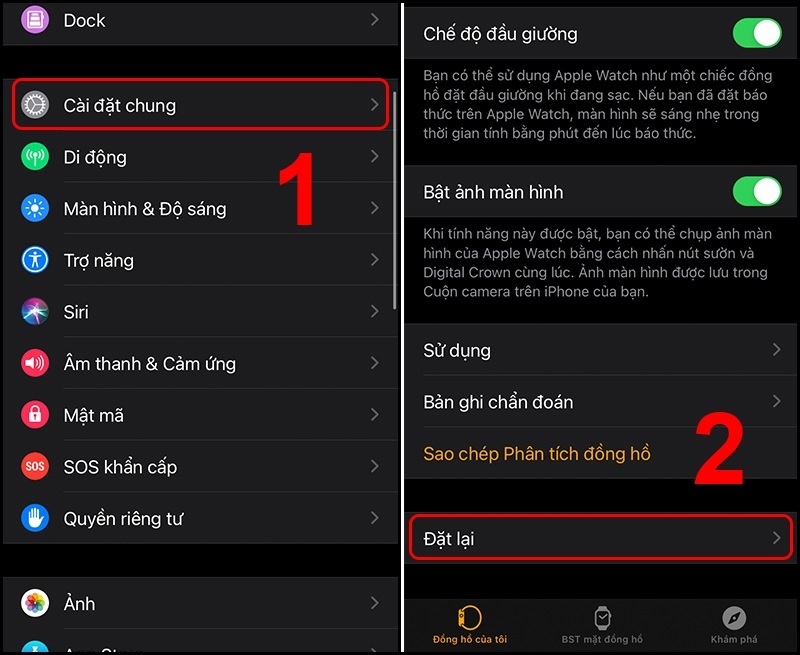
Chọn Đặt lại
Bước 5: Nhấn "Xóa tất cả nội dung và cài đặt của Apple Watch".
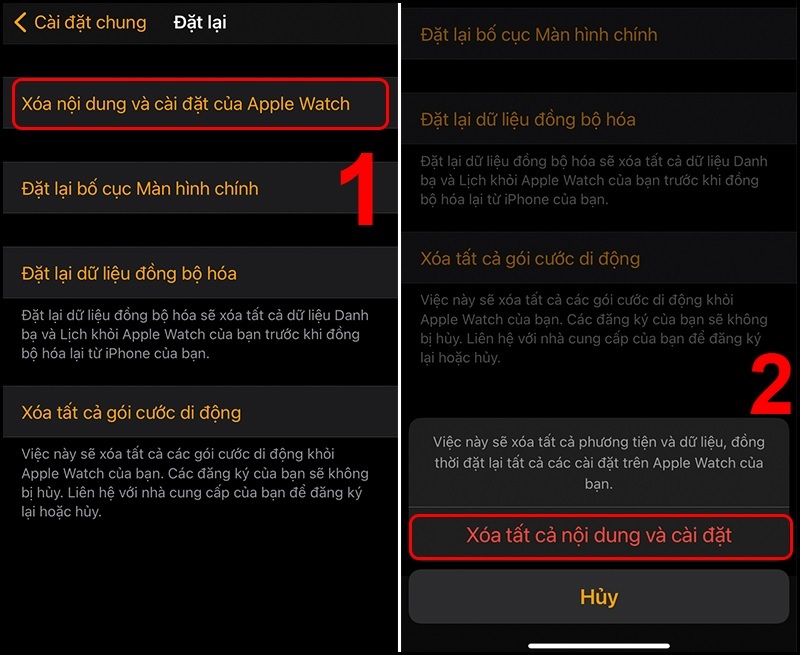
Chọn Xóa tất cả nội dung và cài đặt
Bước 6: Nếu có GPS + Cellular, chọn "Giữ gói" để giữ lại gói data.
Bước 7: Nhập mật khẩu Apple ID để tắt Activation Lock.
Bước 8: Xác nhận "Xóa tất cả" và chờ 5–15 phút hoàn tất.
Bước 9: Sau khi xóa xong, thiết lập lại Apple Watch như thiết bị mới hoặc khôi phục từ backup.
Để hạn chế tình trạng treo táo hoặc các lỗi hệ thống tái diễn trong quá trình sử dụng lâu dài, bạn nên áp dụng thêm các thủ thuật iPhone giúp thiết bị hoạt động ổn định, tiết kiệm pin và bảo mật hơn.
Khi nào cần mang Apple Watch đến trung tâm sửa chữa?
Mặc dù các phương pháp trên có thể giải quyết phần lớn trường hợp, vẫn có những tình huống bạn cần sự trợ giúp chuyên nghiệp. TechCare khuyến cáo bạn nên mang thiết bị đến khi gặp các dấu hiệu sau:
Apple Watch treo táo liên tục sau mỗi lần khởi động lại
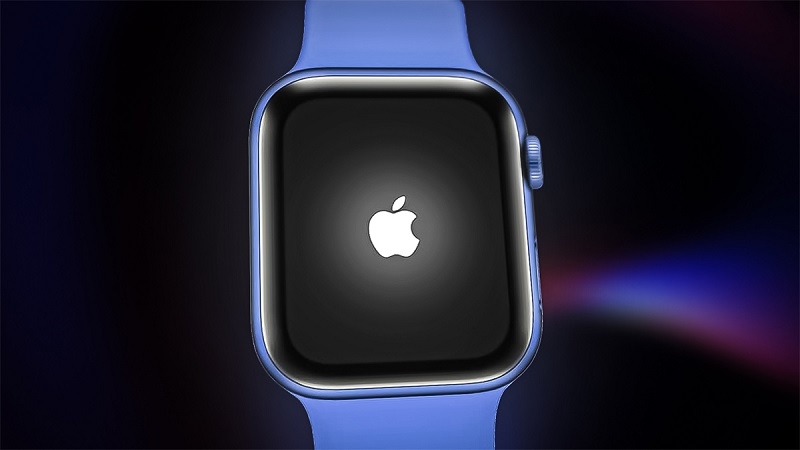
Nếu đã thử khởi động lại nhiều lần, thậm chí đã Factory Reset nhưng thiết bị vẫn bị Apple Watch stuck on Apple logo hoặc tắt nguồn đột ngột trong vòng 5–10 phút, đây là dấu hiệu rõ ràng của lỗi phần cứng: IC nguồn bị hỏng (phổ biến trên Series 3, 4), main bị chập mạch do ngấm nước hoặc va đập, hoặc chip xử lý S-series gặp sự cố.
Pin chai nghiêm trọng (dưới 70% health)
Kiểm tra tại Settings → Battery → Battery Health. Nếu Maximum Capacity dưới 70% và thiết bị thường xuyên tắt đột ngột dù còn 20–30% pin, treo táo khi sử dụng app nặng (Workout, Maps), hoặc sạc rất chậm.
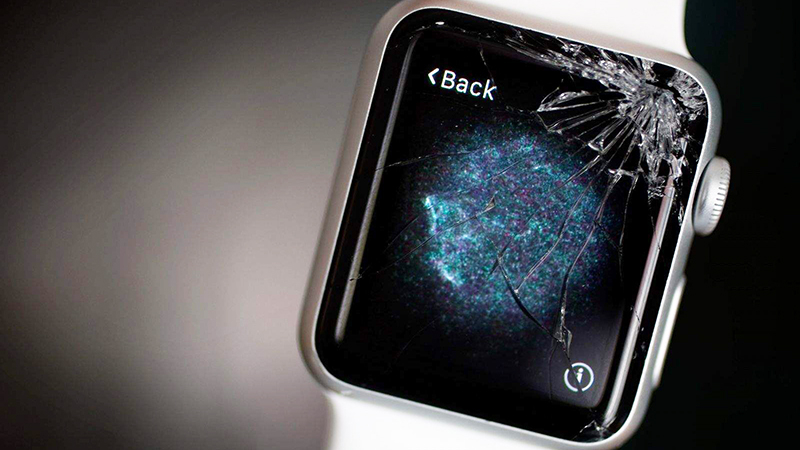
Màn hình có vết nứt, vỡ hoặc không nhận chạm
Nếu trước khi bị treo táo, Apple Watch có màn hình nứt dù nhỏ, vùng màn hình không nhận chạm, xuất hiện vệt đen hoặc pixel chết. Đây là dấu hiệu cần thay màn hình chuyên nghiệp, tương tự như tình trạng iPhone không lên màn hình nhưng vẫn gọi được — thiết bị vẫn hoạt động nhưng màn hình bị lỗi phần cứng.
Từng bị rơi mạnh hoặc ngấm nước
Mặc dù Apple Watch có khả năng chống nước, nước biển/nước có hóa chất vẫn gây ăn mòn linh kiện; rơi từ độ cao trên 1m có thể làm lỏng cáp, nứt main; tiếp xúc hơi nước nóng (sauna, tắm hơi) cũng khiến hơi nước thâm nhập bên trong.
Câu hỏi thường gặp về Apple Watch bị treo táo
Apple Watch bị treo táo là tình trạng phổ biến nhưng hoàn toàn có thể khắc phục nếu xác định đúng nguyên nhân và áp dụng đúng phương pháp. Hãy luôn bắt đầu từ cách đơn giản – Force Restart – rồi mới chuyển sang các bước mạnh hơn như Factory Reset.
Nếu đã thử tất cả 7 cách trên mà Apple Watch vẫn bị đơ, không khởi động được, đừng ngần ngại liên hệ với TechCare Đà Nẵng để được kiểm tra miễn phí và tư vấn phương án sửa chữa phù hợp .
Bài viết được biên soạn bởi đội ngũ kỹ thuật viên Apple tại TechCare với hơn 7 năm kinh nghiệm sửa chữa Apple Watch – cập nhật 2025.












