


Nhấc lên chiếc iPhone 6 và chỉ cần một lần lắc nhẹ, màn hình sáng lên như một bức tranh hiện đại. Đó không chỉ là một tính năng thông thường, mà còn là một trải nghiệm tuyệt vời khi sử dụng điện thoại của bạn. Trong bài viết ngày hôm nay, Techcare sẽ hướng dẫn bạn cách kích hoạt tính năng này và tận hưởng màn hình tự sáng lên chỉ thông qua một động tác lắc nhẹ. Nếu bạn muốn khám phá thêm các thủ thuật iPhone hữu ích giúp tiết kiệm pin và sử dụng hiệu quả, hãy xem bài tổng hợp đầy đủ tại đây. Hãy cùng chúng tôi khám phá cách lắc để sáng màn hình iPhone 6 ngay sau đây!
iPhone 6 có lắc để sáng màn hình không?
Câu trả lời ngắn gọn: Không. iPhone 6 không hỗ trợ tính năng lắc hay nhấc lên để sáng màn hình (Raise to Wake).
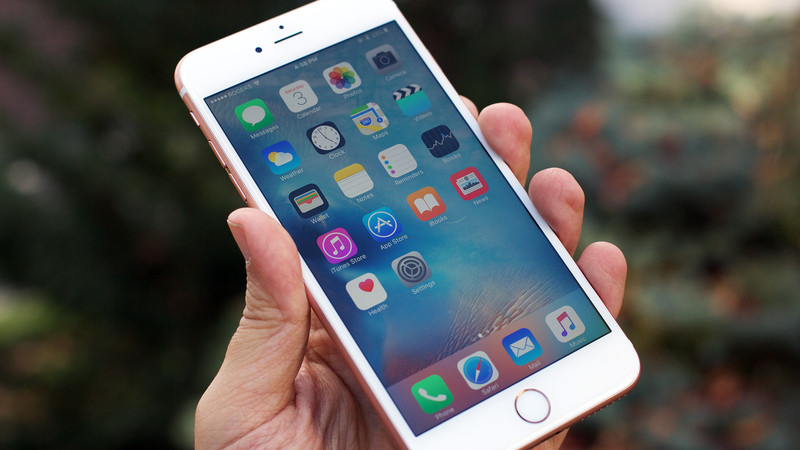
Theo kinh nghiệm sửa chữa iPhone tại TechCare Đà Nẵng, rất nhiều khách hàng sở hữu iPhone 6 đến hỏi về tính năng Raise to Wake nhưng thực tế dòng máy này không được trang bị cảm biến đủ mạnh để hỗ trợ chức năng này.
Các dòng iPhone hỗ trợ Raise to Wake:
- iPhone 6s
- iPhone 7 / 7 Plus
- iPhone 8 / 8 Plus
- iPhone X trở lên
Theo tài liệu chính thức từ Apple Support, tính năng Raise to Wake chỉ có từ iPhone 6s trở lên, không áp dụng cho iPhone 6 hoặc các đời máy cũ hơn.
Raise to Wake là gì?
Raise to Wake (Nâng lên để đánh thức) là tính năng tự động bật sáng màn hình iPhone khi người dùng nhấc thiết bị lên. Tính năng này hoạt động nhờ cảm biến gia tốc (accelerometer) được tích hợp trong iPhone từ thế hệ 6s. Nếu bạn chưa quen với các thiết lập iOS, hãy tham khảo hướng dẫn cài đặt iPhone chi tiết cho người mới để nắm rõ toàn bộ các tùy chọn quan trọng.
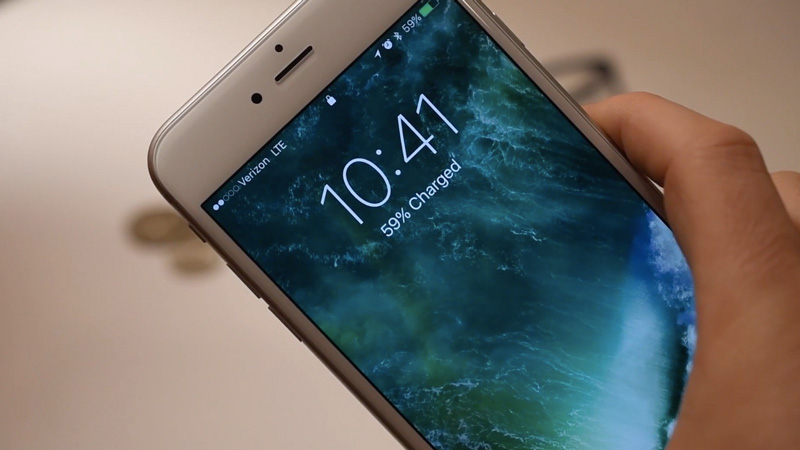
Khi phát hiện thiết bị đang được nâng lên theo một góc định, iPhone sẽ tự động kích hoạt màn hình và hiển thị thông báo, đồng hồ, và các thông tin cơ bản — mà không cần nhấn bất kỳ nút nào.
Lợi ích của tính năng Raise to Wake
Tính năng này mang lại nhiều tiện ích thực tế trong cuộc sống hàng ngày:
- Tiết kiệm thời gian: Chỉ cần nhấc máy lên là xem được thông báo ngay, không cần nhấn nút nguồn hay nút Home.
- Tiện lợi khi di chuyển: Đặc biệt hữu ích khi đang lái xe, tập thể dục, hoặc tay đang bận mang đồ.
- Kéo dài tuổi thọ nút bấm: Giảm số lần nhấn nút vật lý, giúp các nút Home và nguồn bền hơn theo thời gian.
- Trải nghiệm người dùng mượt mà hơn: Cảm giác điện thoại "sống động" và phản hồi tự nhiên theo chuyển động của người dùng.
- Hỗ trợ người dùng hạn chế vận động: Những ai gặp khó khăn khi nhấn nút nhỏ có thể dễ dàng kiểm tra điện thoại chỉ bằng cách nhấc máy lên.
Lưu ý rằng sau khi màn hình sáng lên, nếu bạn gặp tình trạng iPhone tự giảm độ sáng màn hình, bạn có thể tắt chế độ tự động điều chỉnh độ sáng để có trải nghiệm ổn định hơn.
Cách bật Raise to Wake trên iPhone (từ 6s trở lên)
Nếu bạn đang sử dụng iPhone 6s hoặc đời mới hơn, hãy làm theo các bước sau để bật tính năng này:
Bước 1: Mở ứng dụng Cài đặt trên màn hình chính.
Bước 2: Chọn mục Màn hình & Độ sáng (Display & Brightness).
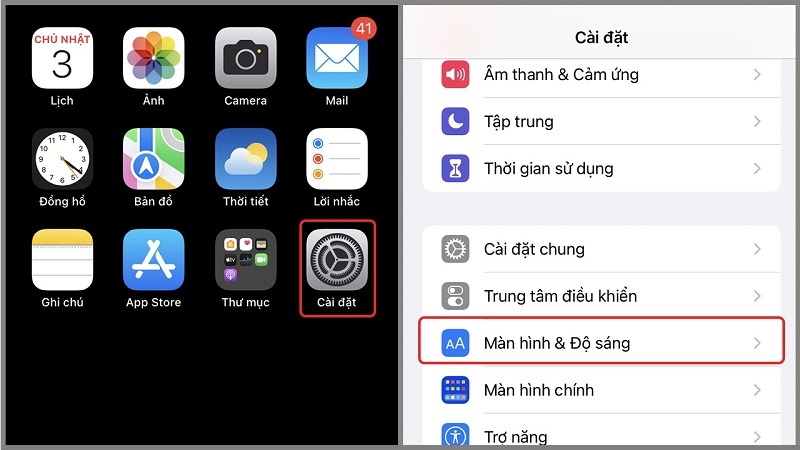
Bước 3: Cuộn xuống, tìm mục Nâng lên để đánh thức (Raise to Wake).
Bước 4: Gạt công tắc sang Bật (màu xanh lá).
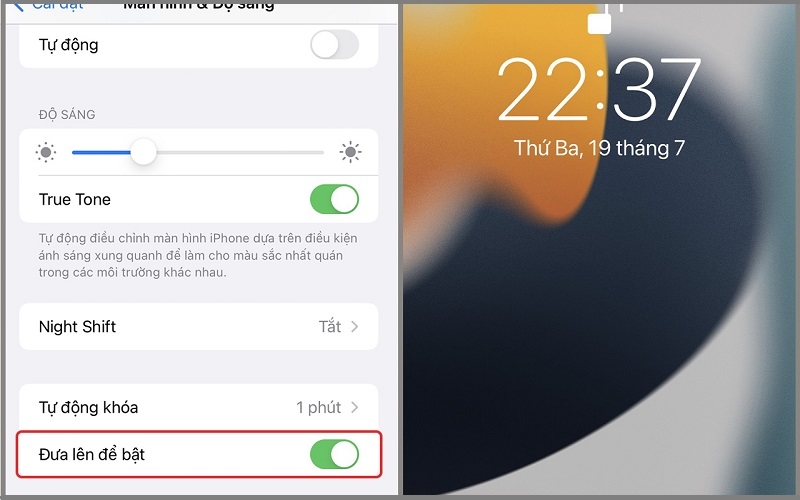
Sau khi hoàn tất, mỗi khi bạn nhấc iPhone lên, màn hình sẽ tự động sáng lên để hiển thị thông tin.
Để tắt tính năng này: Gạt công tắc về vị trí tắt (màu xám) tại cùng mục cài đặt.
Lưu ý: Khi tắt Raise to Wake, bạn cần nhấn nút Home hoặc nút Nguồn để bật màn hình. Với các iPhone không có nút Home (iPhone X trở lên), hãy nhấn nút Nguồn ở cạnh máy.
Cách bật sáng màn hình iPhone 6 không cần nút nguồn
Vì iPhone 6 không có Raise to Wake, bạn có thể dùng AssistiveTouch như một giải pháp thay thế. Để hiểu rõ hơn về cách bật tắt nút Home ảo trên iPhone, bạn có thể xem hướng dẫn chi tiết tại đây:
Bước 1: Vào Cài đặt → Trợ năng (Accessibility) → Cảm ứng (Touch) → AssistiveTouch.
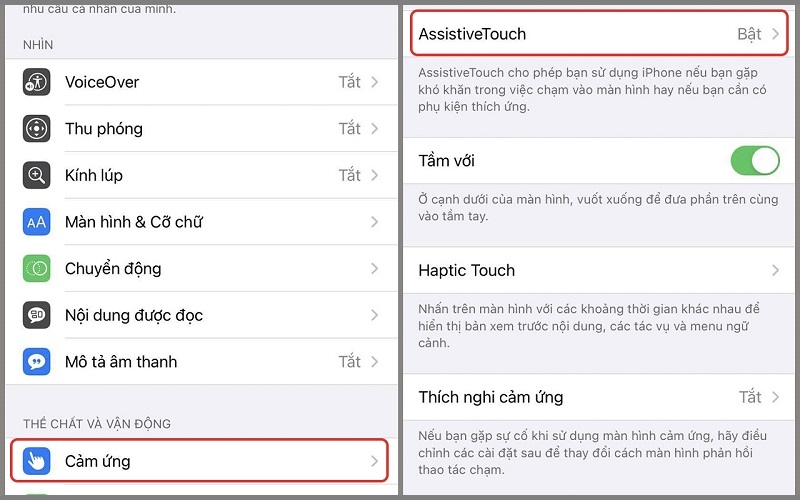
Bước 2: Bật AssistiveTouch. Một nút tròn ảo sẽ xuất hiện trên màn hình.
Bước 3: Nhấn vào nút ảo → chọn Khóa màn hình để tắt/bật màn hình mà không cần dùng nút vật lý.
Đây là giải pháp hữu ích khi nút nguồn hoặc nút Home của iPhone 6 bị hỏng. Để tối ưu trải nghiệm hơn nữa, bạn cũng nên tìm hiểu cách cài đặt thời gian tự tắt màn hình iPhone nhằm kiểm soát pin hiệu quả hơn.
Câu hỏi thường gặp (FAQ)
Tóm lại, iPhone 6 không hỗ trợ tính năng lắc hay nhấc lên để sáng màn hình. Tính năng Raise to Wake chỉ có từ iPhone 6s trở lên nhờ cảm biến gia tốc được nâng cấp. Nếu bạn đang dùng iPhone 6, hãy dùng nút Home, nút Nguồn, hoặc AssistiveTouch để bật màn hình.
Nếu bạn muốn trải nghiệm tính năng Raise to Wake, hãy cân nhắc nâng cấp lên iPhone 6s hoặc đời mới hơn.
TechCare – Sửa iPhone Đà Nẵng luôn sẵn sàng hỗ trợ nếu bạn có thắc mắc về thiết bị của mình. Hãy liên hệ với chúng tôi để được tư vấn miễn phí!












