


Qua quá trình hỗ trợ và tư vấn cho hàng nghìn khách hàng sử dụng iPhone tại TechCare Đà Nẵng, chúng tôi nhận thấy rất nhiều người cảm thấy bất tiện hoặc lo ngại về quyền riêng tư khi bật tính năng Thời gian sử dụng (Screen Time). Một số người dùng cho rằng tính năng này tạo cảm giác khó chịu và không đảm bảo được sự riêng tư như mong muốn.
Nếu bạn cũng đang gặp tình huống tương tự và muốn tắt tính năng này nhưng chưa biết cách thực hiện, đừng lo lắng! TechCare Đà Nẵng sẽ hướng dẫn chi tiết cách tắt thời gian sử dụng trên iPhone nhanh , cùng với những thông tin hữu ích về cách quản lý tính năng này hiệu quả. Hãy cùng theo dõi ngay nhé!
Cách tắt thời gian sử dụng trên iPhone nhanh
Quick Answer – Cách tắt thời gian sử dụng trên iPhone trong 10 giây: Cài đặt → Thời gian sử dụng → cuộn xuống chọn Tắt thời gian sử dụng → nhập mật khẩu (nếu có) → xác nhận.
Hướng dẫn chi tiết từng bước (áp dụng cho iPhone chạy iOS 12 đến iOS 18):
Nếu bạn mới dùng iPhone và chưa quen các mục trong Settings, bạn có thể xem thêm hướng dẫn cài đặt iPhone chi tiết cho người mới để hiểu rõ toàn bộ các tùy chỉnh quan trọng trước khi thực hiện.
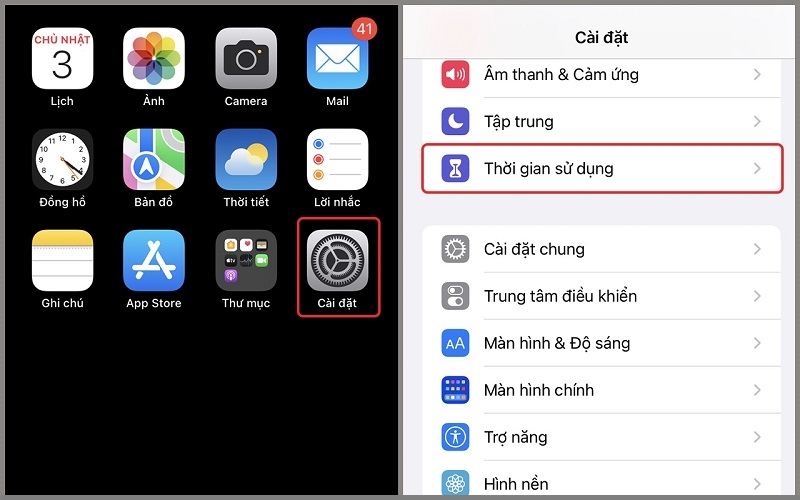
Bước 1: Mở ứng dụng Cài đặt (Settings) trên màn hình chính iPhone.
Bước 2: Cuộn xuống và chọn Thời gian sử dụng (Screen Time).
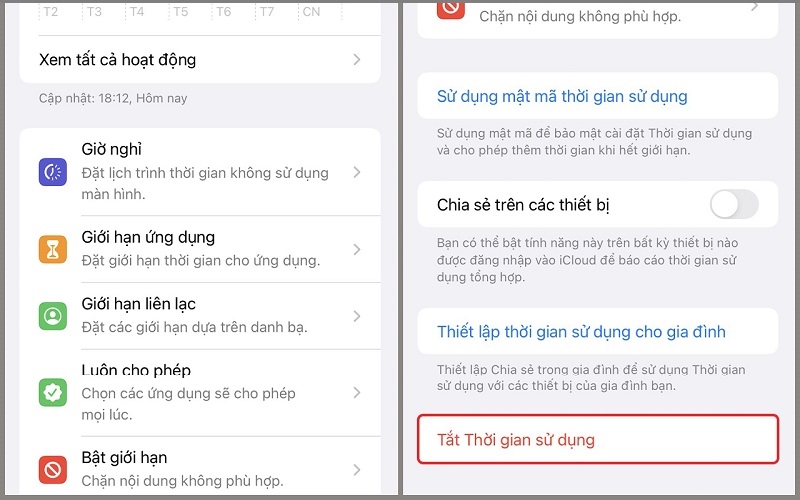
Bước 3: Tại giao diện Thời gian sử dụng, cuộn xuống tận cùng và nhấn Tắt thời gian sử dụng (Turn Off Screen Time).
Bước 4: Xác nhận bằng cách nhấn lại Tắt thời gian sử dụng lần nữa trong hộp thoại xác nhận.
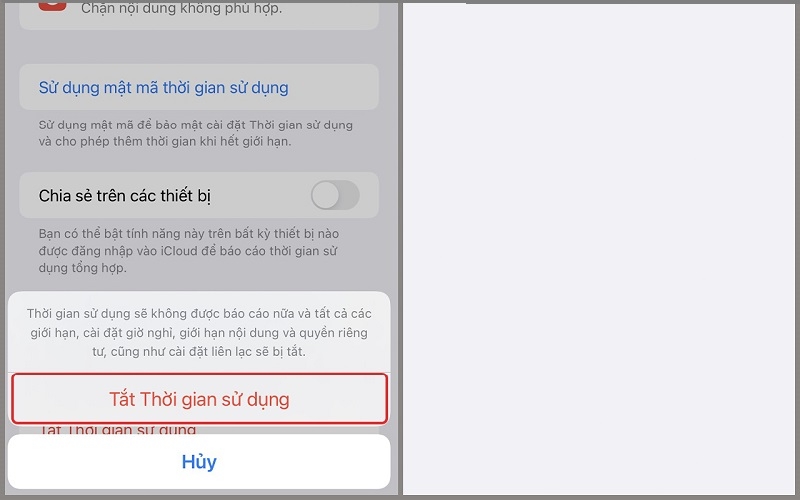
Lưu ý quan trọng: Nếu bạn đã thiết lập mã bảo vệ Screen Time trước đó, hệ thống sẽ yêu cầu nhập mã này trước khi tắt. Trường hợp quên mã, xem hướng dẫn xử lý trong phần FAQ bên dưới.
Vậy là bạn đã tắt thời gian sử dụng trên iPhone thành công!
Có nên tắt thời gian sử dụng trên iPhone không?
Tính năng Screen Time được Apple thiết kế để giúp người dùng theo dõi và quản lý thời gian sử dụng thiết bị. Tuy nhiên, không phải ai cũng cần đến tính năng này.
Qua quá trình hỗ trợ và tư vấn cho hàng nghìn khách hàng sử dụng iPhone tại TechCare Đà Nẵng, chúng tôi nhận thấy nhiều người thường vô tình bật Screen Time rồi quên cách tắt hoặc quên mật khẩu. Đây là tình huống rất phổ biến, đặc biệt với người dùng mới hoặc khi đổi sang thiết bị cũ đã được cài sẵn tính năng này.
Bạn nên tắt Screen Time nếu:
- Bạn đã tự quản lý tốt thời gian dùng điện thoại, không cần thống kê chi tiết.
- Tính năng khiến bạn cảm thấy bị theo dõi hoặc gây khó chịu về tâm lý.
- Bạn không muốn chia sẻ dữ liệu sử dụng với các thành viên khác qua Family Sharing.
Bạn nên giữ Screen Time nếu:
- Bạn thường xuyên bị phân tâm bởi mạng xã hội, game hay ứng dụng giải trí.
- Bạn muốn kiểm soát thời gian sử dụng điện thoại của con cái.
- Bạn đang cố gắng xây dựng thói quen lành mạnh hơn với thiết bị.
Nếu bạn muốn tối ưu iPhone toàn diện hơn từ pin, bảo mật đến hiệu suất, hãy tham khảo thêm tổng hợp thủ thuật iPhone hữu ích giúp sử dụng hiệu quả và tiết kiệm pin.
Cách bật thời gian sử dụng trên iPhone
Nếu muốn kích hoạt lại tính năng Screen Time để theo dõi hoặc quản lý thói quen sử dụng, bạn thực hiện theo các bước sau:
Bước 1: Mở Cài đặt → chọn Thời gian sử dụng.
Bước 2: Nhấn Bật Thời gian sử dụng (Turn On Screen Time) → chọn Tiếp tục để xác nhận.
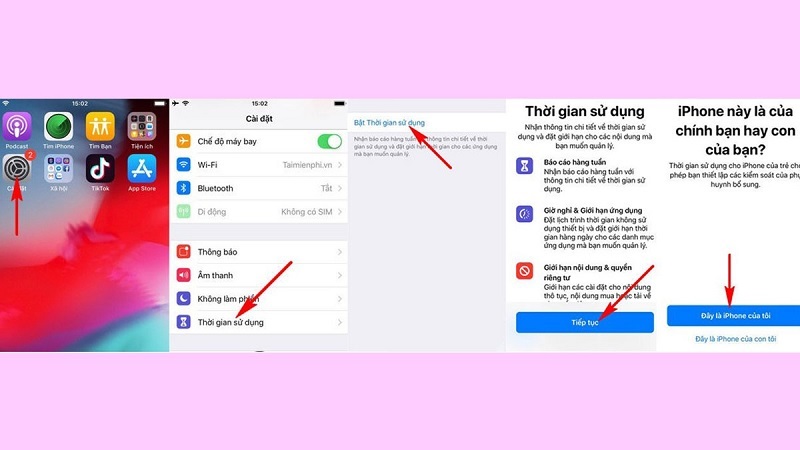
Bước 3: Khi hệ thống hỏi "iPhone này là của bạn hay con bạn?", chọn Đây là iPhone của tôi (This is My iPhone) để hoàn tất.
Sau khi bật, bạn có thể theo dõi chi tiết thời gian dùng từng ứng dụng, thiết lập giới hạn sử dụng và bảo vệ bằng mã PIN riêng. Để bảo mật iPhone toàn diện hơn, bạn cũng nên đổi mật khẩu iPhone định kỳ để tránh người lạ truy cập dữ liệu cá nhân.
Cách đặt giới hạn thời gian ứng dụng trên iPhone
Thay vì tắt hoàn toàn Screen Time, bạn có thể chỉ thiết lập giới hạn cho từng ứng dụng cụ thể — đây là cách linh hoạt và hiệu quả hơn để kiểm soát thói quen. Theo kinh nghiệm tư vấn của TechCare Đà Nẵng, đây là tính năng đặc biệt hữu ích cho những ai muốn cải thiện năng suất và bảo vệ sức khỏe mắt.
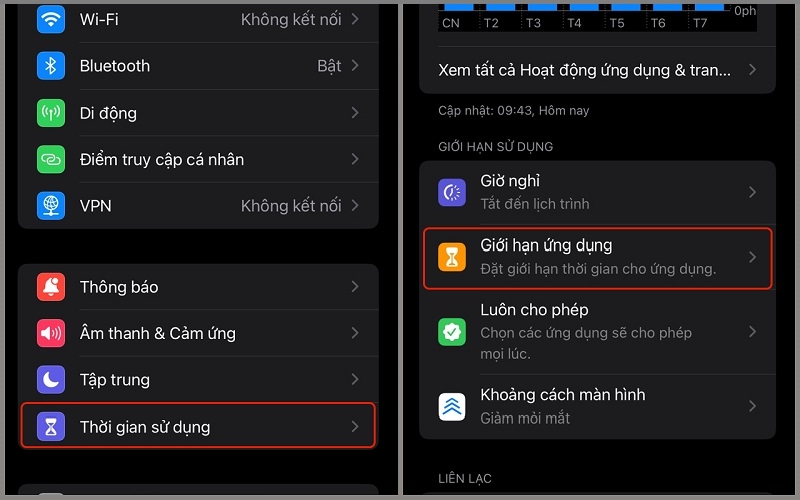
Bước 1: Vào Cài đặt → Thời gian sử dụng.
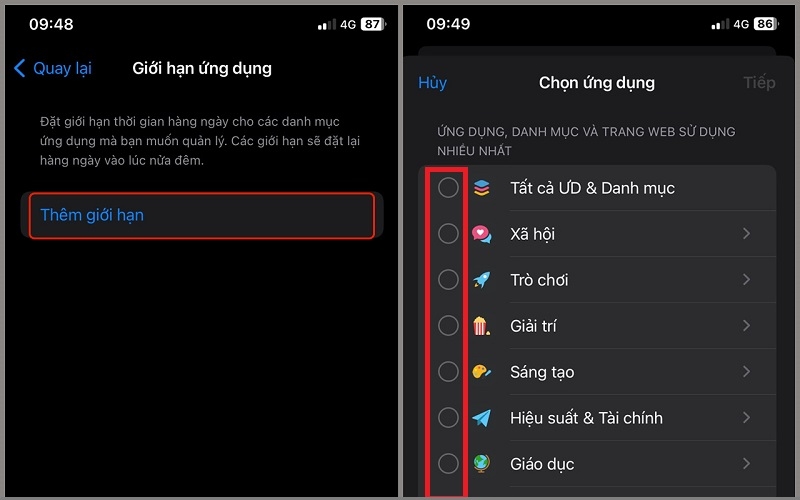
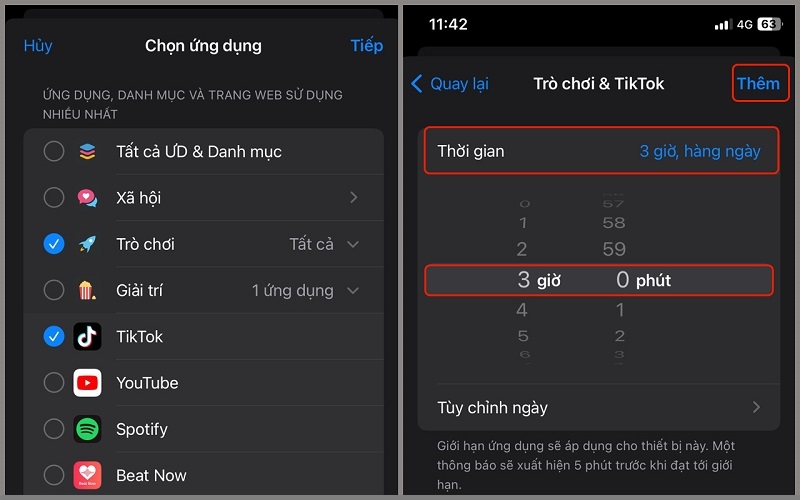
Bước 2: Chọn Giới hạn ứng dụng (App Limits) → nhấn Thêm giới hạn (Add Limit) → chọn ứng dụng hoặc danh mục muốn giới hạn → nhấn Tiếp (Next).
Bước 3: Thiết lập thời gian sử dụng tối đa mỗi ngày (ví dụ: 1 giờ/ngày cho Facebook, 30 phút/ngày cho TikTok) → nhấn Thêm (Add) để lưu.
Lưu ý: Sau khi hết thời gian cho phép trong ngày, ứng dụng sẽ bị khóa tạm thời. Bạn vẫn có thể chọn "Bỏ qua giới hạn" (Ignore Limit) nếu thực sự cần thiết, nhưng điều này sẽ được ghi nhận trong thống kê.
Ngoài ra, bạn cũng nên điều chỉnh thời gian tắt màn hình iPhone để tiết kiệm pin và bảo mật thiết bị tốt hơn — đây là cài đặt thường đi kèm với việc quản lý Screen Time.
Câu hỏi thường gặp về Screen Time trên iPhone
Để bảo vệ quyền riêng tư tốt hơn, bạn cũng nên tắt Trung tâm điều khiển trên màn hình khóa iPhone — đây là cài đặt bảo mật quan trọng giúp ngăn người khác truy cập nhanh vào các chức năng nhạy cảm khi chưa mở khóa máy.
Bài viết được thực hiện bởi đội ngũ kỹ thuật TechCare Đà Nẵng — chuyên sửa chữa và hỗ trợ iPhone tại Đà Nẵng với hơn 10 năm kinh nghiệm.
Xem thêm các thủ thuật iPhone hữu ích khác tại TechCare.vn để sử dụng thiết bị hiệu quả hơn mỗi ngày!












