


Trong thời đại số hóa hiện nay, việc quản lý thông tin riêng tư trên các nền tảng mạng xã hội đã trở thành mối quan tâm hàng đầu của người dùng. Messenger, với hơn 1.3 tỷ người dùng hoạt động hàng tháng, là một trong những ứng dụng nhắn tin phổ biến thế giới. Tuy nhiên, không phải ai cũng biết cách xóa toàn bộ cuộc trò chuyện một cách hiệu quả và an toàn. Bài viết này Techcare.vn sẽ giúp bạn nắm vững kiến thức từ cơ bản đến nâng cao về việc xóa toàn bộ cuộc trò chuyện trên Messenger 2 bên.
Nếu bạn muốn bảo vệ tài khoản toàn diện hơn, hãy tham khảo hướng dẫn cách cài đặt Messenger bảo mật quyền riêng tư tài khoản chi tiết để tránh rò rỉ thông tin cá nhân.
Giới Thiệu Tổng Quan
Messenger hiện có hơn 1,3 tỷ người dùng hoạt động hàng tháng và là một trong những ứng dụng nhắn tin phổ biến thế giới. Việc xóa tin nhắn không chỉ giúp dọn dẹp không gian lưu trữ, mà còn bảo vệ thông tin cá nhân và đảm bảo an ninh dữ liệu.

Đặc biệt khi bạn muốn xóa cuộc trò chuyện ở cả hai phía – cả người gửi lẫn người nhận – quá trình này đòi hỏi hiểu biết về giới hạn thời gian và phương thức mà Meta cho phép.
Quan trọng: Việc xóa tin nhắn trên Messenger thường KHÔNG THỂ hoàn tác. Hãy sao lưu thông tin quan trọng trước khi thực hiện.
So Sánh Các Phương Pháp Xóa Tin Nhắn
Dưới đây là bảng so sánh chi tiết các phương pháp xóa tin nhắn Messenger hiện có:
| Phương pháp | Phạm vi | Thời hạn | Ưu điểm | Hạn chế |
| Xóa chỉ phía bạn (Remove for You) | Chỉ tài khoản bạn | Không giới hạn | Nhanh, đơn giản | Đối phương vẫn thấy |
| Thu hồi 2 bên (Unsend) | Cả hai phía | Trong 10 phút | Bảo vệ tốt hơn | Còn thông báo "Đã gỡ" |
| Xóa toàn bộ cuộc trò chuyện | Phụ thuộc cách làm | Tức thì | Dọn sạch lịch sử | Không khôi phục được |
Nếu bạn cần xóa số lượng lớn cuộc trò chuyện cùng một lúc, tham khảo thêm hướng dẫn cách xóa nhiều tin nhắn trên Messenger bằng máy tính và điện thoại để tiết kiệm thời gian hơn.
Mẹo chuyên gia: Nếu cần bảo vệ quyền riêng tư tối đa, hãy liên hệ trực tiếp với đối phương và yêu cầu họ tự xóa phía của mình – đây là cách duy để đảm bảo tin nhắn biến mất hoàn toàn sau 10 phút.
Hướng Dẫn Xóa Tin Nhắn Messenger Từng Bước
Phương pháp 1: Xóa trên ứng dụng di động
Bước 1: Mở ứng dụng Messenger trên điện thoại. Đảm bảo đã đăng nhập đúng tài khoản và có mạng ổn định.
Bước 2: Từ màn hình chính, tìm và chọn cuộc trò chuyện cần xóa (dùng thanh tìm kiếm để tìm nhanh hơn).
Bước 3: Nhấn và giữ vào cuộc trò chuyện cho đến khi menu tùy chọn xuất hiện. Trên một số máy, vuốt sang trái để hiện tùy chọn.

Bước 4: Trong menu, chọn "Xóa cuộc trò chuyện" hoặc biểu tượng thùng rác.
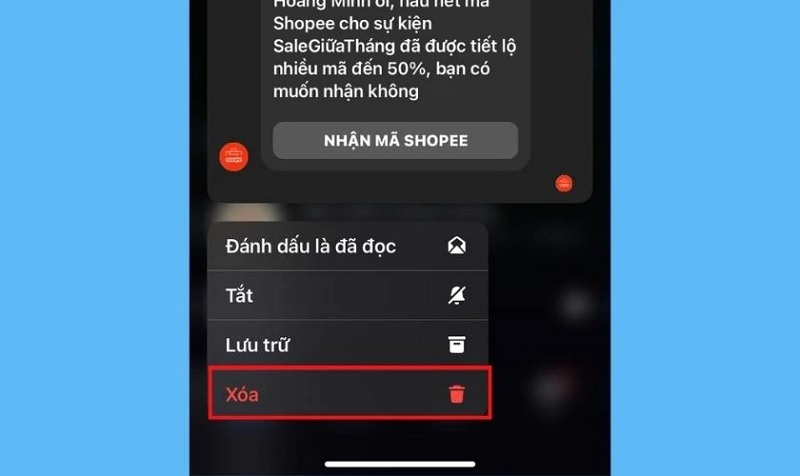
Bước 5: Chọn "Xóa cho tất cả" (nếu trong 10 phút đầu) hoặc "Xóa cho bạn". Nhấn "Xác nhận" để hoàn tất.
Tùy chọn 'Xóa cho tất cả' chỉ khả dụng trong vòng 10 phút kể từ khi gửi tin nhắn.
Phương pháp 2: Xóa trên phiên bản web (messenger.com)
Bước 1: Mở trình duyệt, truy cập messenger.com và đăng nhập bằng tài khoản Facebook.
Bước 2: Từ danh sách bên trái, tìm cuộc trò chuyện cần xóa (dùng hộp tìm kiếm).
Bước 3: Nhấp chuột phải hoặc click vào biểu tượng ba chấm (⋯) khi di chuột qua cuộc trò chuyện.
Bước 4: Chọn "Delete conversation" (Xóa cuộc trò chuyện) trong menu thả xuống.
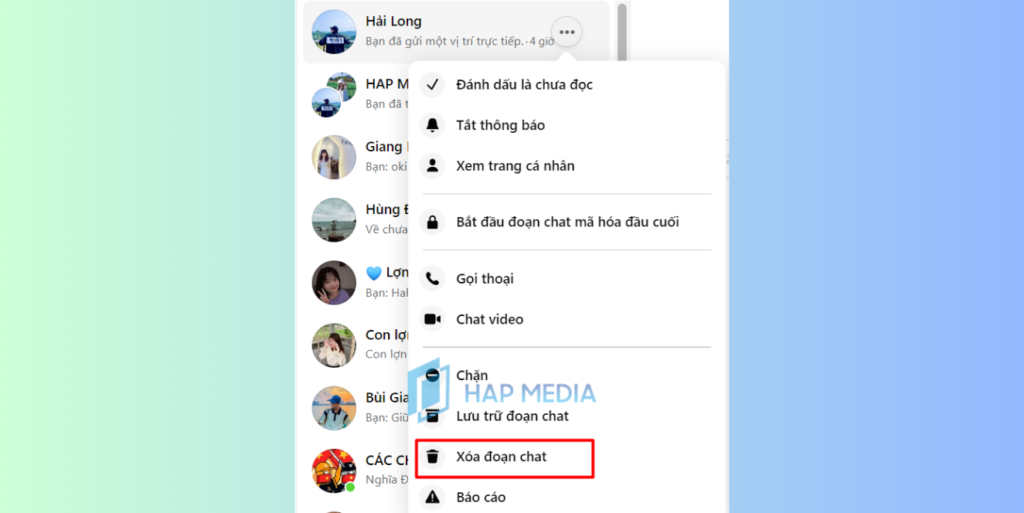
Bước 5: Xác nhận bằng cách click "Delete" – cuộc trò chuyện sẽ biến mất khỏi danh sách ngay lập tức.
Bạn có biết rằng ngay cả sau khi xóa, đối phương vẫn có thể đọc lại tin nhắn đã thu hồi bằng một số công cụ? Tìm hiểu thêm về cách xem tin nhắn đã thu hồi trên Messenger để hiểu rõ giới hạn của tính năng xóa và chủ động bảo vệ quyền riêng tư của mình.
Mẹo: Để xóa nhiều cuộc trò chuyện cùng lúc, hãy archive (lưu trữ) toàn bộ trước, rồi xóa thư mục lưu trữ một lần.
Khắc Phục Lỗi Thường Gặp
Lỗi 1: Không thể xóa tin nhắn
Triệu chứng: Hệ thống báo lỗi hoặc tin nhắn không biến mất sau khi xóa.
Nguyên nhân phổ biến: Kết nối mạng không ổn định, phiên bản ứng dụng cũ, lỗi server tạm thời, cache/cookies bị hỏng.
Cách khắc phục:
- Kiểm tra và đảm bảo kết nối Internet ổn định
- Cập nhật Messenger lên phiên bản mới
- Xóa cache và cookies của trình duyệt hoặc ứng dụng
- Khởi động lại thiết bị rồi thử lại
- Nếu vẫn lỗi: đợi 15–30 phút và thực hiện lại
Lỗi 2: Tin nhắn xuất hiện lại sau khi xóa

Triệu chứng: Tin nhắn đã xóa lại hiện ra trong cuộc trò chuyện.
Nguyên nhân: Lỗi đồng bộ hóa giữa các thiết bị hoặc server.
Cách khắc phục:
- Đăng xuất khỏi tất cả thiết bị đang đăng nhập
- Xóa cache ứng dụng Messenger
- Đăng nhập lại và kiểm tra
- Nếu cần, gỡ cài đặt và cài lại ứng dụng từ đầu
Lỗi 3: Không có tùy chọn 'Xóa ở cả hai phía'
Triệu chứng: Tùy chọn "Remove for Everyone" (Gỡ với mọi người) bị mờ hoặc không hiển thị.
Nguyên nhân: Tin nhắn đã quá 10 phút kể từ khi gửi.
Cách khắc phục:
- Sau 10 phút, chỉ có thể xóa ở phía bạn – không thể xóa 2 phía nữa
- Nhắn tin trực tiếp cho đối phương và yêu cầu họ tự xóa phía của họ
- Cân nhắc dùng tính năng "Secret Conversations" (Mã hóa đầu cuối) cho lần sau
Nếu lo ngại hộp thư bị làm phiền bởi tin nhắn lạ, bạn cũng nên tìm hiểu cách bỏ spam tin nhắn trên Messenger để kiểm soát tốt hơn những gì xuất hiện trong inbox của mình.
Nếu gặp lỗi nghiêm trọng hoặc lặp đi lặp lại, hãy liên hệ bộ phận hỗ trợ chính thức của Facebook thay vì dùng các phương pháp không chính thức có thể gây hại tài khoản.
Lời Khuyên Từ Chuyên Gia (TechCare Đà Nẵng)
Theo kinh nghiệm thực tế của đội ngũ kỹ thuật TechCare với hơn 10 năm hỗ trợ người dùng Facebook/Messenger, việc quản lý tin nhắn không chỉ là vấn đề kỹ thuật mà còn là chiến lược bảo vệ thông tin cá nhân lâu dài:
- Thiết lập chính sách riêng tư: Cập nhật cài đặt quyền riêng tư của Facebook/Messenger định kỳ.
- Sử dụng mã hóa đầu cuối: Bật "Secret Conversations" cho những cuộc trò chuyện nhạy cảm.
- Kiểm soát ai có thể nhắn tin: Chỉ cho phép bạn bè gửi tin nhắn trực tiếp.
- Rà soát quyền truy cập định kỳ: Gỡ bỏ các ứng dụng đã liên kết với Facebook mà bạn không còn dùng.
- Theo tài liệu chính thức từ Meta: Một khi tin nhắn đã qua 10 phút, không có cách nào xóa ở phía đối phương từ thiết bị của bạn.
Ngoài ra, nếu bạn muốn dọn dẹp lịch sử tìm kiếm trong ứng dụng, đừng bỏ qua hướng dẫn cách xóa gợi ý tìm kiếm trên Messenger trong tích tắc — một bước nhỏ nhưng giúp trải nghiệm Messenger của bạn gọn gàng và riêng tư hơn đáng kể.
Câu Hỏi Thường Gặp (FAQ)
Trên đây là cách xóa toàn bộ cuộc trò chuyện trên Messenger 2 bên cực dễ mà Techcare.vn đã hướng dẫn đến các bạn. Chúc bạn thực hiện thành công để đáp ứng những nhu cầu cần thiết khi sử dụng ứng dụng này nhé!
Chúc bạn thực hiện thành công! Nếu gặp bất kỳ vấn đề nào, đừng ngần ngại liên hệ đội ngũ kỹ thuật TechCare Đà Nẵng để được hỗ trợ trực tiếp.
Bài viết được thực hiện bởi đội ngũ kỹ thuật TechCare Đà Nẵng – hơn 10 năm sửa chữa & hỗ trợ phần mềm Facebook/Messenger. Cập nhật: 2026. Nguồn: Meta Help Center.












