


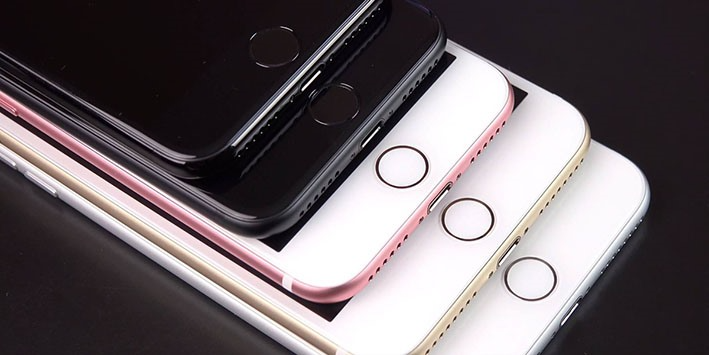
Nút Home trên iPhone 7 không chỉ là phím điều hướng đơn thuần mà còn tích hợp công nghệ cảm ứng lực Taptic Engine độc đáo và cảm biến vân tay Touch ID. Dựa trên kinh nghiệm sửa chữa hơn 1.500 chiếc iPhone 7 tại TechCare Đà Nẵng, chúng tôi ghi nhận 70% trường hợp hư nút Home đến từ va đập và rơi rớt, 20% do thâm nhập nước, và 10% từ lỗi phần mềm hoặc mòn tự nhiên.
Nút Home iPhone 7 hư hỏng là một trong những các lỗi iPhone thường gặp mà người dùng dễ gặp sau thời gian dài sử dụng. Điều đặc biệt quan trọng: khác với các thế hệ iPhone trước, iPhone 7 sử dụng nút Home cảm ứng lực thay vì nút bấm cơ học, nên khi gặp sự cố, việc tự sửa chữa tại nhà có thể gây hại nghiêm trọng cho bo mạch chính. Bài viết này sẽ giúp bạn hiểu rõ nguyên nhân, nhận biết triệu chứng, và biết khi nào cần đến trung tâm sửa chữa chuyên nghiệp.
Các trường hợp iPhone 7 hư nút Home thường gặp
Sau 8 năm hoạt động trong lĩnh vực sửa chữa iPhone tại Đà Nẵng, đội ngũ kỹ thuật viên TechCare đã tổng hợp những trường hợp hư hỏng nút Home phổ biến :
Hư hỏng do va đập hoặc rơi rớt
Triệu chứng: Nút Home không phản hồi, rung nhẹ hoặc không rung khi bấm, mất cảm giác phản hồi lực.
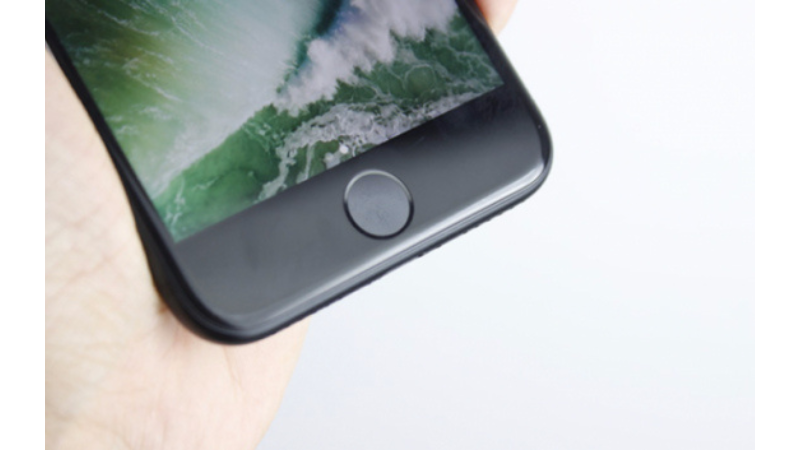
Nguyên nhân: iPhone 7 rơi từ độ cao trên 1m có thể làm hỏng module Taptic Engine bên trong nút Home. Đây là động cơ rung tạo cảm giác bấm, khi bị sốc mạnh sẽ ngưng hoạt động hoặc hoạt động không ổn định.
Mức độ: Cần thay thế toàn bộ cụm nút Home. Lưu ý quan trọng: sau khi thay nút Home mới, chức năng Touch ID sẽ mất vĩnh viễn do Apple ghép cặp module Touch ID với chip bảo mật trên bo mạch chính từ nhà máy.
Hư hỏng do nước và chất lỏng
Triệu chứng: Nút Home không nhận, Touch ID báo lỗi, hoặc hoạt động không ổn định (lúc được lúc không).
Nguyên nhân: Mặc dù iPhone 7 có chuẩn chống nước IP67 (chống nước ở độ sâu 1m trong 30 phút), nhưng theo thời gian miếng dán chống nước sẽ kém đi. Nước biển, nước có đường, hoặc hóa chất sẽ gây ăn mòn mạch nút Home nhanh chóng.
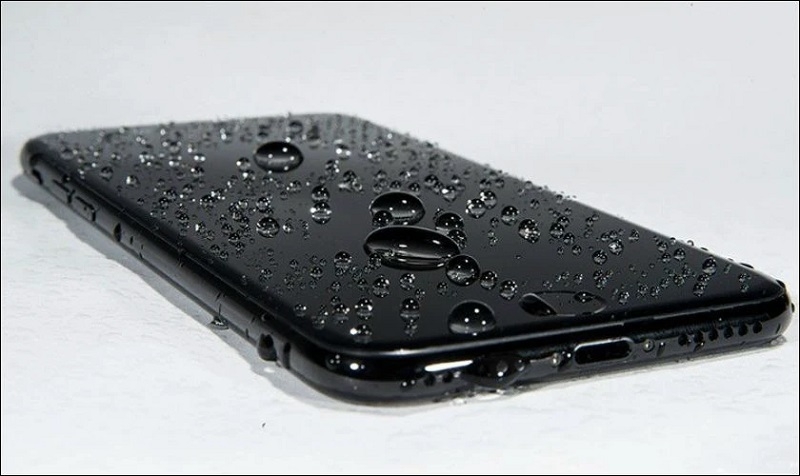
Kinh nghiệm từ TechCare: 85% máy bị nước vào trong vòng 2 năm sử dụng do miếng dán chống nước bị lão hóa. Nếu máy bị nước, cần tắt nguồn ngay lập tức và mang đến trung tâm sửa chữa trong vòng 24 giờ để hạn chế ăn mòn mạch.
Mòn tự nhiên theo thời gian
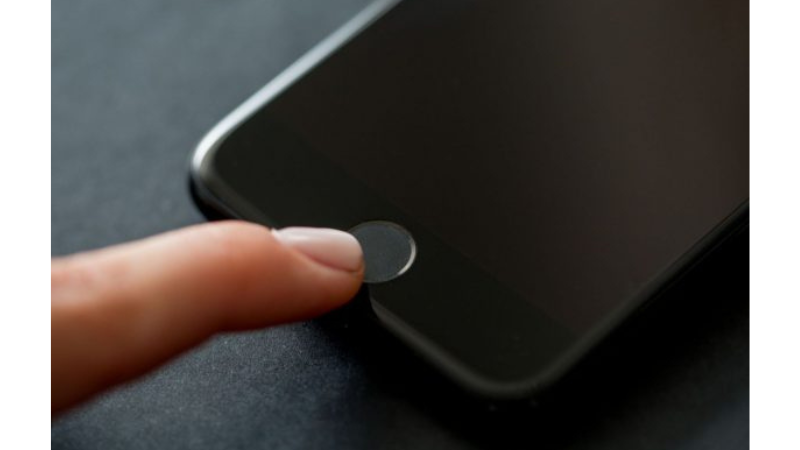
Triệu chứng: Phản hồi rung yếu dần, cần bấm mạnh hơn mới nhận, hoặc Touch ID quét chậm/không nhận vân tay.
Nguyên nhân: Sau 3-4 năm sử dụng (khoảng 500.000 lần bấm), module Taptic Engine và cảm biến Touch ID có thể suy giảm hiệu suất. Đây là quá trình tự nhiên của linh kiện điện tử.
Giải pháp: Nếu máy còn trong thời gian bảo hành Apple (1 năm từ ngày kích hoạt), có thể được Apple hỗ trợ thay thế miễn phí nếu xác định là lỗi sản xuất.
Lỗi phần mềm và xung đột hệ thống
Triệu chứng: Nút Home đột ngột ngừng hoạt động sau khi cập nhật iOS, hoặc Touch ID báo lỗi "Failed to activate Touch ID on this iPhone".
Nguyên nhân: Lỗi firmware trong quá trình cập nhật iOS, xung đột với ứng dụng bên thứ ba, hoặc lỗi kết nối giữa phần mềm và phần cứng nút Home.
Đặc điểm nhận biết: Đây là loại lỗi duy có thể khắc phục tại nhà mà không cần thay linh kiện.
Hỏng cảm biến Touch ID
Triệu chứng: Nút Home vẫn hoạt động bình thường nhưng Touch ID không nhận vân tay, hoặc thông báo "Unable to activate Touch ID on this iPhone". Tình trạng này tương tự với lỗi iPhone không nhận vân tay thường gặp trên nhiều dòng máy khác.
Nguyên nhân: Cảm biến Touch ID bị hỏng riêng lẻ, hoặc mất kết nối với chip Secure Enclave trên bo mạch chính.
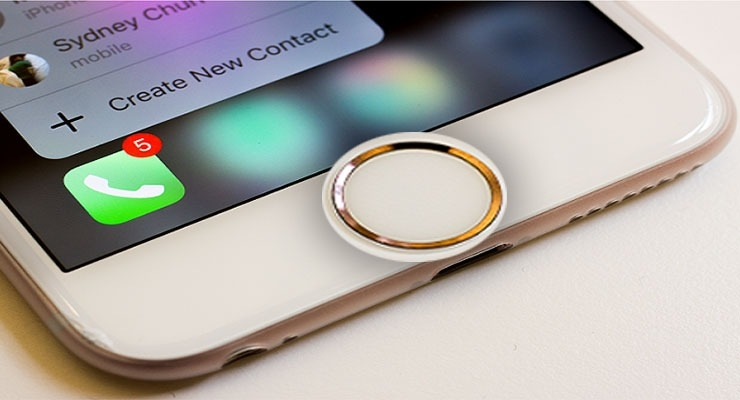
Lưu ý quan trọng: Touch ID được Apple ghép cặp với từng máy từ nhà máy. Bất kỳ trung tâm sửa chữa nào không phải Apple đều KHÔNG THỂ khôi phục lại chức năng Touch ID nếu thay nút Home mới. Bạn chỉ có thể sử dụng nút Home để điều hướng mà không có Touch ID.
Hư hỏng do sửa chữa không đúng cách
Triệu chứng: Sau khi sửa chữa ở nơi khác, nút Home không hoạt động hoặc máy báo lỗi Touch ID vĩnh viễn.
Nguyên nhân: Sử dụng linh kiện không chính hãng, thao tác tháo lắp không cẩn thận làm đứt cáp kết nối, hoặc làm hỏng mạch nút Home trên bo mạch chính.
Cảnh báo: Nhiều trung tâm sửa chữa không rõ nguồn gốc có thể làm hỏng chip Tristar (chip quản lý sạc) hoặc các IC quan trọng trên main khi thao tác không đúng kỹ thuật, khiến chi phí sửa chữa tăng gấp 3-5 lần.
Cách khắc phục iPhone 7 hư nút Home tại nhà
Trước khi quyết định mang máy đi sửa chữa, bạn có thể thử một số phương pháp khắc phục tạm thời tại nhà. Những cách này phù hợp với lỗi phần mềm và một số trường hợp nút Home chưa hỏng hoàn toàn:
Sử dụng AssistiveTouch - giải pháp thay thế tạm thời
AssistiveTouch là tính năng tích hợp của iOS giúp bạn truy cập các chức năng của nút Home thông qua một nút ảo trên màn hình. Đây là giải pháp tốt khi nút Home hoàn toàn không hoạt động. Bạn có thể tham khảo hướng dẫn chi tiết cách bật nút Home ảo trên iPhone để sử dụng máy bình thường trong thời gian chờ sửa chữa.
Cách bật AssistiveTouch:
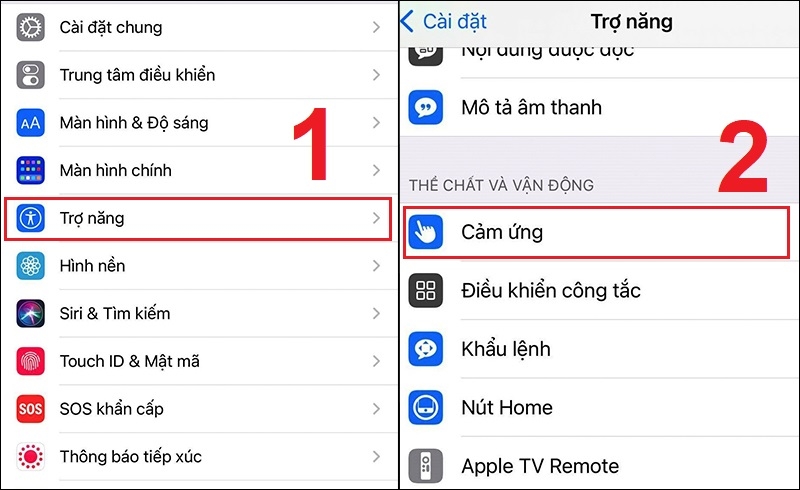
Bước 1: Vào Cài đặt → Chung → Trợ năng
Bước 2: Chọn AssistiveTouch → Bật ON
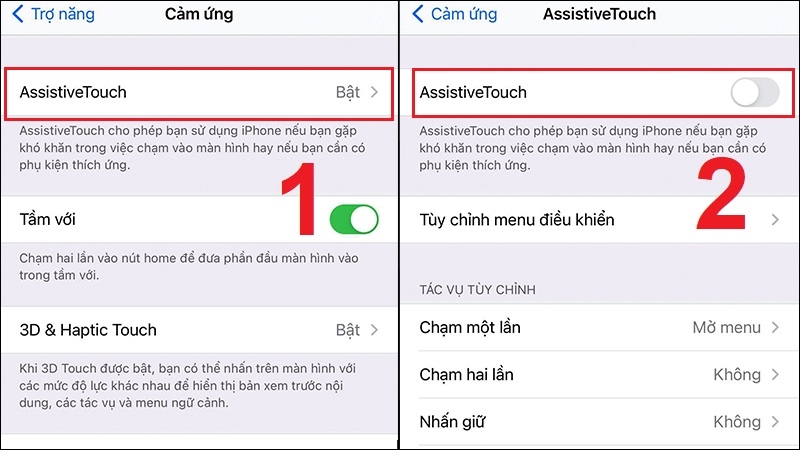
Bước 3: Một nút tròn nhỏ sẽ xuất hiện trên màn hình, bạn có thể di chuyển nó đến vị trí thuận tiện
Tùy chỉnh nâng cao: Bạn có thể tùy chỉnh AssistiveTouch để thực hiện các thao tác: nhấn 1 lần = về trang chủ, nhấn 2 lần = đa nhiệm, giữ lâu = Siri.
Hiệu chỉnh (Calibrate) lại nút Home
Phương pháp này có thể giúp khắc phục các trường hợp nút Home phản hồi chậm hoặc không ổn định do lỗi phần mềm.
Các bước thực hiện:
Bước 1: Mở ứng dụng Camera hoặc bất kỳ ứng dụng mặc định nào
Bước 2: Nhấn giữ nút nguồn (Power) cho đến khi xuất hiện thanh "Slide to power off"
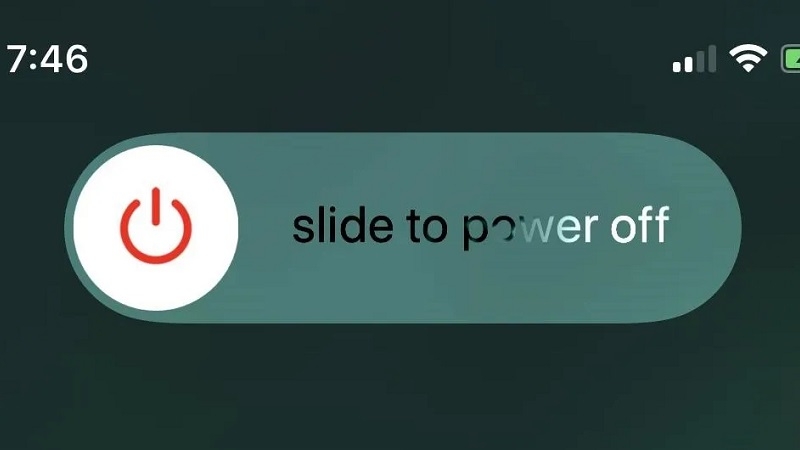
Bước 3: KHÔNG tắt máy - thay vào đó, nhấn giữ nút Home khoảng 5-10 giây
Bước 4: Màn hình sẽ tự động trở về màn hình chính
Lưu ý: Phương pháp này chỉ hiệu quả với lỗi phần mềm, không giải quyết được vấn đề phần cứng.
Làm sạch nút Home và vùng xung quanh
Bụi bẩn, dầu mỡ từ tay, hoặc các hạt nhỏ có thể làm giảm độ nhạy của nút Home, đặc biệt với cảm biến Touch ID.
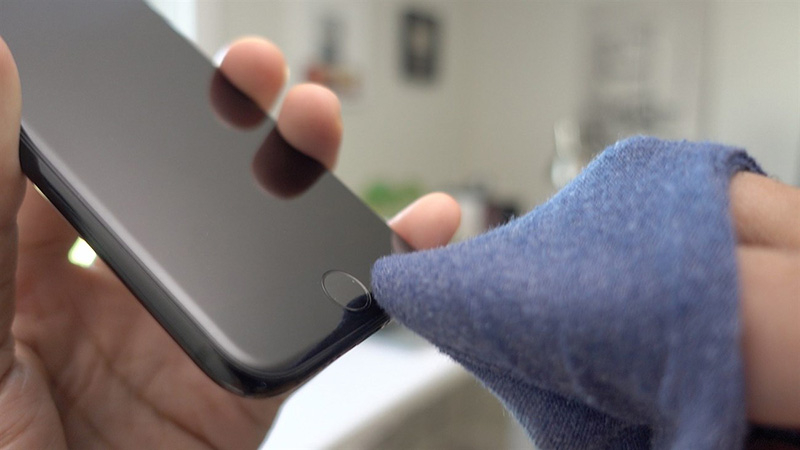
Cách làm sạch an toàn:
Bước 1: Tắt máy hoàn toàn trước khi làm sạch
Bước 2: Dùng khăn microfiber sạch, ẩm nhẹ (không ướt) lau nhẹ bề mặt nút Home
Bước 3: Có thể dùng bình khí nén để thổi bụi ở khe giữa nút Home và viền máy
Bước 4: KHÔNG sử dụng cồn, nước tẩy rửa mạnh, hoặc vật nhọn để chà xát
Cảnh báo: iPhone 7 có khả năng chống nước nhưng KHÔNG được ngâm vào nước hoặc rửa trực tiếp dưới vòi.
Cập nhật phần mềm iOS
Apple thường xuyên phát hành các bản cập nhật iOS để khắc phục lỗi phần mềm, bao gồm cả lỗi liên quan đến nút Home.
Cách cập nhật:
Bước 1: Vào Cài đặt → Chung → Cập nhật phần mềm
Bước 2: Nếu có bản cập nhật mới, chọn "Tải xuống và cài đặt"
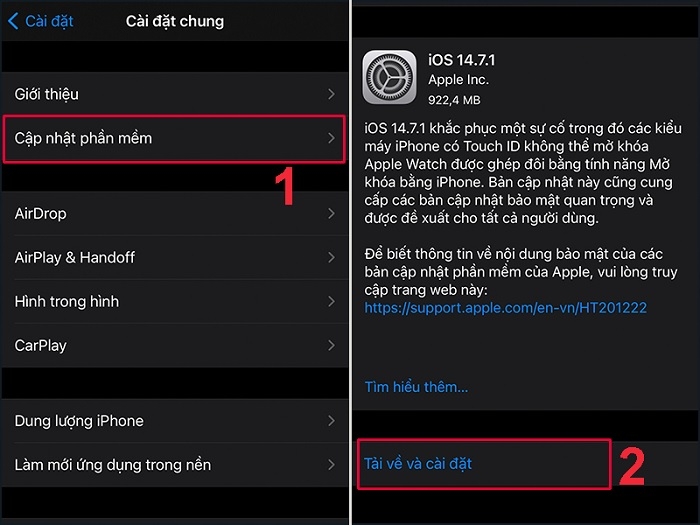
Bước 3: Đảm bảo máy có pin trên 50% hoặc đang sạc, và kết nối Wi-Fi ổn định
Kinh nghiệm từ TechCare: Khoảng 15% trường hợp lỗi nút Home được khắc phục sau khi cập nhật iOS, đặc biệt với các lỗi "Unable to activate Touch ID".
Khôi phục cài đặt gốc (Reset All Settings)
Đây là bước cuối cùng bạn có thể thử tại nhà trước khi quyết định mang máy đi sửa chữa.
Cách thực hiện:
Bước 1: Sao lưu dữ liệu qua iCloud hoặc iTunes trước khi thực hiện
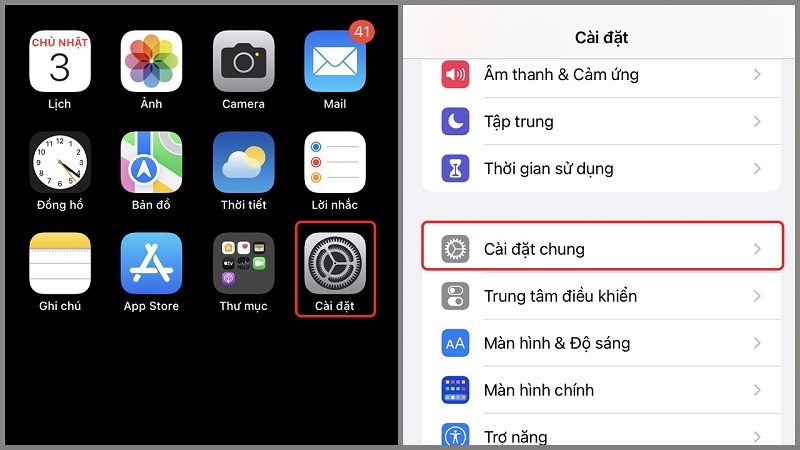
Bước 2: Vào Cài đặt → Chung → Đặt lại
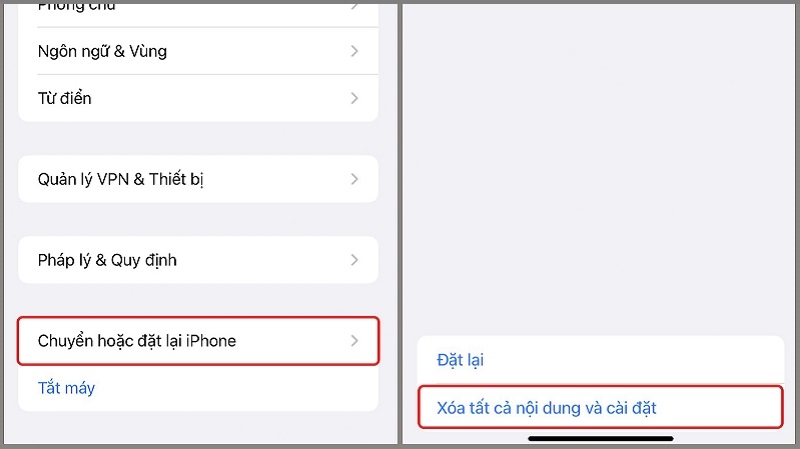
Bước 3: Chọn "Đặt lại tất cả cài đặt" (Reset All Settings)
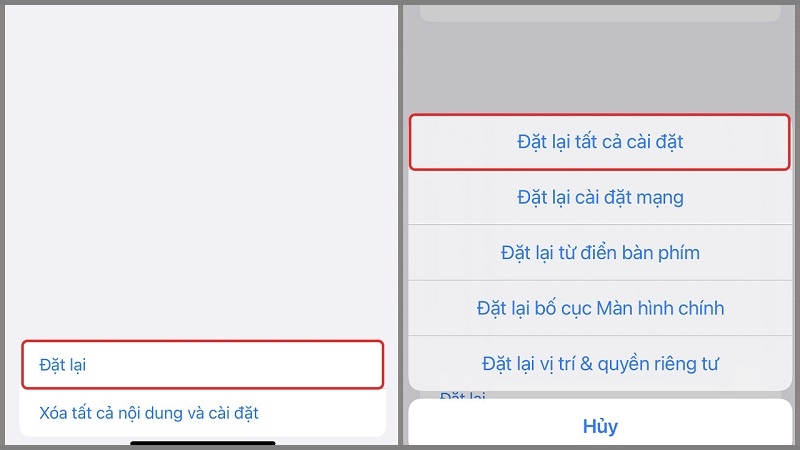
Bước 4: Nhập mật khẩu và xác nhận
Lưu ý quan trọng: Chức năng này chỉ xóa các cài đặt (Wi-Fi, Bluetooth, cài đặt hiển thị...) nhưng KHÔNG xóa dữ liệu cá nhân như ảnh, video, ứng dụng.
Khi nào cần mang iPhone 7 đi sửa nút Home?
Sau khi đã thử tất cả các phương pháp tại nhà nhưng nút Home vẫn không hoạt động, đây là lúc bạn cần đến trung tâm sửa chữa chuyên nghiệp. Dưới đây là các dấu hiệu cho thấy vấn đề đã nghiêm trọng:
Dấu hiệu cần sửa chữa ngay:
- Nút Home hoàn toàn không phản hồi: Không rung, không nhận lệnh dù đã thử tất cả cách khắc phục phần mềm.
- Touch ID báo lỗi vĩnh viễn: Thông báo "Unable to activate Touch ID" xuất hiện liên tục dù đã cập nhật iOS và reset cài đặt.
- Máy bị rơi hoặc vào nước: Nếu nút Home ngừng hoạt động sau sự cố va đập hoặc thấm nước, cần kiểm tra ngay để tránh hư hỏng lan rộng. Trường hợp máy mất tiếng kèm theo, bạn nên xem thêm hướng dẫn về cách khắc phục iPhone bị mất tiếng — đây là dấu hiệu nước đã ảnh hưởng đến nhiều linh kiện phần cứng.
- Máy đã sửa chữa sai cách trước đó: Nếu bạn từng sửa ở nơi không uy tín và nút Home hoạt động không ổn định, cần kiểm tra lại toàn bộ mạch.
Cảnh báo quan trọng: Nếu iPhone 7 của bạn bị liệt nút Home hoặc mất Touch ID, đừng cố tự tháo máy hoặc sửa tại nhà vì có thể làm hỏng bo mạch chính hoặc các IC quan trọng. Chi phí sửa bo mạch chính có thể lên đến 2-3 triệu đồng, gấp 5-6 lần so với chỉ thay nút Home.
Câu Hỏi Thường Gặp (FAQ)
Nút Home iPhone 7 là linh kiện quan trọng tích hợp công nghệ Taptic Engine và Touch ID độc đáo. Khi gặp sự cố, việc xác định đúng nguyên nhân là bước quan trọng . Nếu là lỗi phần mềm, bạn hoàn toàn có thể tự khắc phục tại nhà. Tuy nhiên, với lỗi phần cứng nghiêm trọng, đặc biệt sau va đập hoặc vào nước, việc tìm đến trung tâm sửa chữa uy tín là lựa chọn an toàn và tiết kiệm . Ngoài ra, bạn cũng nên tham khảo thêm các thủ thuật iPhone hữu ích để sử dụng thiết bị bền hơn và hạn chế hư hỏng trong tương lai.
Nếu bạn đang gặp vấn đề với nút Home iPhone 7 tại Đà Nẵng, hãy liên hệ TechCare Đà Nẵng:
- Địa chỉ: 133 – 135 Hàm Nghi, phường Thanh Khê, Đà Nẵng
- Hotline: 02363.663.333
- Giờ làm việc: Thứ 2 -> Chủ nhật / 7h30 – 21h00
Đội ngũ kỹ thuật viên TechCare luôn sẵn sàng tư vấn miễn phí và hỗ trợ bạn tìm ra giải pháp phù hợp cho chiếc iPhone 7 của mình.












