


Trong hơn 10 năm kinh nghiệm sửa chữa hơn 15.000 chiếc iPhone tại TechCare Đà Nẵng, chúng tôi nhận thấy lỗi không gửi được tin nhắn là một trong những vấn đề phổ biến mà khách hàng gặp phải. Đặc biệt, nhiều trường hợp khách mang máy đến trong tình trạng chỉ gửi được iMessage nhưng không gửi được SMS, hoặc ngược lại. Đây cũng là một trong những lỗi iPhone thường gặp mà người dùng cần biết cách khắc phục.
Bài viết này sẽ hướng dẫn bạn cách khắc phục iPhone không gửi được tin nhắn hiệu quả từ cơ bản đến nâng cao, giúp bạn tự xử lý được 90% các trường hợp lỗi iPhone không gửi được tin nhắn, không gửi được ảnh qua tin nhắn, hoặc gặp lỗi đỏ khi gửi tin nhắn.
LƯU Ý QUAN TRỌNG: Trước khi thực hiện bất kỳ bước nào liên quan đến đặt lại cài đặt, bạn nên sao lưu dữ liệu quan trọng để tránh mất các thông tin đã lưu như mật khẩu Wi-Fi, cấu hình mạng.
- Kiểm Tra Kết Nối WiFi hoặc Dữ Liệu Di Động
- Đặt Lại Cài Đặt Mạng Trên iPhone
- Bật Tính Năng MMS (Tin Nhắn Đa Phương Tiện)
- Kiểm Tra và Kích Hoạt iMessage
- Kiểm Tra và Thay Thế SIM Card
- Cập Nhật iOS Lên Phiên Bản Mới
- Sử Dụng Công Cụ Sửa Lỗi Hệ Thống
- Khi Nào Cần Mang iPhone Đi Sửa Chuyên Nghiệp?
- Câu Hỏi Thường Gặp (FAQ)
Kiểm Tra Kết Nối WiFi hoặc Dữ Liệu Di Động
Đây là nguyên nhân phổ biến khiến iPhone không gửi được iMessage. iMessage yêu cầu kết nối internet (WiFi hoặc 3G/4G/5G) để hoạt động, khác với SMS thông thường chỉ cần sóng điện thoại.
Cách kiểm tra và khắc phục:
Bước 1: Mở ứng dụng Cài đặt trên iPhone
Bước 2: Chọn Wi-Fi hoặc Dữ liệu di động
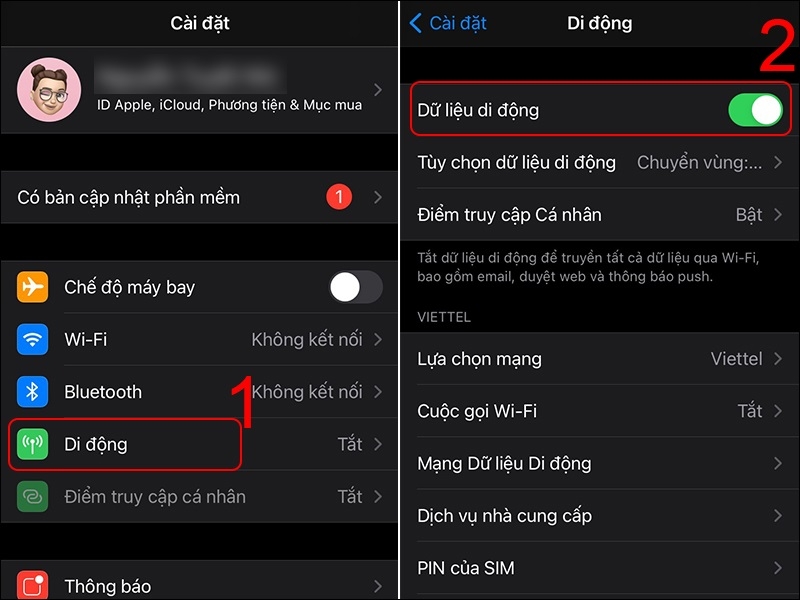
Bước 3: Đảm bảo công tắc đã được bật (hiển thị màu xanh lá)
Bước 4: Thử mở Safari hoặc Chrome để kiểm tra xem có truy cập internet được không
Mẹo từ kỹ thuật viên: Nếu WiFi đã bật nhưng vẫn không gửi được, hãy thử tắt WiFi rồi bật lại, hoặc quên mạng WiFi hiện tại và kết nối lại. Nếu iPhone thường xuyên mất sóng hoặc WiFi yếu, bạn nên tìm hiểu nguyên nhân và cách khắc phục iPhone bắt WiFi yếu để xử lý triệt để hơn.
Đặt Lại Cài Đặt Mạng Trên iPhone
Sau nhiều lần cập nhật iOS hoặc thay đổi SIM card, cài đặt mạng có thể bị lỗi. Đặt lại cài đặt mạng là giải pháp đơn giản nhưng hiệu quả cao (thành công 70-80% trường hợp) để khắc phục lỗi iPhone không gửi được SMS.
Các bước thực hiện:
Bước 1: Vào Cài đặt > Chung > Chuyển hoặc Đặt lại iPhone
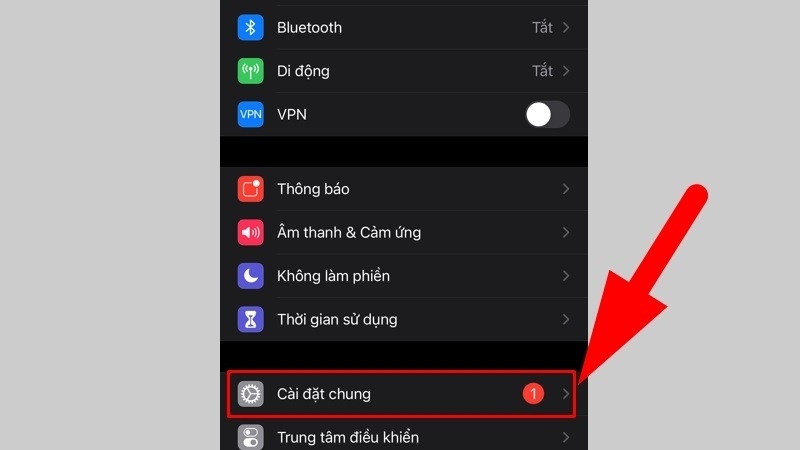
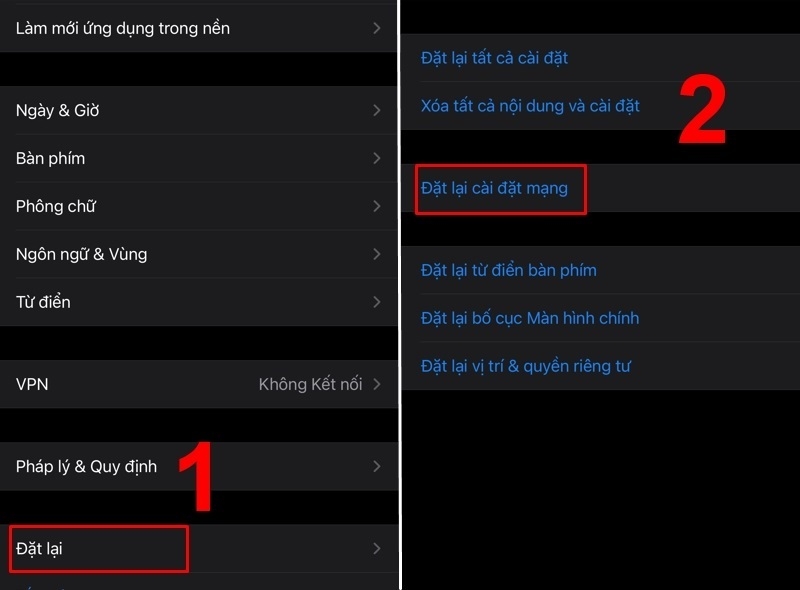
Bước 2: Chọn Đặt lại
Bước 3: Chọn Đặt lại Cài đặt Mạng
Bước 4: Nhập mật khẩu iPhone để xác nhận
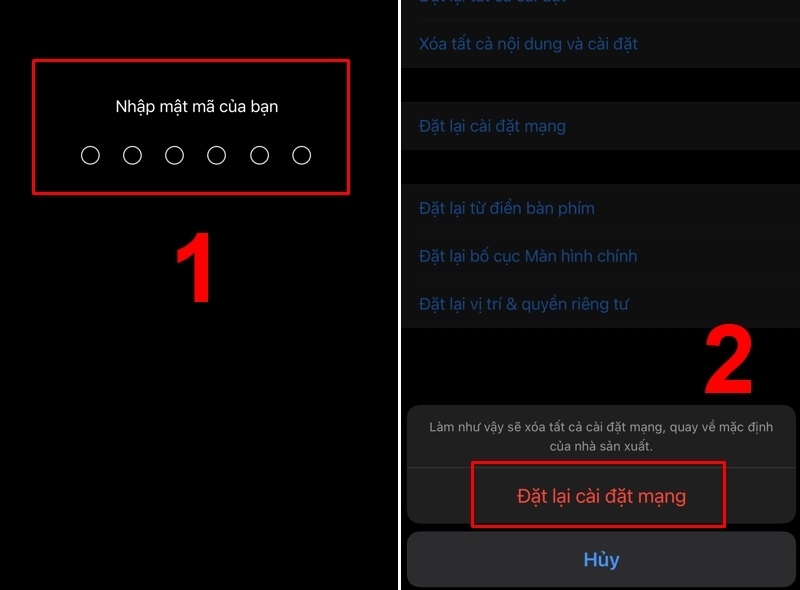
Bước 5: Đợi iPhone khởi động lại (khoảng 30-60 giây)
Nếu sau khi đặt lại mạng vẫn không gửi được tin nhắn và iPhone còn hiển thị thông báo "Không có dịch vụ", rất có thể vấn đề nằm ở kết nối mạng di động. Bạn có thể xem hướng dẫn chi tiết cách khắc phục lỗi không có dịch vụ trên iPhone để xử lý song song.
Bật Tính Năng MMS (Tin Nhắn Đa Phương Tiện)
Nếu bạn gặp lỗi iPhone không gửi được ảnh qua tin nhắn nhưng gửi tin nhắn văn bản bình thường, rất có thể do tính năng MMS (Multimedia Messaging Service) bị tắt. Đây là tính năng cho phép gửi ảnh, video, âm thanh qua tin nhắn.
Cách bật MMS:
Bước 1: Mở Cài đặt
Bước 2: Kéo xuống và chọn Tin nhắn
Bước 3: Tìm và bật công tắc Tin nhắn MMS (đảm bảo hiển thị màu xanh lá)
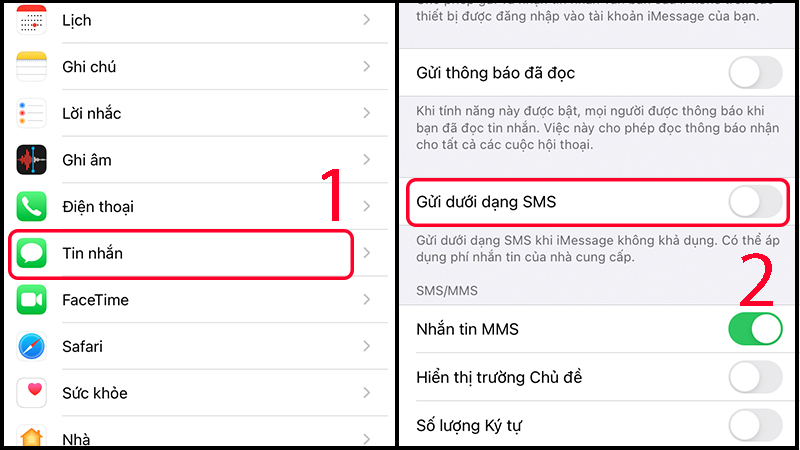
Lưu ý: Một số nhà mạng có thể tính phí cho tin nhắn MMS. Liên hệ nhà mạng (Viettel, Vinaphone, Mobifone) để biết chi tiết gói cước.
Kiểm Tra và Kích Hoạt iMessage
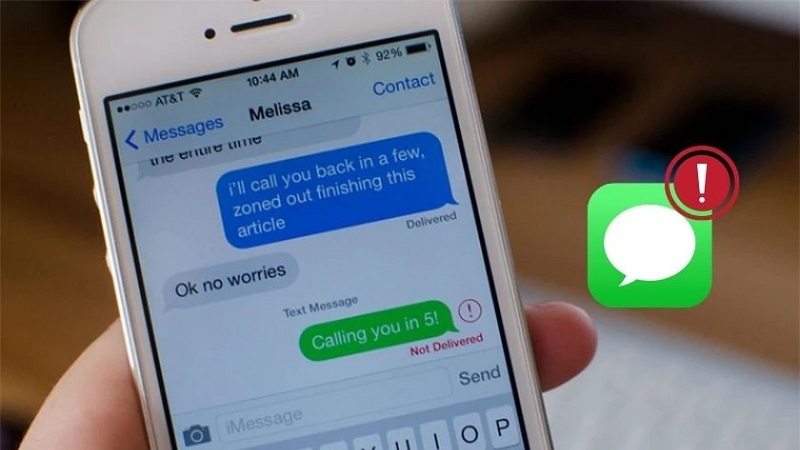
iMessage là dịch vụ nhắn tin miễn phí của Apple, cho phép gửi tin nhắn, ảnh, video giữa các thiết bị iOS qua internet. Nếu iMessage bị tắt, bạn sẽ gặp lỗi gửi tin nhắn bị dấu chấm than đỏ hoặc tin nhắn chuyển sang màu xanh lá (SMS thông thường).
Cách kích hoạt iMessage:
Bước 1: Vào Cài đặt > Tin nhắn
Bước 2: Bật công tắc iMessage
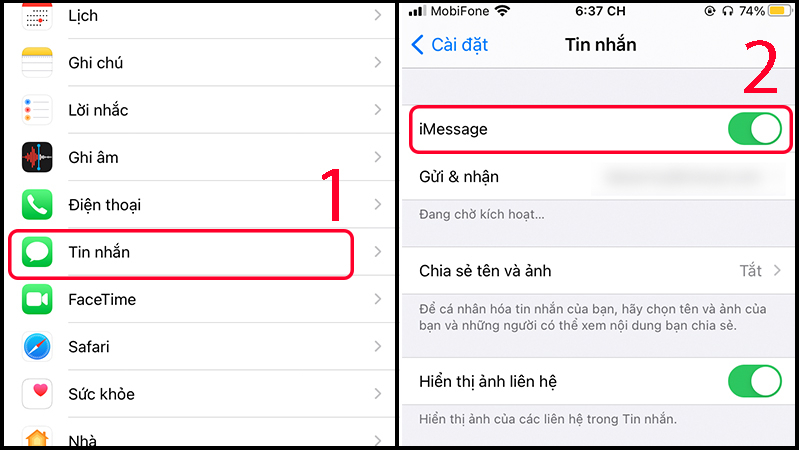
Bước 3: Đợi 1-2 phút để kích hoạt (cần kết nối internet)
Bước 4: Kiểm tra xem có thông báo "Đang chờ kích hoạt" hay không
Nếu iMessage báo "Đang chờ kích hoạt" quá lâu:
- Kiểm tra lại kết nối internet
- Tắt iMessage, khởi động lại iPhone, rồi bật lại
- Kiểm tra ngày giờ trên iPhone có chính xác không (Cài đặt > Chung > Ngày và Giờ)
Nếu iMessage liên tục bị lỗi hoặc tự động đăng xuất, bạn có thể tham khảo thêm nguyên nhân và cách khắc phục lỗi iMessage bị đăng xuất trên iPhone để xử lý toàn diện hơn.
Kiểm Tra và Thay Thế SIM Card
Qua kinh nghiệm sửa chữa tại TechCare, chúng tôi nhận thấy khoảng 15% trường hợp lỗi gửi tin nhắn do SIM card bị lỗi, hư hỏng hoặc không tương thích (đặc biệt là SIM cũ đã dùng trên 5 năm hoặc SIM ghép).
Cách kiểm tra:
Bước 1: Tháo SIM ra, lau sạch bằng vải mềm
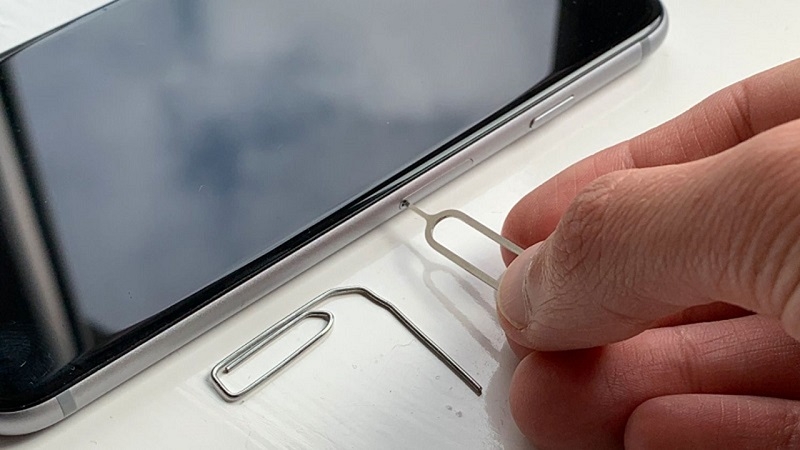
Bước 2: Kiểm tra mặt chip SIM có bị trầy xước, gỉ sét không
Bước 3: Lắp lại SIM và kiểm tra
Bước 4: Nếu vẫn lỗi, thử SIM vào máy khác để xác định lỗi SIM hay lỗi máy
Giải pháp: Đến cửa hàng nhà mạng đổi SIM mới (miễn phí, giữ nguyên số). Trường hợp iPhone báo "Không nhận SIM" hoặc "Đang tìm kiếm" dù đã thay SIM mới, bạn nên xem hướng dẫn sửa lỗi iPhone không nhận SIM đang tìm kiếm để chẩn đoán chính xác hơn.
Cập Nhật iOS Lên Phiên Bản Mới
Apple thường xuyên phát hành các bản cập nhật iOS để sửa lỗi, trong đó có các lỗi liên quan đến tin nhắn. Nhiều trường hợp khách hàng gặp lỗi sau khi cập nhật iOS lên phiên bản beta hoặc phiên bản mới có bug, việc cập nhật lên phiên bản ổn định hơn đã giải quyết triệt để.
Cách cập nhật iOS:
Bước 1: Sao lưu dữ liệu iPhone qua iCloud hoặc iTunes
Bước 2: Kết nối WiFi ổn định (tốt là WiFi nhà)
Bước 3: Vào Cài đặt > Chung > Cập nhật phần mềm
Bước 4: Chọn Tải xuống và Cài đặt
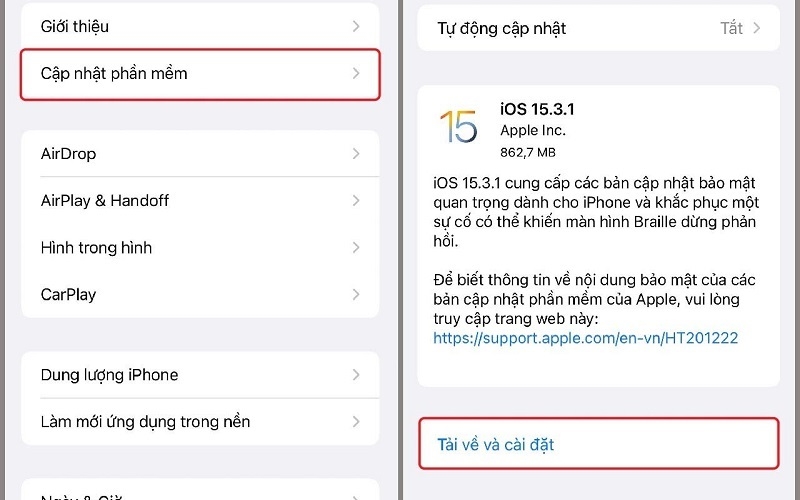
Bước 5: Đợi iPhone tải về và cài đặt (thời gian tùy phiên bản, thường 15-30 phút)
Sau khi cập nhật iOS, bạn cũng nên áp dụng thêm các thủ thuật iPhone hữu ích giúp máy hoạt động ổn định, tiết kiệm pin và bảo mật tốt hơn để duy trì hiệu suất lâu dài.
Sử Dụng Công Cụ Sửa Lỗi Hệ Thống
Nếu tất cả các cách trên đều không hiệu quả, có thể iPhone đang gặp lỗi sâu trong hệ thống. Tenorshare ReiBoot là công cụ chuyên dụng giúp sửa lỗi iOS mà không làm mất dữ liệu.
Cách sử dụng:
Bước 1: Tải Tenorshare ReiBoot về máy tính (có cả phiên bản Windows và Mac)
Bước 2: Cài đặt và mở phần mềm
Bước 3: Kết nối iPhone với máy tính bằng cáp Lightning
Bước 4: Chọn "Standard Repair" (sửa lỗi chuẩn - không mất dữ liệu)
Bước 5: Làm theo hướng dẫn trên màn hình để tải firmware và sửa lỗi
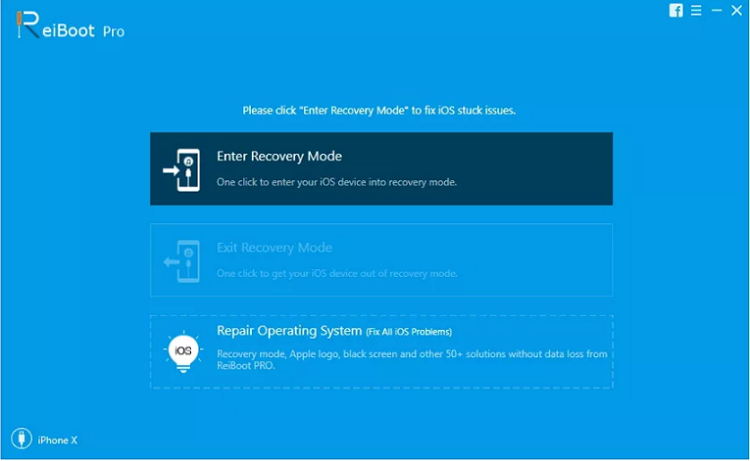
Lưu ý quan trọng: Mặc dù ReiBoot có tính năng không mất dữ liệu, bạn vẫn nên sao lưu toàn bộ dữ liệu trước khi sử dụng để đảm bảo an toàn 100%. Ngoài ra, công cụ này có phiên bản miễn phí (giới hạn) và trả phí (đầy đủ tính năng).
Khi Nào Cần Mang iPhone Đi Sửa Chuyên Nghiệp?
Nếu đã thử tất cả 7 cách trên mà iPhone vẫn không gửi được tin nhắn, rất có thể máy đang gặp lỗi phần cứng. Dựa trên kinh nghiệm sửa chữa thực tế, đây là các dấu hiệu cần đưa máy đến trung tâm sửa chữa:
- iPhone mất sóng liên tục, hoặc sóng yếu bất thường → có thể lỗi IC sóng, anten
- iPhone từng bị rơi nước, rơi vỡ mạnh → có thể hư hỏng bo mạch, baseband
- Hiển thị "Không có SIM" hoặc "SIM không hợp lệ" dù đã thay SIM mới → lỗi khay SIM hoặc IC quản lý SIM
- iPhone bị khóa mạng (network lock) hoặc IMEI bị blacklist → cần unlock chuyên nghiệp
Các lỗi phần cứng này cần kỹ thuật viên chuyên nghiệp với thiết bị chuyên dụng để chẩn đoán và sửa chữa. Tự sửa có thể làm hỏng máy nặng hơn.
Câu Hỏi Thường Gặp (FAQ)
Lỗi iPhone không gửi được tin nhắn là vấn đề phổ biến nhưng trong hầu hết trường hợp đều có thể tự khắc phục được tại nhà với 7 phương pháp trên. Hãy thực hiện tuần tự từ cách đơn giản (kiểm tra WiFi/3G) đến phức tạp hơn (đặt lại mạng, cập nhật iOS).
Tuy nhiên, nếu đã thử hết mà vẫn không hiệu quả, đặc biệt khi máy có dấu hiệu lỗi phần cứng (mất sóng thường xuyên, từng rơi nước/vỡ), đừng ngần ngại liên hệ với trung tâm sửa chữa chuyên nghiệp như TechCare Đà Nẵng. Chúng tôi cam kết kiểm tra miễn phí và báo giá rõ ràng trước khi sửa chữa.
Chúc bạn sớm khắc phục thành công! Nếu có bất kỳ thắc mắc nào, đừng ngần ngại để lại bình luận bên dưới hoặc liên hệ trực tiếp với chúng tôi qua hotline để được tư vấn chi tiết.
TECHCARE ĐÀ NẴNG
Trung Tâm Sửa Chữa iPhone Chuyên Sâu
- Hơn 10 năm kinh nghiệm sửa chữa iPhone chuyên nghiệp
- Đã xử lý thành công hơn 15.000 lỗi sóng, mạng, tin nhắn
- Đội ngũ kỹ thuật viên Apple chuyên sâu, được đào tạo bài bản
- Trang bị đầy đủ thiết bị chẩn đoán và sửa chữa tiên tiến
- Bảo hành linh kiện chính hãng lên đến 12 tháng
- Kiểm tra và báo giá miễn phí - Không sửa không tính tiền
Hotline/Zalo: 02363.663.333
Địa chỉ: TechCare Chi Nhánh 1 Đà Nẵng: 133 – 135 Hàm Nghi, phường Thanh Khê, Đà Nẵng
Giờ làm việc: Thứ 2 -> Chủ nhật / 7h30 – 21h00












