


Dưới đây là bài viết đã được viết lại với internal link được chèn đúng vị trí, đúng anchor, tối đa 5–7 URL, mỗi URL chỉ xuất hiện 1 lần:
Một số người dùng iPhone có thể phải đối mặt với tình trạng khi iPhone không lên màn hình, và sau đó màn hình dường như vẫn giữ nguyên màu đen, mặc dù cuộc gọi vẫn diễn ra bình thường. Vấn đề về màn hình iPhone màu đen có thể xuất phát từ nhiều nguyên nhân khác nhau. Tuy nhiên, may mắn thay, thường thì tình trạng này khá dễ khắc phục và có thể đưa màn hình về tình trạng hoạt động bình thường một cách đơn giản.
Nếu bạn thường xuyên gặp các lỗi tương tự, hãy xem thêm thủ thuật iPhone hữu ích giúp sử dụng hiệu quả và bảo mật để tránh lỗi phát sinh trong quá trình sử dụng.
Hướng dẫn này sẽ cho biết nhiều nguyên nhân có thể và khắc phục sự cố có thể xảy ra đối với sự cố trong đó màn hình iPhone bị màn hình đen.
Nguyên Nhân iPhone Không Lên Màn Hình Nhưng Vẫn Gọi Được
Đây là một trong những lỗi khá phổ biến, bạn có thể xem đầy đủ trong bài tổng hợp lỗi iPhone thường gặp và cách khắc phục để xác định chính xác tình trạng máy.
iPhone hết pin hoặc lỗi pin
Khi pin cạn kiệt hoàn toàn, iPhone sẽ tự tắt và màn hình hiển thị màu đen. Tuy nhiên, một số dòng iPhone có thể tự tắt dù pin vẫn còn một ít dung lượng do pin bị chai hoặc lỗi cell pin.
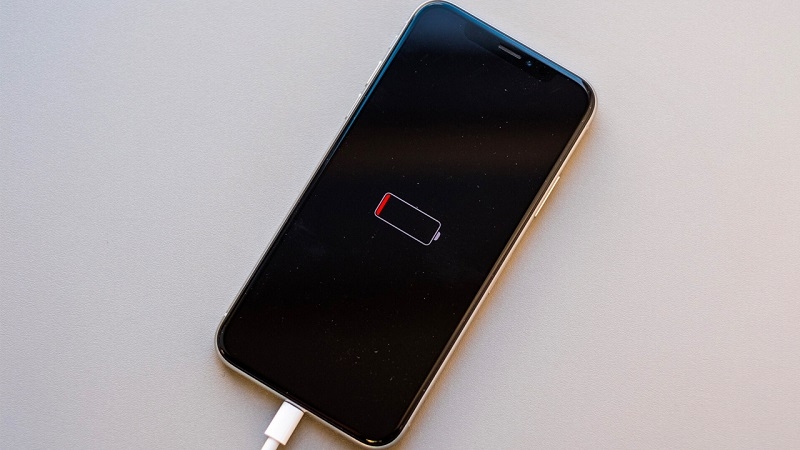
Nếu bạn tin chắc iPhone còn pin nhưng màn hình vẫn đen, rất có thể pin đang gặp sự cố và cần được kiểm tra hoặc thay thế. Bạn có thể kiểm tra nhanh tình trạng pin trong Cài đặt → Pin → Tình trạng pin và sạc.
iPhone bị treo hệ thống
Đây là nguyên nhân phổ biến nhất dẫn đến tình trạng iPhone màn hình đen nhưng vẫn có tiếng, vẫn rung, vẫn nhận cuộc gọi. Khi hệ thống iOS bị treo, màn hình không thể hiển thị nhưng các chức năng nền vẫn hoạt động bình thường. Tình trạng này được ghi nhận nhiều trên iPhone X, iPhone 12 và iPhone 13. Nếu máy bị kẹt logo Apple kèm theo, bạn có thể tham khảo thêm cách xử lý iPhone bị treo táo khi reset để xử lý đúng cách.
Lỗi ứng dụng
Một số ứng dụng nặng như Netflix, YouTube, hoặc các game lớn khi gặp lỗi có thể khiến màn hình đột ngột tắt trong khi iPhone vẫn đang chạy. Đây thường là lỗi phần mềm, không phải phần cứng.
Lỗi phần cứng màn hình

Nếu các cách phần mềm không giải quyết được, rất có thể màn hình đã bị hỏng vật lý: đứt cáp màn hình, lỗi IC hiển thị, hoặc socket màn hình bị lỏng sau va đập. Dấu hiệu nhận biết thường đi kèm với đường kẻ màu đỏ hoặc các màu khác trên màn hình. Bạn có thể xem thêm các lỗi màn hình iPhone thường gặp và cách khắc phục hiệu quả để nhận biết đúng tình trạng máy.
7 Cách Khắc Phục iPhone Không Lên Màn Hình
Sạc pin cho iPhone
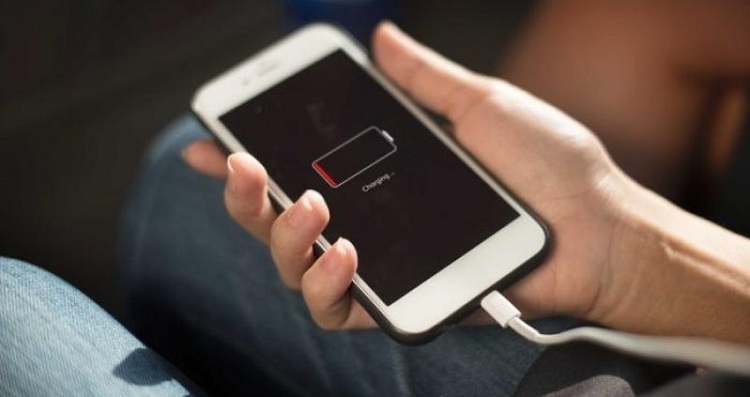
Cắm iPhone vào bộ sạc chính hãng và chờ ít nhất 15–30 phút. Nếu pin hoàn toàn cạn, màn hình sẽ không bật ngay lập tức mà cần có thời gian tích đủ điện tối thiểu. Đây là bước đầu tiên và đơn giản nhất cần thực hiện.
Force Restart (Buộc Khởi Động Lại)
Đây là giải pháp hiệu quả nhất cho tình trạng iPhone bị đen màn hình nhưng vẫn rung hoặc vẫn nhận cuộc gọi. Thực hiện theo đúng dòng máy:
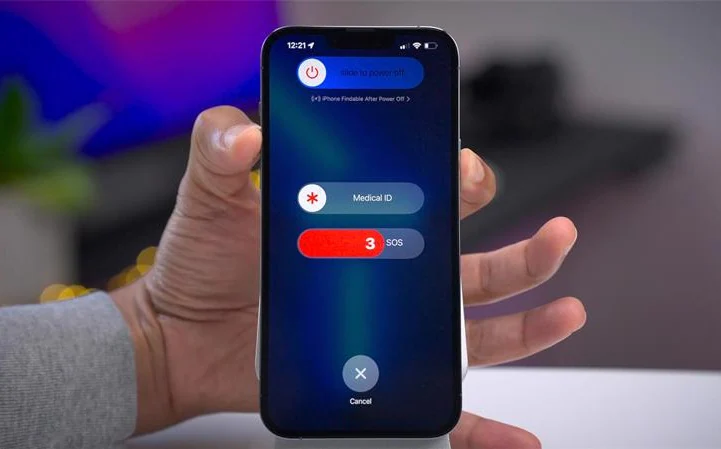
- iPhone 8, 8 Plus, X, XS, 11, 12, 13, 14, 15: Bấm nhanh nút Tăng âm lượng → bấm nhanh nút Giảm âm lượng → nhấn giữ nút Nguồn cho đến khi thấy logo Apple.
- iPhone 7, 7 Plus: Nhấn giữ đồng thời nút Nguồn và nút Giảm âm lượng cho đến khi thấy logo Apple.
- iPhone 6s và các đời cũ hơn: Nhấn giữ đồng thời nút Nguồn và nút Home cho đến khi thấy logo Apple.
Sau khi iPhone khởi động lại, thiết bị sẽ trở về trạng thái bình thường. Nếu máy vẫn bị kẹt màn hình đen sau khi force restart và hiện logo iTunes, hãy tham khảo cách khắc phục iPhone bị treo iTunes để xử lý triệt để hơn.
Cập nhật ứng dụng
Nếu màn hình chỉ đen khi sử dụng một ứng dụng cụ thể, hãy:

Bước 1: Thoát ứng dụng và về màn hình chính.
Bước 2: Mở App Store → vào tab Cập nhật.
Bước 3: Cài đặt bản cập nhật mới nhất cho ứng dụng đó.
Bước 4: Khởi động lại iPhone và mở lại ứng dụng.
Cập nhật iOS
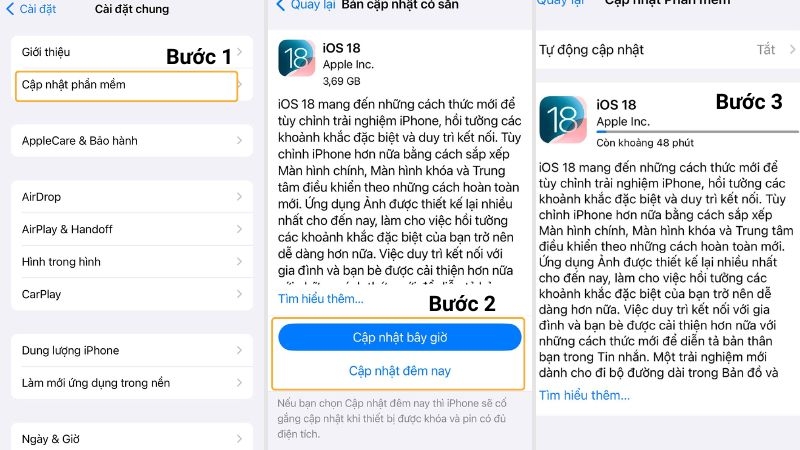
Phiên bản iOS lỗi thời hoặc có bug có thể gây ra tình trạng màn hình đen. Để cập nhật: vào Cài đặt → Cài đặt chung → Cập nhật phần mềm. Hãy sao lưu dữ liệu trước khi cập nhật để tránh mất dữ liệu.
Kiểm tra kết nối mạng (nếu lỗi xảy ra khi xem video)
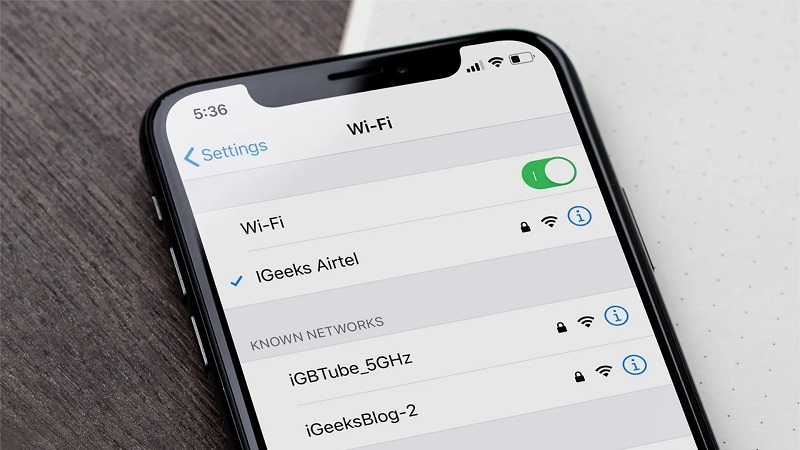
Nếu màn hình đen chỉ xuất hiện khi xem YouTube, Netflix hoặc phát trực tuyến video, hãy kiểm tra tốc độ mạng. Đường truyền chậm hoặc không ổn định có thể khiến ứng dụng bị treo và màn hình tối. Hãy thử chuyển sang Wi-Fi hoặc đổi mạng di động để kiểm tra.
Khôi phục iPhone qua iTunes/Finder
Nếu iPhone bị kẹt vòng lặp logo Apple hoặc không phản hồi sau force restart, bạn cần khôi phục qua máy tính:
Bước 1: Kết nối iPhone với máy tính đã cài iTunes (Windows) hoặc mở Finder (macOS Catalina trở lên).
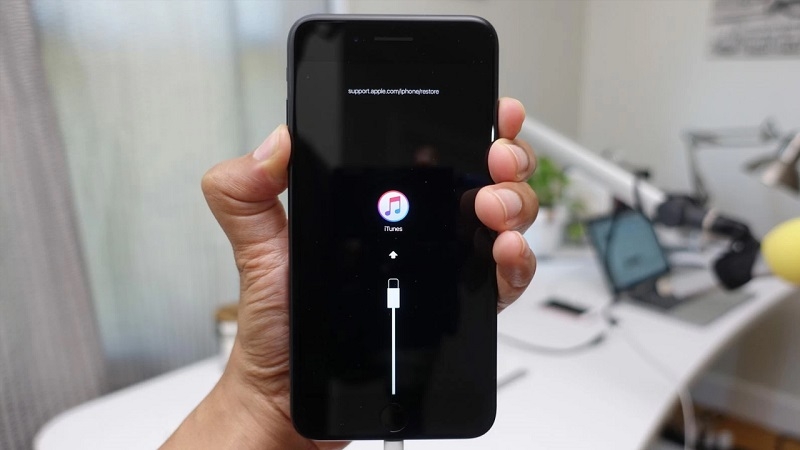
Bước 2: Đưa iPhone vào chế độ Recovery (DFU mode).
Bước 3: Chọn Restore iPhone để khôi phục cài đặt gốc.
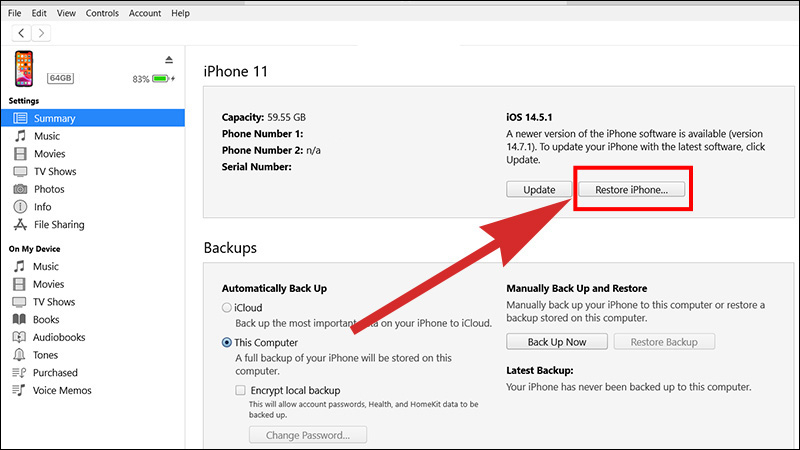
Lưu ý: Thao tác này sẽ xóa toàn bộ dữ liệu. Chỉ thực hiện khi đã sao lưu hoặc khi không còn lựa chọn nào khác.
Mang máy đến trung tâm sửa chữa uy tín
Nếu đã thử tất cả các bước trên mà iPhone vẫn không lên màn hình, đây là dấu hiệu lỗi phần cứng. Lúc này cần kiểm tra:
- Cáp màn hình và socket kết nối
- IC hiển thị (Display IC)
- Tình trạng pin thực tế qua thiết bị chuyên dụng
Khi Nào Cần Thay Màn Hình iPhone?
Bạn nên cân nhắc thay màn hình nếu:
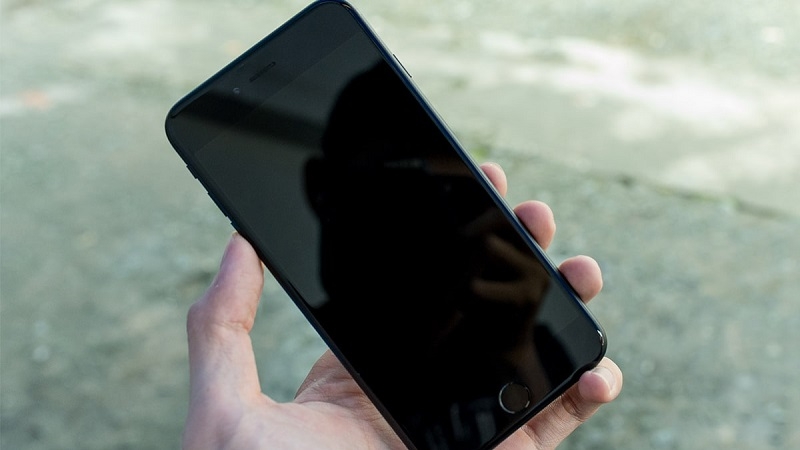
- Màn hình có đường kẻ màu đỏ hoặc màu sắc bất thường chạy dọc/ngang
- Đã force restart nhiều lần nhưng màn hình vẫn không sáng
- iPhone từng bị va đập mạnh hoặc ngấm nước trước đó
- Màn hình chỉ sáng được khi ấn vào một góc nhất định (dấu hiệu lỏng cáp)
Trong các trường hợp này, việc tiếp tục sử dụng có thể làm hỏng thêm các linh kiện bên trong. Tham khảo thêm dịch vụ thay màn hình iPhone tại Đà Nẵng để được báo giá chính xác theo từng dòng máy.
Câu Hỏi Thường Gặp (FAQ)
Nếu bạn đã thử tất cả các cách trên nhưng iPhone vẫn không lên màn hình, hãy mang máy đến TechCare – Trung tâm sửa chữa iPhone tại Đà Nẵng với hơn 10 năm kinh nghiệm để được kiểm tra miễn phí và tư vấn chi phí cụ thể.
Địa chỉ: Hàm Nghi, Đà Nẵng Website: techcare.vn












