


Reset Counter iPhone là gì? Nguyên nhân dẫn đến lỗi là gì và làm thế nào để khắc phục lỗi Reset Counter iPhone hiệu quả? Có lẽ đây là một số vấn đề mà nhiều người dùng hiện nay băn khoăn. Ngoài lỗi này, trong quá trình sử dụng bạn cũng có thể gặp nhiều sự cố hệ thống khác — bạn có thể tham khảo thêm các thủ thuật iPhone hữu ích giúp tối ưu hiệu năng và bảo mật để hạn chế lỗi phát sinh. Vì vậy, hệ thống Techcare Đà Nẵng xin chia sẻ một số thông tin giúp các bạn giải đáp ngay sau đây. Hãy cùng theo dõi ngay nhé!
Reset Counter iPhone là gì?
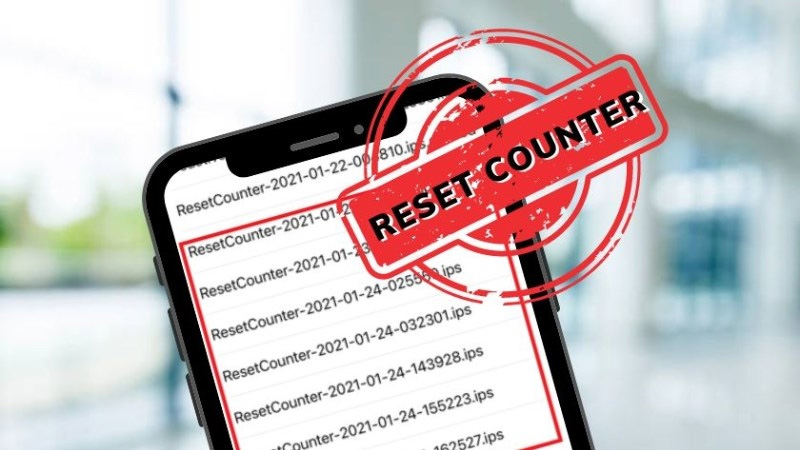
Reset Counter iPhone là thuật ngữ kỹ thuật chỉ tình trạng điện thoại tự khởi động lại liên tục (iPhone restart loop) trong một khoảng thời gian ngắn mà không có tác động từ người dùng. Lỗi này được ghi nhận trong log hệ thống iOS dưới dạng bộ đếm (counter) số lần máy bị restart bất thường.
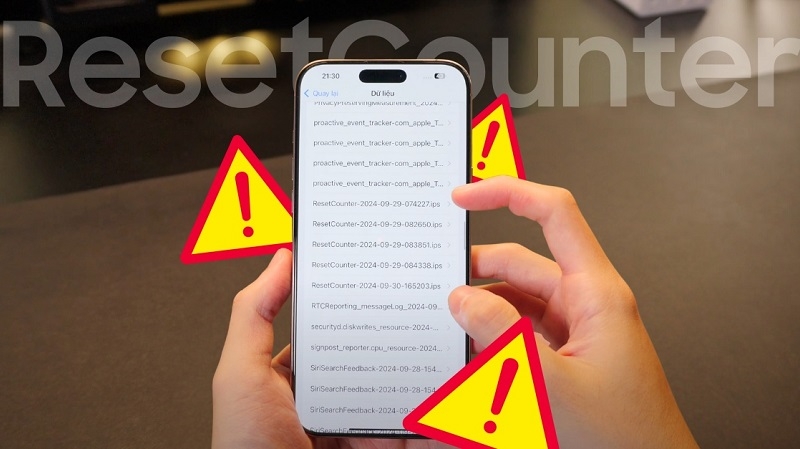
Lỗi Reset Counter iPhone là gì?
Lỗi thường gặp nhất trên các dòng: iPhone X, iPhone 11, iPhone 12, iPhone 13.
Biểu hiện điển hình
- iPhone tự restart 3–5 lần trong vòng 10–15 phút
- Màn hình liên tục hiển thị logo Apple (táo cắn dở)
- Máy khởi động được nhưng sau vài phút lại tự tắt
- Có thể kèm theo nóng máy hoặc tụt pin nhanh bất thường
Theo thống kê từ TechCare Đà Nẵng, đây là một trong 5 lỗi thường gặp nhất trên iPhone, đặc biệt với các dòng iPhone đời từ X trở lên.
Nguyên nhân khiến iPhone bị lỗi Reset Counter
Reset Counter chỉ là một trong nhiều lỗi hệ thống phổ biến trên iPhone. Bạn có thể xem thêm tổng hợp lỗi iPhone thường gặp và cách khắc phục để nhận biết sớm các vấn đề tương tự. Qua kinh nghiệm xử lý hơn 500 ca iPhone bị Reset Counter, chúng tôi phân loại nguyên nhân thành 2 nhóm chính:
| Nguyên nhân | Tỷ lệ gặp | Nhóm |
| Pin chai / pin phồng | ~40% | Phần cứng |
| IC nguồn / main bị lỗi | ~20% | Phần cứng |
| iPhone vào nước, ẩm | ~10% | Phần cứng |
| Lỗi iOS / cập nhật thất bại | ~25% | Phần mềm |
| App xung đột / jailbreak | ~5% | Phần mềm |
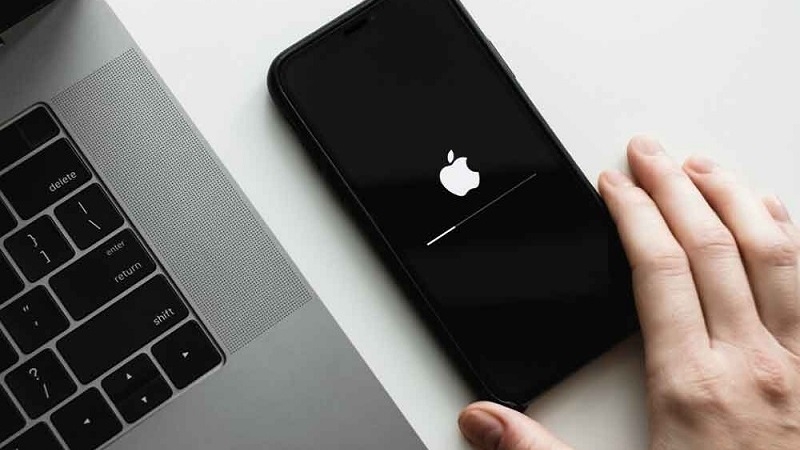
Nguyên nhân khiến iPhone bị lỗi Reset Counter là gì?
Nguyên nhân từ phần mềm
iOS phiên bản cũ hoặc chứa bug: Các bản iOS đầu tiên (iOS 17.0, iOS 16.0…) thường chứa nhiều lỗi chưa được vá, khiến hệ thống xung đột và tự restart để bảo vệ dữ liệu.
Cập nhật iOS không hoàn tất: Quá trình update đôi khi để lại file cache lỗi hoặc conflict với ứng dụng cũ — nguyên nhân phổ biến sau các đợt Apple phát hành bản major.
Ứng dụng không tương thích / jailbreak: App từ nguồn không chính thức hoặc máy đã jailbreak có thể gây xung đột với kernel iOS, dẫn đến lỗi Panic Full trên iPhone — nguyên nhân trực tiếp của Reset Counter.
Nguyên nhân từ phần cứng
Pin chai, pin phồng hoặc IC quản lý nguồn hỏng: Pin yếu không cung cấp đủ điện áp ổn định khiến iPhone tự bảo vệ bằng cách restart. Đây là nguyên nhân số 1 với các máy dùng trên 2 năm.
Main (bo mạch chủ) bị hư hỏng: Các linh kiện như IC nguồn, IC CPU hoặc RAM bị lỗi do rơi vỡ, vào nước hoặc quá nhiệt.
iPhone bị rớt xuống nước, vào ẩm: Nước làm oxy hóa các điểm hàn trên main, gây chập mạch và tự reset không kiểm soát. Nhiều trường hợp lau khô bề ngoài nhưng bên trong vẫn còn ẩm.
Dấu hiệu nhận biết lỗi phần cứng: iPhone restart kèm nóng máy bất thường • Tụt pin cực nhanh (mất 50% trong 1–2 giờ) • Mất sóng, mất WiFi hoặc màn hình nhấp nháy.
5 cách khắc phục lỗi Reset Counter iPhone hiệu quả
Các phương pháp dưới đây được sắp xếp từ đơn giản đến nâng cao. Thực hiện lần lượt và dừng lại khi lỗi được khắc phục.
Cách 1: Khởi động lại máy bắt buộc (Force Restart)
Force restart xóa cache RAM và làm mới hệ thống mà không mất dữ liệu. Đây là bước đầu tiên bắt buộc phải thử.
iPhone 8 / X / 11 / 12 / 13 / 14 / 15 / 16:
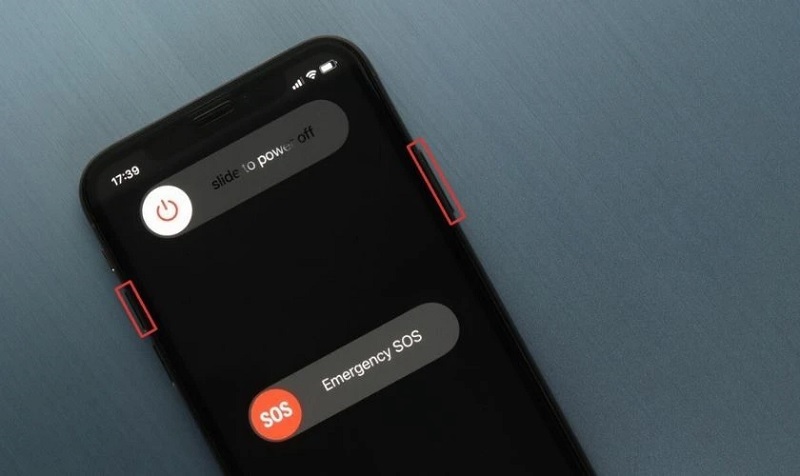
Nhấn giữ đồng thời vào nút sườn và nút tăng giảm âm lượng
Bước 1: Nhấn nhanh nút Tăng âm lượng rồi thả ra
Bước 2: Nhấn nhanh nút Giảm âm lượng rồi thả ra
Bước 3: Nhấn giữ nút Nguồn/Sườn ~10 giây đến khi thấy logo Apple
- iPhone 7 / 7 Plus: Nhấn giữ đồng thời Giảm âm lượng + Nguồn trong 10 giây.
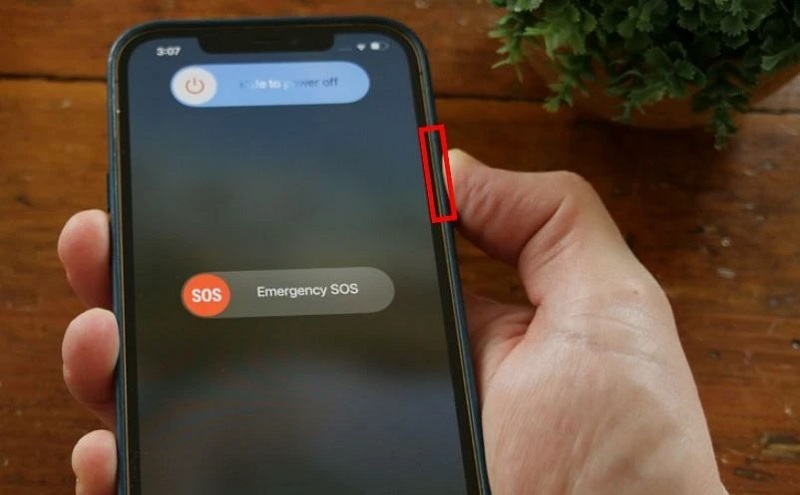
Nhấn giữ vào nút sườn
- iPhone 6s / SE (2016) trở xuống: Nhấn giữ đồng thời Home + Nguồn trong 10 giây.
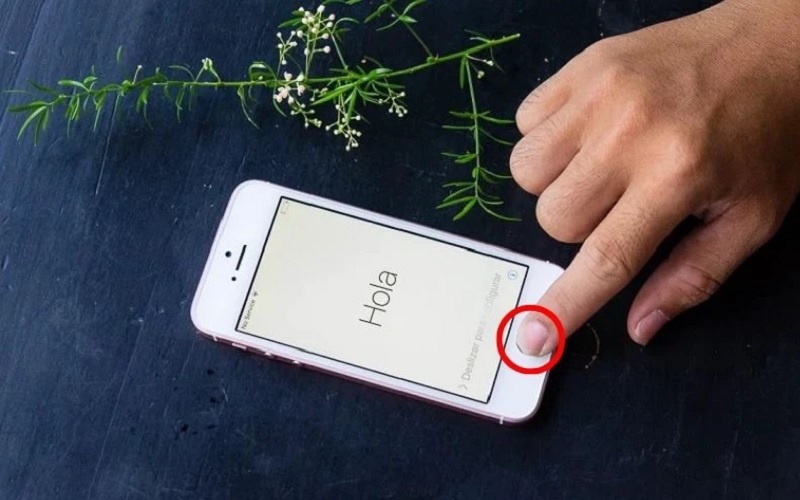
Nhấn giữ vào nút nguồn trên điện thoại
Nếu sau force restart iPhone vẫn tự reset trong 5–10 phút, chuyển sang cách 2.
Cách 2: Cập nhật iOS lên phiên bản mới nhất
Apple thường xuyên phát hành bản vá lỗi (bug fix). Cập nhật iOS có thể khắc phục xung đột phần mềm gây ra tình trạng lỗi iPhone sau khi cập nhật iOS mới dẫn đến mất ổn định hệ thống.
Điều kiện trước khi cập nhật: Pin ≥ 50%, WiFi ổn định ≥ 10 Mbps, dung lượng trống ≥ 5GB.
Bước 1: Mở Cài đặt → Cài đặt chung
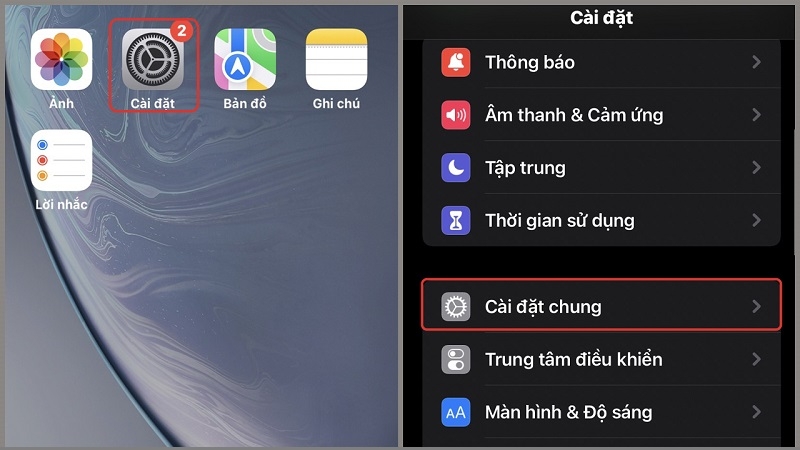
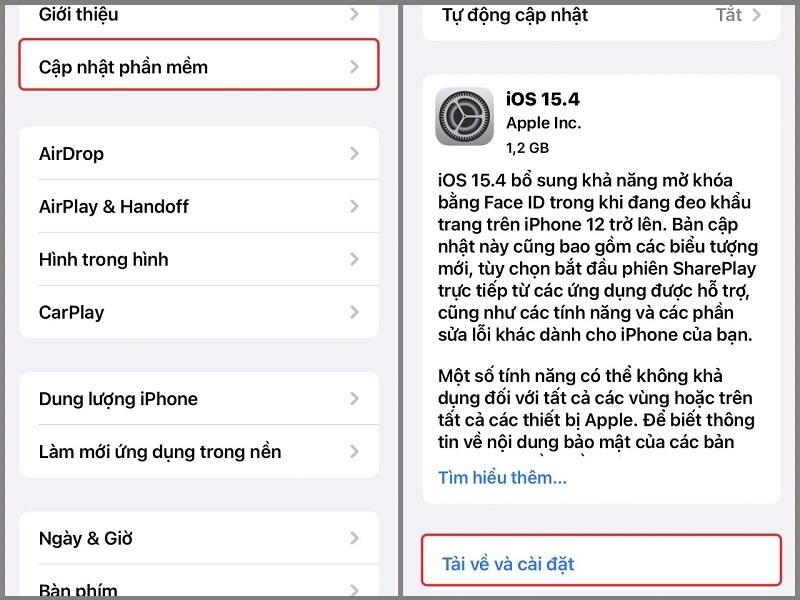
Bước 2: Chọn Cập nhật phần mềm
Bước 3: Nhấn Tải xuống và cài đặt nếu có bản mới
Bước 4: Nhập mật khẩu khi được yêu cầu và chọn Cài đặt ngay
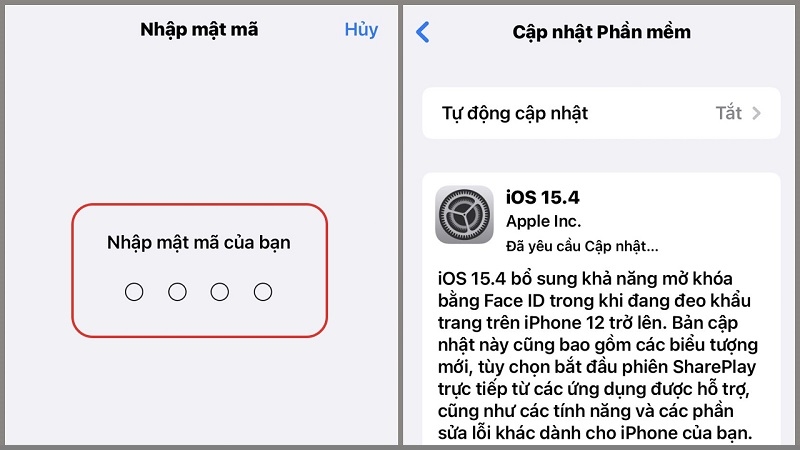
Sau khi update xong, nên force restart thêm 1 lần để hệ thống khởi tạo lại hoàn toàn.
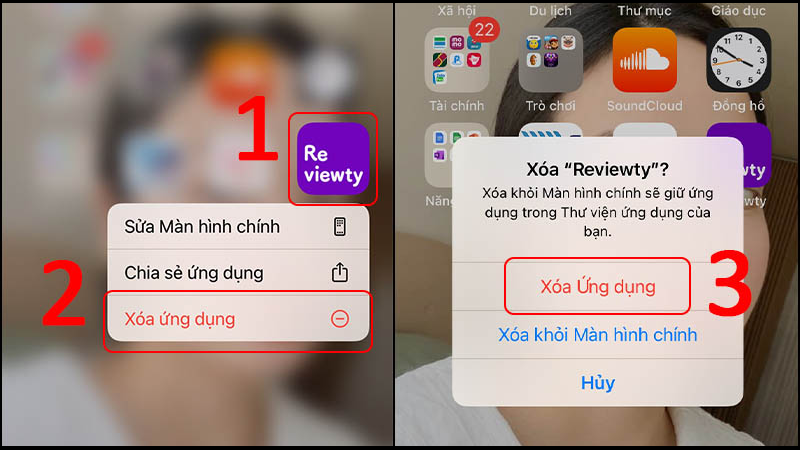
Cách 3: Xóa ứng dụng gây xung đột
App không tương thích (đặc biệt từ nguồn không chính thức) có thể gây xung đột kernel khiến iPhone bị iPhone restart loop.
Cách phát hiện app lỗi: Vào Cài đặt → Pin để xem app tiêu tốn pin bất thường trên 30%. Hoặc vào Cài đặt → Quyền riêng tư → Phân tích → Dữ liệu phân tích để xem app nào crash nhiều.
Ưu tiên xóa thử: app tweaks/hack/mod (nếu jailbreak), VPN hoặc chặn quảng cáo chạy nền, app ngân hàng phiên bản cũ chưa tương thích iOS mới. Sau khi xóa, quan sát máy 2–3 giờ.
Cách 4: Khôi phục tất cả cài đặt (Reset All Settings)
Đưa toàn bộ thiết lập hệ thống về mặc định nhà máy nhưng KHÔNG xóa dữ liệu cá nhân (ảnh, video, tin nhắn, danh bạ vẫn giữ nguyên).
Lưu ý: Bạn sẽ mất cài đặt WiFi, Bluetooth, hình nền, bố cục màn hình. Ghi nhớ mật khẩu WiFi trước khi thực hiện.
Bước 1: Mở Cài đặt → Cài đặt chung
Bước 2: Kéo xuống, chọn Chuyển hoặc đặt lại iPhone
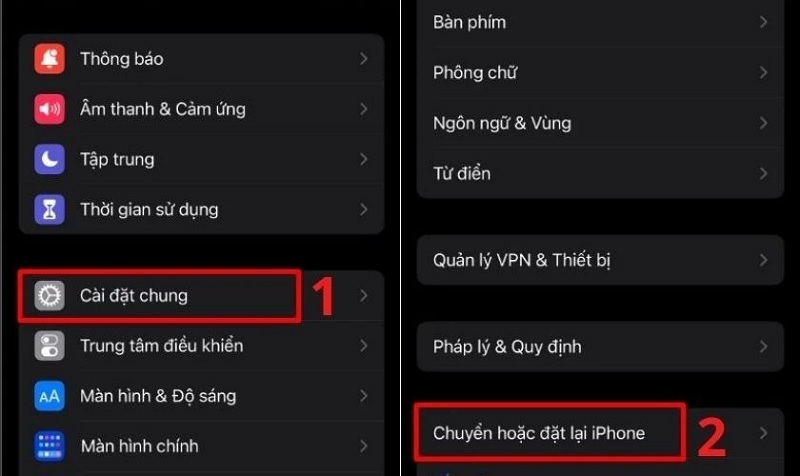
Chọn Chuyển hoặc đặt lại iPhone
Bước 3: Chọn Đặt lại → Đặt lại tất cả cài đặt
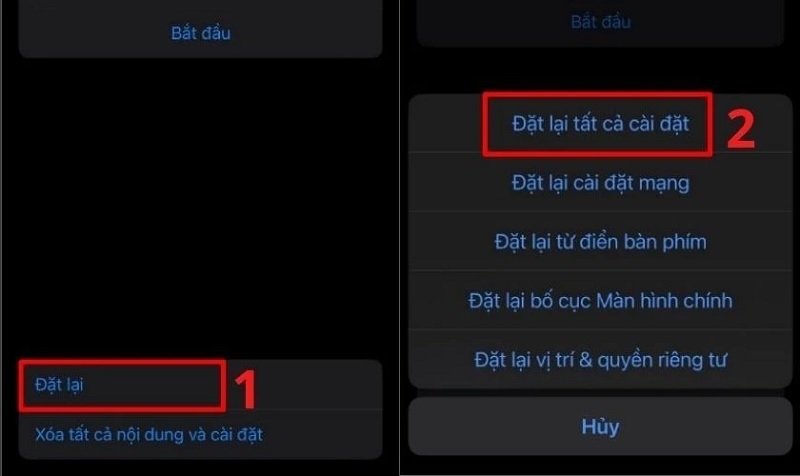
Chọn Đặt lại tất cả cài đặt
Bước 4: Nhập mật khẩu và xác nhận
Đây là cách hiệu quả nhất khi tự xử lý tại nhà, giải quyết được ~80% lỗi Reset Counter do phần mềm.
Cách 5: Đưa iPhone về chế độ DFU để cài lại iOS sạch
Nếu tất cả 4 cách trên không hiệu quả, chế độ DFU (Device Firmware Update) sẽ cài lại iOS hoàn toàn sạch từ đầu. Đây là phương pháp mạnh nhất để loại bỏ mọi lỗi phần mềm gây ra tình trạng iPhone bị reset liên tục.
Khi nào cần mang iPhone đến trung tâm sửa chữa?
Mang đi sửa ngay nếu gặp BẤT KỲ dấu hiệu nào sau:
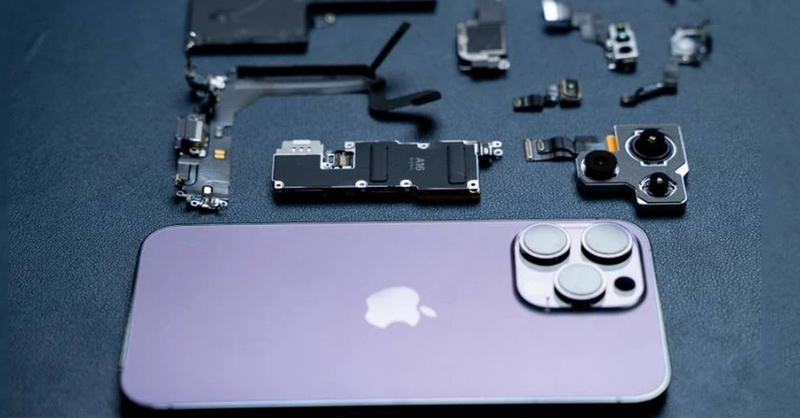
- iPhone tự restart hơn 5 lần trong 30 phút
- Máy nóng bất thường ở lưng hoặc viền (kể cả khi không dùng)
- Tụt pin cực nhanh: mất 50% trong 1–2 giờ dù không sử dụng
- Mất sóng, mất WiFi hoặc không bắt được mạng
- iPhone vào nước hoặc rơi vỡ trước khi xuất hiện lỗi Reset Counter
- Lưng máy bị cong, màn hình bị đẩy lên (pin phồng)
- Đã thử đủ 5 cách trên nhưng vẫn không khắc phục
Tại sao không nên để lâu? Lỗi phần cứng lan rộng sang IC khác rất nhanh. Chi phí sửa có thể tăng gấp 3–5 lần nếu trì hoãn. Nguy cơ mất dữ liệu hoàn toàn hoặc pin phồng gây cháy nổ.
Câu hỏi thường gặp về Reset Counter iPhone
Lỗi Reset Counter iPhone tuy phổ biến nhưng không phải là bế tắc. Với 5+ cách khắc phục được hướng dẫn chi tiết ở trên, bạn hoàn toàn có thể tự xử lý tại nhà nếu lỗi ở mức độ nhẹ (do phần mềm).
Tuy nhiên, theo kinh nghiệm sửa chữa thực tế tại TechCare Đà Nẵng, hơn 60% trường hợp Reset Counter xuất phát từ lỗi phần cứng như pin chai, IC nguồn, hoặc main vào nước. Những trường hợp này cần can thiệp kỹ thuật chuyên nghiệp để tránh làm nặng thêm lỗi và tốn kém chi phí hơn. Chúc bạn luôn sử dụng thiết bị hiệu quả và bền bỉ theo thời gian.
Đừng chần chừ - hãy mang máy đến TechCare Đà Nẵng để được KIỂM TRA MIỄN PHÍ ngay hôm nay!
TechCare Đà Nẵng - 133 – 135 Hàm Nghi, phường Thanh Khê, Đà Nẵng
Hotline: 02363.663.333 | Mở cửa: Thứ 2 -> Chủ nhật / 7h30 – 21h00
Tác giả: Đội ngũ kỹ thuật TechCare Đà Nẵng












