


iPhone bắt WiFi yếu là lỗi phổ biến: máy chỉ 1–2 vạch dù đứng gần router, tải trang chậm dù mạng nhà tốc độ cao, Wi-Fi chập chờn hoặc tự nhảy sang 4G/5G. Bài này phân tích nguyên nhân và hướng dẫn xử lý theo thứ tự từ dễ đến khó, kèm checklist chẩn đoán nhanh để bạn khoanh vùng vấn đề trước khi mang máy đi sửa.
Nếu iPhone của bạn thường xuyên gặp nhiều lỗi như WiFi yếu, mất sóng, hao pin hay lỗi phần mềm khác, bạn có thể xem thêm bài tổng hợp lỗi iPhone thường gặp và cách khắc phục để kiểm tra toàn diện thiết bị.
Cập nhật & kiểm chứng: 06/2026 — quy trình đối chiếu tài liệu hỗ trợ chính thức của Apple. Người viết: Nhuận Diệu Ngọc - Bộ phận Kỹ thuật TechCare Đà Nẵng — Trực tiếp chẩn đoán và sửa lỗi Wi-Fi/sóng trên iPhone.
Về dữ liệu trong bài: Các tỷ lệ dưới đây là ước tính nội bộ từ phiếu tiếp nhận của TechCare Đà Nẵng giai đoạn 2023–2025, trên khoảng 500 lượt khách than phiền Wi-Fi yếu (gồm cả ca xử lý qua thao tác phần mềm tại quầy lẫn ca phải mở máy). Đây là số liệu vận hành thực tế của một cửa hàng, không phải nghiên cứu phòng lab — nên hãy xem như tham khảo định hướng.
- ~65% liên quan phần mềm / cấu hình mạng (xung đột sau cập nhật iOS, hồ sơ mạng lỗi, DNS).
- ~25% do router hoặc môi trường nhiễu sóng (router cũ, đặt sai vị trí, quá nhiều thiết bị).
- ~10% do phần cứng (ăng-ten/cáp Wi-Fi lỏng hoặc đứt sau rơi/vào nước).
Tại Sao iPhone Bắt WiFi Yếu?
iPhone WiFi yếu biểu hiện qua các dấu hiệu như: tín hiệu WiFi chỉ 1–2 vạch dù đứng gần router (sóng WiFi iPhone yếu 1 vạch), tốc độ tải trang dưới 10Mbps dù mạng nhà đăng ký 100Mbps, iPhone WiFi chập chờn liên tục, hoặc máy tự động chuyển sang dữ liệu di động. Ngoài gây khó chịu khi dùng, tình trạng này còn làm hao pin nhanh do máy liên tục cố gắng tìm kết nối ổn định.
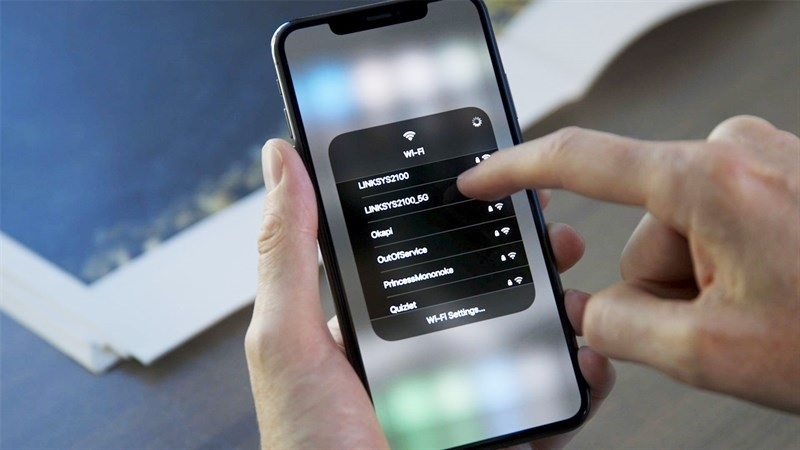
Lỗi Router hoặc Mạng WiFi
Router cũ, quá tải hoặc bị nhiễu sóng từ thiết bị điện tử khác (lò vi sóng, điện thoại không dây) có thể làm tín hiệu suy yếu đáng kể. Router đời 2015 trở về trước thường không đáp ứng được nhu cầu kết nối nhiều thiết bị cùng lúc.
Lỗi Phần Mềm iOS
Xung đột DNS, cache mạng bị lỗi hoặc bản iOS mới phát sinh bug đều có thể khiến iPhone vào mạng chậm. Đây là nguyên nhân chiếm tỷ lệ cao – lên đến 65% theo thống kê thực tế tại TechCare. iPhone WiFi yếu sau khi cập nhật iOS là biểu hiện điển hình của nhóm lỗi này.
Chọn sai băng tần (2.4GHz vs 5GHz)
Đây là chỗ nhiều bài viết hiểu sai. 5GHz không "mạnh hơn" 2.4GHz một cách tuyệt đối:
5GHz: tốc độ cao hơn, ít nhiễu hơn, nhưng tầm phủ ngắn và xuyên tường kém — đứng xa router hoặc cách vài bức tường sẽ yếu nhanh.
2.4GHz: tốc độ thấp hơn và dễ bị nhiễu (lò vi sóng, thiết bị Bluetooth), nhưng đi xa và xuyên tường tốt hơn.
Vì vậy không có băng tần "tốt hơn" cho mọi trường hợp. Apple khuyến nghị: nếu router phát hai băng tần, hãy thử chuyển sang băng còn lại (ví dụ đang dùng 2.4GHz thì thử 5GHz, và ngược lại) để xem băng nào ổn định hơn ở vị trí của bạn. Nếu router gộp chung một tên mạng (SSID) và tự "lái" thiết bị giữa hai băng, việc tách tên hai băng tần giúp bạn chủ động chọn.
Lỗi Phần Cứng Ăng-ten WiFi
Trên iPhone, Wi-Fi không thuộc module Baseband mà nằm trong một chip/ module riêng biệt. Ăng-ten WiFi nằm ở góc trên của máy (gần camera). Khi iPhone bị rơi hoặc va đập, dây cáp RF của ăng-ten có thể bị lỏng hoặc đứt – khiến chỉ số RSSI giảm mạnh và máy chỉ hiển thị 1 vạch sóng. Nước vào máy cũng là nguyên nhân phổ biến gây hỏng ăng-ten. Tình trạng này đôi khi đi kèm với hiện tượng iPhone báo không có dịch vụ hoặc mất sóng hoàn toàn — cần kiểm tra phần cứng sớm. TechCare từng sửa một iPhone 12 chỉ bằng cách lắp lại ăng-ten bị lỏng sau khi rơi – máy hoạt động bình thường ngay sau đó.
Cách Khắc Phục iPhone Bắt WiFi Yếu – Từ Dễ Đến Khó
Thực hiện theo thứ tự từ bước 1 và kiểm tra lại sau mỗi bước. Lưu ý: luôn sao lưu dữ liệu qua iCloud trước khi reset bất kỳ cài đặt nào.
Khắc Phục Cơ Bản (Thủ Công)
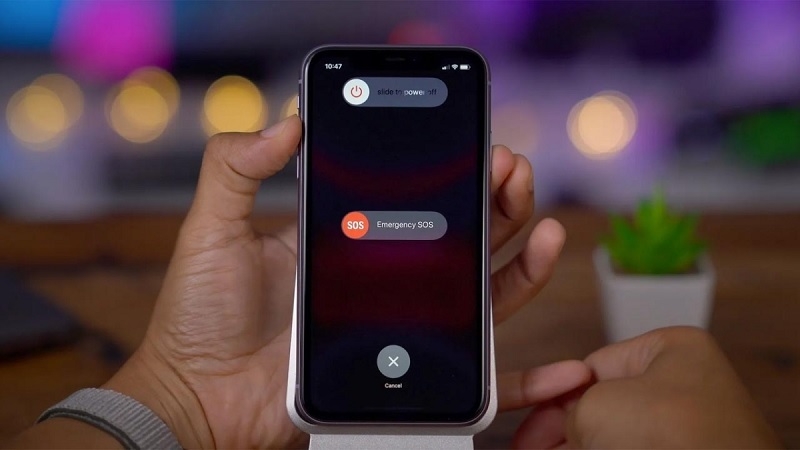
Bước 1: Khởi động lại iPhone và router: Tắt router chờ 30 giây rồi bật lại. Restart iPhone bằng cách giữ nút nguồn + âm lượng (iPhone X trở lên). Bước này xóa cache tạm và làm mới kết nối. Theo kinh nghiệm TechCare, đây giải quyết khoảng 50% trường hợp iPhone bắt WiFi yếu dù gần modem.
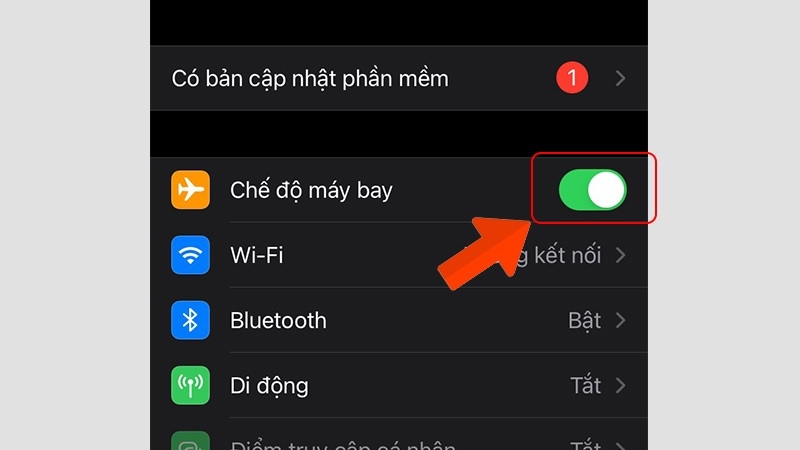
Bước 2: Bật/tắt chế độ Máy bay: Vào Cài đặt → Máy bay, bật 10 giây rồi tắt. Reset kết nối mạng mà không ảnh hưởng dữ liệu cá nhân.
Bước 3: Kiểm tra vị trí và loại bỏ nhiễu: Di chuyển đến trong vòng 5–10m so với router. Tránh gần lò vi sóng, điện thoại không dây. Thử tháo case kim loại hoặc case dày – đây là nguyên nhân gây sóng WiFi iPhone yếu mà nhiều người không ngờ tới.
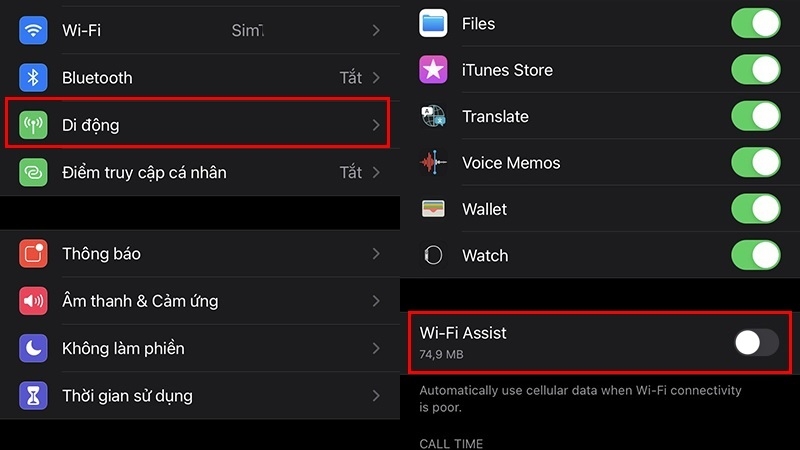
Bước 4: Tắt WiFi Assist: Cài đặt → Di động → Cuộn xuống cuối → WiFi Assist → Tắt. Tính năng này đôi khi tự chuyển sang 4G/5G làm WiFi có vẻ yếu hơn thực tế. Lưu ý: WiFi chập chờn cũng là nguyên nhân khiến iPhone hao pin nhanh hơn bình thường — bạn nên tắt WiFi Assist và áp dụng thêm các mẹo tiết kiệm pin để máy hoạt động bền hơn.
Chỉnh Cài Đặt (Trung Bình)
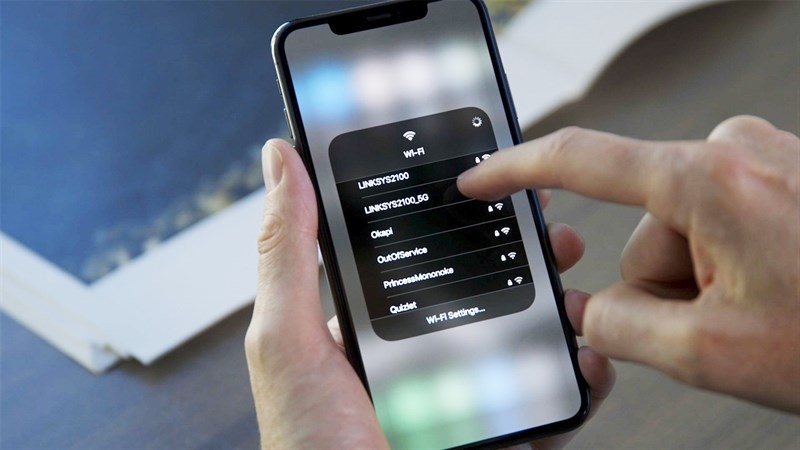
Bước 1: Quên mạng WiFi và kết nối lại: Cài đặt → WiFi → Chọn mạng → Quên mạng này → Kết nối lại, nhập mật khẩu mới. Loại bỏ DNS cũ và cài đặt xung đột. Rất hiệu quả khi iPhone bắt WiFi kém sau cập nhật iOS.
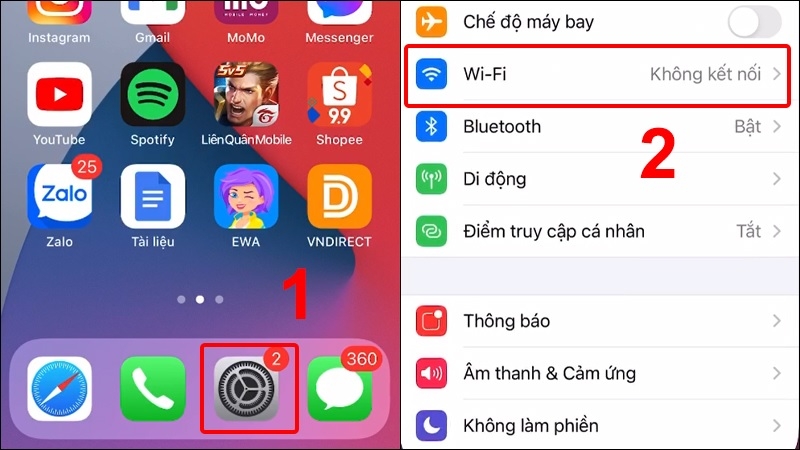

Bước 2: Cập nhật iOS lên phiên bản mới : Cài đặt → Chung → Cập nhật phần mềm. Apple thường phát hành bản vá lỗi WiFi nhanh. Ví dụ: iOS 17.1 cải thiện đáng kể kết nối WiFi so với iOS 17.0 trên iPhone 14 và 15.


Bước 3: Thay đổi DNS sang máy chủ nhanh hơn: Cài đặt → WiFi → Chọn mạng → Cấu hình DNS → Thủ công → Xóa DNS cũ → Thêm 8.8.8.8 và 8.8.4.4 (Google) hoặc 1.1.1.1 và 1.0.0.1 (Cloudflare). DNS lỗi hoặc chậm là lý do phổ biến khiến iPhone vào mạng chậm dù tín hiệu đủ mạnh.
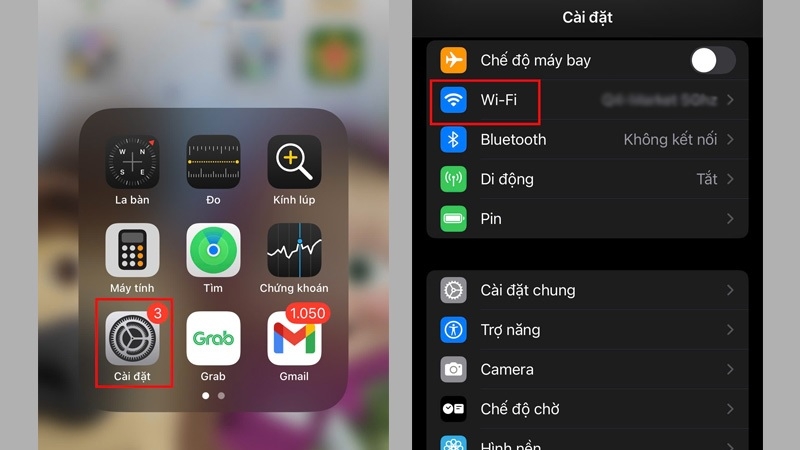
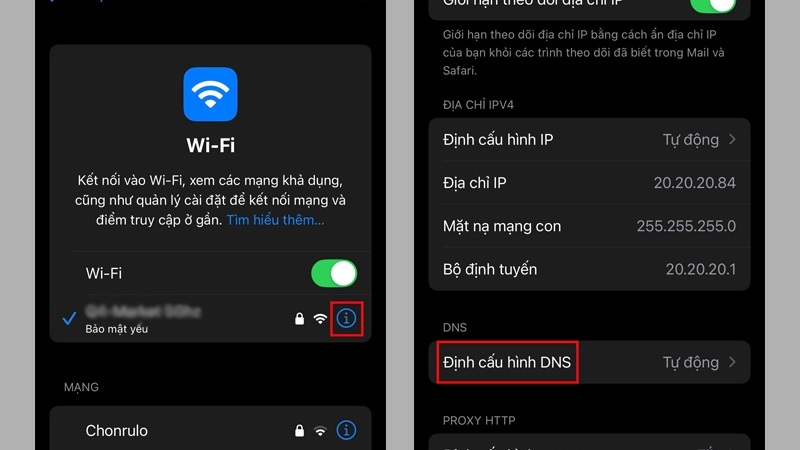
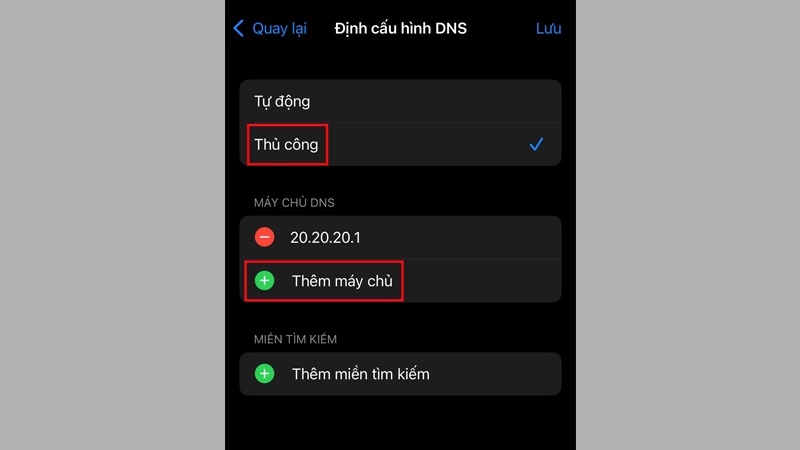
Bước 4: Tắt dịch vụ định vị không cần thiết: Cài đặt → Quyền riêng tư → Dịch vụ định vị → Tắt các app không quan trọng. Giảm tải cho chip WiFi/Bluetooth, cải thiện kết nối tổng thể.
Khắc Phục Chuyên Sâu (Nâng Cao)
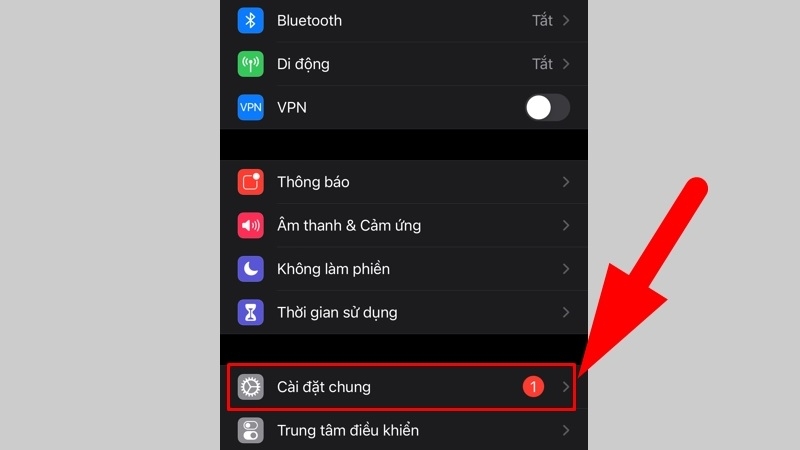
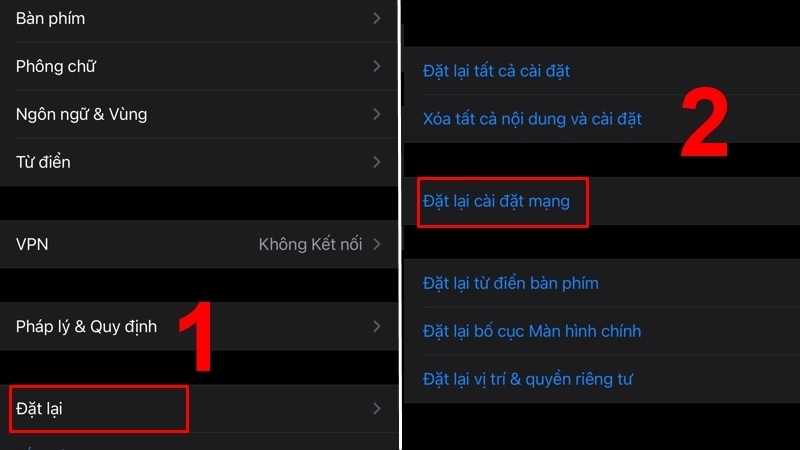
Bước 1: Reset cài đặt mạng: Cài đặt → Chung → Chuyển hoặc Đặt lại iPhone → Đặt lại → Đặt lại cài đặt mạng. Xóa tất cả mạng WiFi lưu, VPN và Bluetooth. Không mất dữ liệu cá nhân, nhưng cần nhập lại mật khẩu WiFi sau. Đây là bước hiệu quả cho iPhone WiFi yếu sau khi cập nhật iOS mà các bước trên chưa giải quyết được. Trong nhiều trường hợp, bước này cũng khắc phục được tình trạng iPhone không nhận SIM hoặc liên tục tìm kiếm mạng do xung đột cài đặt mạng.

Bước 2: Kiểm tra phần cứng tại trung tâm uy tín: Nếu máy từng rơi hoặc vào nước và iPhone bắt WiFi yếu không khắc phục được, ăng-ten có thể đã hỏng. Cần đến trung tâm uy tín để chẩn đoán bằng thiết bị chuyên dụng mà không làm hỏng máy.

Mẹo Phòng Tránh iPhone WiFi Yếu Trong Tương Lai
- Bật cập nhật iOS tự động: Cài đặt → Chung → Cập nhật phần mềm → Tự động cập nhật.
- Đặt router ở vị trí trung tâm, cao, thoáng – tránh góc tường bê tông và gần lò vi sóng (cách ít 3m).
- Dùng mật khẩu WiFi WPA3 hoặc WPA2 để tránh thiết bị lạ kết nối làm chậm mạng.
- Hạn chế số thiết bị kết nối đồng thời nếu dùng router đời cũ.
- Kiểm tra tốc độ mạng định kỳ bằng app Speedtest by Ookla (miễn phí).
- Chọn case nhựa hoặc silicone thay vì case kim loại để tránh chặn sóng WiFi iPhone.
- Nâng cấp router đời 2015 trở về trước lên router hỗ trợ WiFi 6 để tốc độ ổn định hơn.
Vì Sao Nên Sửa WiFi iPhone Tại TechCare?
Nếu bạn đã thử tất cả 10 bước trên mà iPhone vẫn bắt WiFi yếu, khả năng cao vấn đề nằm ở phần cứng. Hãy liên hệ TechCare để được chẩn đoán miễn phí.
| Dịch Vụ | Chi Tiết |
| Chẩn đoán | Kiểm tra miễn phí bằng thiết bị chuyên dụng, xác định chính xác nguyên nhân (phần mềm hay phần cứng) |
| Linh kiện | 100% linh kiện chính hãng, có tem chống giả |
| Bảo hành | 3–6 tháng cho linh kiện thay thế, hỗ trợ 24/7 sau sửa chữa |
| Quy trình | Có camera quan sát trực tiếp quá trình sửa chữa |
| Thời gian | Sửa nhanh trong 1–2 giờ cho hầu hết trường hợp |
| Uy tín | Đăng ký kinh doanh hợp pháp – đã phục vụ hơn 10.000 khách hàng – 4.9/5 sao trên Google (2.000+ đánh giá) từ khách hàng của TechCare. |
Hotline: 02363.663.333 | 133–135 Hàm Nghi, Thanh Khê, Đà Nẵng | techcare.vn
Theo kinh nghiệm TechCare, lỗi iPhone bắt Wi-Fi yếu nên kiểm tra từ phần mềm và môi trường mạng trước: router, khoảng cách, VPN, cấu hình DNS, cập nhật iOS, đặt lại cài đặt mạng. Chỉ nên nghi ngờ phần cứng anten/Wi-Fi khi máy bắt sóng yếu ở nhiều mạng khác nhau hoặc từng rơi/vào nước.
Câu Hỏi Thường Gặp Về iPhone Bắt WiFi Yếu
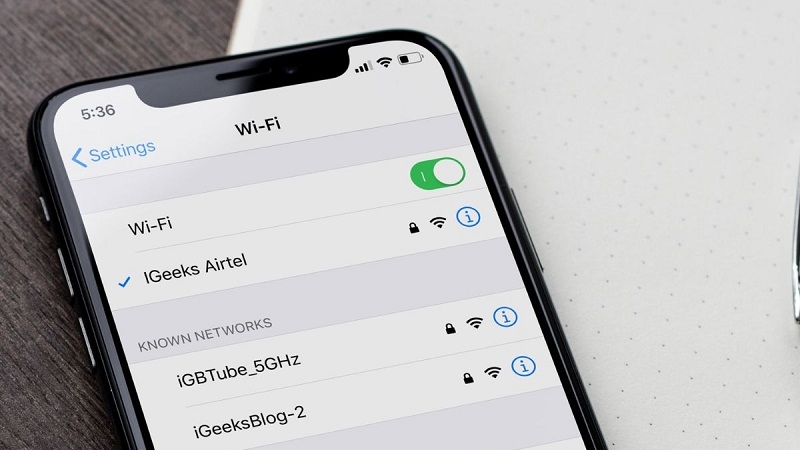
Tình trạng iPhone bắt WiFi yếu, iPhone WiFi chập chờn hay iPhone bắt WiFi kém hoàn toàn có thể khắc phục tại nhà trong phần lớn trường hợp. Với 10 bước từ dễ đến khó trong bài viết này, bạn có thể tự xử lý mà không cần mang máy đi ngay. Ngoài việc khắc phục lỗi WiFi, bạn cũng nên áp dụng thêm các thủ thuật iPhone hữu ích để tối ưu pin, bảo mật và hiệu suất sử dụng lâu dài. Nếu sau khi thử hết các bước vẫn không được, đừng ngần ngại mang máy đến TechCare – chúng tôi luôn sẵn sàng hỗ trợ với chẩn đoán miễn phí và dịch vụ bảo hành minh bạch.
Nguồn tham khảo: Tài liệu hỗ trợ chính thức của Apple — "Nếu bạn không kết nối được Wi-Fi trên iPhone/iPad" (khuyến nghị thử đổi băng tần 2.4/5GHz, khởi động lại router, kiểm tra VPN, và chỉ reset cài đặt mạng khi cần). Số liệu tỷ lệ là ước tính nội bộ từ phiếu tiếp nhận của TechCare 2023–2025, mang tính tham khảo.












