


Word Count là gì? Đây là tính năng tích hợp sẵn trong Microsoft Word, cho phép đếm số từ, ký tự, dòng và trang chỉ trong vài giây. Tại TechCare Đà Nẵng, với kinh nghiệm hỗ trợ hàng nghìn khách hàng, chúng tôi nhận thấy nhiều người gặp lỗi khi dùng tính năng này – ví dụ, không tính được text box hoặc nhầm giữa số từ và số ký tự. Bài viết này sẽ hướng dẫn cách đếm số từ trong Word chi tiết, kiểm tra số từ Word nhanh, và khắc phục các lỗi phổ biến. Nếu bạn thường xuyên làm việc với văn bản, đừng bỏ qua bộ thủ thuật Word, Excel, PDF từ A-Z giúp tối ưu hiệu suất công việc toàn diện hơn.
Tại Sao Cần Đếm Số Từ Chính Xác?
Đếm từ không đơn thuần là thống kê con số. Độ chính xác của số từ ảnh hưởng trực tiếp đến nhiều lĩnh vực:
- Sinh viên & học sinh: Luận văn, tiểu luận thường có quy định nghiêm ngặt về số từ tối thiểu và tối đa. Thiếu hoặc thừa đều có thể dẫn đến bị trừ điểm hoặc không được chấp nhận.
- Người viết nội dung SEO: Bài viết cần đạt đủ độ dài để tối ưu thứ hạng tìm kiếm. Google thường ưu tiên bài viết từ 1.500 từ trở lên cho các từ khóa cạnh tranh cao.
- Môi trường doanh nghiệp: Báo cáo, đề xuất dự án cần súc tích nhưng đầy đủ thông tin. Kiểm soát số từ giúp truyền đạt thông điệp hiệu quả hơn.
Hướng Dẫn Đếm Số Từ Trong Word Trên Máy Tính (Desktop)
Phiên bản Word trên máy tính (từ Word 2016 đến Word 365 năm 2026) tích hợp sẵn công cụ Word Count. Phương pháp này phù hợp cho văn bản dài, độ chính xác cao nhờ xử lý trực tiếp trên file. Để thao tác nhanh hơn, bạn nên nắm thêm các phím tắt trong Word thường dùng — giúp tiết kiệm đáng kể thời gian soạn thảo.
Bước 1: Chọn vùng văn bản cần đếm
Mở file Word cần kiểm tra. Dùng chuột bôi đen toàn bộ văn bản hoặc chỉ phần cần đếm. Nếu không bôi đen, Word sẽ đếm toàn bộ tài liệu. Phím tắt: Ctrl + A để chọn tất cả.
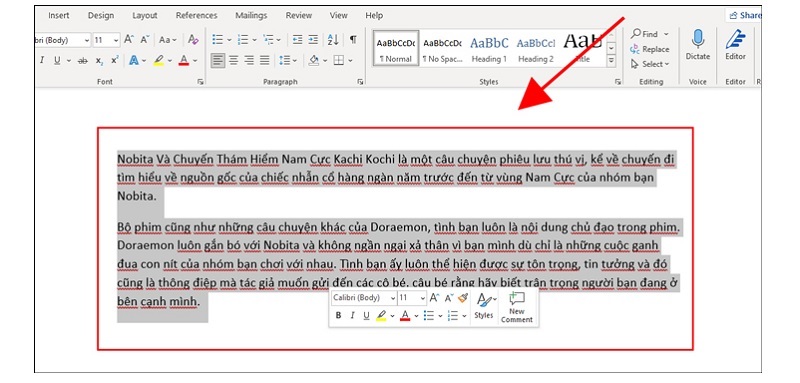
Bôi đen đoạn hoặc toàn bộ văn bản mà bạn cần biết số ký tự
Bước 2: Vào tab Review trên thanh Ribbon
Chuyển sang tab Review trên thanh ribbon. Tab này nằm giữa Insert và Mailings, chứa các tính năng kiểm tra lỗi và thống kê văn bản.
Bước 3: Nhấn vào nút Word Count
Nhấn vào nút Word Count. Một hộp thoại sẽ hiện ra với đầy đủ thông tin thống kê. Phím tắt nhanh: Ctrl + Shift + G.
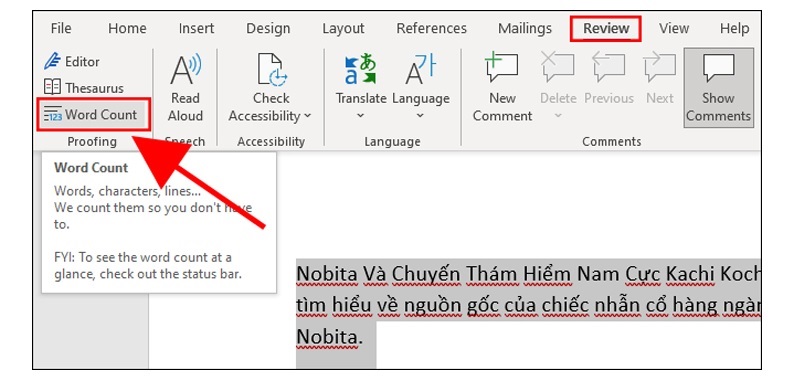
Chọn vào công cụ Word Count
Giải thích các thông số trong cửa sổ Word Count
- Pages: Tổng số trang trong tài liệu.
- Words: Số từ chính xác, dựa trên khoảng trắng và dấu câu.
- Characters (no spaces): Số ký tự không tính khoảng trắng – hữu ích cho nội dung kỹ thuật.
- Characters (with spaces): Số ký tự bao gồm khoảng trắng – thường dùng để kiểm tra độ dài thực tế.
- Paragraphs: Tổng số đoạn văn.
- Lines: Tổng số dòng.
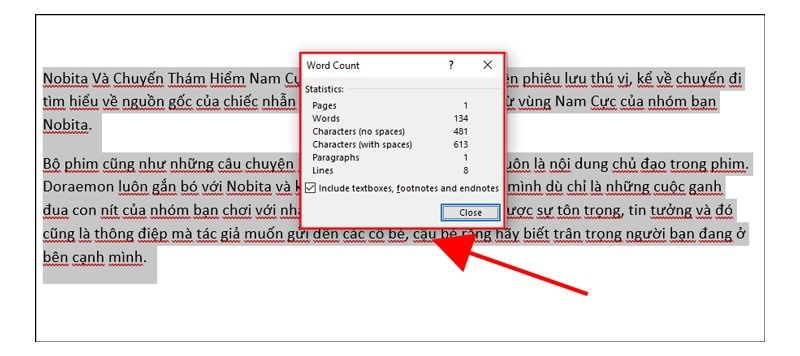
Cửa sổ Word Count xuất hiện
Mẹo nâng cao:
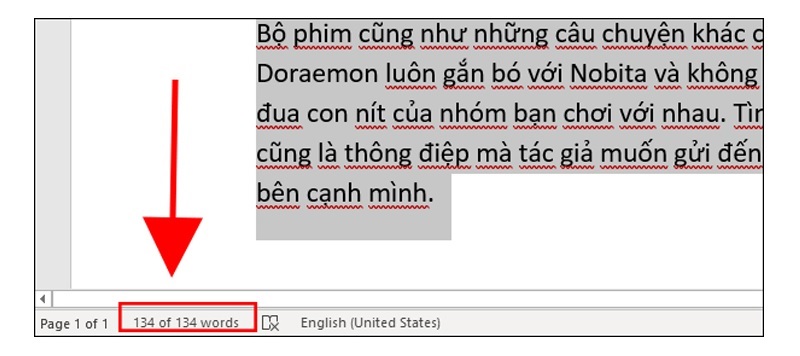
- Để xem nhanh không cần mở hộp thoại: nhìn xuống thanh trạng thái (status bar) góc dưới bên trái màn hình. Số từ hiển thị trực tiếp bên cạnh "Words".
- Nhấn chuột phải vào thanh trạng thái để tùy chỉnh thêm các tùy chọn hiển thị (ký tự, dòng, trang...).
- Đánh dấu chọn "Include textboxes, footnotes and endnotes" để đếm toàn bộ nội dung trong tài liệu.
- Lưu ý Word 2026: Tính năng đã được tối ưu để hỗ trợ tiếng Việt tốt hơn, nhận diện chính xác từ ghép.
Cách Đếm Từ Trong Word Online Miễn Phí Và Nhanh Chóng
Không phải lúc nào cũng có máy tính cài Word, đặc biệt khi làm việc di động. Lúc này, các công cụ "word online đếm từ" là lựa chọn lý tưởng – không cần cài đặt, miễn phí và nhanh chóng.
Công cụ 1: Word Counter (wordcounter.net)
Word Counter là công cụ đơn giản, giao diện thân thiện, phù hợp cho văn bản ngắn đến trung bình.
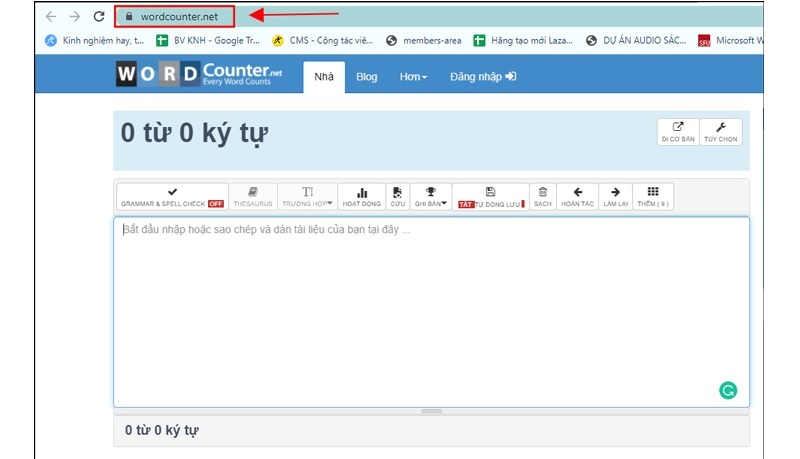
Bước 1: Truy cập địa chỉ
Vào https://wordcounter.net/ trên trình duyệt bất kỳ.
Truy cập vào Word Counter
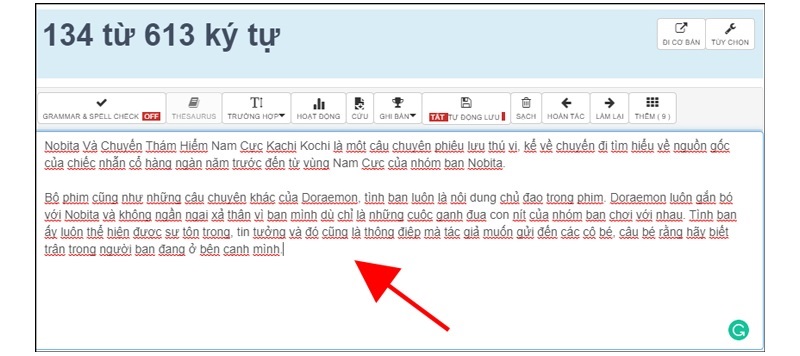
Bước 2: Dán văn bản vào ô nhập liệu
Sao chép văn bản từ Word (Ctrl + C) và dán vào ô nhập liệu (Ctrl + V). Công cụ hỗ trợ tiếng Việt không bị lỗi mã hóa.
Nhập hoặc sao chép nội dung trong bảng Word
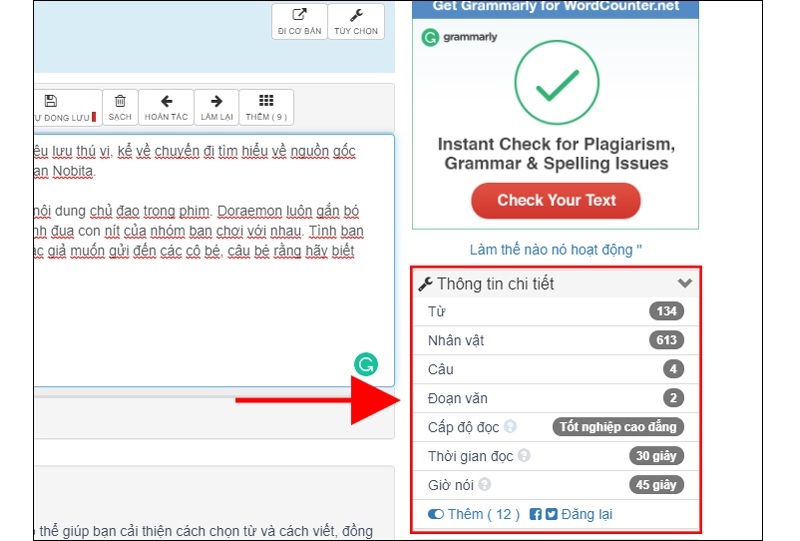
Bước 3: Đọc kết quả
Kết quả hiển thị ngay lập tức: số từ, ký tự (có/không khoảng trắng), câu và mật độ từ khóa – hữu ích cho tối ưu SEO.
Số từ của văn bản Word
Ưu điểm: Tích hợp kiểm tra lỗi chính tả cơ bản, phân tích từ phổ biến trong văn bản.
Công cụ 2: Word Counter 360 (vi.wordcounter360.com)
Công cụ này chuyên sâu hơn, hỗ trợ đa ngôn ngữ và phân tích chi tiết hơn – phù hợp cho nội dung quảng cáo hoặc bài viết cần kiểm soát nhịp điệu.
Bước 1: Truy cập trang
Vào https://vi.wordcounter360.com/ – giao diện hoàn toàn tiếng Việt.
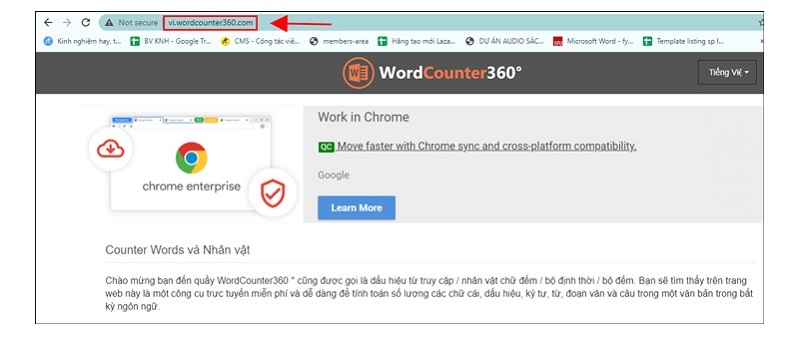
Truy cập vào Word Counter 360
Bước 2: Nhập nội dung
Dán văn bản vào khung chính. Hỗ trợ nhập trực tiếp hoặc tải file lên.
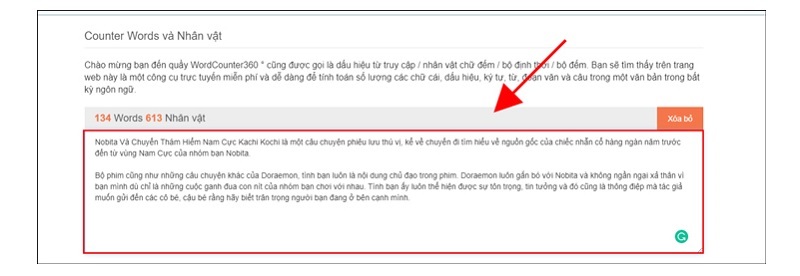
Nhập nội dung vào hoặc sao chép văn bản Word
Bước 3: Xem bảng kết quả
Bảng kết quả liệt kê số từ, ký tự, đoạn văn và số âm tiết.
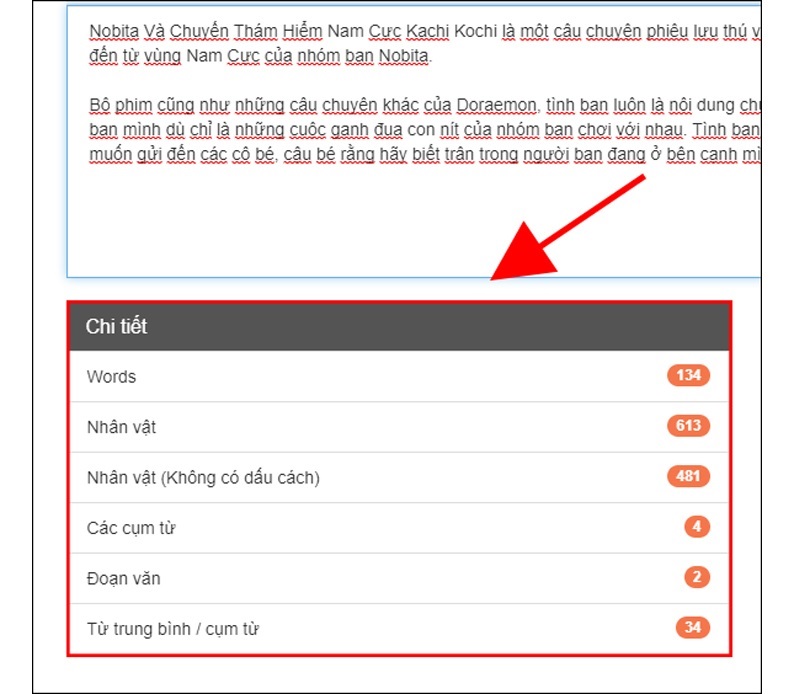
Lưu ý về bảo mật khi dùng công cụ online:
- Không dán nội dung tài liệu bảo mật, hợp đồng, thông tin cá nhân lên công cụ bên thứ ba.
- Cả hai công cụ trên không lưu dữ liệu theo chính sách công khai của họ.
- Nếu văn bản dài hơn 10.000 từ, nên chia nhỏ để tránh chậm trễ khi xử lý.
Những Sai Lầm Thường Gặp Khi Đếm Từ
Sau nhiều năm hỗ trợ người dùng, TechCare tổng hợp các lỗi phổ biến :
Lỗi 1: Nhầm lẫn giữa từ và ký tự
Nhiều người nhìn thấy con số lớn trong cửa sổ Word Count và nghĩ đó là số từ, nhưng thực tế đang xem số ký tự. Luôn kiểm tra kỹ nhãn "Words" hay "Characters".
Lỗi 2: Không loại trừ tiêu đề, header, footer
Khi tính số từ cho nội dung chính, cần trừ đi phần tiêu đề trang, đầu trang, chân trang. Nhấn đúp vào vùng header/footer, thoát ra mà không chọn nội dung đó khi đếm. Nếu tài liệu của bạn có thiết lập khung viền, hãy tham khảo cách xóa khung trong Word để tránh ảnh hưởng đến kết quả thống kê.
Lỗi 3: Quên đếm text box
Nếu tài liệu có hộp văn bản (text box), Word mặc định không tính phần này. Hãy đánh dấu chọn "Include textboxes, footnotes and endnotes" trong cửa sổ Word Count.
Lỗi 4: Đếm sai với tài liệu có nhiều số liệu
Word đếm các con số (123, 456) như một từ. Nếu tài liệu có nhiều số liệu thống kê, con số đếm được có thể không phản ánh đúng khối lượng văn bản thực tế.
Lỗi 5: Không đồng định nghĩa "từ" với người đặt yêu cầu
Một số yêu cầu tính hoặc không tính phần tham khảo, phụ lục, hay có cách tính riêng. Luôn xác nhận rõ phạm vi đếm trước khi nộp bài. Nếu gặp tình trạng khoảng cách dòng bị lệch sau khi chỉnh sửa, xem ngay hướng dẫn sửa lỗi cách dòng trong Word để khắc phục nhanh.
Lời Khuyên Từ Chuyên Gia TechCare Để Đếm Từ Hiệu Quả Hơn
Dựa trên kinh nghiệm sửa chữa và tư vấn phần mềm văn phòng tại TechCare Đà Nẵng, kỹ thuật viên của chúng tôi lưu ý một số vấn đề thực tế:

- Phiên bản Word cũ (2010 trở về trước): Word Count có thể không chính xác với ký tự đặc biệt. Nên cập nhật lên phiên bản mới .
- Văn bản có bảng biểu: Word Count tự động loại bỏ nội dung trong bảng nếu không bôi đen vùng đó. Hãy kiểm tra kỹ nếu tài liệu có nhiều bảng số liệu.
- Làm việc nhóm: Kết hợp với Google Docs nếu cần cộng tác – Docs có tính năng đếm từ tương tự và đồng bộ thời gian thực.
- Phím tắt tiết kiệm thời gian: Ctrl + Shift + G mở ngay cửa sổ Word Count mà không cần vào tab Review.
- Đếm từ ngoại trừ số: Dùng Find & Replace với ký hiệu "^#" (chế độ Use wildcards) để tìm và xóa tạm thời các số trước khi đếm. Nhớ lưu bản sao lưu trước! Trong trường hợp file Word gặp sự cố, hãy xem ngay hướng dẫn khôi phục file Word chưa lưu bằng AutoSave và AutoRecover.
Trải nghiệm thực tế từ TechCare:
"Nhiều khách hàng đến gặp chúng tôi vì bị sai lệch số từ khi nộp luận văn. Nguyên nhân thường gặp là không tích chọn 'Include textboxes, footnotes and endnotes', dẫn đến số từ thực tế cao hơn đáng kể so với số liệu báo cáo. Hãy kiểm tra kỹ trước khi nộp bài!" – Kỹ thuật viên TechCare Đà Nẵng
Câu Hỏi Thường Gặp (FAQ)
Bài viết hữu ích? Hãy chia sẻ và theo dõi TechCare Đà Nẵng để nhận thêm hướng dẫn chuyên sâu!
Nếu gặp vấn đề kỹ thuật như Word không mở hoặc lỗi đếm từ, liên hệ TechCare để được hỗ trợ miễn phí tư vấn.
Hotline: 02363.663.333 | techcare.vn












