


Trong thời đại số hóa ngày nay, việc sử dụng laptop Windows 11 đã trở nên phổ biến hơn bao giờ hết. Một trong những vấn đề thường gặp là màn hình tự động tắt quá nhanh hoặc kéo dài thời gian sáng, dẫn đến hao pin hoặc bất tiện khi làm việc. Nếu bạn đang tìm kiếm cách chỉnh thời gian sáng màn hình laptop Win 11, bài viết này từ Techcare.vn sẽ hướng dẫn bạn từng bước một cách chuyên sâu, dựa trên kinh nghiệm thực tế từ các chuyên gia công nghệ. Chúng tôi cam kết cung cấp thông tin chính xác, giúp bạn tối ưu hóa thiết bị mà không cần phần mềm thứ ba.
Techcare.vn là địa chỉ uy tín chuyên cung cấp dịch vụ sửa chữa và tư vấn công nghệ, với hơn 10 năm kinh nghiệm hỗ trợ hàng ngàn khách hàng tại Việt Nam. Bài viết này không chỉ dừng lại ở hướng dẫn cơ bản mà còn đi sâu vào các tùy chỉnh nâng cao, giúp bạn hiểu rõ cơ chế hoạt động của hệ thống.
Tóm tắt nhanh – Áp dụng cho ai?
Đối tượng Cách làm nhanh nhất Người dùng phổ thông Dùng Settings → Power & battery (Cách 1) Dân văn phòng có Power Plan tùy chỉnh Dùng Control Panel (Cách 2) Máy kết nối màn hình ngoài, thường gập nắp Chỉnh lid close action (Cách 3) Quản trị viên IT, cần script hàng loạt Dùng Command Prompt (powercfg) (Cách 4)
- Thời gian sáng màn hình laptop Win 11 là gì?
- Cách chỉnh thời gian sáng màn hình laptop Win 11 bằng Settings
- Cách chỉnh thời gian sáng màn hình Win 11 trong Control Panel
- Cách chỉnh thời gian sáng màn hình Win 11 khi gập nắp laptop
- Cách chỉnh thời gian sáng màn hình Win 11 bằng Command Prompt
- Bảng lỗi thường gặp và cách xử lý
- Bảng lỗi thường gặp và cách xử lý
- Kinh nghiệm thực tế từ đội ngũ TechCare
- Mẹo tối ưu pin & màn hình khi dùng Windows 11
- Khi nào nên đem máy đến kỹ thuật viên?
- Câu hỏi thường gặp
Thời gian sáng màn hình laptop Win 11 là gì?
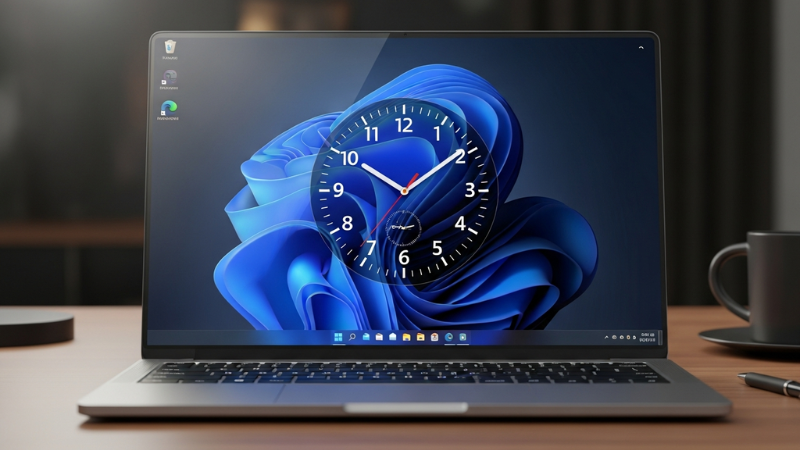
Thời gian sáng màn hình (hay còn gọi là thời gian tắt màn hình) chính là khoảng thời gian mà Windows 11 chờ đợi khi không có thao tác nào từ người dùng (di chuột, gõ phím) thì màn hình sẽ tự động tắt để tiết kiệm năng lượng.
Cần phân biệt rõ:
- Tắt màn hình (Screen timeout): Chỉ màn hình tắt đen, máy vẫn chạy bình thường, có thể đánh thức nhanh bằng cách chạm phím hoặc di chuột.
- Ngủ máy (Sleep): Toàn bộ hệ thống chuyển sang chế độ tiết kiệm năng lượng sâu hơn, tiêu thụ ít điện hơn nhưng mất vài giây để tỉnh lại.
Hai thiết lập này độc lập nhau. Bài viết này tập trung vào Screen timeout. Thời gian Sleep nên đặt dài hơn Screen timeout (ví dụ: tắt màn hình 5 phút → sleep 30 phút).
Windows 11 mặc định đặt thời gian tắt màn hình khá ngắn (thường 2-5 phút khi dùng pin) nhằm ưu tiên tiết kiệm năng lượng, phù hợp với tiêu chuẩn hiện đại về pin và môi trường.Theo kinh nghiệm kỹ thuật viên TechCare, hơn 70% trường hợp màn hình tắt sớm là do phần mềm quản lý pin của hãng, tuy nhiên, với nhu cầu thực tế như đọc tài liệu, xem video hoặc làm việc nhóm, thời gian này thường quá ngắn, gây khó chịu.
Cách chỉnh thời gian sáng màn hình laptop Win 11 bằng Settings
Đây là cách đơn giản và được khuyến nghị cho hầu hết người dùng.
Bước 1: Nhấn tổ hợp phím Windows + I để mở Settings.

Bước 2: Chọn System (Hệ thống) ở menu bên trái.
Bước 3: Kéo xuống và chọn Power & battery (Nguồn & pin).
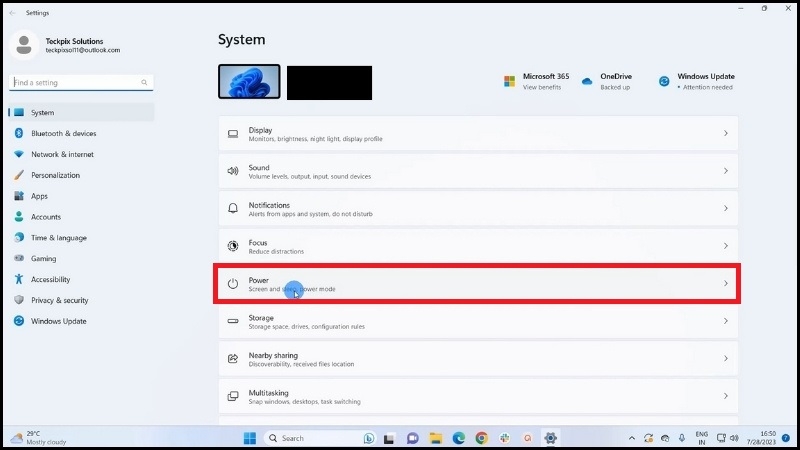
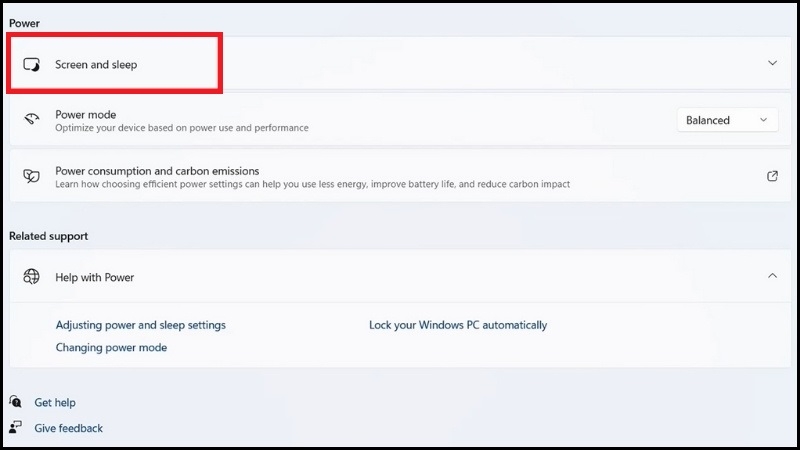
Bước 4: Trong phần Screen and sleep (Màn hình và ngủ), bạn sẽ thấy hai tùy chọn chính:
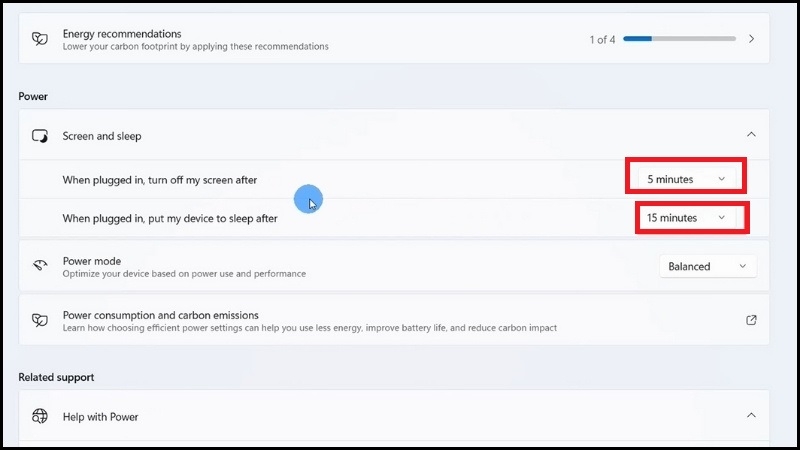
- When plugged in, turn off my screen after (Khi cắm sạc, tắt màn hình sau): Chọn thời gian mong muốn từ 1 phút đến Never (Không bao giờ).
- When on battery, turn off my screen after (Khi dùng pin, tắt màn hình sau): Tương tự, ưu tiên chọn ngắn hơn để tiết kiệm pin.
Nên chỉnh bao lâu là hợp lý?
- Học tập, làm việc văn phòng: 5-10 phút khi dùng pin, 15-30 phút khi cắm sạc.
- Xem phim, đọc tài liệu dài: 30 phút đến 1 giờ, hoặc Never nếu đang theo dõi nội dung.
- Tiết kiệm pin tối đa: 2-5 phút khi dùng pin, 10 phút khi cắm sạc.
Cài đặt này áp dụng ngay lập tức, không cần khởi động lại máy.
Xem thêm: Laptop bị tụt pin nhanh: Nguyên nhân và cách khắc phục
Cách chỉnh thời gian sáng màn hình Win 11 trong Control Panel
Control Panel vẫn tồn tại trên Windows 11 và cho phép chỉnh chi tiết hơn, đặc biệt khi bạn cần thay đổi kế hoạch nguồn (Power plan) cụ thể.
Khi nào nên dùng? Khi Settings không hiển thị đầy đủ tùy chọn hoặc bạn đang dùng power plan tùy chỉnh.
Hướng dẫn:
Bước 1: Gõ “Control Panel” vào thanh tìm kiếm và mở.

Bước 2: Chọn Hardware and Sound → Power Options.
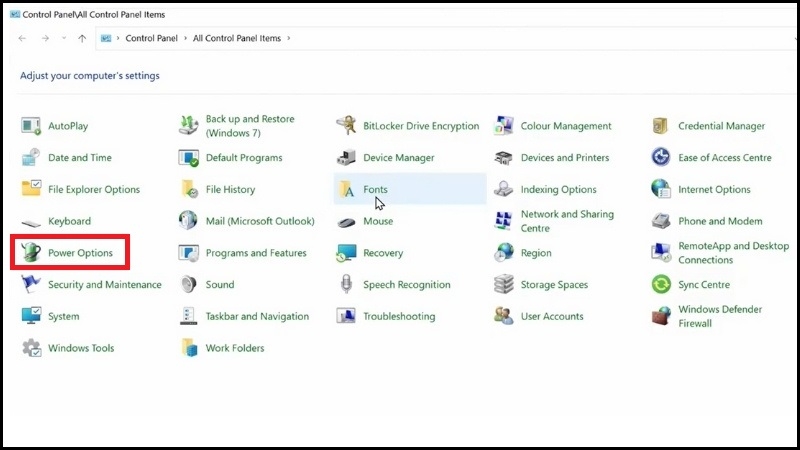
Bước 3: Bên cạnh plan đang dùng (thường là Balanced), click Change plan settings.
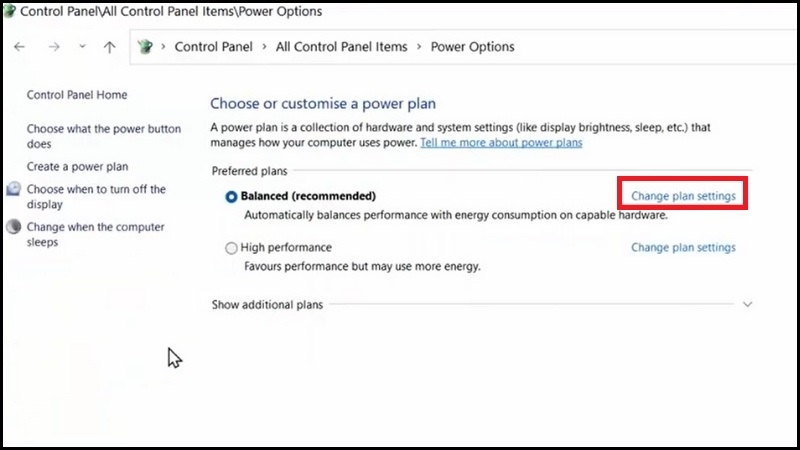
Bước 4: Tại mục Turn off the display, chỉnh thời gian cho On battery và Plugged in.
Bước 5: Nhấn Save changes để lưu.

So với Settings, Control Panel cho phép chỉnh sâu hơn các thông số khác như thời gian ngủ, nhưng giao diện hơi cũ. Hai cách này đều thay đổi cùng một thiết lập hệ thống.
Xem thêm: Cách Mở Máy Tính Ở Chế Độ Ngủ
Cách chỉnh thời gian sáng màn hình Win 11 khi gập nắp laptop
Khi gập nắp laptop, Windows mặc định chuyển sang chế độ ngủ hoặc tắt màn hình để tiết kiệm pin. Đây là hành vi mặc định, nhưng bạn có thể thay đổi.
Hướng dẫn:
Bước 1: Vào Control Panel → Power Options.
Bước 2: Click Choose what closing the lid does (ở menu bên trái).
Bước 3: Tại phần When I close the lid, chọn:
- Do nothing (Không làm gì) nếu muốn máy vẫn chạy khi gập nắp (rất hữu ích khi kết nối màn hình ngoài).
- Sleep hoặc Hibernate tùy nhu cầu.
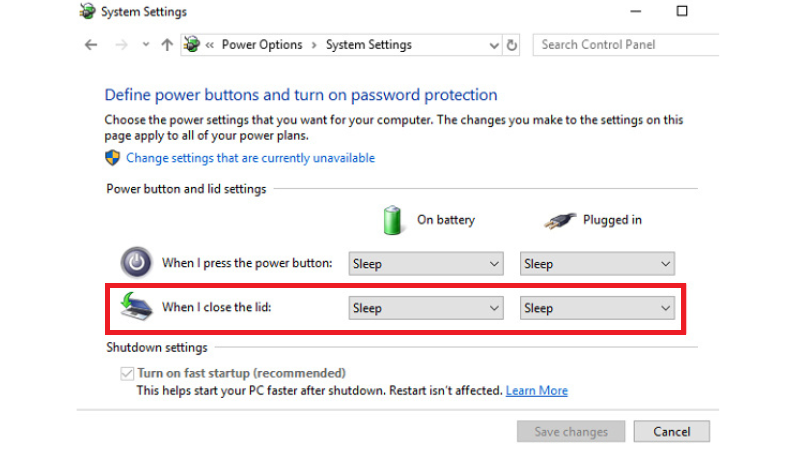
Bước 4: Lưu thay đổi.
Lưu ý quan trọng: Khi dùng laptop cắm màn hình rời, chọn Do nothing để tránh máy ngủ khi gập nắp, giúp bạn tiếp tục làm việc trên màn hình ngoài mà không bị gián đoạn.
Cách chỉnh thời gian sáng màn hình Win 11 bằng Command Prompt
Nếu bạn quen dòng lệnh hoặc cần script tự động, dùng powercfg là cách mạnh mẽ.
Mở Command Prompt với quyền Admin (tìm cmd → Run as administrator), rồi dùng lệnh:
- powercfg -change -monitor-timeout-ac 15 (tắt màn hình sau 15 phút khi cắm sạc)
- powercfg -change -monitor-timeout-dc 5 (tắt màn hình sau 5 phút khi dùng pin)
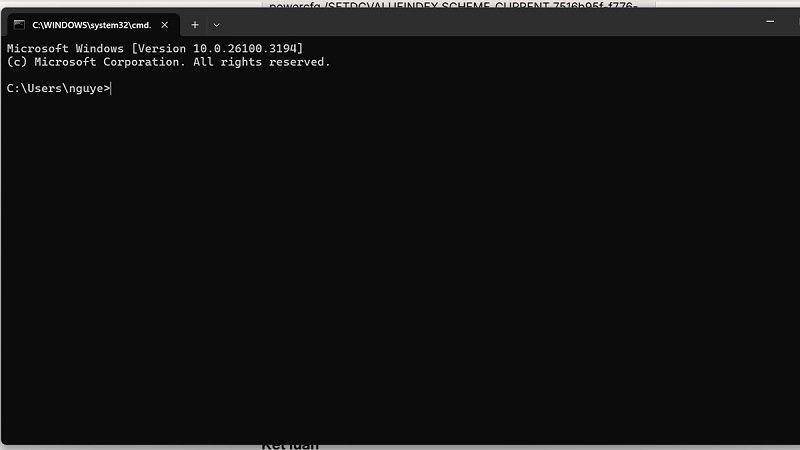
Thay số phút tùy ý (0 = Never). Cách này nhanh, chính xác và hữu ích khi cấu hình hàng loạt máy.
Bảng lỗi thường gặp và cách xử lý
| Triệu chứng | Nguyên nhân phổ biến | Cách xử lý |
| Đã chỉnh nhưng màn hình vẫn tắt sớm | Phần mềm quản lý pin của hãng (Dell Power Manager, HP Command Center, Lenovo Vantage) ghi đè cài đặt Windows | Mở phần mềm tương ứng → Tắt chế độ tiết kiệm tự động |
| Màn hình tắt dù đang làm việc | Driver card đồ họa lỗi hoặc cũ | Cập nhật driver từ trang chính hãng: Intel, NVIDIA, AMD |
| Cài đặt bị reset sau mỗi lần khởi động | Group Policy của công ty/trường học ghi đè | Liên hệ quản trị viên IT để được cấp quyền hoặc điều chỉnh policy |
| Laptop sleep khi đang trình chiếu | Ứng dụng không yêu cầu giữ màn hình (no wake lock) | Dùng ứng dụng trình chiếu chính thống (PowerPoint, Google Slides) hoặc chọn Never khi trình bày |
| Màn hình tắt nhưng máy vẫn nóng | Do nothing khi gập nắp, không có màn hình ngoài | Chuyển sang Sleep khi gập nắp; không dùng Do nothing nếu không kết nối màn hình rời |
| Khởi động lại máy sau khi cập nhật driver thường khắc phục được các lỗi liên quan đến driver card đồ họa. |
Kinh nghiệm thực tế từ đội ngũ TechCare
Dell Inspiron bị Dell Power Manager ghi đè:
Một khách hàng phản ánh màn hình luôn tắt sau 2 phút dù đã chỉnh lên 30 phút trong Settings. Sau khi kiểm tra, kỹ thuật viên TechCare phát hiện Dell Power Manager đang chạy nền với chế độ "Thermal Management – Ultra Performance" có cài đặt riêng về screen timeout. Giải pháp: Mở Dell Power Manager → Battery tab → Tắt chế độ quản lý màn hình tự động. Vấn đề được khắc phục ngay mà không cần cài lại Windows.
Laptop công ty bị Group Policy khóa cài đặt:
Nhiều máy tính thuộc domain công ty hoặc trường học có Group Policy do bộ phận IT thiết lập, khiến người dùng không thể thay đổi Power Settings. Trong trường hợp này, Settings có thể hiển thị tùy chọn nhưng thay đổi không được lưu, hoặc bị reset sau khi đăng nhập lại. Giải pháp duy nhất là liên hệ quản trị viên IT để được điều chỉnh quyền.
Màn hình tắt khi đang trình chiếu:
Một số ứng dụng không gửi tín hiệu "giữ màn hình" (wake lock) cho Windows, khiến màn hình tắt giữa chừng khi thuyết trình. Giải pháp tạm thời: Chỉnh screen timeout thành Never trước khi trình bày, hoặc dùng PowerPoint/Google Slides (các ứng dụng này có cơ chế tự giữ màn hình trong khi Slideshow đang chạy).
Ghi chú: Dữ liệu case thực tế được tổng hợp từ nhật ký hỗ trợ khách hàng nội bộ của TechCare trong giai đoạn 2023–2025.
Mẹo tối ưu pin & màn hình khi dùng Windows 11
Để pin khỏe hơn:
- Kết hợp chỉnh thời gian tắt màn hình ngắn + giảm độ sáng màn hình xuống 40-60%.
- Bật Battery Saver khi pin dưới 20%.
- Ưu tiên tắt màn hình trước, sleep sau (ví dụ: tắt màn hình 5 phút, sleep 30 phút).
- Cài đặt chuẩn cho pin khỏe: Khi dùng pin → tắt màn hình 5 phút, sleep 15-30 phút; khi cắm sạc → tắt màn hình 15-30 phút, sleep Never.
Khi nào nên đem máy đến kỹ thuật viên?
Bạn nên mang laptop đến trung tâm kỹ thuật nếu gặp một trong các dấu hiệu sau, vì chúng có thể liên quan đến phần cứng chứ không phải cài đặt phần mềm:
- Màn hình tắt đột ngột dù chưa đến thời gian timeout đã cài đặt, kể cả khi đang dùng.
- Màn hình nhấp nháy hoặc có sọc trước khi tắt.
- Máy không tỉnh lại sau khi màn hình tắt (phải nhấn giữ nút nguồn để khởi động lại).
- Pin tụt nhanh bất thường dù đã tắt màn hình đúng cách – có thể do pin chai hoặc lỗi sạc.
- Đã thử tất cả 4 cách trên nhưng vẫn không lưu được cài đặt – có thể liên quan đến lỗi hệ thống hoặc cần cài lại Windows sạch.
Techcare.vn cung cấp dịch vụ kiểm tra và tư vấn miễn phí. Bạn có thể liên hệ trực tiếp qua website hoặc đến cơ sở gần nhất để được hỗ trợ.
Khi nào nên đem máy đến kỹ thuật viên?
Nguồn tham khảo
- Microsoft Learn – Powercfg command-line options
- Microsoft Support – Change, create, or delete a power plan in Windows
- Microsoft Support – Sleep and hibernate settings in Windows
- Dữ liệu case thực tế: Nhật ký hỗ trợ khách hàng nội bộ Techcare.vn (2023–2025)
Bài viết được biên soạn bởi đội ngũ kỹ thuật viên Techcare.vn – trung tâm sửa chữa laptop hơn 10 năm kinh nghiệm | Cập nhật: Tháng 6/2026












