


Khung viền là một tính năng hữu ích trong Microsoft Word, giúp tài liệu của bạn trở nên chuyên nghiệp hơn, dễ đọc và nổi bật. Dù bạn đang soạn thảo báo cáo, bài thuyết trình hay tài liệu học thuật, việc thêm khung viền có thể nâng tầm chất lượng nội dung. Trong bài viết này từ Techcare.vn, chúng tôi sẽ hướng dẫn bạn cách làm khung viền trong Word một cách chi tiết, từ cơ bản đến nâng cao, phù hợp với các phiên bản phổ biến như Word 2016, 2019, 2021 và Microsoft 365. Chúng tôi dựa trên kinh nghiệm hỗ trợ hàng ngàn người dùng tại Techcare.vn để mang đến hướng dẫn thực tế, giúp bạn tránh các lỗi thường gặp và tối ưu hóa tài liệu.
Khung Viền Trong Word Là Gì?
Khung viền trong Word là các đường nét bao quanh nội dung, giúp phân cách và nhấn mạnh phần văn bản, hình ảnh hoặc bảng biểu. Đây không chỉ là công cụ trang trí mà còn là cách để tổ chức thông tin hiệu quả, tránh tình trạng tài liệu lộn xộn. Theo kinh nghiệm từ hàng ngàn người dùng mà Techcare.vn đã hỗ trợ, khung viền giúp tài liệu của bạn trông chuyên nghiệp hơn hẳn, đặc biệt trong môi trường công việc hoặc học tập.
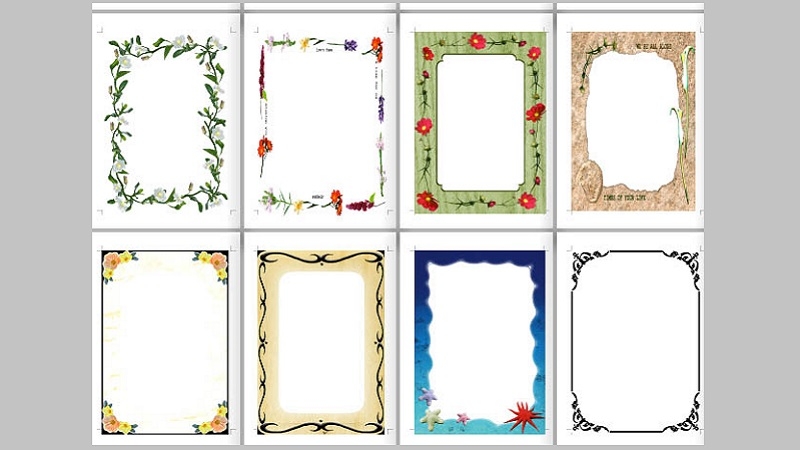
Có mấy loại khung viền phổ biến trong Word? Hãy phân loại rõ ràng để bạn dễ hình dung:
- Khung viền trang (Page Border): Bao quanh toàn bộ trang giấy, thường dùng cho tài liệu lớn như báo cáo hoặc sách.
- Khung viền đoạn văn (Paragraph Border): Chỉ áp dụng cho một đoạn văn cụ thể, lý tưởng để highlight thông tin quan trọng.
- Khung viền bảng (Table Border): Dành riêng cho bảng biểu, giúp dữ liệu rõ ràng và dễ đọc.
- Khung viền hình ảnh hoặc Text Box: Sử dụng cho các yếu tố đồ họa, như ảnh minh họa hoặc hộp văn bản đặc biệt.
Vậy khi nào nên dùng từng loại? Nếu bạn đang làm bìa luận văn, hãy chọn Page Border để tạo ấn tượng tổng thể. Còn với ghi chú nhanh trong giáo án, Paragraph Border sẽ tiện lợi hơn. Đối với dữ liệu số liệu trong báo cáo, Table Border là lựa chọn tối ưu, trong khi Text Box phù hợp cho việc trang trí sáng tạo. Việc chọn đúng loại không chỉ tiết kiệm thời gian mà còn tránh làm tài liệu trở nên rối mắt.
Cách Làm Khung Viền Trang Trong Word
Để thực hiện cách làm khung viền trang trong Word, bạn chỉ cần vài cú click chuột. Dưới đây là hướng dẫn chi tiết, áp dụng cho các phiên bản Word từ 2010 trở lên:
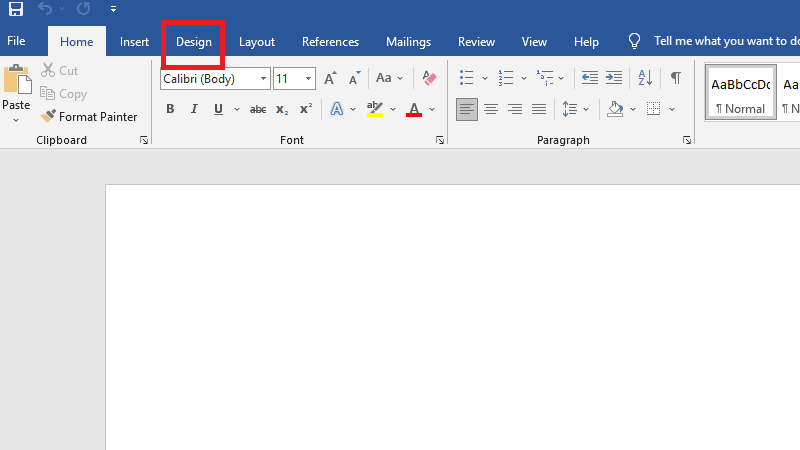
Bước 1: Mở tài liệu Word và chuyển đến tab Design (Thiết kế) ở thanh công cụ trên cùng.
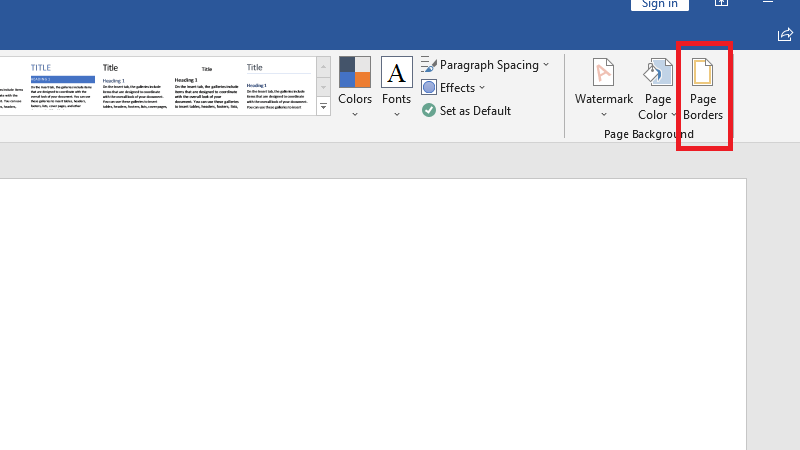
Bước 2: Click vào Page Borders (Viền trang) – một hộp thoại sẽ hiện ra.
Bước 3: Trong phần Settings, chọn kiểu khung cơ bản như:
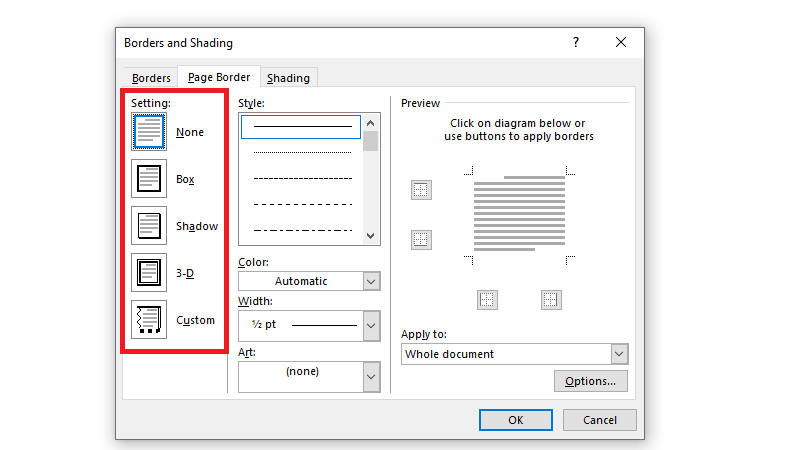
- Box: Viền đơn giản, vuông vắn.
- Shadow: Thêm hiệu ứng bóng đổ, tạo chiều sâu.
- 3-D: Viền ba chiều, phù hợp cho tài liệu sáng tạo.
- Custom: Tùy chỉnh riêng từng cạnh.
Bước 4: Tùy chỉnh chi tiết:
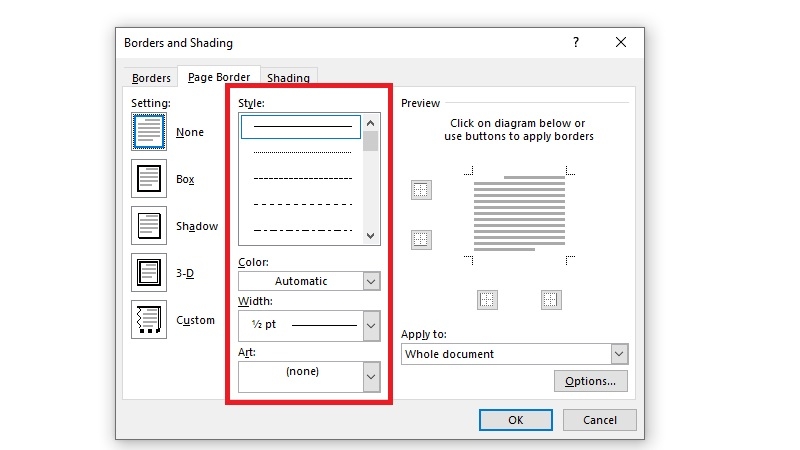
- Style (Kiểu nét): Chọn nét liền, nét đứt, nét đôi, v.v.
- Width (Độ dày): Từ 0.5 pt đến 6 pt, tùy theo nhu cầu.
- Color (Màu sắc): Chọn màu phù hợp với chủ đề tài liệu, như đen cho trang trọng hoặc xanh cho giáo dục.
- Art (Họa tiết): Thêm họa tiết như hoa văn, sao, hoặc đường cong để tăng tính thẩm mỹ.
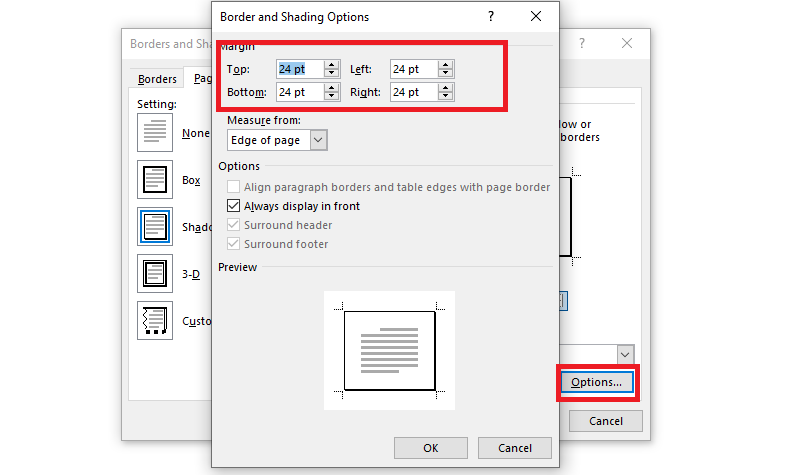
Bước 5: Điều chỉnh khoảng cách: Trong phần Options, đặt khoảng cách từ viền đến nội dung (thường 24 pt để tránh chật chội).
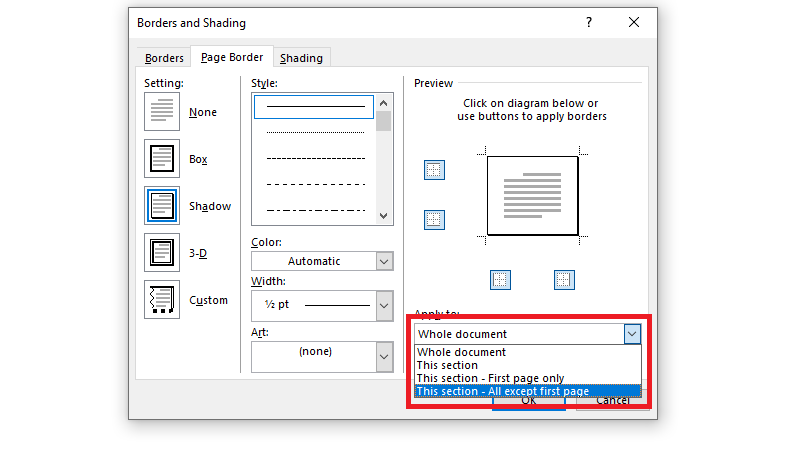
Bước 6: Áp dụng: Chọn Whole document (Toàn bộ văn bản), This section (Chỉ phần hiện tại), hoặc First page only (Chỉ trang đầu).
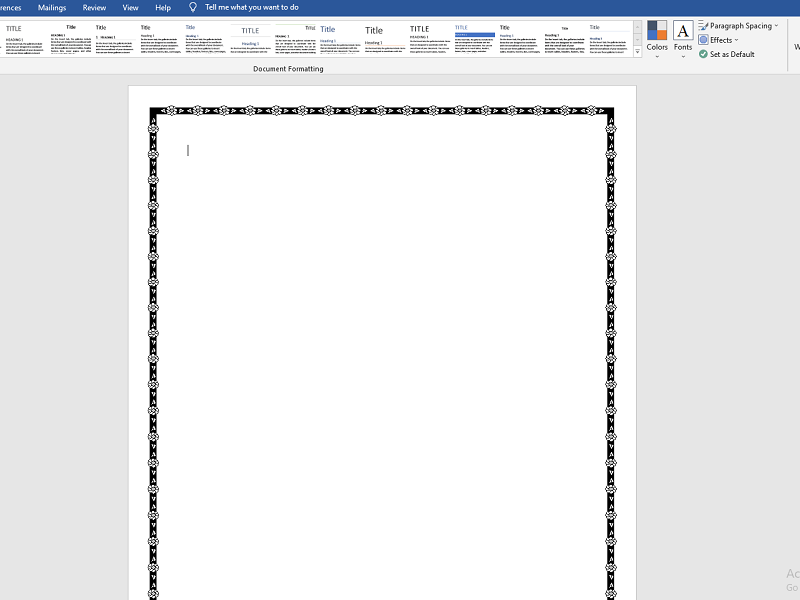
Sau khi hoàn tất, nhấn OK để xem kết quả. Nếu bạn đang làm luận văn, hãy thử viền Box với nét đen 1.5 pt – đây là chuẩn phổ biến ở nhiều trường đại học Việt Nam.
Lưu Ý Khi Tạo Khung Viền Trang
Dù đơn giản, nhưng cách làm khung viền trong Word cho trang đôi khi gặp trục trặc. Ví dụ, viền có thể bị mất khi in nếu máy in không hỗ trợ lề rộng – hãy kiểm tra bằng cách in thử một trang. Tránh dùng viền quá dày (trên 3 pt) vì sẽ làm tài liệu trông nặng nề. Đối với luận văn, căn chỉnh lề chuẩn theo quy định (thường 2.5 cm mỗi bên) để viền không bị lệch. Nếu gặp lỗi, thử cập nhật Word hoặc chuyển sang chế độ Print Layout để xem trước.
Xem thêm: Hướng dẫn cách xóa khung trong Word
Cách Tạo Khung Viền Đoạn Văn Trong Word
Các Bước Làm Khung Viền Đoạn Văn
Cách làm khung viền đoạn văn trong Word cực kỳ nhanh chóng:
Bước 1: Bôi đen đoạn văn cần viền.
Bước 2: Chuyển đến tab Home (Trang chủ), tìm nhóm Paragraph.
Bước 3: Click vào biểu tượng Borders (Viền) – menu thả xuống sẽ hiện.
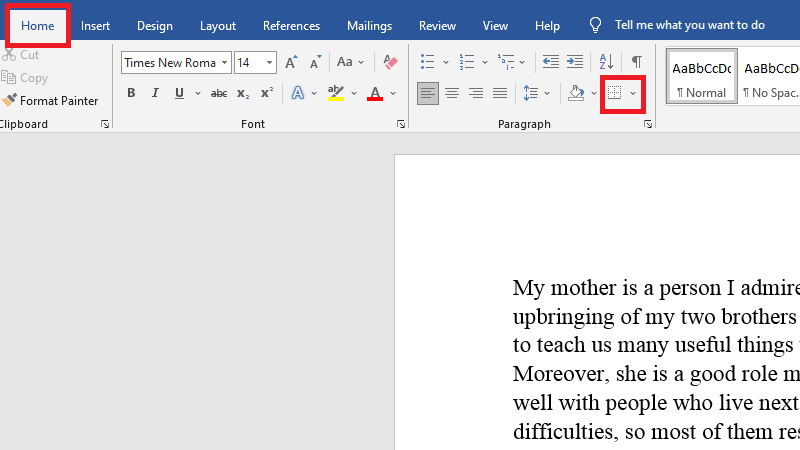
Bước 4: Chọn kiểu viền:
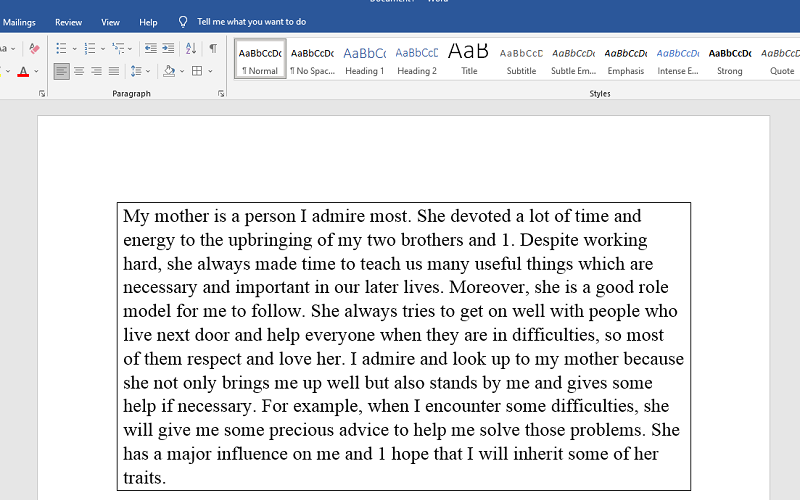
- Outside Borders: Viền ngoài đầy đủ.
- Bottom Border: Chỉ viền dưới, phù hợp cho tiêu đề.
- All Borders: Viền tất cả các cạnh.
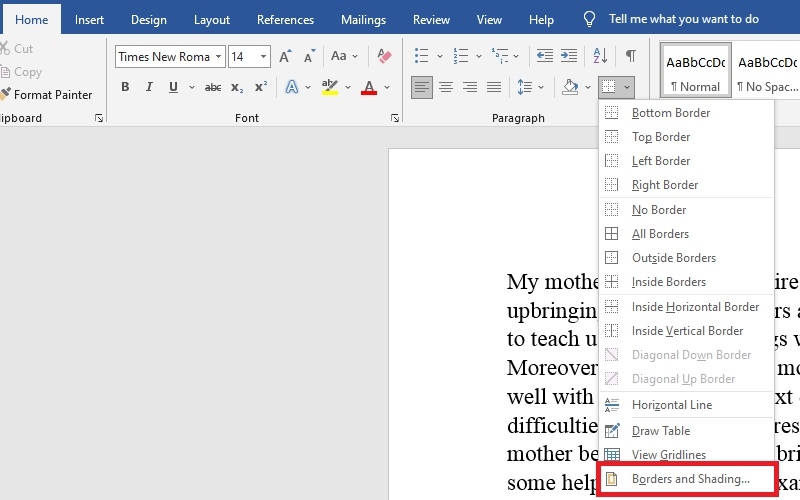
- Hoặc Borders and Shading để tùy chỉnh chi tiết.
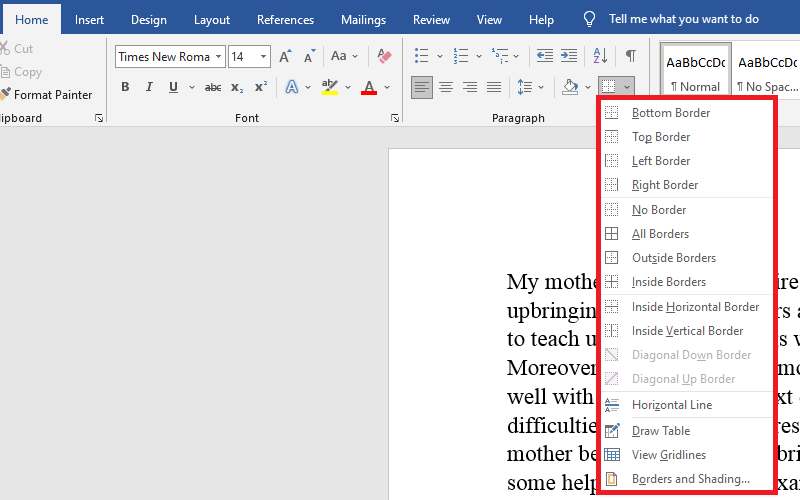
Nếu muốn viền tùy chỉnh, vào Borders and Shading để chọn nét, màu và độ dày.
Tùy Chỉnh Khung Viền Đoạn Văn
Để nâng tầm, kết hợp với Shading (Tô nền): Chọn màu nền nhạt như xám nhạt để box nổi bật. Ví dụ, viền đen 1 pt kết hợp nền vàng nhạt sẽ tạo box ghi chú chuyên nghiệp. Độ dày lý tưởng là 0.75 pt để tránh lấn át văn bản. Techcare.vn khuyên bạn thử nghiệm trên một đoạn mẫu trước khi áp dụng toàn bộ.
Cách Làm Khung Viền Bảng Trong Word
Tạo Bảng Có Khung Viền
Bảng biểu mà thiếu viền thì giống như dữ liệu "trôi nổi" vậy. Cách làm khung viền bảng trong Word bắt đầu từ việc chèn bảng:
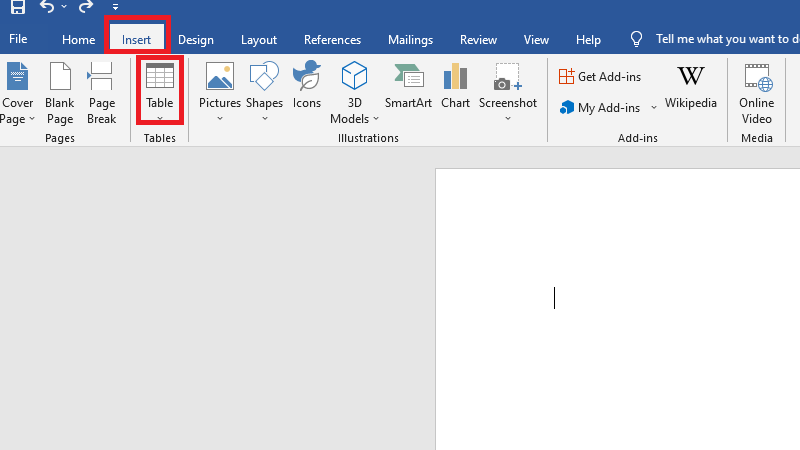
Bước 1: Vào tab Insert (Chèn), chọn Table.
Bước 2: Chọn kích thước bảng (ví dụ 3x3) – Word sẽ tự động thêm viền mặc định.
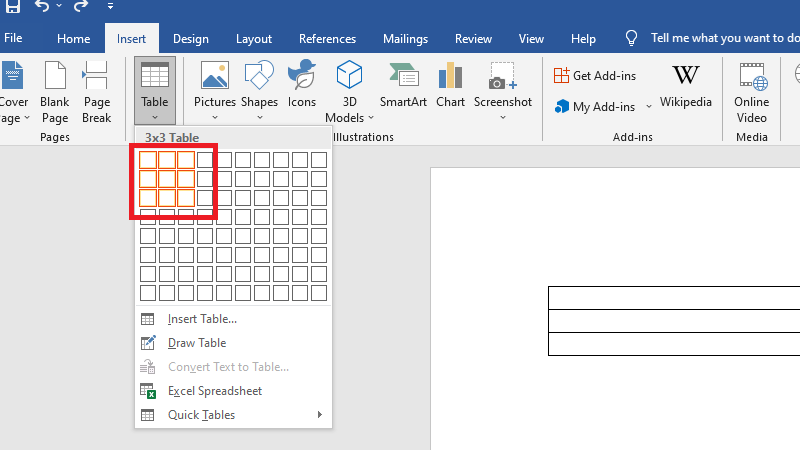
Viền này thường là nét đen mỏng, đủ để phân cách ô.
Mẹo Trình Bày Bảng Đẹp, Dễ Nhìn
Để bảng không "lộn xộn", chỉ dùng viền ngoài và hạn chế viền trong trừ khi cần phân cách dữ liệu phức tạp. Sử dụng màu viền đồng bộ với tài liệu, như xanh dương cho báo cáo kinh doanh. Tránh viền quá nhiều đường – giữ tối giản để dễ đọc trên màn hình lẫn in ấn.
Lỗi Thường Gặp Khi Làm Khung Viền Trong Word & Cách Khắc Phục
Dù quen thuộc, nhưng lỗi vẫn hay xảy ra. Ví dụ:

- Khung viền không hiển thị: Kiểm tra chế độ xem (View > Print Layout). Nếu vẫn lỗi, cập nhật Word.
- Khung viền bị lệch khi in: Điều chỉnh lề trang (Layout > Margins) và in thử.
- Viền bị mất khi sao chép sang file khác: Dùng Paste Special (Paste > Keep Source Formatting).
- Word phiên bản khác nhau thao tác khác: Các bước cơ bản giống nhau từ Word 2010 đến 2019, nhưng giao diện có thể hơi khác – kiểm tra tab Design/Home.
Những mẹo này từ Techcare.vn sẽ giúp bạn khắc phục nhanh chóng.
Câu Hỏi Thường Gặp
Làm Khung Viền Trong Word 2010, 2016, 2019 Có Khác Nhau Không?

Không khác nhiều. Các tab như Design và Home vẫn giữ nguyên chức năng chính, chỉ giao diện mượt mà hơn ở phiên bản mới.
Có Tạo Khung Viền Cho Từng Trang Riêng Lẻ Được Không?
Có, dùng This section trong Page Borders để áp dụng riêng từng phần.
Cách Xóa Khung Viền Trong Word?
Chọn đối tượng, vào Borders > No Border. Với trang, vào Page Borders > None.
Word Online Có Tạo Khung Viền Được Không?
Có, nhưng hạn chế hơn. Vào Design > Page Borders, tuy nhiên không hỗ trợ đầy đủ tùy chỉnh như phiên bản desktop.
Tóm lại, cách làm khung viền trong Word bao gồm nhiều phương pháp từ Page Border cho toàn trang đến Paragraph Border cho đoạn văn, bảng và Text Box. Mỗi loại đều có chỗ đứng riêng, giúp tài liệu của bạn chuyên nghiệp và dễ nhìn. Techcare.vn khuyên bạn chọn đúng loại theo mục đích để đạt hiệu quả cao nhất. Nếu bạn thường xuyên làm việc với Word, đừng bỏ qua các hướng dẫn chuyên sâu khác trên Techcare.vn như cách căn lề chuẩn luận văn, cách tạo mục lục tự động hay xóa lỗi nhảy trang trong Word.
Bài viết được biên soạn bởi đội ngũ kỹ thuật viên Techcare.vn – trung tâm sửa chữa và tư vấn công nghệ với hơn 10 năm kinh nghiệm, chuyên hỗ trợ người dùng Microsoft Word, Windows và các phần mềm văn phòng phổ biến.












