


Pin là một trong những bộ phận quan trọng trên MacBook. Bài viết này dựa trên tài liệu chính thức từ Apple và kinh nghiệm xử lý hàng trăm trường hợp thực tế tại TechCare — giúp bạn bảo vệ pin đúng cách, tránh các sai lầm phổ biến. Nếu bạn muốn sử dụng MacBook hiệu quả hơn trong công việc hằng ngày, hãy tham khảo thêm các phím tắt MacBook thông dụng giúp thao tác nhanh và giảm tiêu hao pin không cần thiết.
Tóm tắt nhanh
Có nên xả pin định kỳ? Không. Apple không khuyến nghị calibrate (xả/sạc lại) định kỳ trên MacBook hiện đại.
Khi nào nên xả? Chỉ khi pin báo % sai lệch rõ rệt, máy tắt đột ngột dù còn pin, vừa thay pin mới, hoặc máy không sử dụng trong thời gian dài và cần đánh giá lại tình trạng pin.
Khi nào không nên? Khi pin vẫn hiển thị đúng, Battery Health ở mức Normal, và không có dấu hiệu bất thường — lúc này xả sâu chỉ gây hao mòn thêm.
Trước khi làm gì, hãy kiểm tra: System Settings → Battery → Battery Health để xem Maximum Capacity và tình trạng Service Recommended.
- Xả pin MacBook là gì? Có thật sự cần thiết không?
- Khi nào nên xả pin MacBook?
- Hướng dẫn xả pin MacBook đúng cách (quy trình an toàn)
- Những sai lầm phổ biến khi xả pin
- Cách kiểm tra tình trạng pin sau khi xả
- Bảng triệu chứng, nguyên nhân và cách xử lý
- Khi nào cần đến kỹ thuật viên?
- Kinh nghiệm thực tế từ TechCare
- Mẹo sử dụng giúp pin MacBook bền hơn (thay vì xả pin)
- FAQ – Câu hỏi thường gặp về xả pin MacBook
Xả pin MacBook là gì? Có thật sự cần thiết không?
Xả pin MacBook (Battery Calibration) là quá trình sạc đầy, sử dụng hết pin đến khi máy tự tắt, để nghỉ rồi sạc lại đầy. Mục đích chính là đồng bộ hóa chỉ số phần trăm hiển thị trên màn hình với mức năng lượng thực tế trong pin lithium-ion hoặc lithium-polymer.
Phân biệt rõ ba khái niệm thường bị nhầm lẫn:
| Khái niệm | Là gì | Có nên chủ động làm không |
| Xả pin (Calibrate) | Sạc đầy → dùng cạn → nghỉ → sạc đầy lại, để đồng bộ chỉ số % với dung lượng thực | Chỉ khi có dấu hiệu cụ thể (mục 2), không làm định kỳ |
| Chai pin (Battery aging) | Pin mất dần khả năng giữ dung lượng theo thời gian do chu kỳ sạc, nhiệt độ, cách dùng | Không thể tránh hoàn toàn, chỉ có thể làm chậm lại |
| Tối ưu pin (Optimized Battery Charging) | Tính năng tự động của Apple, học thói quen sạc và có thể trì hoãn sạc quá 80% để giảm lão hóa | Nên để bật, không cần can thiệp thủ công |
Theo Apple, Optimized Battery Charging học thói quen sạc hằng ngày để trì hoãn sạc quá 80% trong một số tình huống, ví dụ khi hệ thống dự đoán máy sẽ cắm sạc trong thời gian dài — mục tiêu là giảm thời gian pin ở trạng thái sạc đầy, yếu tố khiến pin lão hóa nhanh hơn.
Khi nào nên xả pin MacBook?
Chỉ thực hiện khi gặp một trong các dấu hiệu cụ thể sau:
- Pin hiển thị % sai lệch lớn so với thực tế (ví dụ: hiển thị 40% nhưng máy tắt luôn)
- Máy tắt đột ngột dù pin còn 10–20%
- Vừa thay pin mới — cần để hệ thống nhận diện chính xác dung lượng
- Máy để lâu không dùng (trên 6 tháng) — pin cần "thức tỉnh" lại
MacBook hiện đại tích hợp chip quản lý pin thông minh, tự học thói quen sử dụng. Việc xả sâu thường xuyên sẽ làm giảm tuổi thọ pin lithium-ion đáng kể.
Hướng dẫn xả pin MacBook đúng cách (quy trình an toàn)
Quy trình dưới đây dựa trên hướng dẫn calibrate cũ của Apple và kinh nghiệm thực tế tại TechCare. Chỉ thực hiện khi thật sự cần thiết.
Sạc đầy 100%
Cắm sạc và để pin đạt 100%. Sau khi đầy, giữ cắm sạc thêm 1–2 giờ để pin ổn định nhiệt và điện áp.
Rút sạc và sử dụng bình thường
Sử dụng MacBook như mọi ngày, không bật Low Power Mode. Làm việc nhẹ đến trung bình để pin giảm dần tự nhiên — tránh chơi game nặng hoặc render video liên tục.
Để pin cạn hoàn toàn
Tiếp tục dùng đến khi máy tự tắt sau cảnh báo "low battery". Không ép tắt bằng phần mềm hoặc sử dụng bất kỳ tool lạ nào để xả pin nhân tạo.
Để máy nghỉ hoàn toàn
Để MacBook tắt nguồn hoàn toàn trong 5–8 giờ (tốt là qua đêm) để pin ổn định điện áp về mức tối thiểu an toàn.

Sạc đầy lại
Cắm sạc liên tục đến 100%, hạn chế vừa sạc vừa dùng nặng. Có thể giữ cắm sạc thêm 1–2 giờ sau khi đạt 100%.
Lưu ý nếu Optimized Battery Charging đang bật
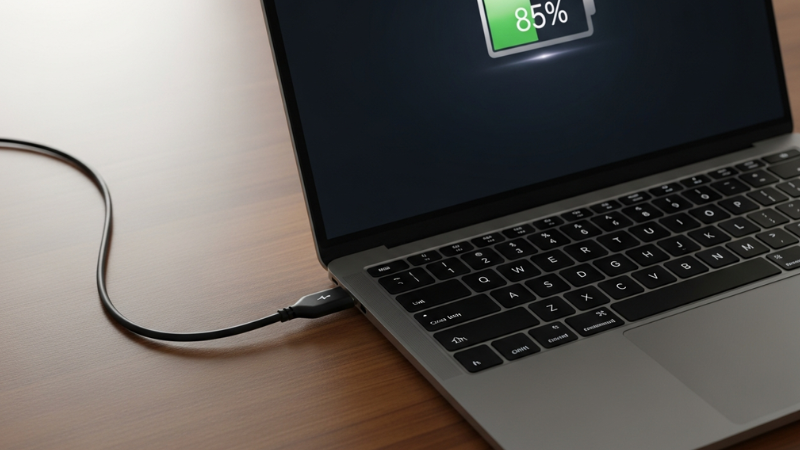
Nếu máy dừng sạc ở khoảng 80% và hiện "Charging On Hold" (hoặc tương tự) trên thanh menu pin, đó là do Optimized Battery Charging hoặc Charge Limit đang hoạt động.
Theo Apple, khi cần sạc đầy 100% ngay, người dùng có thể chọn "Charge to Full Now" từ menu trạng thái pin trên thanh menu bar.
Những sai lầm phổ biến khi xả pin
- Xả pin định kỳ mỗi tháng — Gây stress liên tục cho tế bào pin, làm chai nhanh hơn đáng kể.
- Để pin về 0% thường xuyên — Xả sâu liên tục làm giảm tuổi thọ lithium-ion, đặc biệt nguy hiểm nếu để ở mức 0% quá lâu.
- Dùng phần mềm/tool lạ để xả pin — Có thể gây lỗi hệ thống, tăng nhiệt độ bất thường hoặc làm hỏng dữ liệu.
- Vừa cắm sạc vừa dùng tool ép xả — Tạo chu kỳ sạc–xả cưỡng bức, sinh nhiệt cao, giảm tuổi thọ pin rõ rệt.
- Tin mẹo truyền miệng "xả pin hàng tuần" — Hoàn toàn trái với khuyến nghị chính thức từ Apple và các nhà sản xuất pin lithium.
Cách kiểm tra tình trạng pin sau khi xả
Kiểm tra nhanh trên macOS
Vào System Settings → Battery (hoặc: Apple menu → About This Mac → System Report → Power → Battery). Các chỉ số cần xem:
- Maximum Capacity: Nên trên 80%. Dưới mức này là tín hiệu nên cân nhắc thay pin.
- Cycle Count: Số lần pin đã sạc đầy 1 chu kỳ. MacBook thường cần thay pin sau 800–1.000 cycle. Để theo dõi chính xác, bạn có thể xem hướng dẫn kiểm tra số lần sạc MacBook chi tiết .
- Condition / Service Recommended: Nếu thấy chữ này — đã đến lúc thay pin.
Service Recommended nghĩa là gì?
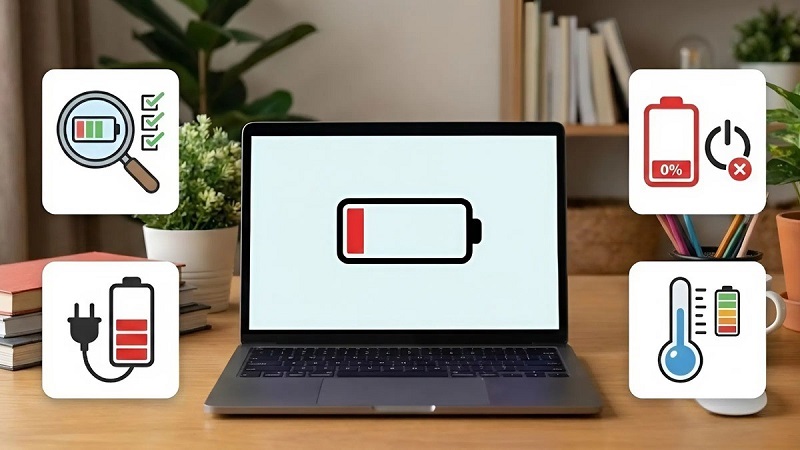
Theo Apple, trạng thái "Service Recommended" nghĩa là khả năng giữ điện của pin đã kém hơn lúc mới hoặc pin không hoạt động bình thường. Người dùng vẫn có thể tiếp tục sử dụng Mac an toàn; nếu dung lượng sạc giảm ảnh hưởng đến trải nghiệm sử dụng, có thể mang máy đi kiểm tra hoặc thay pin.
Phần mềm kiểm tra uy tín
Hai công cụ được tin dùng trong ngành: CoconutBattery và iStat Menus. Chỉ tải từ App Store hoặc trang chủ chính thức, không dùng bản crack.
Khi nào nên thay pin? Maximum Capacity dưới 80% — hoặc — xuất hiện cảnh báo "Service Recommended" — hoặc — thời gian dùng thực tế giảm rõ rệt dù mới sạc đầy.
Bảng triệu chứng, nguyên nhân và cách xử lý
| Triệu chứng | Nguyên nhân thường gặp | Cách xử lý |
| Pin tụt nhanh bất thường | Có ứng dụng chạy ngầm chiếm CPU, hoặc pin đã lão hóa | Kiểm tra Activity Monitor; nếu pin lão hóa, xem Maximum Capacity trong Battery Health |
| Pin báo % sai (ví dụ 40% nhưng máy tắt) | Chỉ số phần trăm chưa đồng bộ với dung lượng thực | Thực hiện quy trình hiệu chỉnh ở mục 3 một lần |
| Xuất hiện Service Recommended | Pin giảm khả năng giữ điện hoặc hoạt động không bình thường | Theo dõi trải nghiệm sử dụng; liên hệ kỹ thuật viên nếu ảnh hưởng công việc |
| Sạc không lên 100% | Optimized Battery Charging / Charge Limit đang giữ ở mức thấp hơn | Chọn "Charge to Full Now" trên menu pin nếu cần sạc đầy ngay |
| Máy tắt dù màn hình còn báo pin | Cảm biến pin đọc sai, hoặc pin đã chai nặng | Hiệu chỉnh một lần theo mục 3; nếu lặp lại, cần kỹ thuật viên kiểm tra |
| Pin phồng hoặc thân máy nóng bất thường | Pin hỏng vật lý — có thể gây nguy hiểm | Ngừng sử dụng ngay, mang máy đến kỹ thuật viên, không tự ý tháo pin |
Khi nào cần đến kỹ thuật viên?
Một số dấu hiệu nên dừng tự xử lý tại nhà và mang máy đến kỹ thuật viên có chuyên môn:
- Pin phồng, thân máy bị đội lên ở khu vực pin.
- Battery Health báo Service Recommended kéo dài, kèm sụt giảm thời lượng dùng rõ rệt.
- Máy sập nguồn nhiều lần dù pin vẫn còn theo hiển thị.
- Pin tụt dung lượng bất thường trong thời gian ngắn.
- Sạc không vào điện, đèn báo sạc không sáng.
- Máy quá nóng ngay cả khi không chạy tác vụ nặng.
- Vừa thay pin nhưng hệ thống vẫn báo dung lượng hoặc phần trăm sai lệch.
Kinh nghiệm thực tế từ TechCare
Một số trường hợp đội kỹ thuật TechCare từng xử lý
Máy báo 40% nhưng tự tắt: một số máy khách mang đến có chỉ số pin hiển thị không khớp với dung lượng thực; sau khi hiệu chỉnh theo đúng quy trình ở mục 3, chỉ số phần trăm trở lại chính xác.
Pin vừa thay báo sai dung lượng: sau khi thay pin mới, một số máy cần vài chu kỳ sạc/xả tự nhiên để hệ thống nhận diện đúng dung lượng pin mới, thay vì báo sai ngay từ đầu.
Máy giữ sạc ở 80% do Optimized Charging: nhiều khách hàng lo lắng khi thấy máy "không chịu sạc đầy", nhưng đây là hoạt động bình thường của tính năng Optimized Battery Charging chứ không phải lỗi.
Pin báo Service Recommended: một số trường hợp máy vẫn dùng ổn dù có cảnh báo này; quyết định thay pin hay không phụ thuộc vào mức ảnh hưởng thực tế đến trải nghiệm sử dụng, không phải cứ thấy cảnh báo là phải thay ngay.
Mẹo sử dụng giúp pin MacBook bền hơn (thay vì xả pin)
Đây mới là cách bảo vệ pin hiệu quả theo Apple — không phải xả pin định kỳ. Việc sử dụng bàn phím thay vì thao tác chuột liên tục cũng giúp tiết kiệm năng lượng đáng kể.
- Bật Optimized Battery Charging (mặc định bật trên Apple Silicon) để pin ít phải ở trạng thái 100% — đây là trạng thái gây lão hóa pin nhanh .
- Không để pin xuống dưới 20% thường xuyên — ngưỡng an toàn lý tưởng là 20–80%.
- Hạn chế sạc qua đêm liên tục — dù Optimized Charging giúp giảm rủi ro, thói quen sạc vừa đủ vẫn tốt hơn.
- Giữ nhiệt độ máy ổn định — dưới 35°C khi dùng nặng. Nhiệt độ cao là kẻ thù số 1 của lithium-ion.
- Cập nhật macOS thường xuyên — Apple liên tục tối ưu thuật toán quản lý pin qua các bản cập nhật.
FAQ – Câu hỏi thường gặp về xả pin MacBook
TechCare là đơn vị chuyên sâu về sửa chữa và bảo dưỡng các dòng sản phẩm Apple tại Việt Nam với hơn 10 năm kinh nghiệm. Đội ngũ kỹ thuật viên được đào tạo bài bản theo tiêu chuẩn kỹ thuật Apple, đã xử lý hàng nghìn trường hợp liên quan đến pin MacBook — từ hiệu chuẩn đơn giản đến thay thế pin hoàn toàn. Kinh nghiệm thực tế này là nền tảng cho toàn bộ nội dung trong bài viết.
Nguồn tham khảo chính thức
- Apple Support — Determine battery cycle count for Mac laptops — https://support.apple.com/en-us/102888
- Apple Support — About Optimized Battery Charging and Charge Limit on Mac — https://support.apple.com/en-vn/102338
- Apple Support — If you see Service Recommended on your Mac laptop battery — https://support.apple.com/en-us/108376
- Apple Support — Keep your Mac laptop within acceptable operating temperatures — https://support.apple.com/en-us/102336
Bài viết được biên soạn bởi đội ngũ chuyên gia TechCare | Cập nhật: Tháng 7/2026












