


Qua kinh nghiệm kiểm tra hơn 500+ chiếc MacBook cũ tại Techcare Đà Nẵng, chúng tôi nhận thấy đa số máy có Cycle Count trên 800 lần bắt đầu giảm hiệu năng pin rõ rệt — thời gian sử dụng một lần sạc thường ngắn hơn 30–40% so với máy mới. Bài viết này tổng hợp cách check pin MacBook nhanh , kèm theo bảng đánh giá để bạn tự so sánh.
Ngoài việc theo dõi tình trạng pin, bạn cũng nên nắm rõ các phím tắt MacBook thông dụng để tối ưu hiệu suất sử dụng và thao tác nhanh hơn mỗi ngày.
Cycle Count MacBook bao nhiêu là tốt?
Mỗi lần pin xả từ 100% về 0% (hoặc tương đương qua nhiều lần sạc nhỏ) được tính là 1 chu kỳ sạc (cycle). Apple thiết kế pin lithium MacBook đạt ~1000 chu kỳ ở khoảng 80% dung lượng ban đầu.
| Cycle Count | Tình trạng pin | Đánh giá |
| 0 – 300 | Rất tốt | Pin còn gần như mới, lý tưởng khi mua máy cũ |
| 300 – 700 | Bình thường | Dùng tốt, chưa cần lo lắng |
| 700 – 1000 | Bắt đầu chai | Cân nhắc thay pin trong 6–12 tháng tới |
| Trên 1000 | Nên thay pin | Pin chai nặng, ảnh hưởng trải nghiệm sử dụng |
Lưu ý khi mua MacBook cũ
Đừng chỉ xem Cycle Count — hãy kiểm tra thêm dung lượng pin thực tế (Design Capacity vs Full Charge Capacity) để biết pin còn bao nhiêu % so với ban đầu.
Cách 1: Kiểm tra số lần sạc MacBook không cần phần mềm
Đây là cách nhanh , dùng ngay công cụ có sẵn của macOS — không cần cài thêm gì.
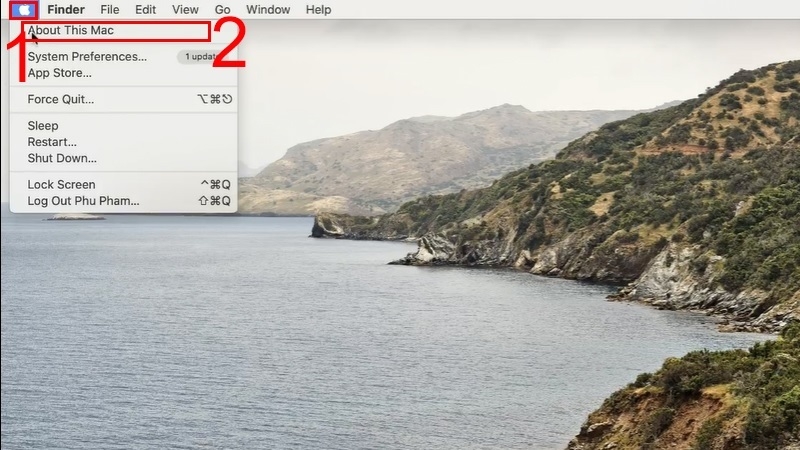
Bước 1: Vào About This Mac
Nhấn vào biểu tượng Apple (góc trên trái) → chọn About This Mac.
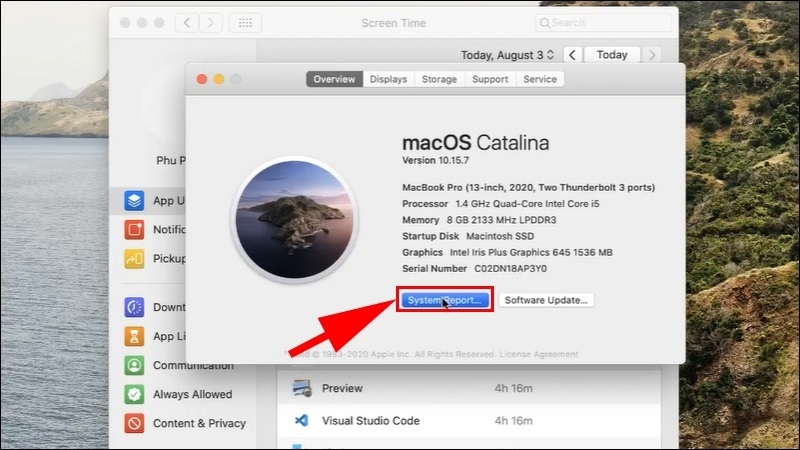
Bước 2: Mở System Report
Tại cửa sổ mới, nhấn nút System Report...
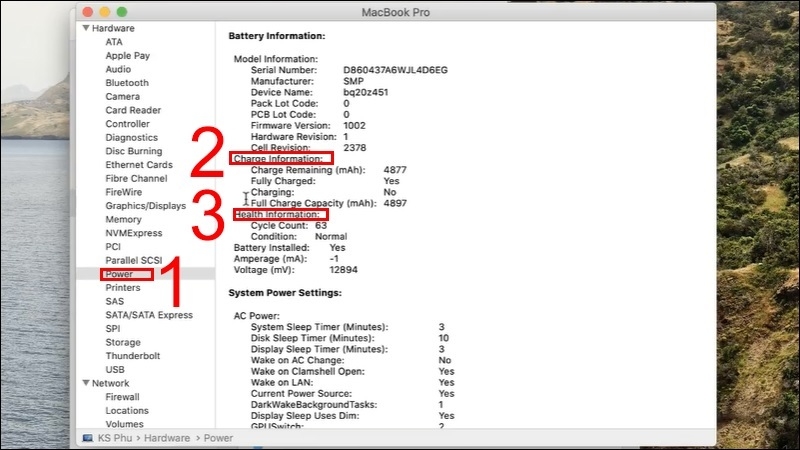
Bước 3: Tìm mục Power → Cycle Count
Ở khung bên trái, cuộn xuống và chọn Power. Tìm phần Health Information → xem số ở dòng Cycle Count (số lần sạc) và Condition (trạng thái pin: Normal / Replace Soon / Replace Now).
Mẹo đọc kết quả
Nếu Condition hiển thị "Replace Soon" hoặc "Replace Now", pin đã xuống cấp rõ rệt dù Cycle Count chưa đến 1000 — ưu tiên tin vào thông báo này hơn con số.
Sau khi kiểm tra pin, bạn có thể áp dụng thêm cách xả pin MacBook đúng cách để kéo dài tuổi thọ pin và hạn chế chai pin về sau.
Cách 2: Kiểm tra bằng phần mềm CoconutBattery
CoconutBattery cho thấy nhiều thông tin chi tiết hơn, bao gồm dung lượng pin thiết kế, dung lượng hiện tại và lịch sử chai pin theo thời gian. Đây là công cụ miễn phí và được cộng đồng người dùng MacBook tin dùng.
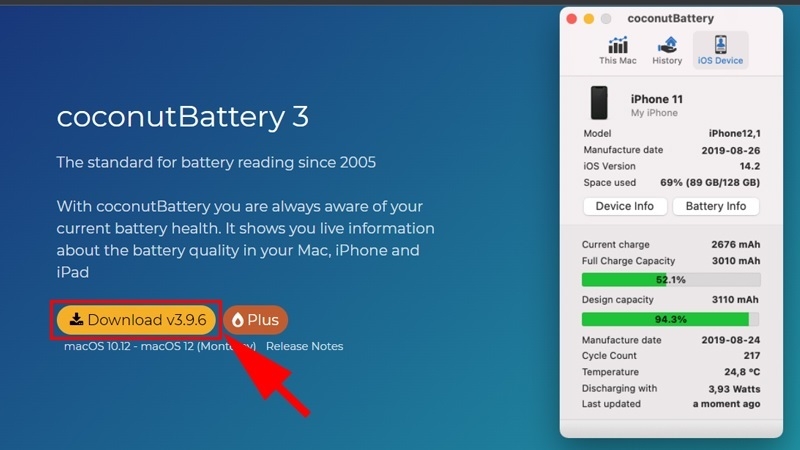
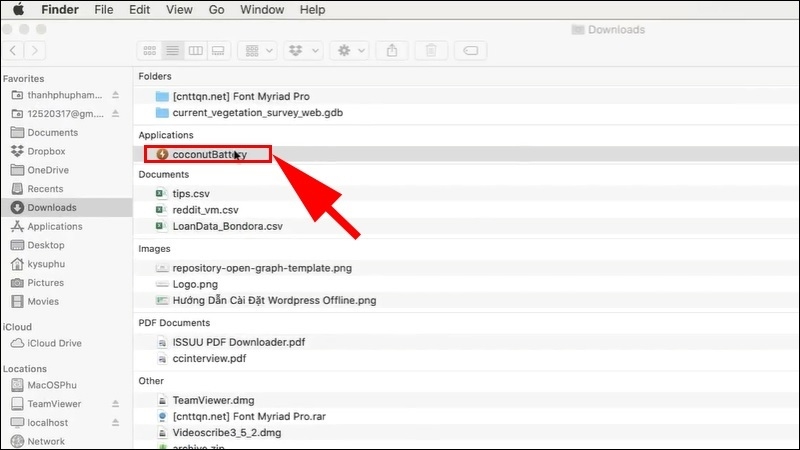
Bước 1: Tải CoconutBattery
Truy cập coconut-flavour.com/coconutbattery → tải bản miễn phí về máy.
Bước 2: Mở ứng dụng
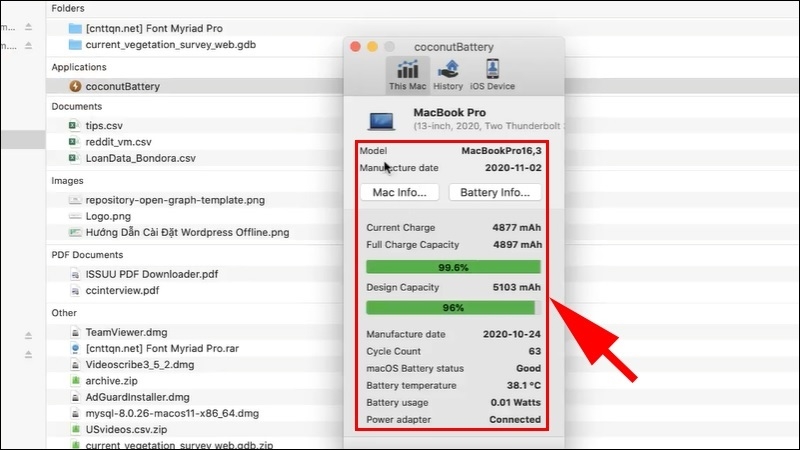
Sau khi cài đặt, mở CoconutBattery. Cửa sổ sẽ tự động hiển thị ngay thông tin pin đầy đủ.
Bước 3: Đọc kết quả
Chú ý các chỉ số: Current Charge (mức pin hiện tại), Design Capacity (dung lượng gốc), Full Charge Capacity (dung lượng tối đa hiện tại), và Cycle Count. Tỉ lệ Full Charge / Design Capacity cho biết pin còn bao nhiêu %.
So sánh độ chai pin MacBook theo thời gian
CoconutBattery có tính năng theo dõi lịch sử rất hữu ích — đặc biệt khi bạn muốn đánh giá tốc độ chai pin của máy qua nhiều tháng.
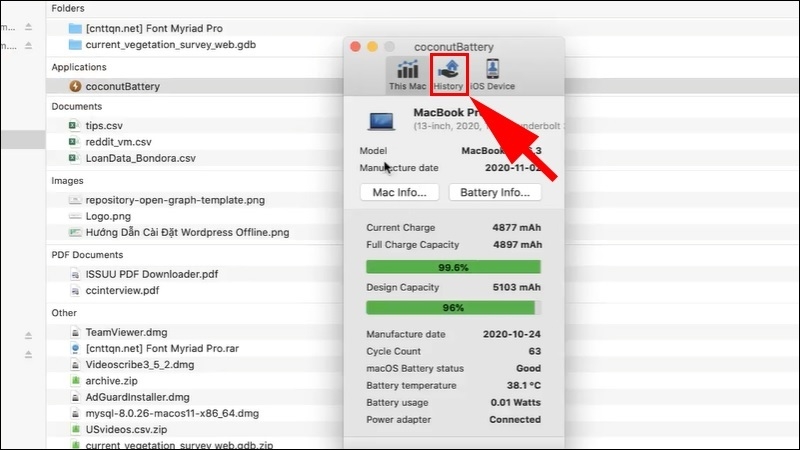
Bước 1: Vào History
Mở CoconutBattery → chọn tab History → nhấn Open History Viewer.
Bước 2: So sánh online
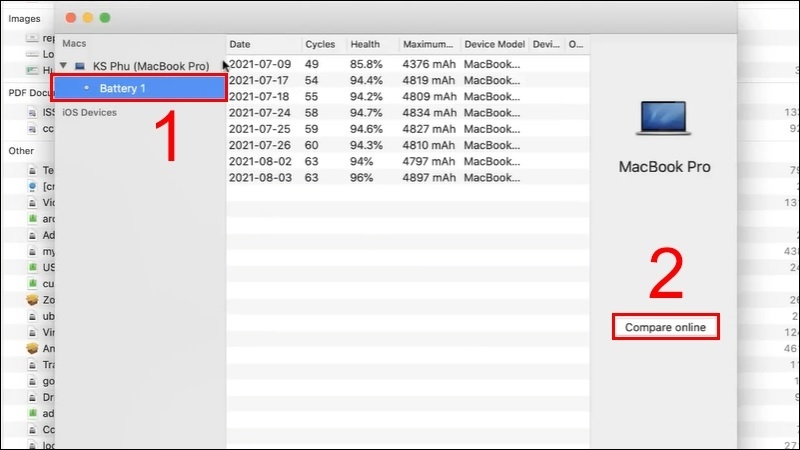
Chọn Battery 1 ở khung trái → nhấn Compare Online. Biểu đồ sẽ hiện ra ngay.
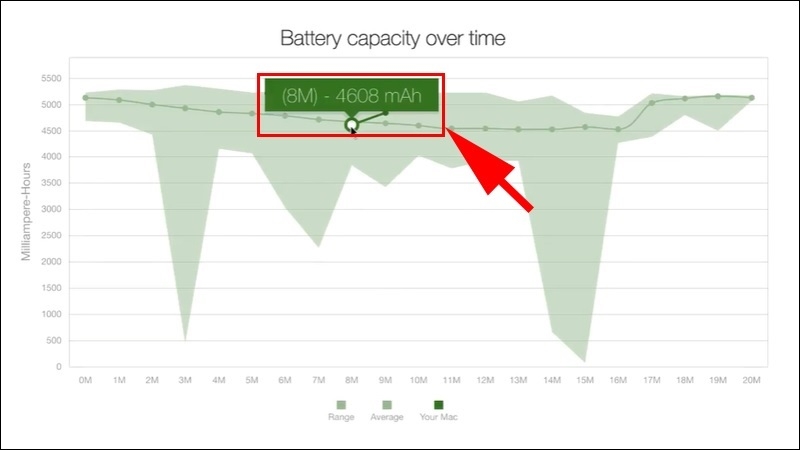
Bước 3: Đọc 2 biểu đồ quan trọng
- Battery capacity over time: dung lượng pin theo tháng sử dụng — ví dụ (8M)-4608 mAh là sau 8 tháng còn 4608 mAh.
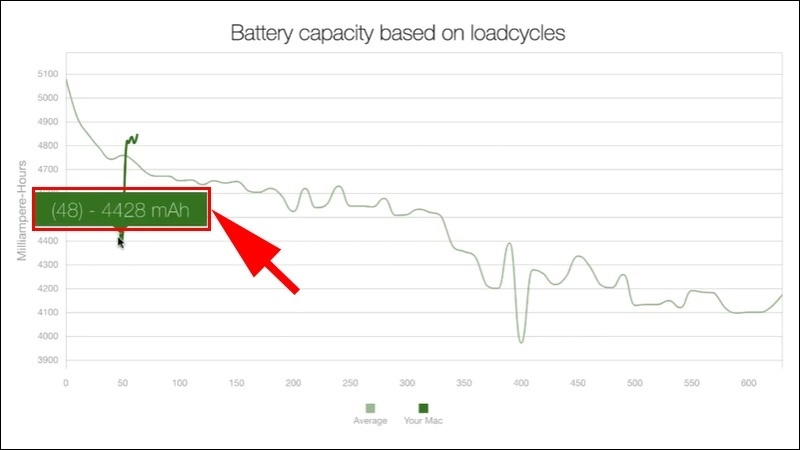
- Battery capacity based on loadcycles: dung lượng theo số lần sạc — ví dụ (48)-4428 mAh tức là sau 48 chu kỳ còn 4428 mAh.
Điểm dữ liệu tốt
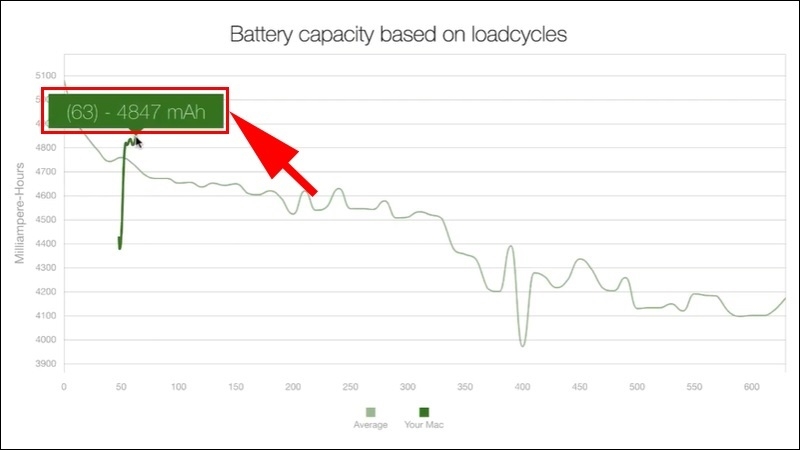
Nếu điểm dữ liệu của máy bạn nằm trên đường trung bình của biểu đồ so sánh (như ví dụ điểm 63 lần sạc — 4847 mAh), pin máy bạn đang tốt hơn mức trung bình người dùng cùng model.
Cycle Count bao nhiêu thì nên thay pin MacBook?
Theo khuyến nghị của Apple, khi pin đạt 1000 chu kỳ sạc, dung lượng còn lại khoảng 80% so với ban đầu. Tuy nhiên, dựa trên kinh nghiệm thực tế tại Techcare, chúng tôi khuyên nên cân nhắc thay pin khi:
Dấu hiệu cần thay pin sớm: macOS thông báo "Service Battery" hoặc "Replace Soon" — Máy tắt đột ngột dù pin còn 20–30% — Pin sụt nhanh bất thường trong 1–2 giờ — Máy chạy chậm khi dùng pin (CPU bị throttle để bảo vệ pin yếu).
Bạn không cần thiết phải reset Cycle Count hay dùng phần mềm can thiệp vào dữ liệu pin — đây là thông tin chỉ đọc và không ảnh hưởng đến hiệu năng thực tế.
Câu hỏi thường gặp (FAQ)
Techcare Đà Nẵng — Sửa chữa MacBook chuyên nghiệp
Kiểm tra tình trạng pin và máy MacBook miễn phí. Đội ngũ kỹ thuật viên 5+ năm kinh nghiệm, linh kiện chính hãng.
Địa chỉ: 133 – 135 Hàm Nghi, phường Thanh Khê, Đà Nẵng | Hotline: 02363.663.333












