


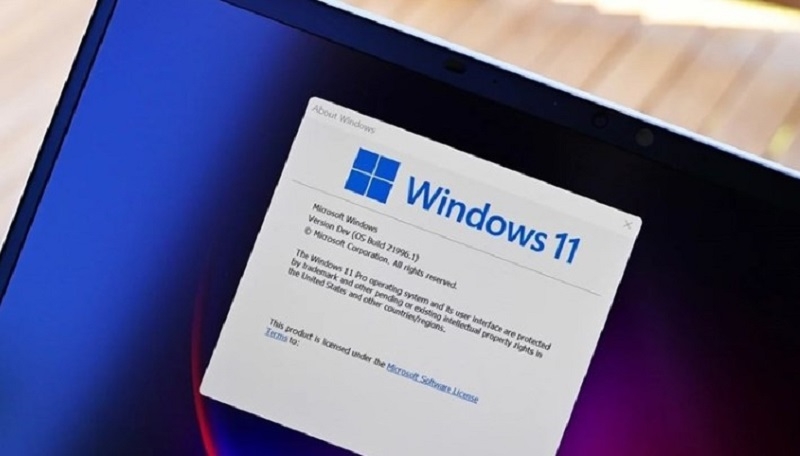
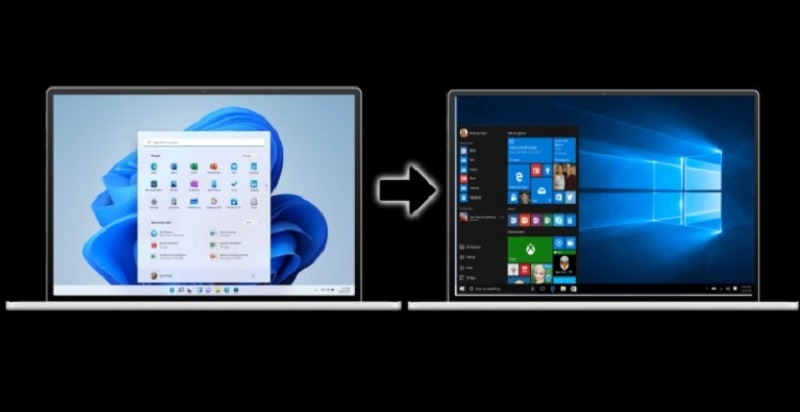
Nhiều người dùng sau khi nâng cấp lên Windows 11 mới nhận ra rằng hệ điều hành này chưa thực sự phù hợp với nhu cầu sử dụng của mình. Có thể do cấu hình máy không đủ mạnh, giao diện mới chưa quen thuộc, hoặc một số phần mềm quan trọng chưa tương thích. May mắn thay, Microsoft đã tích hợp sẵn tính năng cho phép quay trở lại Windows 10 mà vẫn giữ nguyên toàn bộ dữ liệu cá nhân.
Quy trình hạ cấp này hoàn toàn hợp pháp và được hỗ trợ chính thức bởi Microsoft. Tuy nhiên, nó đòi hỏi người dùng phải thực hiện đúng các bước và đáp ứng một số điều kiện định. Bài viết này Techcare.vn sẽ cung cấp hướng dẫn cách hạ Win 11 xuống Win 10 không mất dữ liệu toàn diện từ A đến Z, giúp bạn thực hiện thành công việc chuyển đổi này một cách an toàn .
Cần Chuẩn Bị Để Thực Hiện Hạ Cấp
Điều Kiện Bắt Buộc Để Hạ Cấp
Trước khi bắt đầu, bạn cần nắm rõ các yêu cầu sau:
Thời gian cho phép hạ cấp: Microsoft chỉ cho phép quay lại Windows 10 trong vòng 10 ngày kể từ khi nâng cấp lên Windows 11. Đây là giới hạn mặc định và là yếu tố quan trọng quyết định phương pháp bạn sẽ sử dụng.
Dữ liệu cần thiết: Hệ thống phải còn lưu trữ thư mục Windows.old trong ổ C. Đây là thư mục chứa toàn bộ dữ liệu của Windows 10 cũ. Nếu bạn đã xóa thư mục này hoặc sử dụng công cụ dọn dẹp ổ cứng, phương pháp hạ cấp đơn giản sẽ không khả thi.
Không thay đổi phân vùng ổ cứng: Sau khi nâng cấp lên Windows 11, bạn không được phép thay đổi cấu trúc phân vùng, định dạng lại ổ đĩa hoặc xóa bất kỳ phân vùng nào.
Xem thêm: Cách tắt Update Win 11
Chuẩn Bị Trước Khi Thực Hiện
Dù bạn chọn phương pháp nào, việc chuẩn bị kỹ càng luôn là điều cần thiết:
Sao lưu toàn bộ dữ liệu quan trọng: Mặc dù quy trình hạ cấp được thiết kế để giữ nguyên dữ liệu, luôn tồn tại rủi ro kỹ thuật. Hãy sao lưu các tài liệu, hình ảnh, video và file quan trọng ra ổ cứng ngoài hoặc lưu trữ đám mây.
Kiểm tra dung lượng ổ cứng: Đảm bảo ổ C có đủ không gian trống. Quy trình hạ cấp cần ít 20-30 GB dung lượng trống để hoạt động trơn tru.

Ngắt kết nối các thiết bị ngoại vi: Rút ra tất cả ổ cứng gắn ngoài, USB, thẻ nhớ và các thiết bị không cần thiết khác để tránh xung đột trong quá trình khôi phục.
Đảm bảo nguồn điện ổn định: Nếu sử dụng laptop, hãy cắm sạc và đảm bảo pin đầy. Quá trình hạ cấp có thể mất từ 30 phút đến 2 giờ tùy vào cấu hình máy.
Xem thêm: Khắc phục tình trạng Reset Win 10 bị lỗi
Cách Hạ Cấp Windows 11 Xuống Windows 10 Không Mất Dữ Liệu
Phương pháp này được khuyến nghị đầu tiên vì tính đơn giản và khả năng bảo toàn dữ liệu cao, đặc biệt phù hợp với người dùng cá nhân hoặc doanh nghiệp không muốn rủi ro. Theo kinh nghiệm từ Techcare.vn, cách này chỉ áp dụng nếu bạn nâng cấp từ Windows 10 lên Windows 11 qua bản cập nhật chính thức, và hệ thống vẫn lưu giữ file cài đặt cũ trong thư mục Windows.old.
Lưu ý quan trọng trước khi bắt đầu:
- Sao lưu dữ liệu toàn bộ bằng công cụ như OneDrive hoặc phần mềm bên thứ ba (ví dụ: Acronis True Image) để tránh rủi ro bất ngờ, dù phương pháp này được thiết kế để giữ nguyên file.
- Đảm bảo máy tính kết nối internet ổn định và nguồn điện đầy đủ, vì quá trình có thể kéo dài 20-45 phút tùy cấu hình.
- Phương pháp không ảnh hưởng đến bản quyền Windows, miễn là key kích hoạt gốc của bạn hợp lệ.
Các bước thực hiện chi tiết:
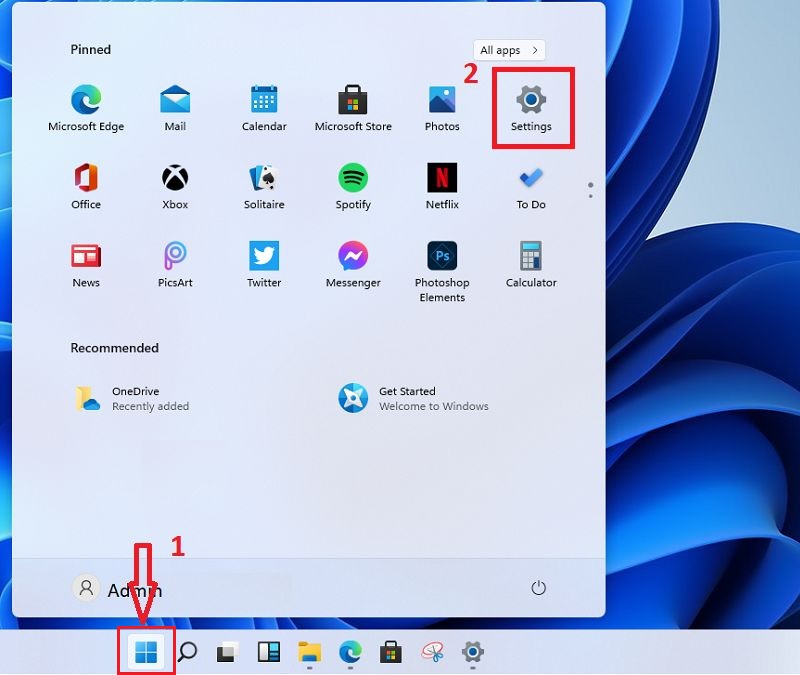
- Nhấn tổ hợp phím Windows + I để mở Settings, hoặc click biểu tượng Windows ở thanh taskbar và chọn Settings.
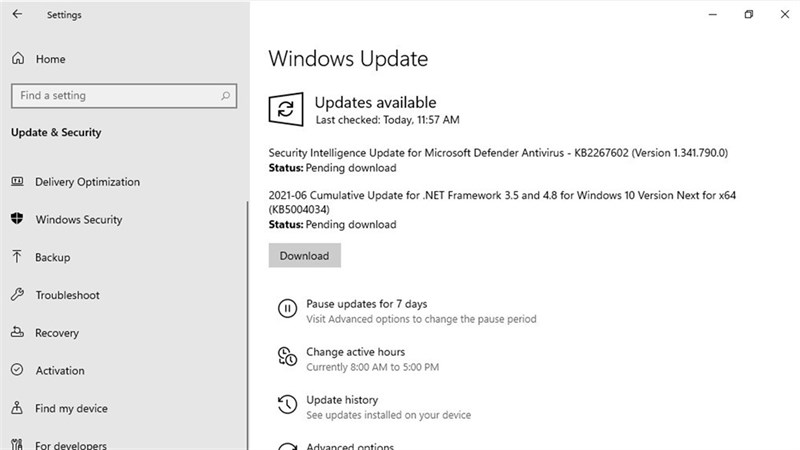
- Trong cửa sổ Settings, tìm và chọn Update & Security.
- Chuyển sang tab Recovery ở menu bên trái, sau đó click vào Go back dưới phần Go back to the previous version of Windows.
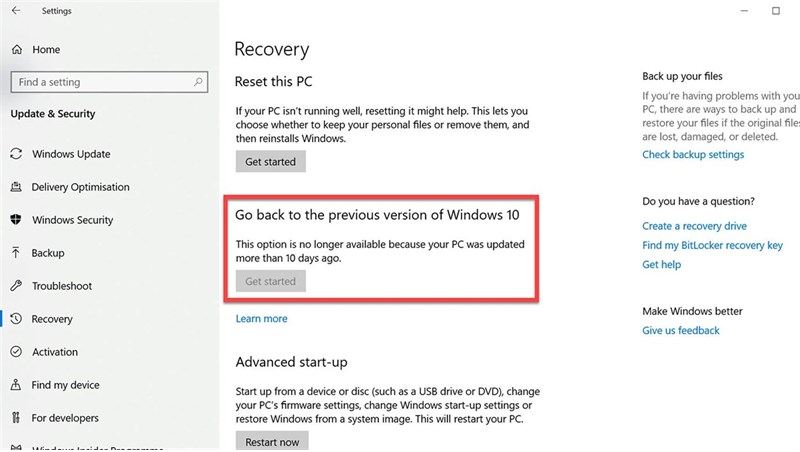
- Nhấn Get started để khởi động quy trình. Hệ thống sẽ kiểm tra và bắt đầu rollback, bạn chỉ cần chờ đợi mà không cần can thiệp thêm.
Sau khi hoàn tất, máy tính sẽ khởi động lại vào Windows 10 với dữ liệu nguyên vẹn. Nếu gặp lỗi "No previous version available", có nghĩa file Windows.old đã bị xóa (thường sau 10 ngày), bạn cần chuyển sang phương pháp khác.
Cách Hạ Cấp Windows 11 Xuống Windows 10 Trong Vòng 10 Ngày Đầu
Đối với người dùng tham gia chương trình Windows Insider Preview, Microsoft cho phép rollback dễ dàng trong 10 ngày đầu tiên sau nâng cấp. Đây là khoảng thời gian hệ thống lưu trữ file cũ để đảm bảo tính linh hoạt. Techcare.vn thường khuyên khách hàng kiểm tra kỹ trước khi vượt quá hạn này, vì sau đó việc hạ cấp sẽ phức tạp hơn.
Lưu ý: Chỉ áp dụng cho bản nâng cấp qua Windows Update. Nếu bạn cài sạch Windows 11, phương pháp này không hiệu quả.
Hướng dẫn từng bước:
- Mở Settings bằng Windows + I, sau đó chọn Windows Update > Advanced options > Recovery.
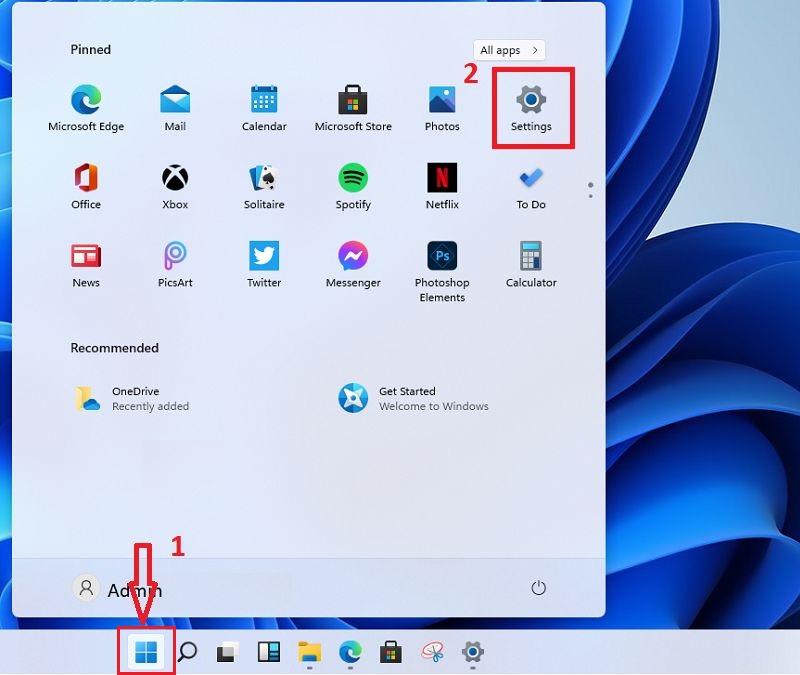
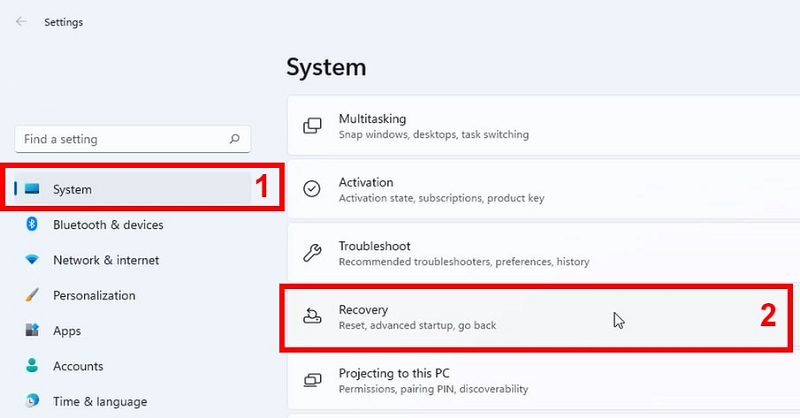
- Trong phần Recovery options, click Go back.
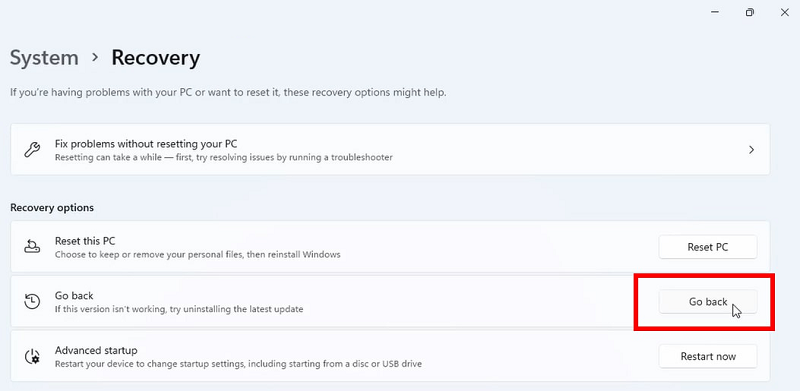
- Chọn lý do hạ cấp (có thể tùy ý, ví dụ: "My apps or devices don't work on Windows 11"), rồi nhấn Next.
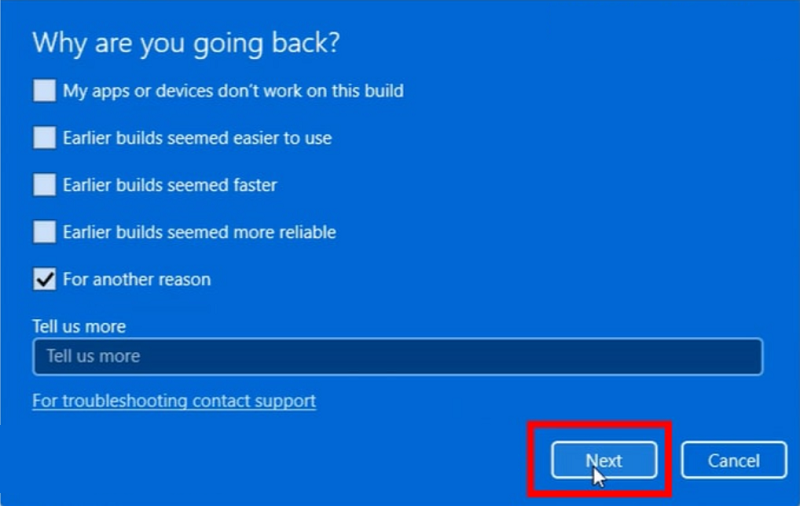
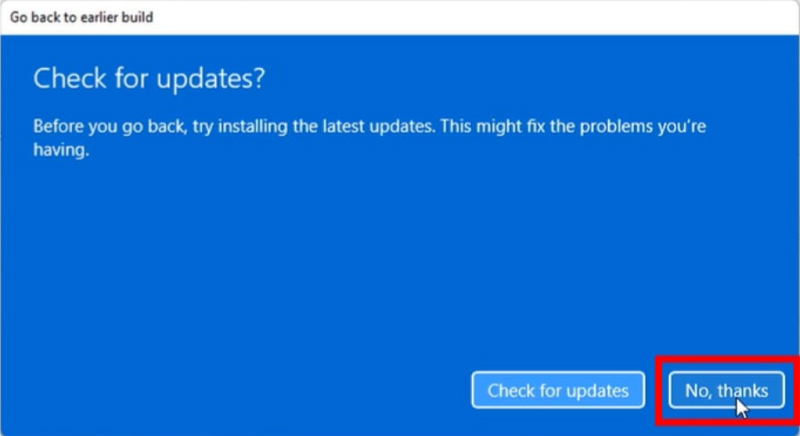
- Bỏ qua lời mời cập nhật bằng cách chọn No, thanks.
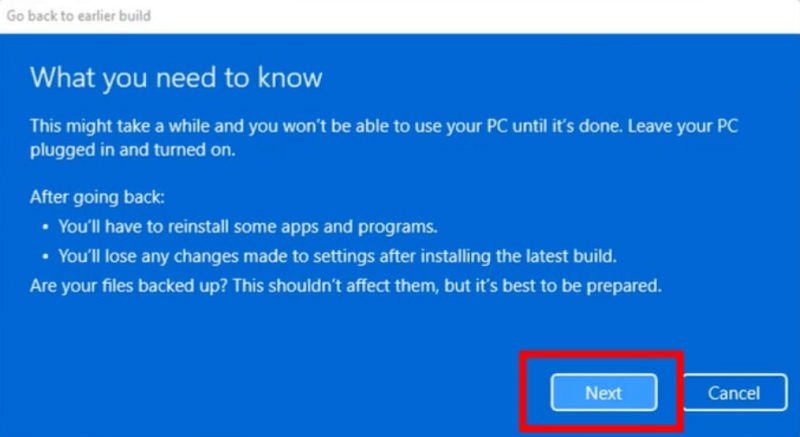
- Xác nhận sao lưu dữ liệu và nhấn Next.
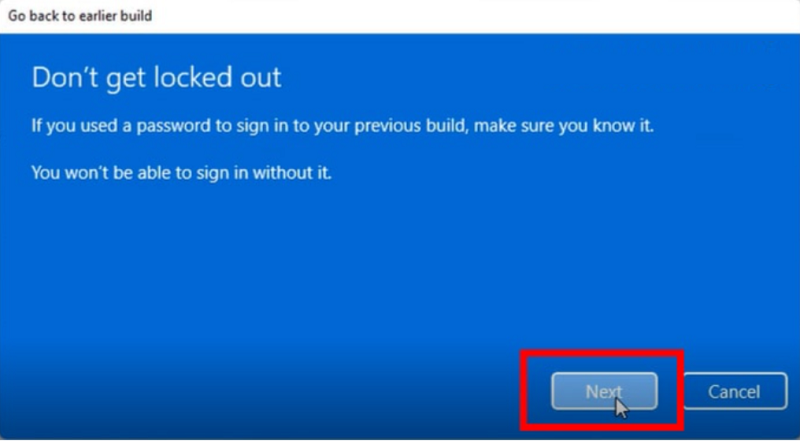
- Ghi nhớ mật khẩu tài khoản, tiếp tục Next.
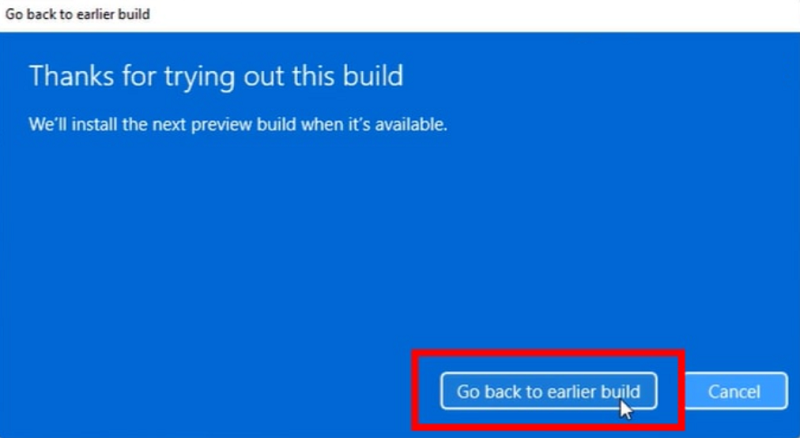
- Chọn Go back to earlier build để bắt đầu.
- Sau khi hoàn tất, đăng nhập bằng mật khẩu cũ và kiểm tra hệ thống.
Quá trình này giữ nguyên dữ liệu, nhưng một số ứng dụng cài mới có thể cần reinstall. Nếu vượt quá 10 ngày, hệ thống sẽ xóa file cũ để tiết kiệm dung lượng.
Xem thêm: Cách Active Win 10
Cách Hạ Cấp Windows 11 Xuống Windows 10 Bằng Windows Recovery Environment
- Khởi động vào WinRE bằng cách giữ phím chức năng khi boot, hoặc từ Settings > Update & Security > Recovery > Advanced startup > Restart now.
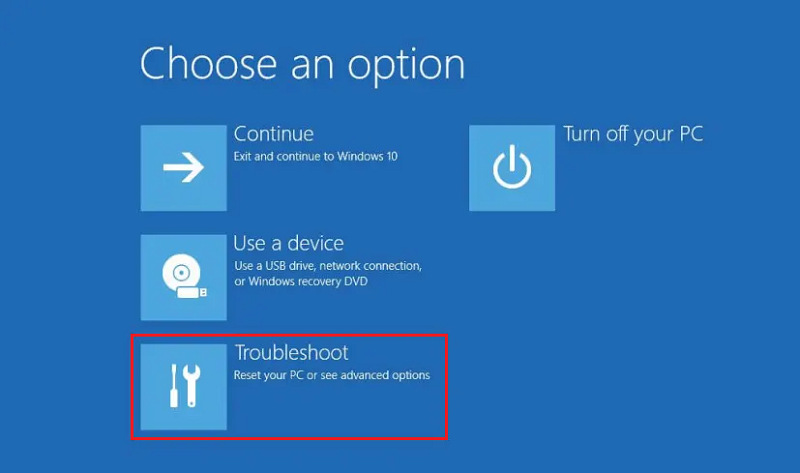
- Trong giao diện WinRE, chọn Troubleshoot.
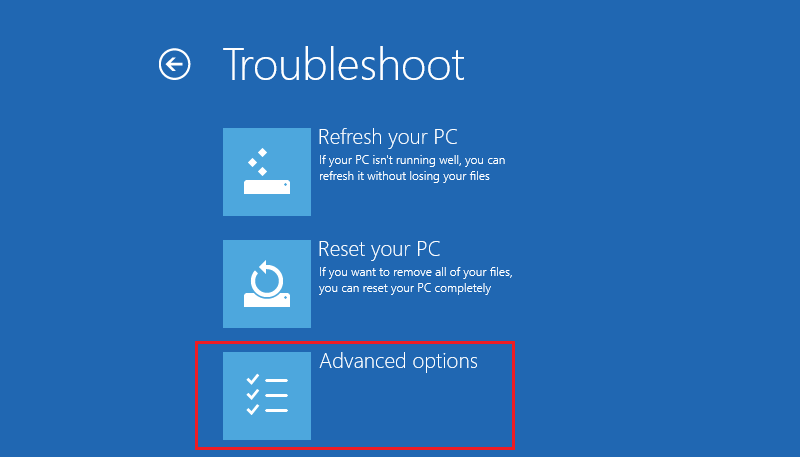
- Chọn Advanced options.
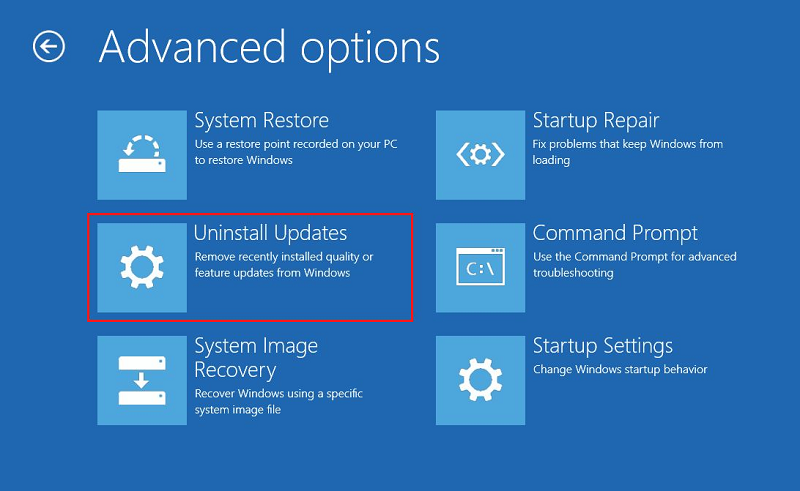
- Click Uninstall Updates.
- Chọn Uninstall latest feature update (để gỡ Windows 11 như một bản cập nhật).
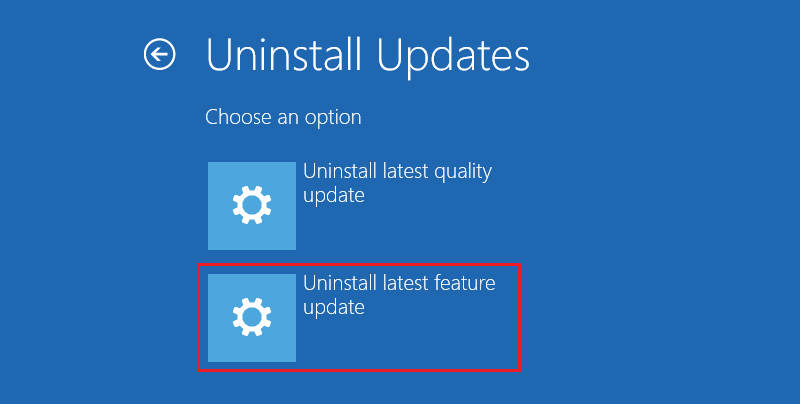
- Xác nhận bằng Uninstall feature update và chờ hệ thống xử lý.
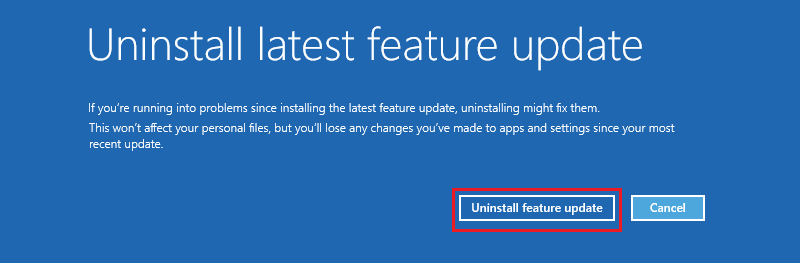
Quá trình có thể mất 30-60 phút, sau đó máy sẽ boot vào Windows 10. Nếu gặp lỗi, thử tạo USB boot từ công cụ Media Creation Tool của Microsoft.
Kinh Nghiệm và Mẹo Hữu Ích
Tối Ưu Hóa Quy Trình Hạ Cấp
Kiểm tra thời gian còn lại: Để biết chính xác mình còn bao nhiêu ngày để sử dụng tính năng Go back, hãy kiểm tra ngày sửa đổi của thư mục Windows.old. Mở File Explorer, vào ổ C, bật hiển thị hidden files, tìm thư mục Windows.old và xem thuộc tính. Nếu thư mục này được tạo cách đây ít hơn 10 ngày, bạn vẫn có thể hạ cấp đơn giản.
Mở rộng thời gian hạ cấp: Theo mặc định, Windows chỉ giữ thư mục Windows.old trong 10 ngày. Tuy nhiên, bạn có thể mở rộng thời gian này lên 30 ngày bằng dòng lệnh. Mở Command Prompt với quyền quản trị và gõ: DISM /Online /Set-OSUninstallWindow /Value:30. Lưu ý rằng lệnh này phải thực hiện trước khi hết 10 ngày mặc định.
Giải phóng dung lượng mà không xóa Windows.old: Nếu ổ C gần đầy nhưng bạn vẫn muốn giữ khả năng hạ cấp, hãy dọn dẹp các file tạm, cache trình duyệt, và dùng Disk Cleanup với tùy chọn "Clean up system files" nhưng bỏ chọn mục "Previous Windows installation(s)".
Tăng Tốc Độ Hạ Cấp
Tắt các ứng dụng nền: Trước khi bắt đầu hạ cấp, hãy đóng tất cả ứng dụng đang chạy. Mở Task Manager bằng Ctrl + Shift + Esc và kết thúc các tiến trình không cần thiết. Điều này giúp giảm thiểu xung đột và tăng tốc độ xử lý.
Tạm thời tắt phần mềm diệt virus: Một số phần mềm bảo mật có thể can thiệp vào quy trình hạ cấp, làm chậm hoặc thậm chí gây lỗi. Hãy tạm thời tắt antivirus trước khi bắt đầu và bật lại sau khi hoàn tất.
Kết nối Internet ổn định: Mặc dù không bắt buộc, việc có kết nối Internet trong quá trình hạ cấp giúp hệ thống tải các driver và bản cập nhật cần thiết, đảm bảo Windows 10 hoạt động trơn tru ngay sau khi khôi phục.
Xử Lý Các Tình Huống Đặc Biệt
Máy tính có nhiều ổ cứng: Nếu bạn có nhiều ổ cứng vật lý hoặc phân vùng, hãy chắc chắn rằng Windows 11 được cài trên cùng một ổ với Windows 10 cũ. Thư mục Windows.old phải nằm trên cùng phân vùng với Windows 11 hiện tại.
Hạ cấp trên laptop có TPM và Secure Boot: Windows 11 yêu cầu TPM 2.0 và Secure Boot, nhưng Windows 10 thì không. Sau khi hạ cấp về Windows 10, bạn có thể tắt các tính năng này trong BIOS nếu muốn, tuy nhiên TechCare.vn khuyến nghị nên giữ nguyên để tăng tính bảo mật.
Giữ lại ứng dụng đã cài trên Windows 11: Hầu hết ứng dụng cài đặt sau khi nâng cấp lên Windows 11 sẽ bị gỡ bỏ khi hạ cấp. Tuy nhiên, các phần mềm lưu dữ liệu cấu hình trong thư mục AppData hoặc Documents thường vẫn giữ được cài đặt. Sau khi về Windows 10, bạn chỉ cần cài lại phần mềm và dữ liệu sẽ tự động được nhận diện.
Những Điều Cần Làm Sau Khi Hạ Cấp
Sau khi hạ cấp thành công về Windows 10, đừng quên thực hiện các bước sau:
Cập nhật hệ thống: Vào Settings > Update & Security > Windows Update và cài đặt tất cả các bản cập nhật có sẵn. Điều này đảm bảo hệ thống có các bản vá bảo mật mới và driver tương thích.
Cài đặt lại driver: Truy cập trang web của nhà sản xuất máy tính hoặc linh kiện để tải về driver mới cho card đồ họa, chipset, âm thanh và các thiết bị khác. Driver chính xác giúp tối ưu hiệu năng và tránh lỗi.
Kích hoạt lại Windows: Trong hầu hết trường hợp, Windows 10 sẽ tự động kích hoạt lại sau khi hạ cấp. Nếu không, hãy vào Settings > Update & Security > Activation và kích hoạt lại bằng product key hoặc tài khoản Microsoft.
Kiểm tra toàn diện: Dành thời gian kiểm tra tất cả các ứng dụng quan trọng, kết nối mạng, thiết bị ngoại vi, và các tính năng thường xuyên sử dụng để đảm bảo mọi thứ hoạt động bình thường.
Xóa Windows.old của Windows 11: Sau khi hạ cấp về Windows 10, hệ thống sẽ tạo thư mục Windows.old mới chứa dữ liệu Windows 11 cũ. Nếu chắc chắn không quay lại Windows 11 nữa, có thể xóa thư mục này để giải phóng dung lượng bằng công cụ Disk Cleanup.
Với các phương pháp trên, bạn có thể dễ dàng hạ cấp Windows 11 xuống Windows 10 mà không mất dữ liệu, giúp quay về môi trường quen thuộc. Techcare.vn luôn cập nhật các hướng dẫn dựa trên thực tế sửa chữa, đảm bảo tính chính xác và an toàn. Nếu gặp khó khăn, hãy liên hệ chúng tôi tại Đà Nẵng để được hỗ trợ trực tiếp. Chúc bạn thực hiện thành công và trải nghiệm mượt mà!












