Trong môi trường làm việc văn phòng hiện đại, Microsoft Excel là công cụ không thể thiếu để xử lý dữ liệu, tạo biểu đồ và báo cáo. Tuy nhiên, đôi khi bạn cần chia sẻ nhanh một phần nội dung từ bảng tính mà không muốn gửi toàn bộ file. Lúc này, việc chụp màn hình Excel trở thành giải pháp đơn giản và hiệu quả. Bài viết này từ Techcare.vn sẽ hướng dẫn bạn các cách chụp màn hình Excel trên máy tính một cách chi tiết, từ cơ bản đến nâng cao, giúp tối ưu hóa quy trình làm việc. Chúng tôi tập trung vào các phương pháp thực tế, dễ áp dụng trên hệ điều hành Windows và macOS, đồng thời chia sẻ mẹo chuyên sâu để hình ảnh sắc nét và chuyên nghiệp.
Tại Sao Nên Biết Cách Chụp Màn Hình Excel?

Chụp màn hình Excel không chỉ giúp lưu giữ hình ảnh dữ liệu mà còn hỗ trợ trong việc trình bày ý tưởng, báo cáo lỗi hoặc hướng dẫn đồng nghiệp. Theo các chuyên gia công nghệ, việc sử dụng đúng công cụ có thể giảm thời gian chỉnh sửa hậu kỳ lên đến 50%. Hơn nữa, với sự phát triển của các phần mềm đám mây như OneDrive, hình ảnh chụp từ Excel dễ dàng tích hợp vào tài liệu Word hoặc PowerPoint. Techcare.vn khuyên bạn nên chọn phương pháp phù hợp với thiết bị để tránh mất dữ liệu quan trọng.
Các Cách Chụp Màn Hình Excel Trên Windows
Hệ điều hành Windows cung cấp nhiều công cụ tích hợp sẵn, giúp việc chụp màn hình Excel trở nên linh hoạt. Dưới đây là hướng dẫn từng bước, dựa trên kinh nghiệm thực tế từ các chuyên viên hỗ trợ kỹ thuật.
Sử Dụng Phím Print Screen (PrtScn)
Đây là cách cổ điển nhưng vẫn hiệu quả cao cho người dùng Windows 10 hoặc 11.
Bước 1: Mở file Excel cần chụp.
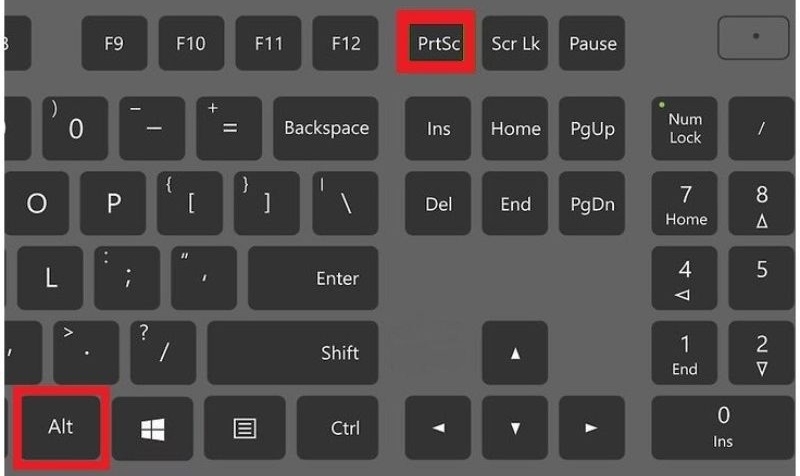
Bước 2: Nhấn phím PrtScn để chụp toàn bộ màn hình, hoặc Alt + PrtScn để chỉ chụp cửa sổ Excel đang hoạt động.
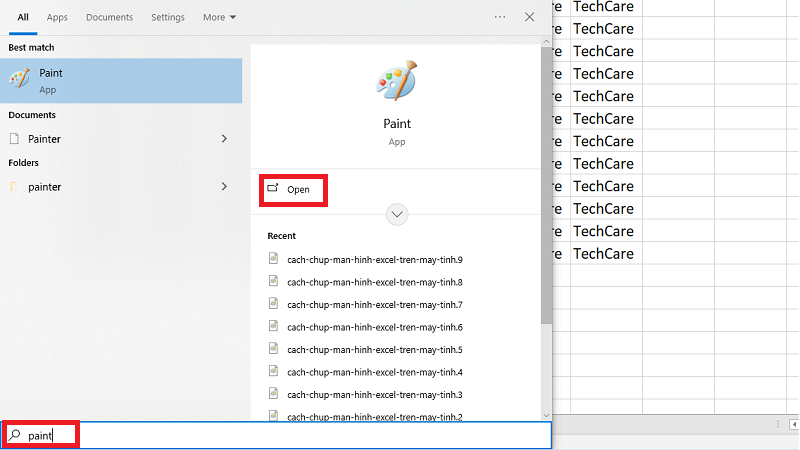
Bước 3: Mở Paint (tìm kiếm trong Start Menu) hoặc bất kỳ phần mềm chỉnh sửa hình ảnh nào.
Bước 4: Nhấn Ctrl + V để dán hình ảnh, sau đó cắt ghép nếu cần và lưu dưới định dạng PNG để giữ chất lượng cao.
Mẹo chuyên sâu: Nếu máy tính của bạn có nhiều màn hình, hãy sử dụng Windows + Shift + S để kích hoạt Snipping Tool nhanh chóng, tránh chụp nhầm vùng không mong muốn.
Xem thêm: Hướng dẫn cách tạo ghi chú trong Excel
Công Cụ Snipping Tool Hoặc Snip & Sketch
Snipping Tool là tính năng miễn phí trên Windows, lý tưởng cho việc chụp vùng cụ thể trong Excel.
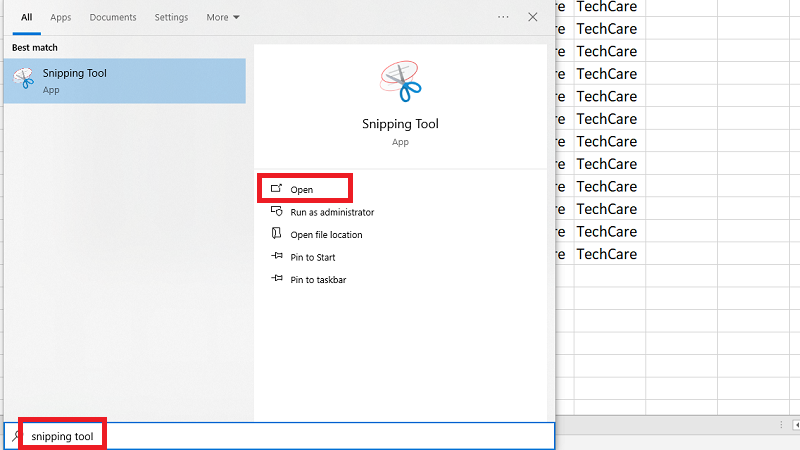
Bước 1: Tìm kiếm "Snipping Tool" trong thanh tìm kiếm Windows.
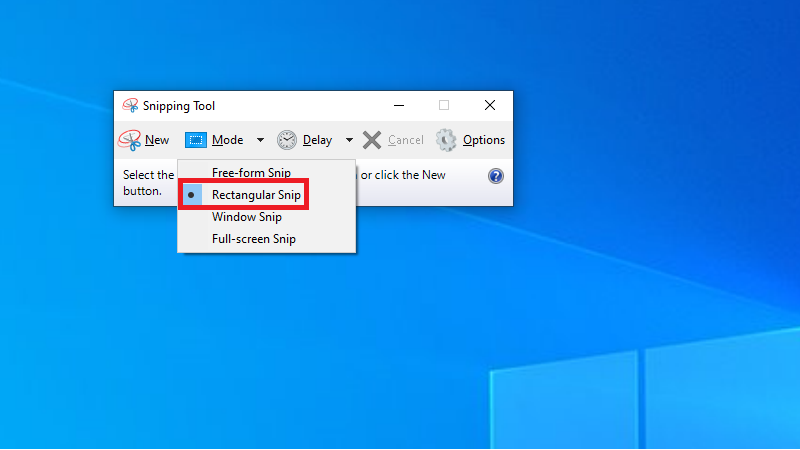
Bước 2: Chọn chế độ "Rectangular Snip" để kéo chọn vùng bảng tính hoặc biểu đồ.
Bước 3: Hình ảnh sẽ tự động lưu vào clipboard; bạn có thể chỉnh sửa ngay bằng công cụ vẽ hoặc chú thích.
Bước 4: Lưu file với tên rõ ràng, ví dụ "BaoCaoExcel_2026.png". Ưu điểm: Công cụ này hỗ trợ trì hoãn chụp (delay) lên đến 10 giây, hữu ích khi cần chụp menu dropdown trong Excel mà không bị mất.
Tính Năng Screenshot Tích Hợp Trong Excel
Excel phiên bản từ 2010 trở lên có công cụ chuyên biệt để chụp màn hình mà không cần rời khỏi ứng dụng.
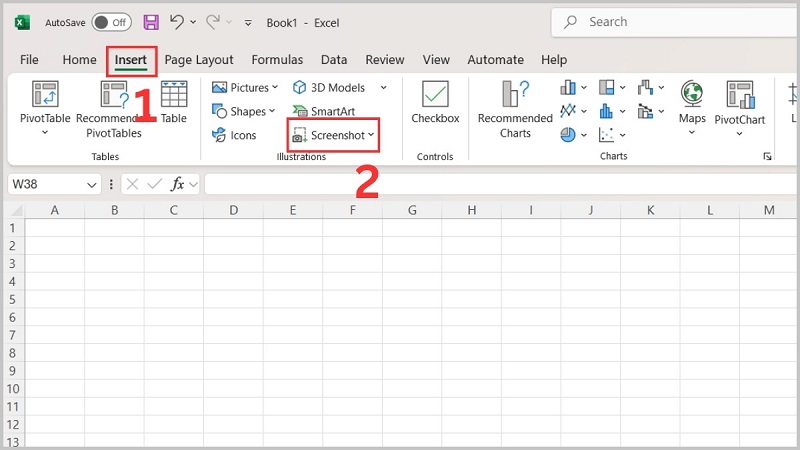
Bước 1: Mở Excel, chuyển đến tab Insert.
Bước 2: Chọn Screenshot trong nhóm Illustrations.
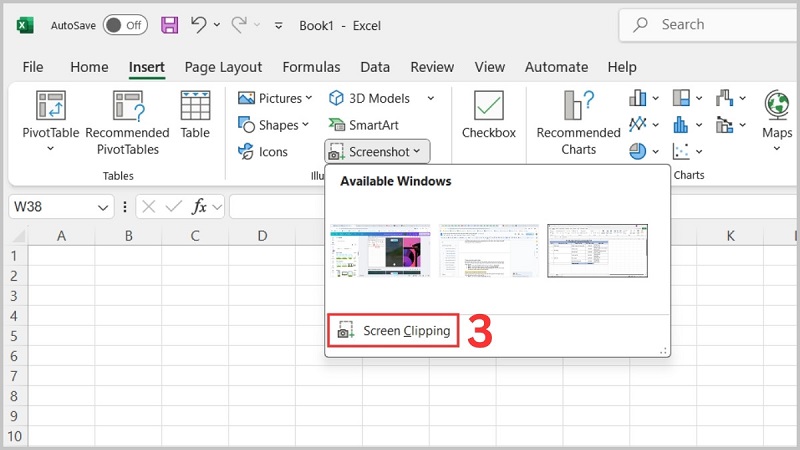
Bước 3: Chọn Available Windows để chụp toàn bộ cửa sổ, hoặc Screen Clipping để kéo chọn vùng.
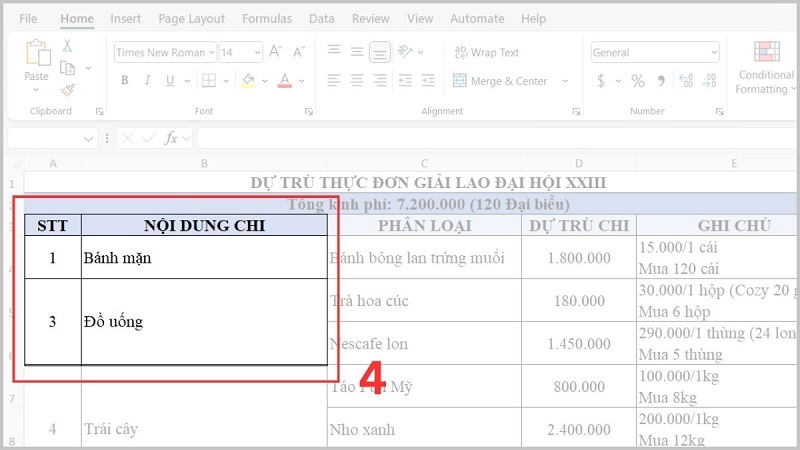
Bước 4: Hình ảnh sẽ được chèn trực tiếp vào sheet mới, dễ dàng chỉnh kích thước hoặc thêm chú thích. Mẹo nâng cao: Kết hợp với công cụ Camera trong Excel (tìm trong Quick Access Toolbar) để tạo liên kết động – hình ảnh sẽ tự cập nhật nếu dữ liệu gốc thay đổi.
Các Cách Chụp Màn Hình Excel Trên macOS
Người dùng MacBook hoặc iMac có lợi thế với các phím tắt nhanh chóng, tích hợp sâu với hệ sinh thái Apple.
Sử Dụng Phím Tắt Cơ Bản
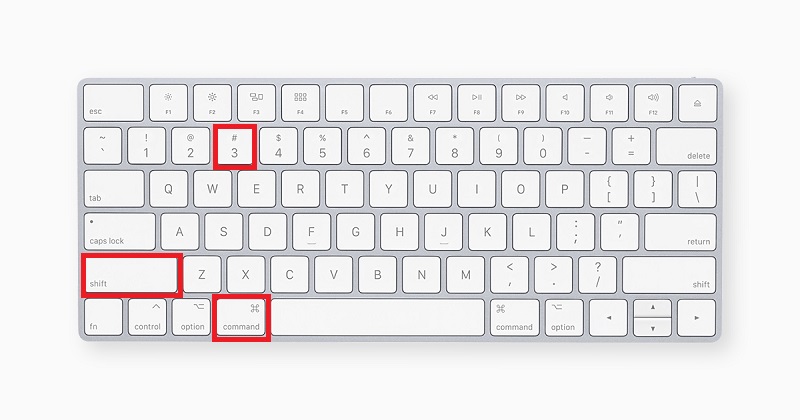
Bước 1: Để chụp toàn màn hình: Nhấn Command + Shift + 3. Hình ảnh lưu tự động trên Desktop.
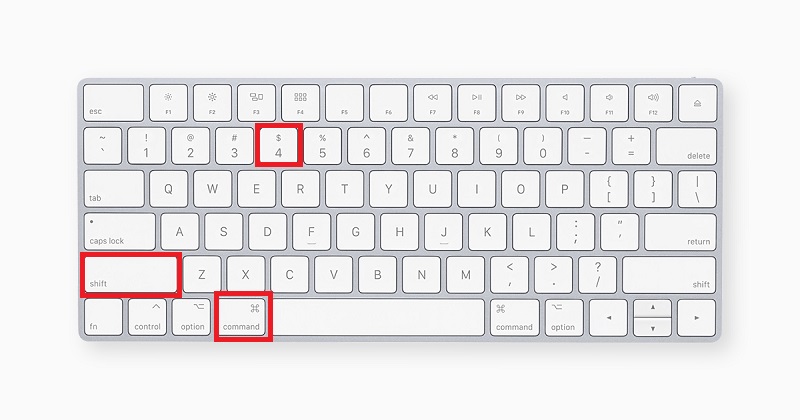
Bước 2: Để chụp vùng chọn: Nhấn Command + Shift + 4, kéo chuột quanh phần Excel cần chụp.
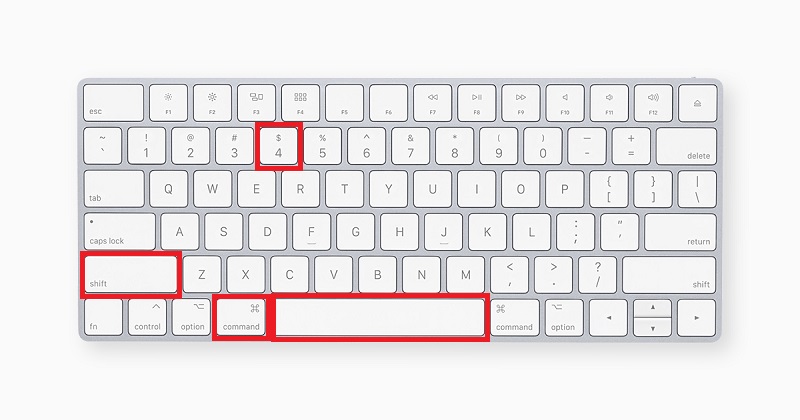
Bước 3: Để chụp cửa sổ cụ thể: Nhấn Command + Shift + 4, sau đó Spacebar, rồi click vào cửa sổ Excel. File lưu dưới định dạng PNG, dễ mở bằng Preview để chỉnh sửa.
Công Cụ Screenshot Toolbar
Từ macOS Mojave trở lên, toolbar này mang lại trải nghiệm chuyên nghiệp hơn.
Bước 1: Nhấn Command + Shift + 5 để mở toolbar.
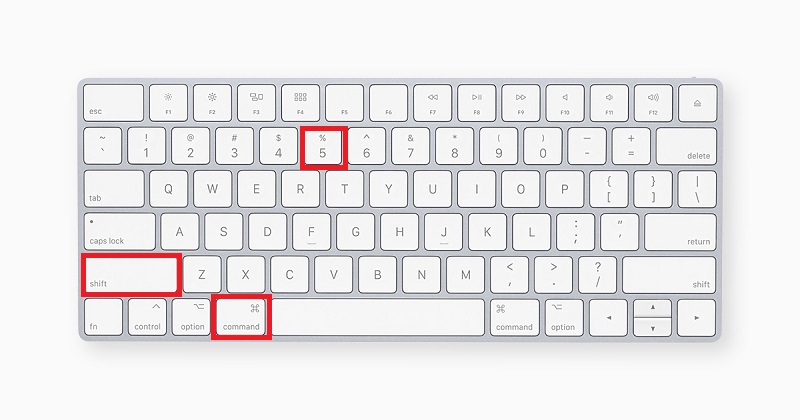
Bước 2: Chọn tùy chọn chụp vùng, cửa sổ hoặc toàn màn hình.
Bước 3: Sử dụng timer nếu cần chụp popup trong Excel. Mẹo chuyên sâu: Kết nối với iCloud để hình ảnh tự động đồng bộ sang iPhone, tiện cho việc chia sẻ qua AirDrop.
Tích Hợp Với Excel Trên Mac
Tương tự Windows, Excel cho Mac hỗ trợ tính năng Screenshot.
Bước 1: Vào tab Insert > Screenshot.
Bước 2: Chọn vùng hoặc cửa sổ để chèn trực tiếp vào bảng tính. Lưu ý: Nếu sử dụng Excel qua Microsoft 365, hãy cập nhật phiên bản mới nhất để tránh lỗi tương thích.
Mẹo Chuyên Sâu Để Chụp Màn Hình Excel Hoàn Hảo
Để bài viết này không chỉ dừng ở mức cơ bản, Techcare.vn chia sẻ thêm các kỹ thuật nâng cao dựa trên thực tiễn hỗ trợ khách hàng:
- Tối Ưu Hóa Chất Lượng: Luôn chụp ở độ phân giải cao (ít nhất 1920x1080) và sử dụng định dạng PNG thay vì JPG để tránh mờ chữ số trong bảng tính.
- Chỉnh Sửa Nhanh: Sử dụng phần mềm miễn phí như Paint.NET (Windows) hoặc Preview (Mac) để thêm mũi tên, highlight dữ liệu quan trọng.
- Phần Mềm Thứ Ba: Nếu cần chuyên sâu hơn, thử Greenshot (miễn phí) cho Windows hoặc CleanShot X cho Mac, hỗ trợ chú thích tự động và tích hợp OCR để trích xuất văn bản từ hình ảnh.
- Tránh Lỗi Thường Gặp: Đảm bảo Excel không ở chế độ fullscreen khi chụp để tránh hình ảnh bị cắt xén. Ngoài ra, tắt thông báo hệ thống trước khi chụp để hình sạch sẽ.
- An Toàn Dữ Liệu: Khi chia sẻ hình ảnh, che mờ thông tin nhạy cảm bằng công cụ blur để bảo vệ quyền riêng tư.
Câu Hỏi Thường Gặp (FAQ)
Chụp màn hình Excel lưu ở đâu? Tùy cách: Windows + PrtSc lưu ở Pictures > Screenshots; Snipping Tool lưu nơi bạn chọn; Mac lưu Desktop hoặc Pictures.
Có thể chụp nhiều sheet Excel cùng lúc không? Không trực tiếp, nhưng có thể chụp từng sheet riêng hoặc dùng tính năng Screenshot chèn nhiều ảnh vào một file.
Làm sao chụp bảng Excel dài không vừa màn hình? Chụp từng phần rồi ghép, hoặc dùng công cụ bên thứ ba như Snagit (nếu cần chuyên sâu). Trong Excel, zoom out tối đa hoặc dùng Camera tool để theo dõi vùng lớn.
Chụp màn hình Excel có mất dữ liệu không? Không, chỉ là ảnh tĩnh, dữ liệu gốc trong file Excel vẫn nguyên vẹn.
Việc nắm vững cách chụp màn hình Excel trên máy tính không chỉ tiết kiệm thời gian mà còn nâng cao hiệu suất làm việc. Từ các phương pháp cơ bản đến nâng cao, bạn có thể chọn cách phù hợp nhất với thiết bị của mình. Nếu gặp vấn đề kỹ thuật, hãy truy cập Techcare.vn để nhận tư vấn miễn phí từ đội ngũ chuyên gia. Chúng tôi cam kết cung cấp thông tin chính xác, cập nhật dựa trên kinh nghiệm thực tế trong lĩnh vực công nghệ. Chia sẻ bài viết này nếu bạn thấy hữu ích!