


Trong quá trình sử dụng laptop, nhiều người dùng thường gặp phải những thắc mắc liên quan đến bàn phím, đặc biệt là chức năng của một số phím đặc biệt. Một trong số đó chính là phím Num Lock – một tính năng quen thuộc nhưng không phải ai cũng nắm rõ. Tại Techcare.vn, chúng tôi nhận được nhiều câu hỏi từ khách hàng về vấn đề này, từ định nghĩa cơ bản đến cách kích hoạt trên các dòng máy khác nhau. Bài viết này sẽ giải đáp toàn diện về phím Num Lock là gì, cách bật Numlock trên bàn phím laptop giúp bạn dễ dàng áp dụng.
Tham Khảo Thêm: Bàn phím laptop không gõ được bất kỳ phím nào
Bàn phím laptop bị đơ một số nút
Tổng quan về phím Num Lock
Phím Num Lock (viết tắt của Numeric Lock) là một phím chức năng đặc biệt trên bàn phím máy tính, có vai trò chuyển đổi chế độ hoạt động của vùng phím số. Khi được kích hoạt, phím này cho phép vùng bàn phím bên phải hoạt động như một bộ phím số chuyên dụng, tương tự như máy tính bỏ túi.
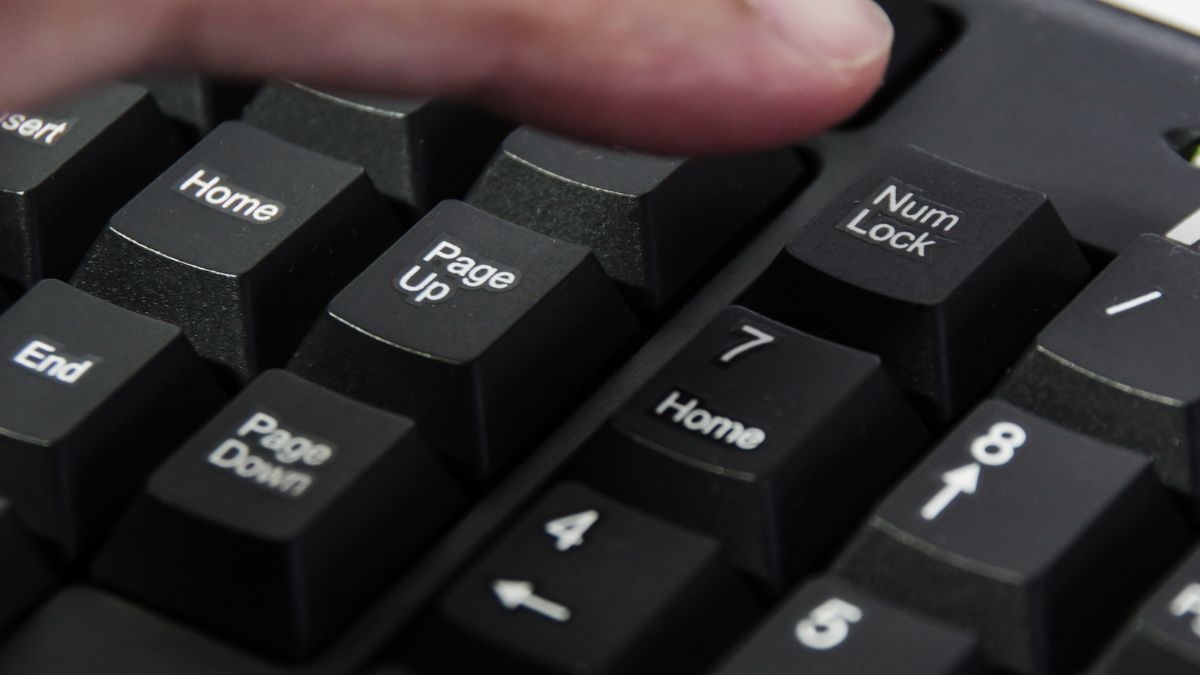
Trên bàn phím desktop tiêu chuẩn, vùng này thường nằm ở góc phải với bố trí 17 phím riêng biệt. Tuy nhiên, với laptop - nơi không gian bị hạn chế - các nhà sản xuất đã tích hợp chức năng này vào các phím chữ cái thông thường, tạo nên một hệ thống kép khá tiện lợi nhưng cũng không ít rắc rối.
Nguyên lý hoạt động của Num Lock
Cơ chế kích hoạt
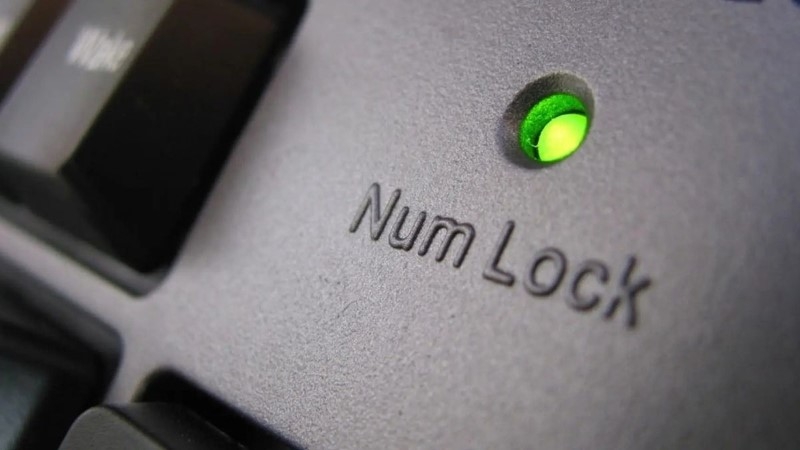
Num Lock hoạt động theo cơ chế toggle - nghĩa là mỗi lần nhấn sẽ chuyển đổi giữa hai trạng thái: bật và tắt. Trên hầu hết các thiết bị, một đèn LED nhỏ trên bàn phím sẽ sáng lên khi chức năng được kích hoạt, giúp người dùng nhận biết trạng thái hiện tại.
Khi Num Lock đang bật, các phím trong vùng số sẽ chỉ nhập ký tự số (0-9) và các phép toán cơ bản (+, -, *, /). Ngược lại, khi tắt, những phím này sẽ thực hiện các chức năng điều hướng như Home, End, Page Up, Page Down, hay các phím mũi tên.
Sự khác biệt giữa laptop và desktop
Điểm khác biệt lớn nhất nằm ở cách bố trí phím. Bàn phím desktop có thể dành riêng một vùng độc lập cho các phím số, trong khi laptop phải "mượn" các phím chữ cái. Thường thì các phím U, I, O, J, K, L, M sẽ kiêm nhiệm vai trò phím số khi Num Lock được bật. Các ký tự số này thường được in bằng màu khác (thường là xanh hoặc cam) để phân biệt với ký tự chữ.
Cách bật và tắt phím Num Lock trên laptop
Trước khi thực hiện, bạn cần kiểm tra xem laptop của mình có hỗ trợ phím Num Lock riêng biệt hay không. Trên hầu hết các dòng máy, phím này nằm độc lập ở khu vực bàn phím số. Nếu không thấy, hãy quan sát các phím chức năng (Fn key) vì nó có thể được kết hợp.

Cách bật/tắt trên laptop có phím Num Lock riêng:
- Bật Num Lock: Chỉ cần nhấn trực tiếp phím Num Lock. Đèn LED trên bàn phím sẽ sáng lên để xác nhận.
- Tắt Num Lock: Nhấn lại phím một lần nữa, đèn LED sẽ tắt, và cụm phím số chuyển sang chế độ điều hướng.
Điều này áp dụng cho các dòng laptop có bàn phím full-size hoặc khi kết nối bàn phím ngoài. Ví dụ, trên bàn phím cơ desktop, Num Lock thường được đặt rõ ràng, giúp người dùng dễ dàng kiểm soát.
Cách bật/tắt trên laptop không có phím riêng (tích hợp với phím khác):
Một số model như Lenovo cũ tại Đà Nẵng hoặc các dòng HP, Acer thường viết tắt Num Lock là "NmLk" và tích hợp vào phím F8, Insert hoặc ScrLk. Để kích hoạt:
- Nhấn tổ hợp Fn + phím tích hợp Num Lock (ví dụ: Fn + F8).
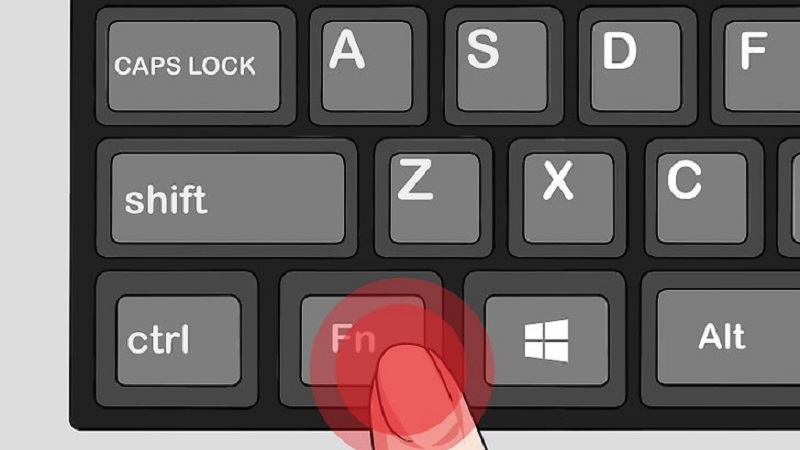
- Lặp lại thao tác để tắt.
Lưu ý: Nếu đèn LED không hoạt động, bạn có thể kiểm tra trạng thái qua hệ thống bằng cách thử nhập số trên cụm phím phải. Nếu nhập được số, nghĩa là Num Lock đang bật. Tại Techcare.vn, chúng tôi khuyên bạn nên cập nhật driver bàn phím từ trang chính hãng để tránh lỗi không nhận diện phím.
Nếu laptop của bạn thuộc dòng không hỗ trợ Num Lock (như một số ultrabook mỏng), hãy cân nhắc mua bàn phím ngoài USB để bổ sung tính năng này. Quy trình này đơn giản nhưng đòi hỏi sự chú ý đến model cụ thể, vì mỗi hãng có cách bố trí khác nhau.
Thiết lập tự động bật/tắt phím Num Lock khi khởi động máy
Nếu bạn thường xuyên sử dụng cụm phím số, việc thiết lập Num Lock tự động bật khi khởi động sẽ tiết kiệm thời gian. Techcare.vn hướng dẫn bạn thực hiện qua Registry Editor trên Windows – một phương pháp an toàn nếu làm đúng bước. Lưu ý: Sao lưu registry trước khi chỉnh sửa để tránh rủi ro.
Hướng dẫn chi tiết:
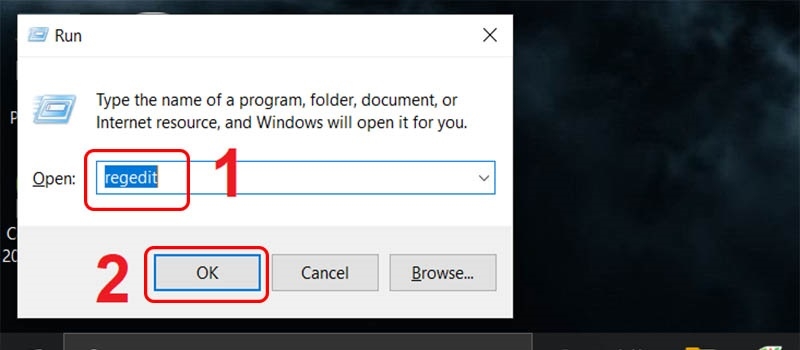
- Bước 1: Mở hộp thoại Run bằng tổ hợp phím Windows + R. Nhập lệnh regedit rồi nhấn OK để mở Registry Editor.
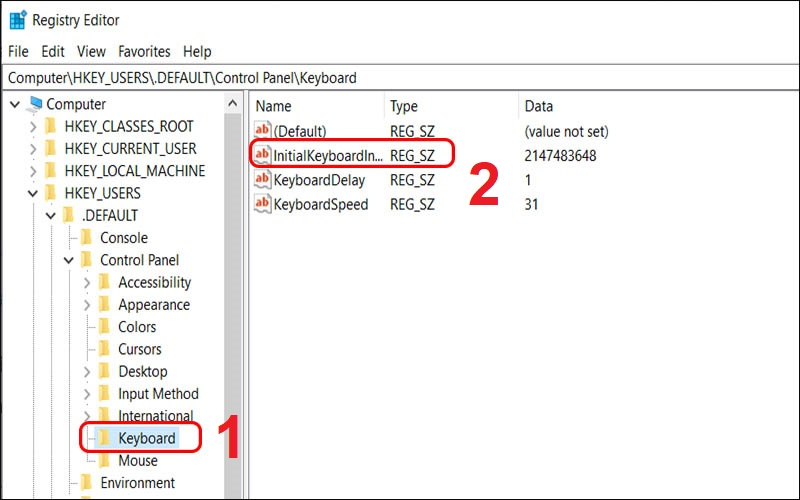
- Bước 2: Điều hướng đến đường dẫn: HKEY_USERS.DEFAULT\Control Panel\Keyboard.
- Bước 3: Tìm khóa InitialKeyboardIndicators. Nhấp chuột phải, chọn Modify (hoặc Edit String nếu chưa có).
- Bước 4: Đặt giá trị Value data là 2 để tự động bật Num Lock khi khởi động. Nếu muốn tắt tự động, đặt giá trị là 0.
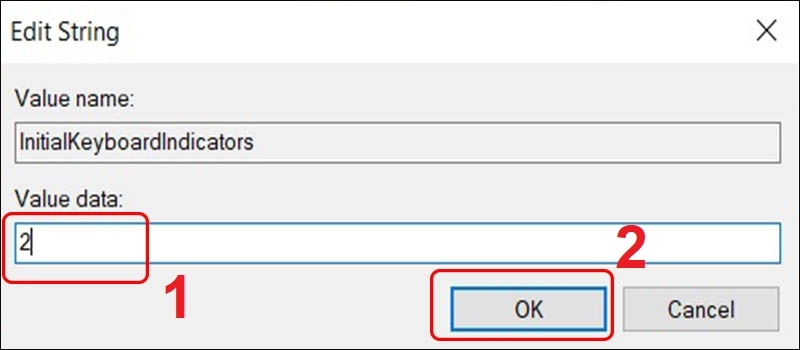
- Bước 5: Nhấn OK, sau đó khởi động lại máy để kiểm tra.
Phương pháp này hoạt động trên hầu hết các phiên bản Windows từ 10 trở lên. Nếu gặp lỗi, có thể do quyền truy cập – hãy chạy Registry Editor với quyền admin. Tại Techcare.vn, chúng tôi đã áp dụng cách này cho nhiều khách hàng và xác nhận hiệu quả cao, nhưng khuyến cáo không chỉnh sửa registry nếu bạn chưa quen thuộc.
Ứng dụng thực tế của Num Lock
Trong công việc văn phòng
Đối với nhân viên kế toán, tài chính, nhập liệu, Num Lock là công cụ không thể thiếu. Việc bật chức năng này giúp tăng tốc độ nhập số liệu lên đáng kể so với việc sử dụng hàng phím số phía trên bàn phím. Một nghiên cứu về ergonomics cho thấy việc sử dụng bàn phím số chuyên dụng có thể giảm thời gian nhập liệu xuống 30-40%.
Trong lập trình và phân tích dữ liệu

Lập trình viên làm việc với các phần mềm như Excel, SPSS, R, Python thường xuyên phải nhập chuỗi số dài. Num Lock giúp họ duy trì tư thế tay tự nhiên hơn, giảm mệt mỏi khi làm việc kéo dài.
Trong thiết kế và đồ họa
Các phần mềm như Adobe Photoshop, Illustrator, AutoCAD hỗ trợ phím tắt với bàn phím số. Khi Num Lock được bật, designer có thể nhanh chóng nhập giá trị chính xác cho các thông số như kích thước, góc quay, độ trong suốt mà không cần rời tay khỏi bàn phím.
Lưu ý khi sử dụng Num Lock trên laptop
Tác động đến mật khẩu đăng nhập
Nhiều người gặp khó khăn khi nhập mật khẩu có chứa số mà không nhận ra Num Lock đang bật. Các phím chữ bỗng nhiên biến thành số, khiến mật khẩu sai và tài khoản có thể bị khóa nếu nhập sai nhiều lần. Luôn kiểm tra trạng thái Num Lock trước khi đăng nhập.
Ảnh hưởng đến game
Đối với game thủ, việc vô tình bật Num Lock có thể gây gián đoạn gameplay nghiêm trọng. Nhiều game sử dụng các phím U, I, O, J, K, L, M để điều khiển, và khi Num Lock bật, những phím này sẽ không hoạt động như mong muốn. Một số game còn tự động vô hiệu hóa Num Lock khi khởi chạy để tránh vấn đề này.
Xung đột với phần mềm
Một số phần mềm chuyên dụng có thể xung đột với trạng thái Num Lock. Ví dụ, các phần mềm remote desktop đôi khi không đồng bộ trạng thái Num Lock giữa máy local và máy remote, gây nhầm lẫn khi nhập liệu. Trong trường hợp này, nên tắt Num Lock trên cả hai máy để đảm bảo thống nhất.
Giải pháp thay thế cho Num Lock

Bàn phím số ngoài
Với giá chỉ từ 100.000 - 300.000 đồng, bàn phím số USB là giải pháp tối ưu cho ai cần nhập số liệu thường xuyên. Các model cao cấp hơn còn có thêm các phím macro có thể lập trình, hỗ trợ bluetooth, hoặc thiết kế ergonomic giảm mỏi tay.
Bàn phím cơ khí tùy chỉnh
Những người yêu thích công nghệ có thể đầu tư vào bàn phím cơ khí cho phép tùy chỉnh layout và chức năng phím. Với các công cụ như QMK Firmware, có thể lập trình lại hoàn toàn cách hoạt động của mọi phím, bao gồm cả Num Lock.
Phần mềm macro
Các phần mềm như AutoHotkey, Keyboard Maestro cho phép tạo các macro tự động hóa việc bật/tắt Num Lock hoặc thậm chí thay thế hoàn toàn chức năng này bằng các giải pháp phần mềm khác.
Num Lock tuy là một tính năng nhỏ nhưng đóng vai trò quan trọng trong trải nghiệm sử dụng laptop, đặc biệt đối với những công việc cần nhập số liệu nhiều. Hiểu rõ cách thức hoạt động và cách bật/tắt phù hợp với từng dòng máy sẽ giúp tăng năng suất làm việc đáng kể.
Mỗi hãng laptop có thiết kế riêng, do đó việc tham khảo sách hướng dẫn sử dụng hoặc website chính thức của nhà sản xuất luôn là lựa chọn tốt nhất khi gặp khó khăn. TechCare.vn luôn sẵn sàng cung cấp các hướng dẫn chi tiết và hỗ trợ kỹ thuật cho mọi vấn đề liên quan đến laptop và thiết bị công nghệ.












