Nhiều người mới sử dụng máy tính hoặc Microsoft Word thường gặp khó khăn khi lưu tài liệu. Họ soạn thảo hàng giờ nhưng quên lưu hoặc lưu sai vị trí, dẫn đến mất toàn bộ nội dung khi máy tính gặp sự cố như mất điện, treo máy hoặc tắt đột ngột. Hậu quả là phải làm lại từ đầu, tốn thời gian và công sức.
Bài viết này hướng dẫn cách lưu file Word trên máy tính một cách đơn giản, chính xác, phù hợp cho mọi đối tượng từ người mới bắt đầu đến người dùng văn phòng. Với kinh nghiệm hỗ trợ hàng nghìn người dùng tại techcare.vn, chúng tôi chia sẻ các bước thực tế, giúp bạn lưu tài liệu an toàn và dễ quản lý.
- Lưu file Word là gì? Vì sao cần lưu file thường xuyên?
- Cách lưu file Word trên máy tính bằng menu File
- Cách lưu file Word nhanh bằng phím tắt
- Cách lưu file Word với định dạng khác
- Cách chọn vị trí lưu file Word dễ tìm nhất
- Những lỗi thường gặp khi lưu file Word và cách khắc phục
- Mẹo tránh mất dữ liệu khi làm việc với Word
- Câu hỏi thường gặp về cách lưu file Word trên máy tính
Lưu file Word là gì? Vì sao cần lưu file thường xuyên?
Lưu file Word là quá trình ghi lại toàn bộ nội dung tài liệu từ bộ nhớ tạm thời (RAM) vào ổ cứng hoặc thiết bị lưu trữ. Khi lưu, tài liệu được tạo thành file có phần mở rộng .docx (định dạng mặc định hiện nay) hoặc các định dạng khác.

Lợi ích khi lưu file thường xuyên:
- Tránh mất dữ liệu do mất điện, treo máy hoặc Word bị lỗi.
- Dễ dàng chỉnh sửa sau này, chia sẻ qua email, USB hoặc đám mây.
- Tạo bản sao lưu để khôi phục khi cần.
Nên lưu file Word mỗi 5-10 phút một lần, đặc biệt khi làm việc với tài liệu dài hoặc quan trọng. Nếu sử dụng Microsoft 365, tính năng AutoSave có thể tự động lưu liên tục.
Cách lưu file Word trên máy tính bằng menu File
Đây là cách lưu file Word lần đầu tiên và lưu lại phổ biến nhất.
Lưu file Word lần đầu
Bước 1: Mở Microsoft Word, soạn thảo tài liệu.
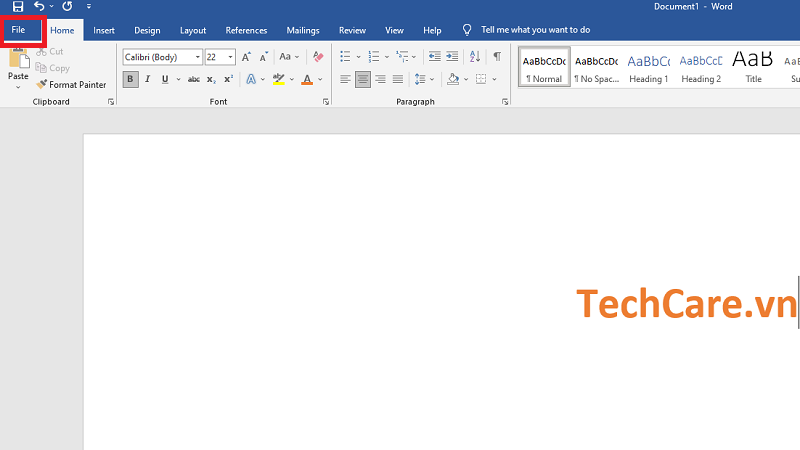
Bước 2: Nhấn File ở góc trên bên trái.
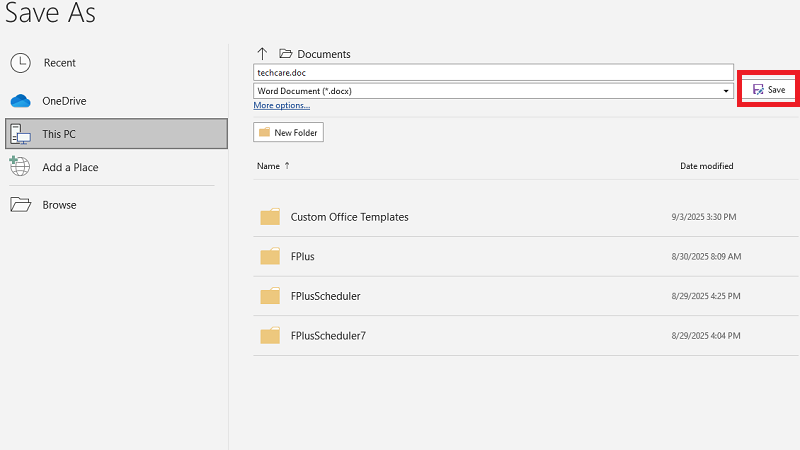
Bước 3: Chọn Save As > This PC (hoặc Browse trên một số phiên bản).
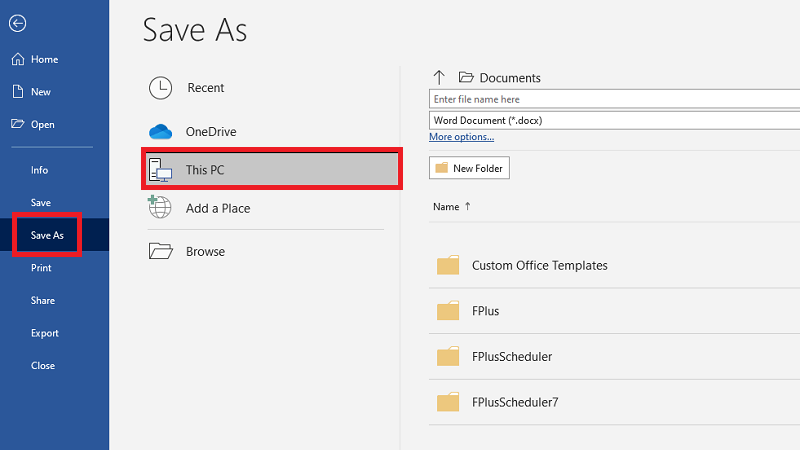
Bước 4: Chọn vị trí lưu: Desktop (dễ tìm), Documents (mặc định), ổ D, USB...
Bước 5: Đặt tên file rõ ràng, ví dụ: “BaoCaoThang1_2026.docx”.
Bước 6: Nhấn Save.
Lưu lại file Word đã có sẵn
Bước 1: Nhấn File > Save (hoặc biểu tượng đĩa mềm trên thanh công cụ nhanh).
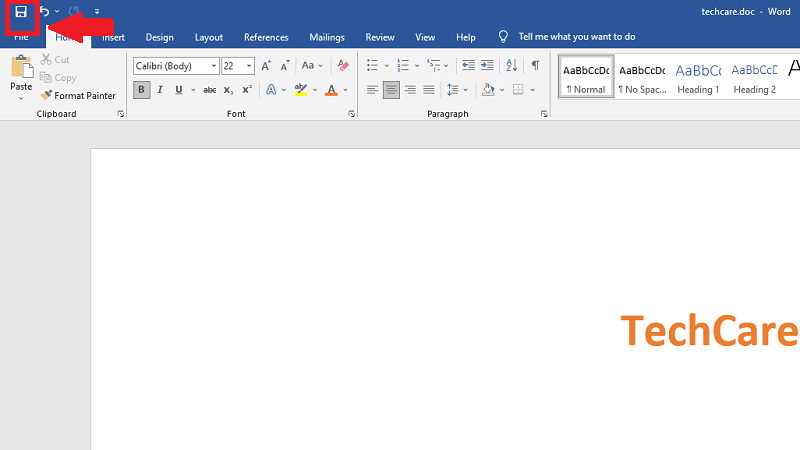
Bước 2: Hoặc dùng Save As khi cần: đổi tên file, thay đổi vị trí hoặc định dạng (ví dụ lưu bản sao để tránh ghi đè lên file gốc).
Cách lưu file Word nhanh bằng phím tắt
Phím tắt phổ biến nhất là Ctrl + S.

- Dùng thường xuyên khi đang soạn thảo để lưu nhanh mà không cần rời tay khỏi bàn phím.
- Nếu file chưa lưu lần nào, Ctrl + S sẽ mở hộp thoại Save As giống như cách trên.
- Mẹo thực tế: Nhấn Ctrl + S sau mỗi đoạn văn quan trọng hoặc khi hoàn thành một phần nội dung – thói quen này giúp giảm thiểu rủi ro mất dữ liệu đáng kể.
Cách lưu file Word với định dạng khác
Lưu file Word dạng .docx hoặc .doc
Trong Save As, tại mục Save as type, chọn Word Document (*.docx) (mặc định) hoặc Word 97-2003 Document (*.doc) nếu cần dùng cho phiên bản Word cũ.
Lưu file Word sang PDF
Bước 1: Nhấn File > Save As (hoặc Export > Create PDF/XPS Document).
Bước 2: Chọn vị trí, đặt tên.
Bước 3: Tại Save as type, chọn PDF (*.pdf).
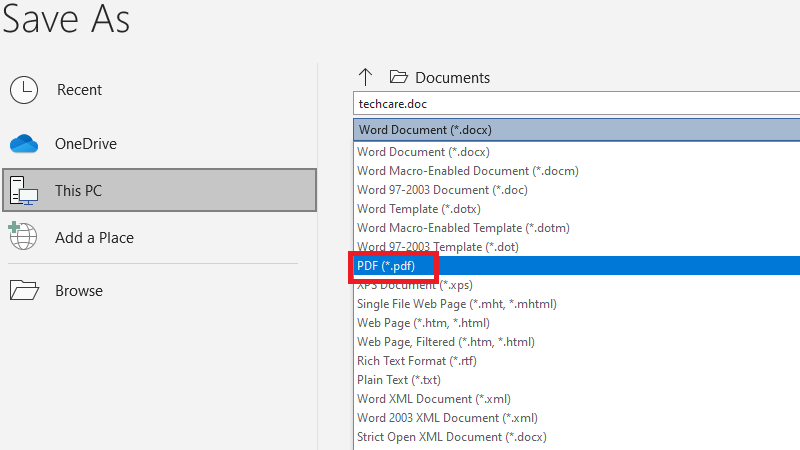
Bước 4: Nhấn Options nếu cần tạo bookmark hoặc tối ưu chất lượng.
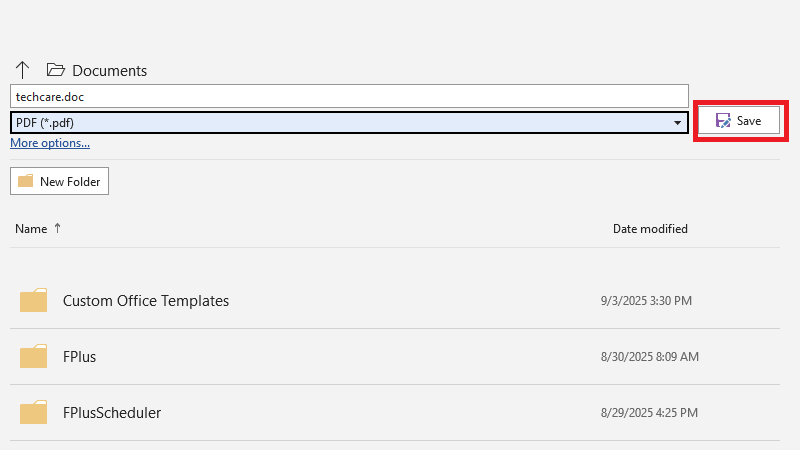
Bước 5: Nhấn Save. PDF giữ nguyên bố cục, font chữ, phù hợp để gửi báo cáo, hợp đồng mà không sợ bị chỉnh sửa.
Lưu file Word để dùng cho phiên bản Word cũ
Chọn Word 97-2003 Document (*.doc). Khi nào nên đổi định dạng? Khi chia sẻ với người dùng Word phiên bản cũ (trước 2007) hoặc cần tương thích cao. Lưu ý: Định dạng .doc có thể gây lỗi font, bố cục nếu tài liệu dùng tính năng mới (như SmartArt, công thức toán học).
Cách chọn vị trí lưu file Word dễ tìm nhất
Nên lưu ở nơi dễ truy cập và có tổ chức:
- Desktop: Dễ nhìn thấy ngay khi mở máy, phù hợp file tạm thời.
- Documents (Thư mục Tài liệu): Mặc định của Windows, dễ sao lưu.
- Ổ D hoặc thư mục riêng: An toàn hơn nếu ổ C bị lỗi hệ thống. Tạo thư mục như: “Công việc 2026”, “Học tập”, “Báo cáo” để quản lý.

Cách tạo thư mục khoa học:
- Mở File Explorer > Chọn ổ đĩa > Nhấn chuột phải > New > Folder.
- Đặt tên rõ ràng, ví dụ: “TaiLieuWord_Thang1”.
- Lưu file Word trực tiếp vào thư mục này để dễ tìm và sắp xếp.
Những lỗi thường gặp khi lưu file Word và cách khắc phục
Không thấy file sau khi lưu: Kiểm tra vị trí lưu (thường nhầm Desktop với Documents). Tìm bằng thanh tìm kiếm Windows với tên file.
Word không cho lưu file:
- Ổ đĩa đầy: Xóa file thừa hoặc lưu sang ổ khác.
- Quyền truy cập: Chạy Word với quyền Administrator (chuột phải > Run as administrator).
- Phần mềm diệt virus chặn: Tạm tắt antivirus rồi thử lưu lại.
Lưu file Word bị mất nội dung: Do lưu đè lên file cũ. Sử dụng Version History (File > Info > Version History) nếu dùng Microsoft 365.
Không lưu được do quyền truy cập: Lưu vào ổ D hoặc USB thay vì ổ C. Kiểm tra file có đang mở ở chế độ Read-only không (chuột phải file > Properties > bỏ tick Read-only).
Mẹo tránh mất dữ liệu khi làm việc với Word

- Bật AutoRecover (khôi phục tự động): File > Options > Save > tích Save AutoRecover information every và chọn 5-10 phút.
- Bật AutoSave nếu dùng Microsoft 365 và lưu trên OneDrive: Công tắc AutoSave ở góc trên bên trái.
- Lưu định kỳ bằng Ctrl + S.
- Sao lưu file Word sang USB, Google Drive hoặc OneDrive để có bản dự phòng.
- Tránh tắt máy đột ngột; luôn đóng Word đúng cách.
Câu hỏi thường gặp về cách lưu file Word trên máy tính
Lưu file Word trên Windows 10, 11 có khác nhau không? Không khác biệt lớn, giao diện tương tự. Trên Windows 11 có thể thấy thêm tùy chọn OneDrive nổi bật hơn.
File Word lưu ở đâu trên máy tính? Mặc định trong Documents nếu chọn This PC. Kiểm tra bằng cách mở File Explorer > Documents hoặc tìm kiếm tên file.
Có thể khôi phục file Word chưa lưu không? Có, nếu bật AutoRecover: Mở Word > File > Open > Recover Unsaved Documents. Chọn file tạm thời và lưu lại ngay.
Việc lưu file Word trên máy tính không còn là vấn đề nếu bạn nắm vững các bước trên. Từ lệnh Save cơ bản đến tính năng AutoSave nâng cao, Microsoft Word 2026 mang đến sự tiện lợi tối đa. Nếu gặp khó khăn, hãy liên hệ Techcare.vn – đơn vị chuyên sửa chữa và tư vấn công nghệ hàng đầu Việt Nam – để được hỗ trợ miễn phí. Nhớ rằng, dữ liệu là tài sản quý giá, hãy lưu trữ thông minh để tránh rủi ro không đáng có. Chúc bạn thành công!