


Bạn đang soạn báo cáo, luận văn hoặc đề thi và cần chèn phân số vào Word? Thay vì phải gõ "3/4" hoặc "1/2" trông thiếu chuyên nghiệp, bài viết này sẽ hướng dẫn bạn 3 cách viết phân số trong Word — từ phím tắt nhanh, công cụ Equation chuyên sâu đến Ink Equation viết tay — phù hợp với Word 2010, 2016, 2019 và Microsoft 365.
Theo tài liệu chính thức từ Microsoft, Word cung cấp nhiều phương pháp để tạo công thức toán học, trong đó phân số là nhu cầu phổ biến đối với học sinh, giáo viên và dân văn phòng. Trong quá trình soạn thảo Word, ngoài phân số còn rất nhiều thao tác định dạng quan trọng khác mà bạn nên nắm — hãy xem tổng hợp thủ thuật Word, Excel, PDF, PowerPoint từ A–Z để làm việc hiệu quả hơn.
- Phân Số Là Gì Và Tại Sao Nên Dùng Đúng Cách Trong Word
- Cách 1: Viết Phân Số Trong Word Bằng Phím Tắt (Ctrl + F9)
- Cách 2: Gõ Phân Số Trong Word Bằng Công Cụ Equation (Chuẩn )
- Cách 3: Viết Phân Số Bằng Ink Equation (Viết Tay Nhận Diện AI)
- So Sánh 3 Cách — Chọn Phương Pháp Nào Cho Phù Hợp?
- Lời Khuyên Chuyên Gia Từ TechCare
- Câu Hỏi Thường Gặp (FAQ)
Phân Số Là Gì Và Tại Sao Nên Dùng Đúng Cách Trong Word
Phân số là biểu thức toán học biểu diễn tỷ lệ giữa tử số (trên) và mẫu số (dưới), ví dụ ¾ nghĩa là 3 phần bằng nhau lấy từ tổng thể 4 phần. Trong soạn thảo văn bản, trình bày phân số đúng chuẩn giúp tài liệu:

- Tăng tính chuyên nghiệp trong báo cáo khoa học, luận văn, đề thi.
- Tránh nhầm lẫn giữa phép chia và phân số (3/4 ≠ 3÷4 trong ngữ cảnh toán học).
- Tương thích với tiêu chuẩn in ấn và xuất file PDF.
TechCare từng hỗ trợ nhiều khách hàng bị lỗi font toán học khi in tài liệu — nguyên nhân thường do dùng cách viết phân số sai phương pháp. Chọn đúng cách ngay từ đầu sẽ tiết kiệm rất nhiều thời gian chỉnh sửa sau.
Cách 1: Viết Phân Số Trong Word Bằng Phím Tắt (Ctrl + F9)
Phương pháp này sử dụng tính năng Field Code của Word — không cần cài thêm phần mềm, hoạt động tốt trên Word 2010 trở lên. Phù hợp khi cần chèn phân số đơn giản nhanh chóng.
Bước 1: Tạo Field Code
- Đặt con trỏ tại vị trí cần chèn phân số.
- Nhấn Ctrl + F9 (Windows) hoặc Cmd + F9 (macOS). Nếu bàn phím có phím Fn, thử Ctrl + Fn + F9.
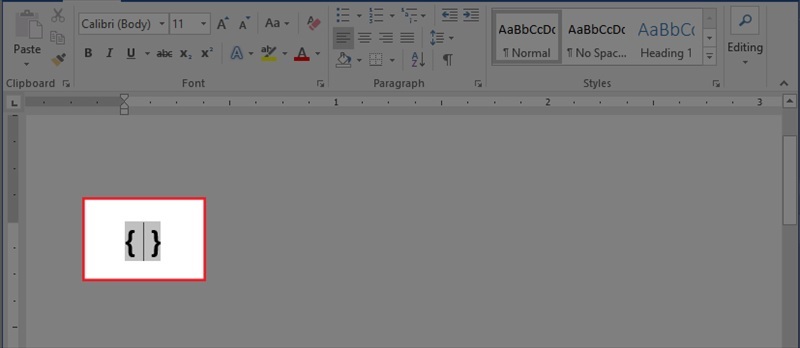
Nhấn tổ hợp phím Ctrl + Fn + F9
- Một cặp ngoặc nhọn {} sẽ xuất hiện, sẵn sàng nhận lệnh.
Bước 2: Nhập Công Thức
- Gõ nội dung sau vào trong ngoặc: EQ \F(X,Y)
- Trong đó: EQ = Equation; \F = Fraction (phân số); X = tử số; Y = mẫu số.
- Ví dụ muốn viết phân số 1/2: gõ EQ \F(1,2). Lưu ý phải có dấu cách giữa EQ và \F.
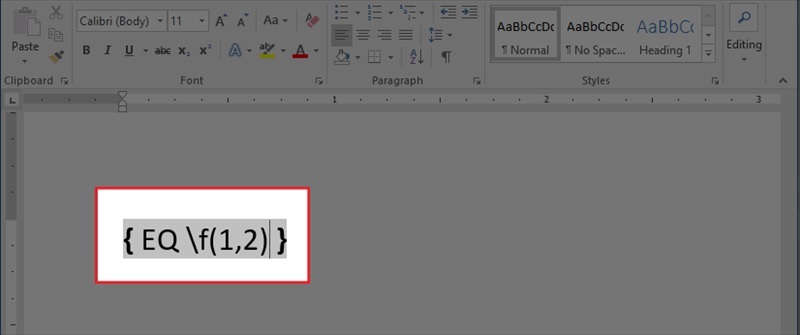
Nhập công thức: EQ \F(1,2)
Bước 3: Hiển Thị Phân Số
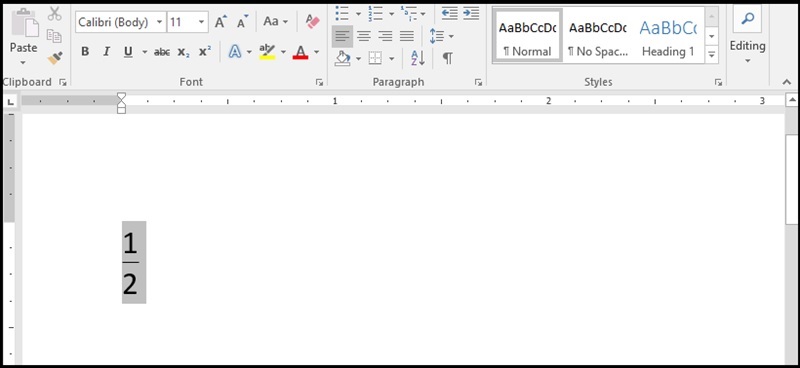
- Nhấn Shift + F9 (hoặc Shift + Fn + F9) để chuyển field code thành phân số hiển thị.
- Nếu kết quả sai, nhấn chuột phải > Toggle Field Codes để chỉnh sửa lại.
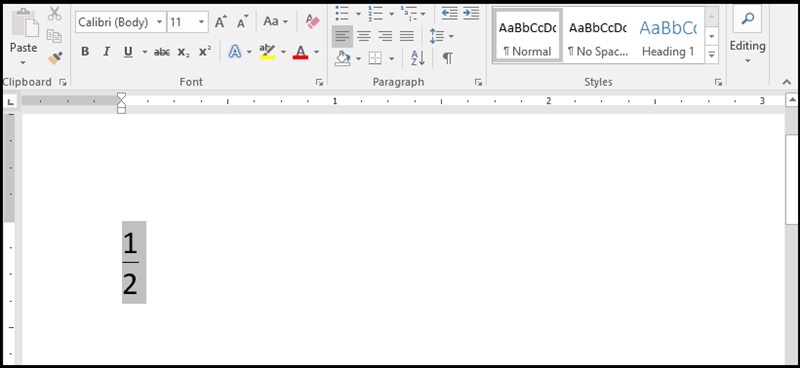
Kết quả bạn nhận được
Lưu ý: Phương pháp này phù hợp với phân số đơn giản. Với biểu thức toán phức tạp như căn bậc hai, tích phân... hãy dùng Equation (Cách 2). Để thao tác Word nhanh hơn nữa, bạn có thể tham khảo thêm danh sách các phím tắt trong Word thường dùng hiện nay.
Cách 2: Gõ Phân Số Trong Word Bằng Công Cụ Equation (Chuẩn )
Equation là công cụ tích hợp sẵn trong Word, được Microsoft thiết kế chuyên biệt cho biểu thức toán học. Đây là cách được TechCare khuyến nghị cho giáo viên soạn đề thi và sinh viên làm luận văn vì cho kết quả đẹp và tương thích tốt khi xuất PDF.
Bước 1: Mở Equation
- Đặt con trỏ vào vị trí cần chèn.
- Vào tab Insert > Equation (biểu tượng π). Nếu không thấy, kiểm tra tùy chỉnh Ribbon hoặc cập nhật Office.
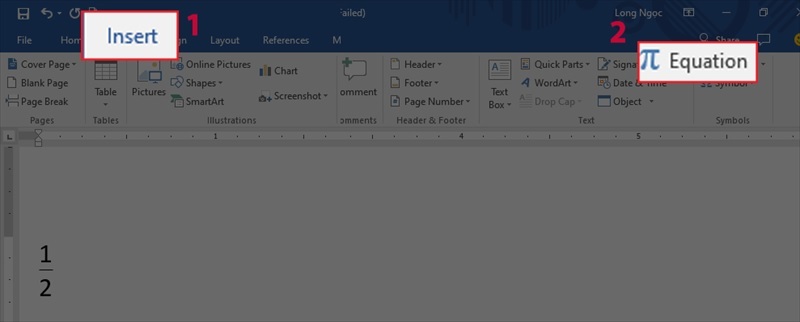
Chọn Equation
Bước 2: Chọn Kiểu Phân Số
- Trong menu Equation, chọn Fraction.
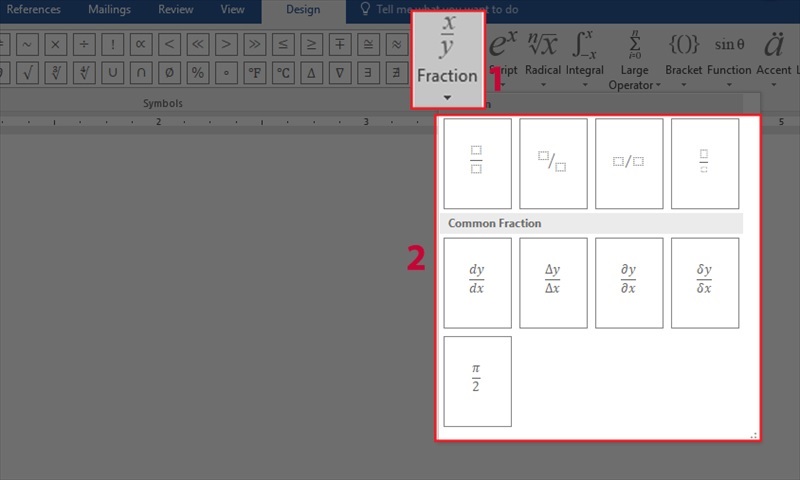
Chọn Fraction
- Word hiển thị nhiều kiểu: Stacked (tử/mẫu xếp chồng — phù hợp báo cáo khoa học), Skewed (nghiêng), Linear (dạng a/b).
- Chọn Stacked để có hình thức chuẩn cho tài liệu học thuật.
Bước 3: Nhập Tử Số Và Mẫu Số
- Click vào ô trên, nhập tử số. Click vào ô dưới, nhập mẫu số.
- Có thể chỉnh font, cỡ chữ qua tab Design xuất hiện khi chọn khung Equation.
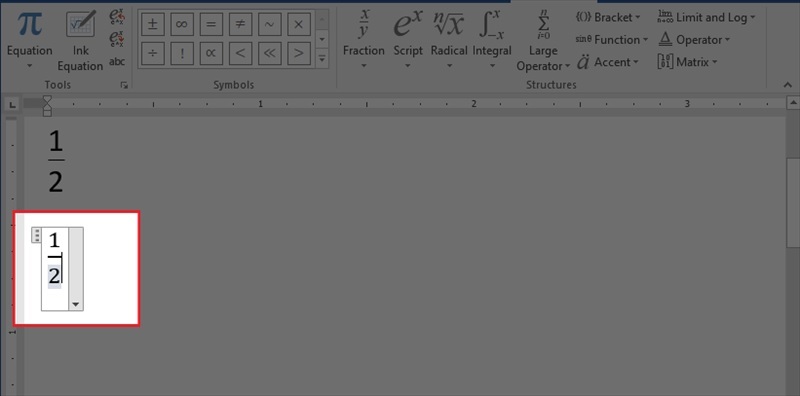
Nhập tử số và mẫu số cho phân số
Mẹo: Kích hoạt Math AutoCorrect (File > Options > Proofing > AutoCorrect Options > Math AutoCorrect) để gõ "1/2" + Space tự động ra phân số. Ngoài phân số, nếu bạn cần viết số mũ hoặc ký hiệu đặc biệt khác, hãy xem hướng dẫn cách viết số mũ trong Word để trình bày công thức đầy đủ hơn.
Lưu ý: Equation làm tăng nhẹ kích thước file. Với tài liệu chứa hàng chục phân số đơn giản như ½, ¼, nên dùng ký tự Unicode để file nhẹ hơn. Equation dành cho biểu thức phức tạp.
Cách 3: Viết Phân Số Bằng Ink Equation (Viết Tay Nhận Diện AI)
Ink Equation là tính năng từ Word 2016 trở lên, sử dụng AI nhận diện chữ viết tay để chuyển đổi nét vẽ thành công thức toán học. Lý tưởng cho người dùng máy tính bảng, màn hình cảm ứng hoặc Surface.
Bước 1: Mở Ink Equation
Vào Insert > Equation > Ink Equation. Nếu không thấy tùy chọn này, hãy kiểm tra cập nhật Office (tính năng yêu cầu Word 2016+).
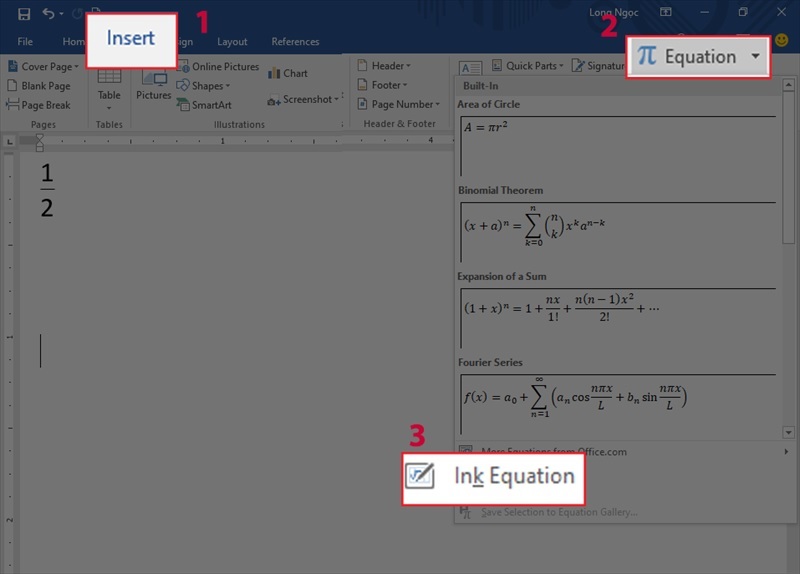
Chọn Ink Equation
Bước 2: Vẽ Phân Số
- Hộp thoại Ink Equation mở ra. Chọn Write rồi dùng chuột hoặc bút stylus vẽ phân số vào khung lưới.
- Word tự động nhận diện và hiển thị xem trước. Nếu sai: dùng Erase để xóa từng phần, Clear để xóa toàn bộ.
- Để chỉnh sửa: chọn Select and Correct, khoanh vùng phần sai, rồi chọn từ menu gợi ý.
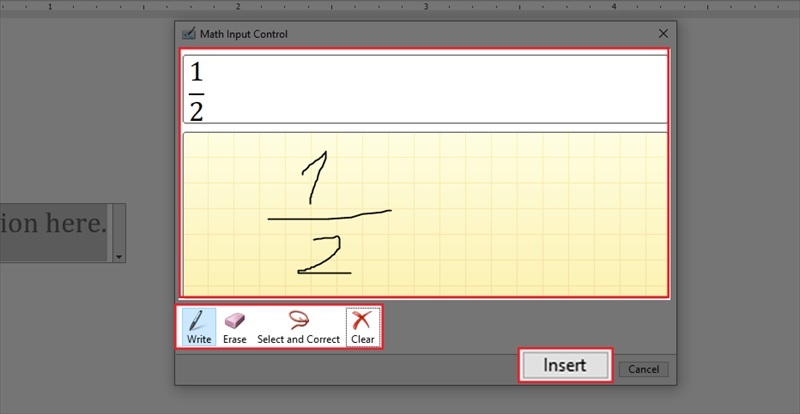
Nhấn nút Insert
Bước 3: Chèn Vào Văn Bản
Nhấn Insert để chèn phân số vào tài liệu. Kết quả là phân số vector chất lượng cao, dễ chỉnh sửa. Sau khi chèn xong, nếu bạn cần di chuyển hoặc căn chỉnh hình ảnh minh họa xung quanh công thức, hãy xem thêm cách di chuyển ảnh trong Word để bố cục trang tài liệu gọn đẹp hơn.
Phân số mà bạn vừa vẽ sẽ được hiển thị trong Word
Lưu ý: Tỷ lệ nhận diện khi dùng chuột thường đạt khoảng 80–90%. Để tối ưu, hãy dùng bút stylus hoặc màn hình cảm ứng. TechCare từng hỗ trợ khách hàng bị lỗi nhận diện Ink Equation do driver thiết bị cũ — cập nhật driver thường khắc phục được.
So Sánh 3 Cách — Chọn Phương Pháp Nào Cho Phù Hợp?
| Tiêu chí | Phím tắt (Ctrl+F9) | Equation | Ink Equation |
| Tốc độ | Nhanh | Trung bình | Chậm |
| Kết quả thẩm mỹ | Khá | Tốt | Tốt |
| Phù hợp | PS đơn giản | Mọi công thức | Màn hình cảm ứng |
| Kích thước file | Nhỏ | Lớn hơn | Lớn |
| Tương thích PDF | Tốt | Rất tốt | Tốt |
Khi tài liệu của bạn có nhiều dữ liệu dạng bảng kết hợp với công thức, việc tạo bảng trong Word đúng cách sẽ giúp bố cục tổng thể chuyên nghiệp và dễ đọc hơn nhiều.
Lời Khuyên Chuyên Gia Từ TechCare
Tránh Những Sai Lầm Phổ Biến
- Không dùng gạch dưới + xuống dòng để giả phân số — cách này sai về cấu trúc toán học và trông rất xấu.
- Không lạm dụng Equation cho phân số đơn giản — dùng Unicode (½, ¼, ¾) cho gọn nhẹ.
- Không trộn lẫn nhiều cách viết trong cùng một tài liệu — sẽ gây mất quán, giảm tin cậy.

Nếu sau khi áp dụng các cách trên, tài liệu Word của bạn xuất hiện lỗi hiển thị bất thường hoặc không mở được, hãy tham khảo hướng dẫn xử lý khi file Word bị lỗi không mở được để khắc phục nhanh mà không mất dữ liệu.
Gợi Ý Theo Đối Tượng
- Học sinh, sinh viên làm bài toán
→ Dùng Equation. Đầu tư học một lần, dùng cả chặng đường học tập.
- Dân văn phòng, báo cáo thỉnh thoảng có phân số
→ Unicode hoặc phím tắt Ctrl+F9 là đủ. Không cần mở Equation phức tạp.
- Giáo viên soạn đề thi, giáo án nhiều công thức
→ Kết hợp: Equation cho công thức phức tạp, Unicode cho phân số cơ bản.
Nâng Cao: Dùng Cú Pháp LaTeX Trong Equation
Equation của Word hỗ trợ cú pháp LaTeX. Nhấn Ctrl+= để vào chế độ Professional Math, rồi gõ \frac{3}{4} — Word sẽ tự động render thành phân số ba phần tư. Cực kỳ hữu ích nếu bạn đã quen với LaTeX từ trường đại học.
Câu Hỏi Thường Gặp (FAQ)
Nếu bạn gặp vấn đề kỹ thuật — lỗi Equation không hiển thị, font toán bị vỡ khi in, hay máy tính chậm ảnh hưởng đến soạn thảo — hãy liên hệ TechCare. Chúng tôi là đơn vị sửa laptop uy tín tại Đà Nẵng với hơn 10 năm kinh nghiệm, đội ngũ kỹ thuật viên được đào tạo chuyên sâu.
Hotline: 02363.663.333 | Địa chỉ: 133 – 135 Hàm Nghi, phường Thanh Khê, Đà Nẵng | Website: techcare.vn












