Telegram là ứng dụng nhắn tin bảo mật cao, hỗ trợ đồng bộ dữ liệu trên nhiều thiết bị, gửi file dung lượng lớn và tạo nhóm chat đông thành viên. Phiên bản dành cho máy tính (Telegram Desktop) mang lại trải nghiệm mượt mà với màn hình rộng, phù hợp cho công việc và trao đổi hàng ngày. Đến năm 2025, việc cài đặt Telegram trên PC vẫn đơn giản, an toàn khi tải từ nguồn chính thức. Bài viết này từ TechCare.vn sẽ hướng dẫn từng bước cài đặt Telegram và chuyển sang giao diện tiếng Việt đầy đủ.
Tại Sao Nên Cài Telegram Trên PC Và Sử Dụng Tiếng Việt?
Trước khi đi vào chi tiết, hãy hiểu rõ lợi ích. Telegram Desktop cho phép đồng bộ dữ liệu giữa các thiết bị, nghĩa là bạn có thể tiếp tục cuộc trò chuyện từ điện thoại sang máy tính mà không gián đoạn. Phiên bản PC hỗ trợ Windows, macOS và Linux, với dung lượng nhẹ, không làm nặng máy.
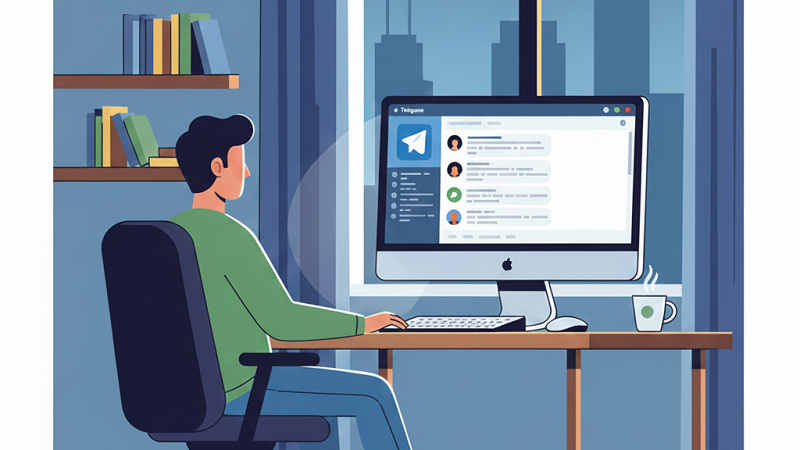
Tại sao nên cài đặt Telegram tiếng Việt trên PC?
Sử dụng tiếng Việt giúp người mới dễ dàng làm quen, tránh nhầm lẫn khi thao tác. Theo dữ liệu từ các diễn đàn công nghệ Việt Nam, hơn 60% người dùng gặp khó khăn với giao diện tiếng Anh, dẫn đến bỏ lỡ các tính năng như mã hóa end-to-end hay cloud storage. Techcare.vn khuyên bạn nên chọn nguồn tải chính thức để tránh phần mềm độc hại, vì đã có nhiều trường hợp lừa đảo qua các file tải lậu.
Yêu Cầu Hệ Thống Để Cài Đặt Telegram
Để đảm bảo ứng dụng chạy mượt mà, Techcare.vn khuyến nghị kiểm tra cấu hình máy tính trước khi cài đặt. Dựa trên thông số từ nhà phát triển Telegram, đây là các yêu cầu cơ bản và nâng cao:

Yêu cầu hệ thống cài đặt
Cấu hình tối thiểu
Để chạy Telegram Desktop ổn định, máy tính cần đáp ứng các thông số sau:
- Hệ điều hành: Windows 7 trở lên, macOS 10.12 trở lên, hoặc các bản phân phối Linux phổ biến
- Bộ xử lý: Intel Pentium 4 hoặc tương đương
- RAM: Tối thiểu 512MB (khuyến nghị 2GB)
- Dung lượng ổ cứng: 100MB cho cài đặt, thêm không gian cho bộ nhớ cache
- Kết nối Internet: Băng thông tối thiểu 256 Kbps
Cấu hình khuyến nghị cho trải nghiệm tốt nhất
Với máy tính có cấu hình cao hơn, Telegram sẽ phát huy tối đa hiệu năng:
- Hệ điều hành: Windows 10/11 64-bit, macOS 12 trở lên
- Bộ xử lý: Intel Core i3 thế hệ thứ 8 trở lên hoặc AMD Ryzen 3
- RAM: 4GB trở lên
- Ổ cứng SSD: 500MB cho ứng dụng và dữ liệu cache
- Kết nối Internet: Băng thông 5 Mbps trở lên
Hướng Dẫn Tải Và Cài Đặt Telegram Desktop
Techcare.vn luôn nhấn mạnh việc tải từ nguồn chính thức để tránh phần mềm độc hại. Quy trình cài đặt chỉ mất vài phút và không cần kỹ năng chuyên môn.
Cách 1: Tải Từ Trang Chính Thức (Khuyến Nghị)
Bước 1: Truy cập website: https://desktop.telegram.org/.
Bước 2: Chọn phiên bản phù hợp:
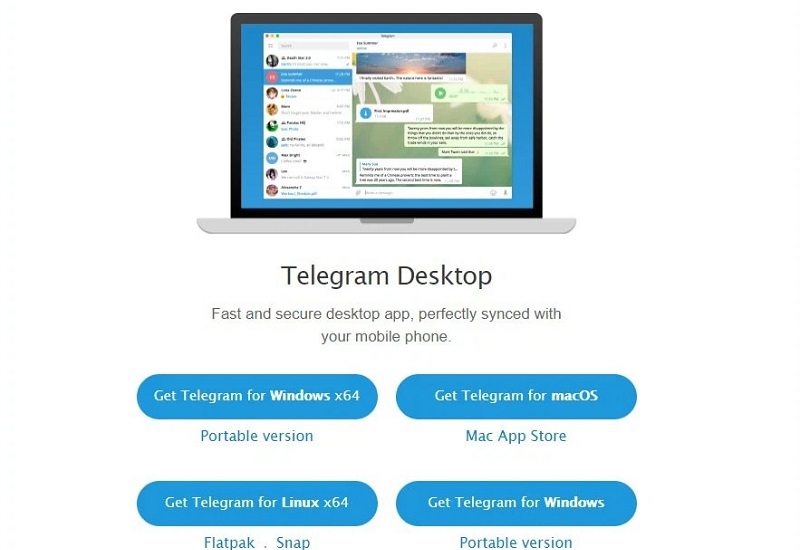
Chọn phiên bản phù hợp
- Windows: Nhấn "Get Telegram for Windows".
- macOS: Nhấn "Get Telegram for macOS".
Bước 3: File tải về sẽ có định dạng .exe (Windows) hoặc .dmg (macOS).
Bước 4: Mở file tải về:
- Windows: Nhấp đúp vào file .exe, chọn "Run" nếu có cảnh báo, sau đó nhấn "Next" > "Install" để hoàn tất.
- macOS: Mở file .dmg, kéo biểu tượng Telegram vào thư mục Applications.
Bước 5: Sau cài đặt, ứng dụng sẽ tự động mở. Nếu không, tìm biểu tượng Telegram trên desktop hoặc menu Start. Nhấn vào "Start Messaging" để đăng nhập hoặc đăng ký tài khoản và bắt đầu sử dụng ứng dụng.
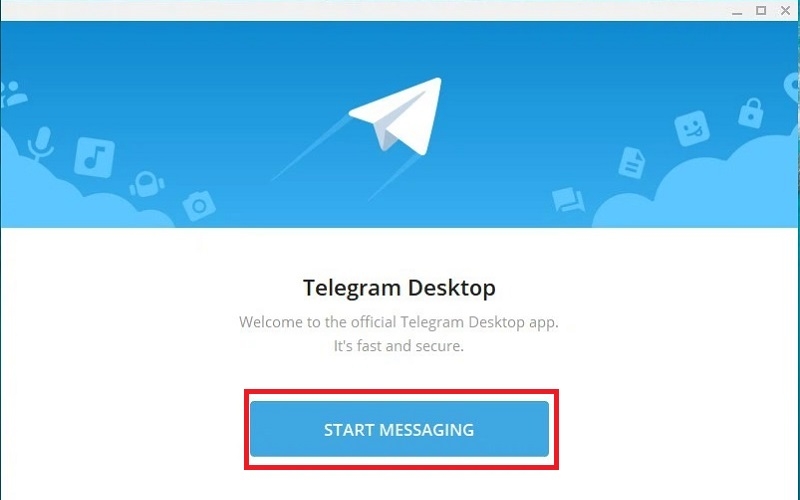
Nhấn chọn Start Messaging để bắt đầu
Cách 2: Tải Từ Microsoft Store (Chỉ Windows)
Bước 1: Mở Microsoft Store trên máy tính.
Bước 1: Tìm kiếm "Telegram Desktop".
Bước 1: Nhấn "Get" hoặc "Install" để tải và cài đặt tự động.
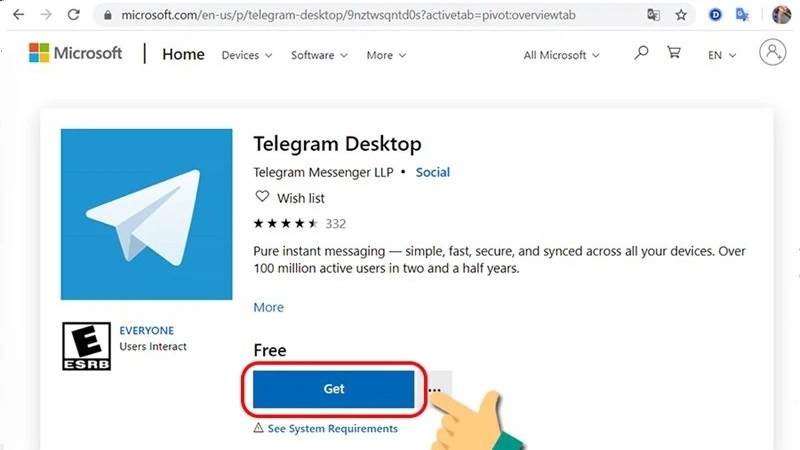
Nhấn Get để cài đặt
Quá trình cài đặt chỉ mất vài phút, không yêu cầu khởi động lại máy.
Cách Chuyển Telegram Sang Tiếng Việt
Telegram chưa hỗ trợ tiếng Việt chính thức trong danh sách ngôn ngữ mặc định, nhưng cộng đồng đã phát triển gói ngôn ngữ đạt độ hoàn thiện lên đến 99%. Cách này áp dụng cho cả Windows và macOS.
Phương Pháp Khuyến Nghị (Sử Dụng Bot Ngôn Ngữ)
Bước 1: Đảm bảo Telegram Desktop đã được cài đặt và mở sẵn.
Bước 2: Mở trình duyệt web trên máy tính, truy cập liên kết: https://t.me/setlanguage/abcxyz (bot ngôn ngữ chính thức từ cộng đồng Telegram).
Bước 3: Nhấn vào nút "Set Language" (hoặc tương tự).
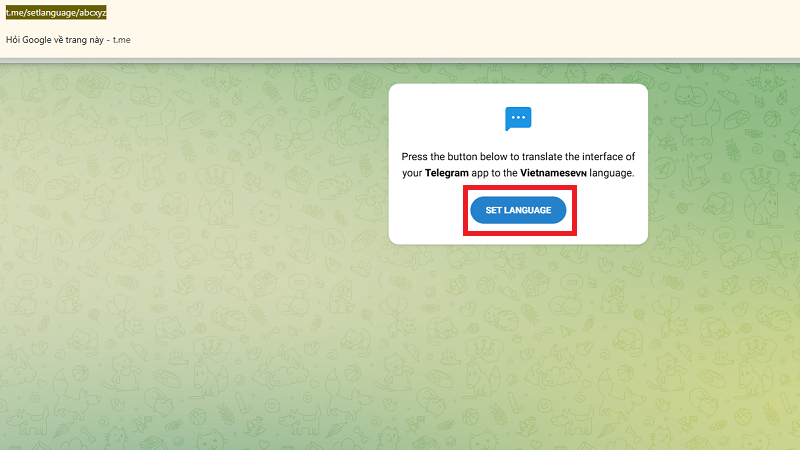
Nhấn chọn vào nút Set Language
Bước 4: Trình duyệt sẽ hỏi có mở Telegram Desktop không > Chọn "Mở Telegram Desktop".
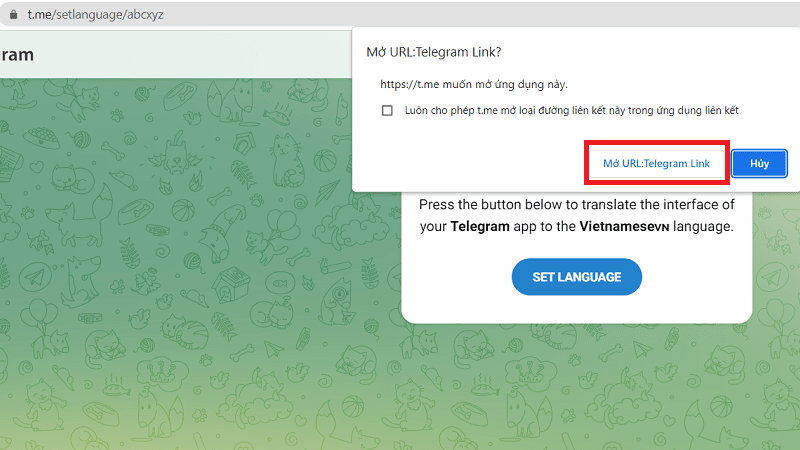
Chọn Mở Telegram Desktop
Bước 5: Trong ứng dụng Telegram, xuất hiện thông báo "Change language?" > Nhấn "Change" hoặc "Thay đổi".
Bước 6: Ứng dụng sẽ tự động áp dụng và khởi động lại. Giao diện giờ đây hoàn toàn bằng tiếng Việt, từ menu chính đến cài đặt chi tiết.
Phương Pháp Thay Thế (Nếu Có Tiếng Việt Trong Danh Sách)
Bước 1: Mở Telegram > Nhấn biểu tượng ba gạch ngang (menu) > Chọn "Setting" (Cài đặt).
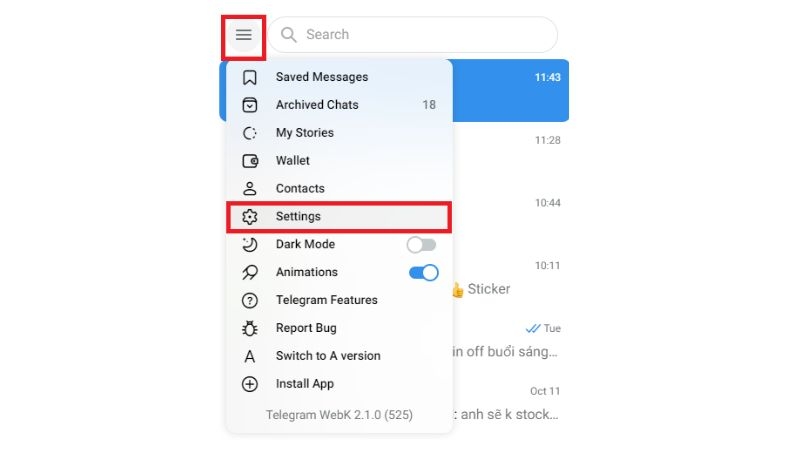
Nhấn chọn Setting
Bước 2: Tìm mục "Ngôn ngữ" (Language).
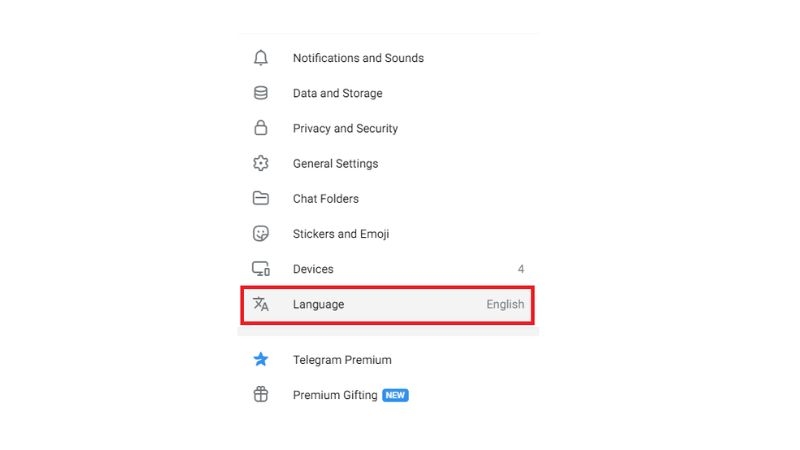
Nhấn chọn Language
Bước 3: Chọn "Tiếng Việt" nếu có trong danh sách > Ứng dụng tự động thay đổi.
Nếu gặp lỗi không hiển thị tiếng Việt:
- Kiểm tra phiên bản Telegram mới nhất.
- Khởi động lại ứng dụng và máy tính.
- Tải lại gói ngôn ngữ từ liên kết trên.
Mẹo Sử Dụng Chuyên Sâu Và Khắc Phục Lỗi Thường Gặp
Để tối ưu hóa Telegram Desktop, Techcare.vn chia sẻ các mẹo dựa trên kinh nghiệm thực tế từ người dùng:
- Tùy chỉnh theme: Chọn giao diện tối để tiết kiệm pin laptop.
- Tích hợp bot: Sử dụng bot như @vietnam để tìm thông tin địa phương.
- Chia sẻ file lớn: Telegram hỗ trợ lên đến 2GB, lý tưởng cho công việc.
Lỗi phổ biến và cách khắc phục:
- Không nhận mã: Kiểm tra kết nối, hoặc dùng QR code từ mobile để đăng nhập.
- Ứng dụng chậm: Xóa cache trong Settings > Data and Storage > Clear Cache.
- Không hỗ trợ tiếng Việt: Tải gói ngôn ngữ thủ công từ t.me/setlanguage/vi.
Techcare.vn khuyên bạn cập nhật định kỳ để nhận tính năng mới như voice chat hay folder chat.
Việc cài đặt Telegram tiếng Việt trên máy tính rất đơn giản, chỉ mất vài phút nhưng mang lại trải nghiệm tiện lợi và bảo mật cao. TechCare.vn khuyến nghị luôn cập nhật phiên bản mới nhất từ nguồn chính thức để tránh rủi ro bảo mật. Nếu gặp khó khăn trong quá trình cài đặt, hãy để lại bình luận bên dưới để được hỗ trợ chi tiết.
TechCare.vn – Chuyên cung cấp hướng dẫn công nghệ thực tế, cập nhật và đáng tin cậy. Theo dõi để nhận thêm nhiều mẹo hay về phần mềm và ứng dụng!