


Bàn phím laptop bị loạn chữ, keyboard Windows 10 nhập sai ký tự, hoặc gõ chữ ra số là những lỗi cực kỳ phổ biến. Nếu bạn đang gặp phải tình trạng này, hãy xem ngay hướng dẫn dưới đây — được tổng hợp từ hơn 10 năm kinh nghiệm và xử lý hàng nghìn thiết bị tại TechCare Đà Nẵng. Đây là một trong nhiều lỗi Windows thường gặp được TechCare tổng hợp trong bộ thủ thuật Windows 10, 11 từ A–Z.
Nguyên Nhân Gây Lỗi Gõ Bàn Phím Bị Loạn Chữ Trên Windows 10
Lỗi bàn phím laptop bị loạn chữ thường biểu hiện theo nhiều dạng khác nhau:
- Gõ chữ nhưng ra số hoặc ký tự đặc biệt (lỗi keyboard nhảy chữ Win 10)
- Phím bấm bị kẹt hoặc tự động nhập liên tục (key repeating)
- Một số phím hoạt động bình thường, số khác không phản hồi
- Gõ tiếng Việt bị nhảy font hoặc hiển thị ký tự lạ

Trong 70% trường hợp TechCare tiếp nhận, lỗi xuất phát từ phần mềm — hoàn toàn có thể tự xử lý tại nhà. Dưới đây là các nguyên nhân điển hình:
| Nguyên nhân | Mức độ phổ biến | Khó tự xử lý? |
| Cài đặt ngôn ngữ / bố cục bàn phím sai (QWERTY → AZERTY) | ⭐⭐⭐⭐⭐ | Không – tự làm được |
| Bật nhầm Num Lock, Sticky Keys, Filter Keys | ⭐⭐⭐⭐ | Không – tự làm được |
| Driver bàn phím lỗi thời, xung đột (driver conflict) | ⭐⭐⭐⭐ | Không – tự làm được |
| Phần mềm độc hại (malware) can thiệp vào keyboard layout | ⭐⭐⭐ | Không – tự làm được |
| Lỗi sau cập nhật Windows 10 | ⭐⭐⭐ | Không – tự làm được |
| Phần cứng: bụi, ẩm, hỏng mạch bàn phím | ⭐⭐ | Cần kỹ thuật viên |
7 Cách Sửa Lỗi Bàn Phím Laptop Bị Loạn Chữ Win 10 Hiệu Quả
TechCare sắp xếp các bước từ đơn giản → nâng cao. Hãy thử từng bước và kiểm tra lại sau mỗi bước trước khi tiếp tục.
Cảnh báo an toàn: Nếu cần tháo laptop để kiểm tra phần cứng, hãy ngắt kết nối nguồn và tháo pin để tránh nguy cơ điện giật hoặc hỏng thiết bị.
Kiểm Tra Cài Đặt Ngôn Ngữ Và Bố Cục Bàn Phím
Đây là nguyên nhân số một gây ra tình trạng gõ chữ ra ký tự lạ trên Windows 10. Windows hỗ trợ hàng chục bố cục bàn phím (keyboard layout mapping), và chỉ cần vô tình nhấn nhầm phím tắt là bố cục có thể đổi từ QWERTY sang AZERTY hoặc Dvorak. Tình trạng này đôi khi cũng xảy ra song song với lỗi không gõ được ký tự đặc biệt mà nhiều người dùng hay gặp.
Bước 1: Nhấn Windows + Space để kiểm tra ngôn ngữ bàn phím hiện tại (hiển thị góc dưới phải màn hình).
Bước 2: Vào Settings → Time & Language → Language & Region.
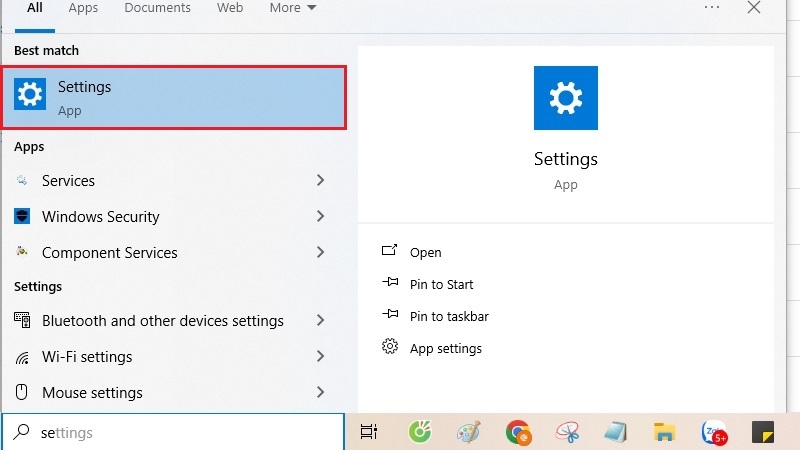
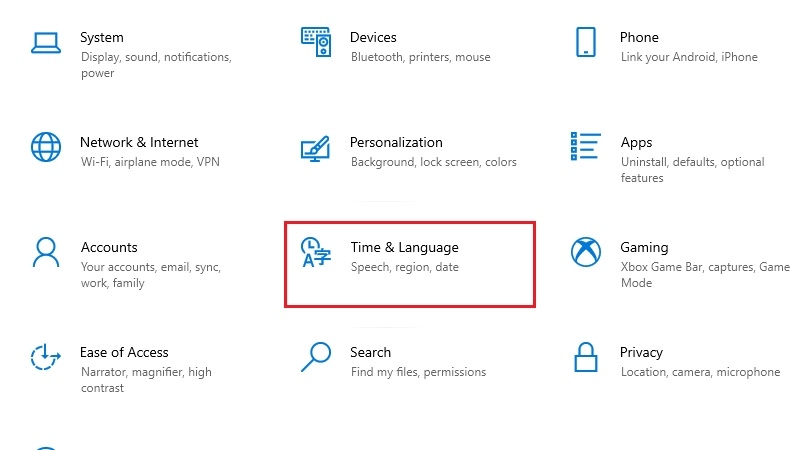
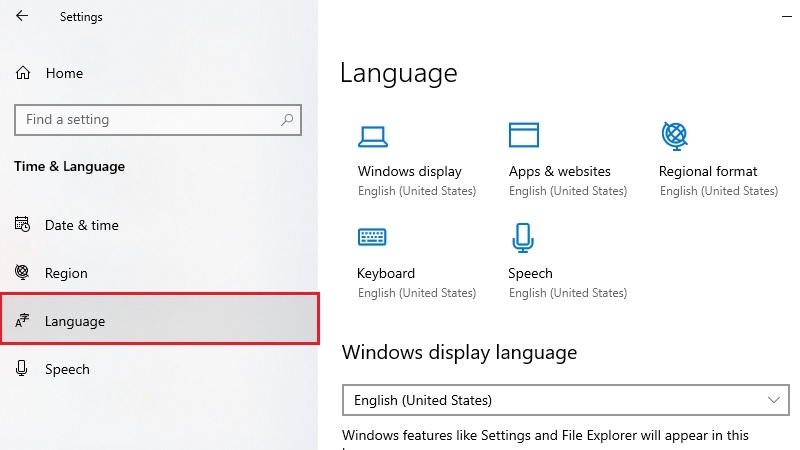
Bước 3: Trong mục Preferred languages, chọn Vietnamese hoặc English (United States) với bố cục US QWERTY.
Bước 4: Nhấn Options bên cạnh ngôn ngữ → Add a keyboard → đảm bảo chỉ có QWERTY.
Bước 5: Xóa các bố cục thừa (AZERTY, Dvorak…) nếu có.
Mẹo nhanh: Phím tắt Alt + Shift hoặc Windows + Space có thể vô tình chuyển ngôn ngữ. Bạn có thể tắt phím tắt này trong Advanced Keyboard Settings.
Tắt Num Lock, Sticky Keys Và Filter Keys
Windows 10 có các tính năng hỗ trợ trợ năng như Sticky Keys, Filter Keys, và Toggle Keys — nhưng nếu bật nhầm, chúng có thể khiến keyboard Win 10 hoạt động bất thường hoặc bỏ qua ký tự. Đây cũng là một trong những nguyên nhân phổ biến gây ra tình trạng máy tính hoạt động sai chức năng phím tắt trên Windows 10.
Bước 1: Vào Settings → Ease of Access → Keyboard.
Bước 2: Tắt lần lượt: Sticky Keys, Toggle Keys, Filter Keys.
Bước 3: Kiểm tra phím Num Lock: Nếu đèn Num Lock sáng mà bạn thấy bàn phím gõ ra số thay vì chữ, hãy nhấn Fn + Num Lock hoặc phím Num Lock riêng để tắt.
Cập Nhật Hoặc Cài Lại Driver Bàn Phím
Driver lỗi thời hoặc bị xung đột (driver conflict) là nguyên nhân kỹ thuật phổ biến gây ra lỗi keyboard Windows 10 không rõ ràng. Tương tự như các lỗi hệ thống khác do driver — chẳng hạn lỗi Windows Explorer Not Responding — việc cập nhật hoặc cài lại driver thường giải quyết được vấn đề. Cách xử lý:
Bước 1: Nhấn Windows + X → chọn Device Manager.
Bước 2: Tìm mục Keyboards, nhấp chuột phải vào Standard PS/2 Keyboard (hoặc tên bàn phím của bạn) → Update driver.
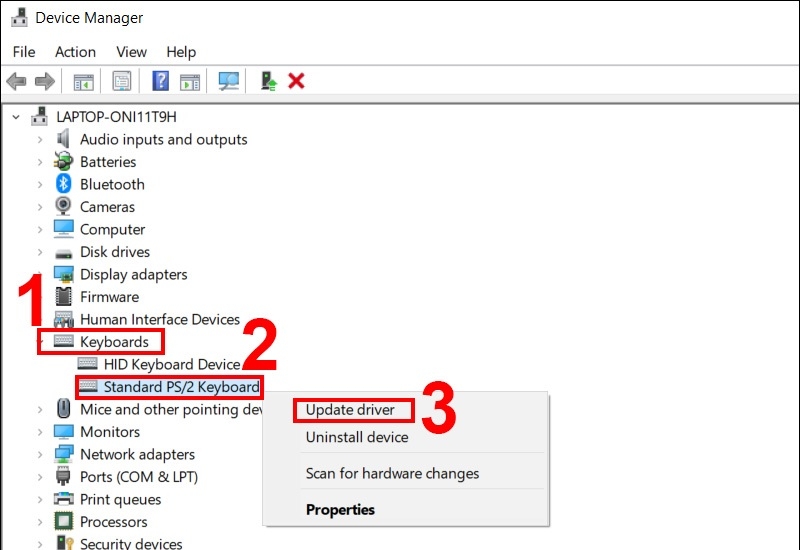
Bước 3: Chọn Search automatically for drivers.
Bước 4: Nếu không có bản cập nhật: chọn Uninstall device, sau đó khởi động lại máy để Windows tự cài lại driver.
Mẹo từ TechCare: Nếu lỗi vẫn tồn tại, tải driver bàn phím trực tiếp từ trang hỗ trợ chính thức của hãng laptop (Dell Support, HP Support, ASUS Download Center…) rồi cài thủ công.
Quét Và Xử Lý Phần Mềm Độc Hại (Malware)
Một số loại malware chuyên can thiệp vào keyboard layout hoặc ghi lại thao tác gõ phím (keylogger), gây ra hiện tượng bàn phím nhập sai ký tự hoặc hoạt động không ổn định. Nếu lỗi xuất hiện đột ngột và đi kèm các biểu hiện lạ khác trên hệ thống — chẳng hạn lỗi Access Denied khi truy cập file — khả năng cao máy đã bị nhiễm malware.

Bước 1: Chạy Windows Defender: Tìm kiếm "Windows Security" → Virus & threat protection → Quick scan.
Bước 2: Nên dùng thêm Malwarebytes Free để quét sâu hơn.
Bước 3: Xóa toàn bộ mối đe dọa phát hiện, khởi động lại máy.
Kiểm Tra Và Vệ Sinh Phần Cứng Bàn Phím
Nếu các bước phần mềm không hiệu quả, vấn đề có thể nằm ở phần cứng — đặc biệt với laptop sử dụng lâu năm, bụi bẩn hoặc nước có thể gây chập mạch hoặc kẹt phím.

- Vệ sinh bàn phím: Dùng chổi nhỏ hoặc khí nén để làm sạch bụi dưới các phím. Với laptop, lật ngược và gõ nhẹ để loại bỏ vụn bẩn.
- Kiểm tra kết nối (bàn phím ngoài): Thử cắm vào cổng USB khác hoặc máy tính khác để xác định lỗi nằm ở bàn phím hay cổng USB.
- Thay bàn phím laptop: Nếu phím bị hỏng mạch vật lý, cần thay bàn phím mới. Chi phí thay bàn phím laptop tại TechCare dao động 350.000–700.000 VNĐ tùy dòng máy.
Khôi Phục Hệ Thống Về Thời Điểm Trước Khi Lỗi (System Restore)
Nếu lỗi keyboard xuất hiện ngay sau khi cài phần mềm mới hoặc cập nhật Windows, System Restore sẽ đưa máy về trạng thái ổn định mà không mất dữ liệu cá nhân. Đây cũng là giải pháp hiệu quả khi gặp các sự cố hệ thống sau cập nhật như lỗi Automatic Repair trên Windows 10.
Bước 1: Nhấn Windows + R, gõ rstrui, nhấn Enter.
Bước 2: Chọn điểm khôi phục trước thời điểm lỗi xảy ra.
Bước 3: Làm theo hướng dẫn và chờ hệ thống khởi động lại.
Lưu ý: Sao lưu dữ liệu quan trọng trước khi thực hiện System Restore.
Cài Lại Windows 10 (Giải Pháp Cuối Cùng)
Khi tất cả các phương pháp trên đều thất bại, cài lại Windows 10 sẽ làm sạch hoàn toàn mọi lỗi phần mềm. Trước khi thực hiện, bạn nên tham khảo thêm cách xử lý khi reset Windows 10 bị lỗi để tránh gặp sự cố trong quá trình cài đặt lại.
Bước 1: Vào Settings → Update & Security → Recovery.
Bước 2: Chọn Reset this PC.
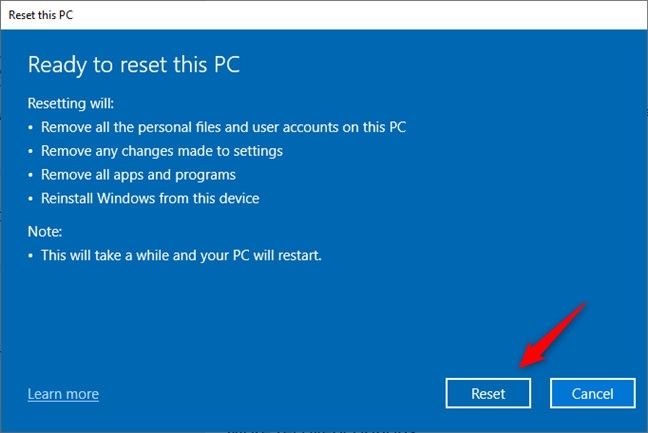
Bước 3: Chọn Keep my files (giữ file cá nhân) hoặc Remove everything (xóa hoàn toàn).
Bước 4: Làm theo hướng dẫn. Quá trình mất khoảng 30–60 phút.
Bắt buộc sao lưu toàn bộ dữ liệu trước khi thực hiện, kể cả khi chọn "Keep my files".
Câu Hỏi Thường Gặp Về Lỗi Bàn Phím Laptop Bị Loạn Chữ Windows 10
Lỗi gõ bàn phím bị loạn chữ trên Windows 10 nghe có vẻ nghiêm trọng, nhưng trong hầu hết các trường hợp, bạn hoàn toàn có thể tự xử lý tại nhà theo 7 bước trên. Hãy bắt đầu từ bước đơn giản — kiểm tra cài đặt ngôn ngữ — và tiến dần đến các giải pháp kỹ thuật sâu hơn nếu cần.
Nếu bạn đã thử mọi cách mà lỗi vẫn tồn tại, đừng cố tự tháo máy. Hãy để đội ngũ kỹ thuật viên có hơn 10 năm kinh nghiệm của TechCare xử lý nhanh chóng và an toàn.
Hotline hỗ trợ: 02363.663.333
Website: techcare.vn
Trung tâm sửa chữa laptop uy tín tại Đà Nẵng – Hỗ trợ 7 ngày/tuần
Về tác giả
Bài viết được biên soạn bởi đội ngũ kỹ thuật viên TechCare – trung tâm sửa chữa laptop và máy tính tại Đà Nẵng với hơn 10 năm kinh nghiệm, đã xử lý hàng nghìn thiết bị cho cá nhân và doanh nghiệp tại miền Trung.












