


Widgets trên Taskbar Windows 11 hiển thị thời tiết, tin tức, thể thao và các thông tin cập nhật khác ngay trên thanh tác vụ. Một số người dùng thấy tính năng này tiện lợi, số khác lại muốn tắt để có giao diện gọn gàng hơn hoặc tập trung làm việc. Bài viết này hướng dẫn 3 cách tắt Widgets trên Windows 11 — qua Settings, Registry Editor và Group Policy Editor — cùng bảng so sánh mức độ phù hợp và rủi ro của từng cách.
Lưu ý quan trọng trước khi bắt đầu
Cả 3 phương pháp trong bài đều tắt toàn bộ Widgets (thời tiết, tin tức, thể thao, chứng khoán...), không có cách nào chỉ ẩn riêng ô thời tiết mà giữ lại các widget khác. Nếu chỉ muốn giảm bớt nội dung tin tức nhưng vẫn xem thời tiết, bạn có thể tùy chỉnh nguồn tin trong bảng Discover của Widgets thay vì tắt hẳn.
Tại sao nên tắt biểu tượng thời tiết trên Taskbar?
Theo phản hồi mà đội kỹ thuật TechCare ghi nhận khi hỗ trợ khách hàng tại cửa hàng, một số lý do phổ biến khiến người dùng muốn tắt Widgets bao gồm:
- Muốn giao diện Taskbar tối giản, ít yếu tố gây phân tâm khi làm việc.
- Không có nhu cầu xem tin tức/thời tiết ngay trên Taskbar và thích mở ứng dụng Thời tiết hoặc trình duyệt khi cần.
- Lo ngại về quyền riêng tư khi Widgets cần vị trí và tài khoản Microsoft để cá nhân hóa nội dung.

Đây là những lý do mang tính sở thích cá nhân là chính. Về mặt hiệu năng, Widgets là một tiến trình nền nhẹ trên đa số máy hiện đại; nếu máy của bạn đã cũ hoặc cấu hình thấp và cảm thấy Taskbar phản hồi chậm, việc tắt Widgets có thể giúp ích phần nào, nhưng mức độ cải thiện cụ thể sẽ khác nhau tùy cấu hình máy và không có con số cố định cho mọi trường hợp.
Tắt dự báo thời tiết Windows 11 qua Settings
Phương pháp này là lựa chọn đầu tiên và dễ dàng , không yêu cầu kiến thức kỹ thuật chuyên sâu. Nó tận dụng giao diện cài đặt mặc định của Windows 11 để tắt tính năng Widgets – nơi tích hợp dự báo thời tiết. Theo kinh nghiệm từ hàng ngàn trường hợp hỗ trợ tại Techcare.vn, cách này phù hợp với hầu hết người dùng cá nhân và chỉ mất chưa đến một phút.
- Bước 1: Mở Settings bằng cách nhấn tổ hợp phím Windows + I. Hoặc click vào biểu tượng Start ở góc dưới bên trái màn hình, sau đó chọn "Settings" từ menu hiện ra.

- Bước 2: Trong cửa sổ Settings, chọn mục "System" từ danh sách bên trái.
- Bước 3: Tiếp tục chọn "Taskbar" trong phần System (trên một số phiên bản, có thể nằm dưới mục "Personalization" > "Taskbar").

- Bước 4: Tìm đến phần "Widgets" hoặc "Taskbar items", sau đó chuyển nút bật/tắt từ "On" sang "Off".

Lưu ý: Tắt bằng Settings chỉ ẩn biểu tượng trên Taskbar. Bảng Widgets vẫn có thể được mở bằng tổ hợp phím Windows + W hoặc bằng thao tác vuốt từ cạnh màn hình. Nếu muốn chặn hoàn toàn, dùng Phương pháp 2 hoặc 3 bên dưới.
Xem thêm: Cách cắt video trực tuyến nhanh , ai cũng làm được
Tắt dự báo thời tiết trên máy tính Windows 11 bằng Registry Editor
Registry Editor phù hợp với người dùng có kinh nghiệm muốn áp dụng chính sách chặn Widgets ở cấp hệ thống — kể cả trên Windows 11 Home, nơi không có Group Policy Editor. Đây là giá trị registry mà Microsoft công bố chính thức tương ứng với chính sách “Allow widgets”.
Sao lưu trước khi chỉnh Registry
Trước khi chỉnh sửa, hãy sao lưu Registry: trong Registry Editor chọn File > Export, chọn phạm vi All và lưu file .reg vào nơi an toàn. Nếu có sự cố, bạn có thể nhấp đúp file này để khôi phục lại. Chỉnh sai khóa registry, đặc biệt trong nhánh HKEY_LOCAL_MACHINE, có thể ảnh hưởng đến toàn bộ hệ thống.
- Bước 1: Mở khung Search và nhập vào regedit.

- Bước 2: Điều hướng đến đường dẫn: HKEY_LOCAL_MACHINE\SOFTWARE\Policies\Microsoft.
- Bước 3: Click chuột phải vào thư mục "Microsoft", chọn "New" > "Key", và đặt tên key mới là "Dsh".
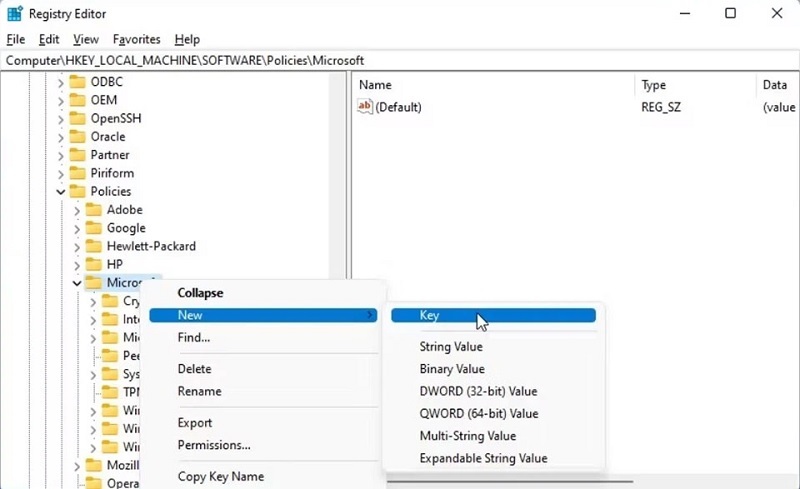
Chọn Key
- Bước 4: Trong key "Dsh", click chuột phải, chọn "New" > "DWORD (32-bit) Value".
- Bước 5: Đặt tên giá trị mới là "AllowNewsAndInterests".
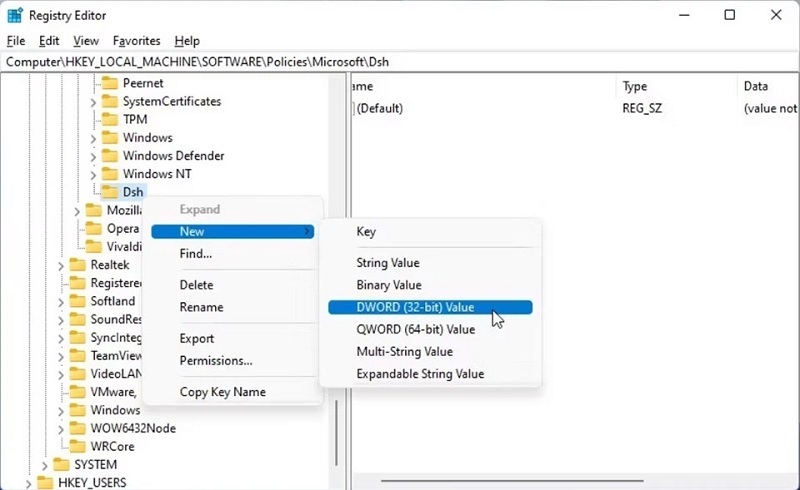
Đổi tên cho giá trị mới là AllowNewsAndInterests
- Bước 6: Click chuột phải vào "AllowNewsAndInterests", chọn "Modify".
- Bước 7: Trong ô Value data, nhập số 0 và nhấn OK để lưu thay đổi.
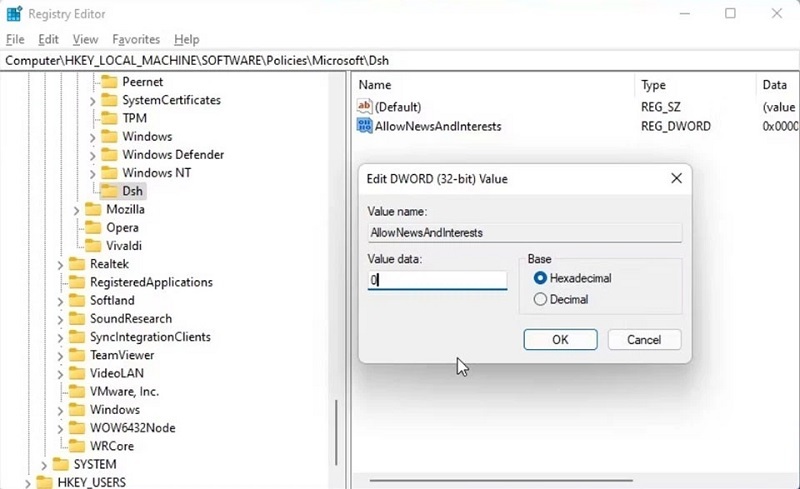
Nhấn nút Ok
- Bước 8: Đóng Registry Editor và khởi động lại máy tính để áp dụng.
Sau khi thực hiện, không chỉ dự báo thời tiết mà toàn bộ Widgets sẽ bị ẩn, giúp Taskbar sạch sẽ hơn. Phương pháp này đặc biệt hữu ích cho máy tính cấu hình thấp, vì nó giảm tải cho RAM và CPU.
Tắt dự báo thời tiết Taskbar Win 11 bằng Group Policy Editor
Group Policy Editor là công cụ dành cho phiên bản Windows 11 Pro hoặc Enterprise, cho phép quản lý chính sách hệ thống ở cấp độ chuyên sâu. Đây là lựa chọn lý tưởng cho môi trường làm việc nhóm hoặc doanh nghiệp, nơi cần áp dụng thay đổi đồng bộ. Dựa trên các case thực tế tại Techcare.vn, phương pháp này đảm bảo tính ổn định lâu dài mà không ảnh hưởng đến các tính năng khác.
- Bước 1: Nhấn Windows + R để mở Run.
- Bước 2: Nhập "gpedit.msc" vào ô Open và nhấn Enter để mở Group Policy Editor.
Nhấn phím Enter
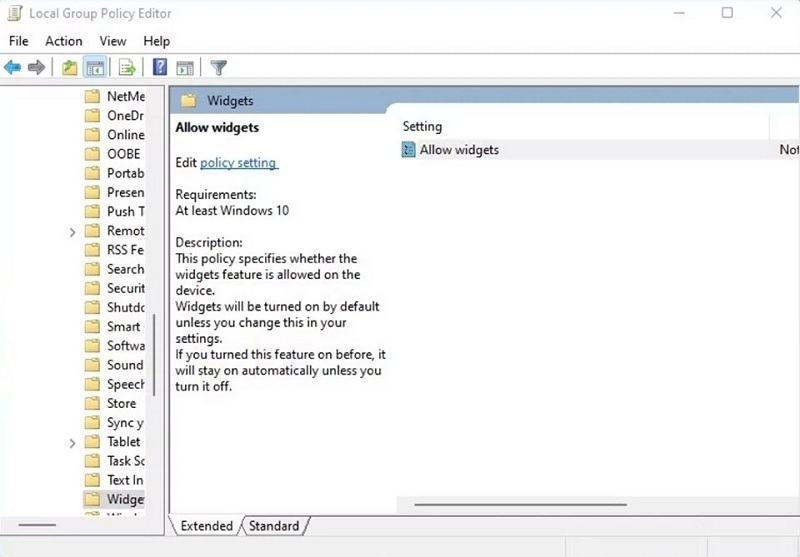
- Bước 3: Điều hướng đến: Computer Configuration > Administrative Templates > Windows Components > Widgets.
- Bước 4: Trong khung bên phải, double-click vào "Allow Widgets".
- Bước 5: Chọn "Disabled", sau đó nhấn "Apply" và "OK" để lưu.
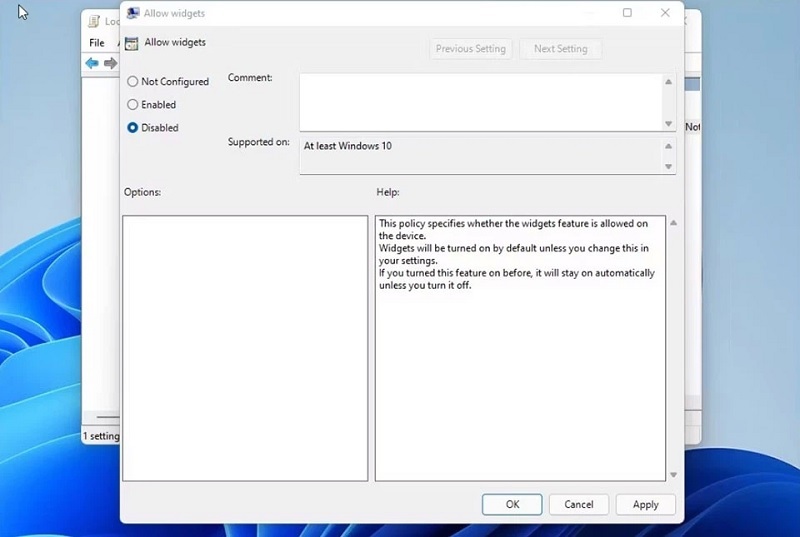
Nhấn Ok
Thay đổi sẽ có hiệu lực sau khi khởi động lại hoặc đăng xuất. Lưu ý: Nếu bạn sử dụng Windows 11 Home, Group Policy Editor không có sẵn – hãy nâng cấp hoặc sử dụng phương pháp Registry thay thế.
Xem thêm: Night Light là gì? Cách bật tắt chế độ Night Light trên Windows 10
Bảng so sánh 3 phương pháp
| Phương pháp | Phù hợp với ai | Tác động | Mức độ rủi ro |
| Settings (Taskbar items) | Người dùng phổ thông, muốn thao tác nhanh | Chỉ ẩn biểu tượng; vẫn mở được bằng Windows + W | Thấp — dễ bật lại |
| Registry Editor (Dsh\AllowNewsAndInterests) | Người dùng có kinh nghiệm; cần chặn ở cấp thiết bị, kể cả bản Home | Chặn Widgets ở cấp hệ thống cho mọi tài khoản trên máy | Trung bình — cần backup Registry trước khi sửa |
| Group Policy Editor (Allow widgets) | Quản trị viên IT, môi trường doanh nghiệp, Windows Pro/Enterprise | Áp dụng chính sách đồng bộ, có thể quản lý qua Active Directory | Trung bình — chỉ khả dụng trên bản Pro/Enterprise trở lên |
Xử lý các vấn đề thường gặp
Biểu tượng thời tiết vẫn hiển thị sau khi tắt
Trường hợp này xảy ra khi hệ thống cache cài đặt cũ. Giải pháp là khởi động lại Windows Explorer hoặc khởi động lại máy tính hoàn toàn. Nếu vấn đề vẫn tồn tại, hãy thử kết hợp phương pháp 1 và 2.
Không tìm thấy tùy chọn Weather trong Settings

Một số bản build Windows 11 đặt tùy chọn này ở vị trí khác. Thử tìm kiếm "widgets" trong thanh tìm kiếm Settings thay vì điều hướng thủ công. Nếu vẫn không tìm thấy, phiên bản Windows của bạn có thể cần cập nhật.
Gặp lỗi "Access Denied" khi chỉnh sửa Registry
Đảm bảo bạn đang đăng nhập với tài khoản Administrator. Nếu vẫn gặp lỗi, nhấn chuột phải vào Registry Editor và chọn "Run as administrator" trước khi thực hiện các bước.
Widget tự động bật lại sau mỗi lần cập nhật Windows
Microsoft đôi khi reset một số cài đặt về mặc định sau các bản cập nhật lớn. Giải pháp là tạo script Registry hoặc sử dụng Group Policy (nếu có) để đảm bảo cài đặt được duy trì. Chúng tôi sẽ theo dõi và cập nhật hướng dẫn khi có thông tin mới.

Kinh nghiệm từ TechCare
Khi khách mang máy đến TechCare để tối ưu hệ thống, đội kỹ thuật thường ưu tiên hướng dẫn khách tự tắt Widgets qua Settings trước — đây là cách nhanh, an toàn và dễ tự thực hiện nhất cho người dùng phổ thông. Với các máy dùng chung trong văn phòng hoặc cần cấu hình đồng loạt, chúng tôi mới đề xuất dùng Registry hoặc Group Policy. Nếu bạn đã thử các bước trên nhưng Widgets vẫn xuất hiện, có thể mang máy đến TechCare để được kiểm tra trực tiếp.
hỏi thường gặp
Nguồn tham khảo
- Microsoft Support – Customize the Taskbar in Windows
- Microsoft Support – Stay up to date with Widgets in Windows
- Microsoft Support – Stay up to date with News and interests
Tắt Widgets trên Taskbar Windows 11 là thao tác đơn giản và không ảnh hưởng đến bảo hành thiết bị. Với người dùng phổ thông, Phương pháp 1 (Settings) là đủ dùng; Registry và Group Policy phù hợp hơn khi cần chặn ở cấp hệ thống hoặc triển khai đồng loạt. Nếu sau khi làm theo hướng dẫn mà máy vẫn gặp vấn đề, đội kỹ thuật TechCare luôn sẵn sàng hỗ trợ trực tiếp — liên hệ hotline hoặc để lại bình luận bên dưới.
Bài viết được biên soạn bởi đội ngũ chuyên gia TechCare | Cập nhật: Tháng 9/2026












