Microsoft Access là một công cụ mạnh mẽ trong lĩnh vực quản lý dữ liệu, giúp người dùng xây dựng và duy trì cơ sở dữ liệu một cách hiệu quả. Nếu bạn đang tìm hiểu về Microsoft Access là gì, đây chính là phần mềm quản lý cơ sở dữ liệu quan hệ (relational database management system) do Microsoft phát triển, thường được tích hợp trong bộ Microsoft 365. Tại Techcare.vn, chúng tôi thường nhận được câu hỏi từ doanh nghiệp nhỏ và cá nhân về cách tận dụng Access để tổ chức thông tin, từ danh sách khách hàng đến quản lý hàng tồn kho. Bài viết này sẽ phân tích sâu về tính năng cốt lõi, lợi ích thực tế và hướng dẫn sử dụng từng bước, giúp bạn áp dụng ngay vào công việc.
- Lịch sử và vai trò của Microsoft Access trong quản lý dữ liệu
- Tính năng nổi bật của Microsoft Access
- Hướng dẫn cách sử dụng Microsoft Access cơ bản
- Microsoft Access thường được dùng trong những lĩnh vực nào?
- So sánh Microsoft Access với các hệ quản trị cơ sở dữ liệu khác
- Câu hỏi thường gặp về Microsoft Access
Lịch sử và vai trò của Microsoft Access trong quản lý dữ liệu
Ra mắt lần đầu vào năm 1992, Microsoft Access đã phát triển qua nhiều phiên bản, từ Access 97 đến các bản hiện đại như Access 2021 hoặc phiên bản đám mây trong Microsoft 365. Không chỉ là một công cụ đơn giản, Access đóng vai trò như một nền tảng toàn diện để xử lý dữ liệu mà không cần kiến thức lập trình sâu. So với các phần mềm khác như SQL Server hay MySQL, Access nổi bật ở tính thân thiện với người dùng không chuyên, phù hợp cho doanh nghiệp vừa và nhỏ.
Theo kinh nghiệm hỗ trợ tại Techcare.vn, nhiều khách hàng sử dụng Access để thay thế bảng tính Excel khi dữ liệu trở nên phức tạp. Ví dụ, nếu Excel chỉ xử lý dữ liệu phẳng, Access cho phép liên kết các bảng dữ liệu, tránh lặp lại thông tin và giảm lỗi nhập liệu. Điều này giúp tăng hiệu suất làm việc lên đến 30-50% trong các nhiệm vụ quản lý dữ liệu hàng ngày.
Tính năng nổi bật của Microsoft Access
Microsoft Access sở hữu hàng loạt tính năng mạnh mẽ, tập trung vào việc xây dựng, truy vấn và báo cáo dữ liệu. Dưới đây là tổng hợp chi tiết các tính năng chính, được phân loại để dễ theo dõi:
Xây Dựng Cơ Sở Dữ Liệu (Database Creation)
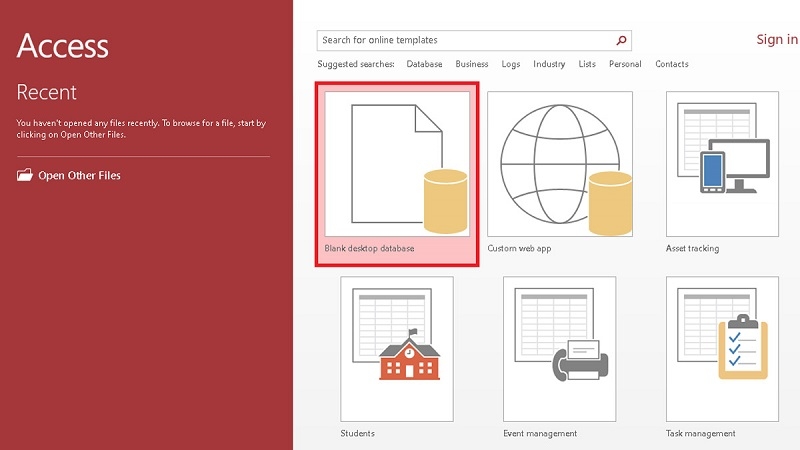
- Access cho phép tạo cơ sở dữ liệu mới từ đầu hoặc sử dụng mẫu sẵn có (templates) như quản lý dự án, theo dõi tài sản hoặc quản lý nhân sự.
- Hỗ trợ nhập dữ liệu từ nhiều nguồn: Excel, CSV, SQL Server, thậm chí kết nối với dữ liệu đám mây qua ODBC.
- Tích hợp bảo mật cơ bản như mật khẩu database và quyền truy cập người dùng, giúp bảo vệ dữ liệu nhạy cảm.
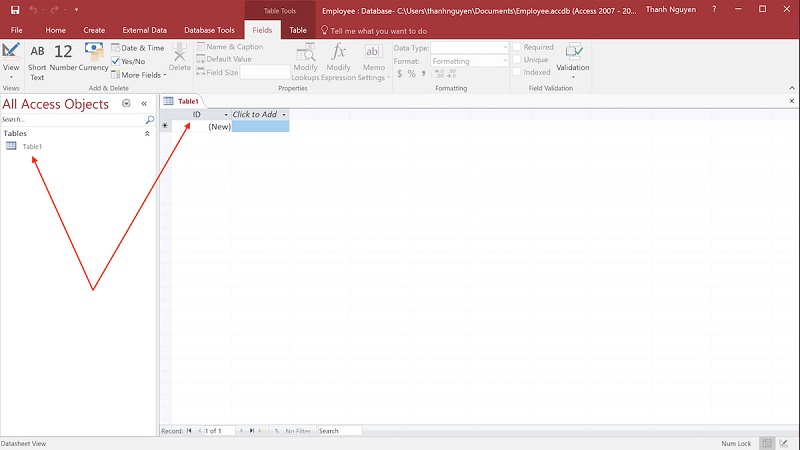
Thiết Kế Bảng Dữ Liệu (Tables)
- Tạo bảng với các trường dữ liệu đa dạng: văn bản, số, ngày tháng, hình ảnh, thậm chí đính kèm file.
- Xây dựng mối quan hệ giữa các bảng (relationships), ví dụ liên kết bảng "Khách hàng" với bảng "Đơn hàng" để tránh dữ liệu trùng lặp.
- Tính năng kiểm tra dữ liệu (validation rules) tự động, như giới hạn độ dài trường hoặc kiểm tra giá trị duy nhất.
Truy Vấn Dữ Liệu (Queries)
- Sử dụng Query Designer để tạo truy vấn SQL mà không cần viết code thủ công, hỗ trợ lọc, sắp xếp và tổng hợp dữ liệu.
- Các loại query phổ biến: Select Query để xem dữ liệu, Update Query để chỉnh sửa hàng loạt, Append Query để thêm dữ liệu mới.
- Tích hợp tham số (parameters) cho truy vấn động, hữu ích khi cần báo cáo theo thời gian thực.
Giao Diện Người Dùng (Forms Và Reports)
- Forms: Tạo biểu mẫu tùy chỉnh để nhập dữ liệu dễ dàng, với các điều khiển như nút bấm, hộp chọn, thậm chí tích hợp hình ảnh.
- Reports: Thiết kế báo cáo chuyên nghiệp, hỗ trợ nhóm dữ liệu, tính toán tổng hợp và xuất ra PDF hoặc in ấn.
- Tùy chỉnh giao diện với chủ đề (themes) và điều khiển điều hướng (navigation forms) để tạo ứng dụng giống như phần mềm desktop.
Tự Động Hóa Và Lập Trình (Macros Và VBA)
- Macros: Tạo chuỗi lệnh đơn giản để tự động hóa nhiệm vụ, như gửi email hoặc cập nhật dữ liệu.
- VBA (Visual Basic for Applications): Mở rộng tính năng với code tùy chỉnh, tích hợp với các ứng dụng Office khác như Word hoặc Excel.
- Hỗ trợ tích hợp web: Kết nối với SharePoint hoặc Azure để chia sẻ cơ sở dữ liệu trực tuyến.
Tích Hợp Và Mở Rộng
- Kết nối với các dịch vụ đám mây như Microsoft Power BI để phân tích dữ liệu nâng cao.
- Hỗ trợ đa người dùng qua mạng LAN hoặc đám mây, với tính năng khóa bản ghi để tránh xung đột chỉnh sửa.
- Tối ưu hóa hiệu suất: Công cụ Compact and Repair để sửa lỗi và giảm kích thước file database.
Những tính năng này làm cho Access trở thành lựa chọn hàng đầu cho các doanh nghiệp cần giải pháp dữ liệu nội bộ mà không đầu tư lớn vào hệ thống phức tạp.
Hướng dẫn cách sử dụng Microsoft Access cơ bản
Tạo cơ sở dữ liệu mới:
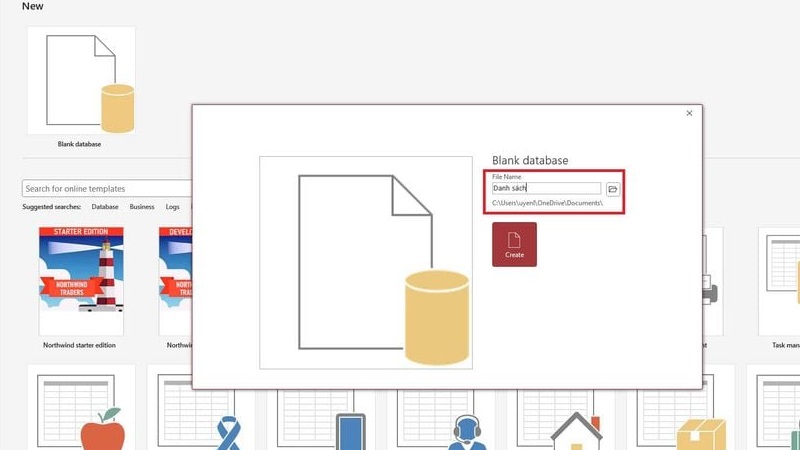
- Mở Access → Chọn "Blank desktop database".
- Đặt tên file (ví dụ: QuanLyBanHang.accdb) và chọn nơi lưu (nên lưu trên ổ cứng cục bộ hoặc mạng chia sẻ).
- Nhấn Create.
Tạo Table và nhập dữ liệu:
- Chọn Create → Table Design.
- Định nghĩa Field: ID (AutoNumber, Primary Key), TenKhachHang (Short Text), SoDienThoai (Short Text)...
- Lưu table với tên (ví dụ: KhachHang).
- Chuyển sang Datasheet View để nhập dữ liệu thủ công.
Tạo Query, Form, Report:
- Query: Create → Query Design → Thêm table → Kéo field cần → Chạy (dấu chấm than).
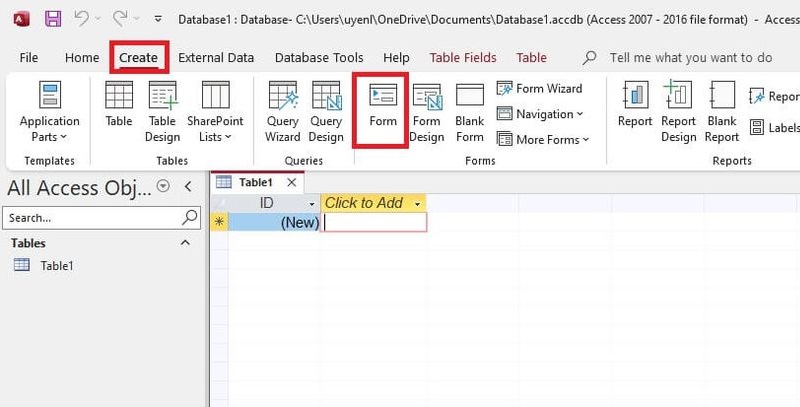
- Form: Chọn table → Create → Form Wizard → Chọn layout → Finish.
- Report: Chọn table/query → Create → Report Wizard → Tùy chỉnh nhóm, tổng hợp.
Microsoft Access thường được dùng trong những lĩnh vực nào?
Access phổ biến trong:
- Quản lý khách hàng (CRM đơn giản).
- Quản lý bán hàng, kho hàng.
- Quản lý sinh viên, học sinh (điểm số, lịch học).
- Quản lý nhân sự nội bộ (hồ sơ, lương thưởng).
So sánh Microsoft Access với các hệ quản trị cơ sở dữ liệu khác
- Access vs Excel: Access vượt trội về dữ liệu liên kết, đa người dùng, toàn vẹn dữ liệu; Excel mạnh phân tích số liệu.
- Access vs SQL Server: SQL Server mạnh về quy mô lớn, nhiều người dùng, bảo mật cao, cloud; Access nhanh triển khai, chi phí thấp hơn cho nhỏ.
- Nên chuyển sang SQL Server khi: Dữ liệu vượt 1-2GB, cần hàng trăm người dùng đồng thời, hoặc tích hợp web/app lớn.
Câu hỏi thường gặp về Microsoft Access
Microsoft Access có miễn phí không? Không hoàn toàn miễn phí, nhưng thường đi kèm gói Microsoft 365 (cá nhân/doanh nghiệp).
Access có dùng được trên Mac không? Không hỗ trợ native trên macOS; chỉ chạy trên Windows (có thể dùng máy ảo hoặc Parallels).
Microsoft Access có còn được sử dụng nhiều không? Có, vẫn phổ biến năm 2025-2026 cho doanh nghiệp nhỏ, theo các nguồn từ Microsoft và cộng đồng.
Người mới học Access mất bao lâu? Cơ bản: 1-2 tuần; thành thạo (bao gồm VBA): 1-3 tháng, tùy kinh nghiệm Office.
Microsoft Access không chỉ là công cụ quản lý dữ liệu mà còn là nền tảng giúp tối ưu hóa quy trình làm việc. Nếu bạn đang tìm hiểu Microsoft Access là gì hay cần hỗ trợ triển khai, hãy liên hệ Techcare.vn để được tư vấn miễn phí. Với tính năng đa dạng và cách sử dụng đơn giản, Access vẫn là lựa chọn đáng tin cậy cho năm 2026 và tương lai. Hy vọng bài viết này giúp bạn nắm vững công cụ này!