


Bạn đang mất nhiều thời gian thao tác chuột trên MacBook? Chỉ cần ghi nhớ khoảng 20–30 phím tắt quan trọng, bạn có thể tăng tốc công việc lên gấp đôi. Bài viết này tổng hợp đầy đủ các phím tắt MacBook thông dụng nhất trên macOS mới nhất — từ cơ bản đến nâng cao — giúp bạn làm việc nhanh hơn ngay lập tức.
Đây là tài liệu phù hợp cho: người mới chuyển từ Windows sang Mac, dân văn phòng xử lý tài liệu, designer, lập trình viên, và bất kỳ ai muốn tối ưu hóa trải nghiệm MacBook.
- Lợi ích khi sử dụng phím tắt trên macOS
- Phím tắt MacBook cơ bản, thông dụng nhất
- Phím tắt quản lý cửa sổ & đa nhiệm
- Phím tắt Finder — quản lý file
- Phím tắt chụp màn hình MacBook
- Phím tắt soạn thảo văn bản
- Phím tắt nâng cao (ít người biết, rất hữu ích)
- Lưu ý quan trọng khi sử dụng phím tắt MacBook
- Câu hỏi thường gặp (FAQ)
Lợi ích khi sử dụng phím tắt trên macOS
Sử dụng phím tắt mang lại nhiều giá trị thực tế trong công việc hàng ngày:

- Tăng tốc độ thao tác đáng kể: Thay vì click chuột nhiều bước, chỉ cần một tổ hợp phím là hoàn thành ngay lập tức, giúp tiết kiệm hàng giờ mỗi tuần.
- Làm việc chuyên nghiệp hơn: Nhiều người dùng chuyên nghiệp như lập trình viên, designer hay editor video thường ưu tiên bàn phím để duy trì luồng công việc liên tục, tránh gián đoạn.
- Giảm phụ thuộc vào chuột/trackpad: Giảm mỏi tay, cải thiện tư thế làm việc, đặc biệt hữu ích khi làm việc dài giờ trên MacBook.
Phím tắt phù hợp với hầu hết mọi đối tượng: người mới chuyển sang Mac, dân văn phòng xử lý tài liệu, designer chỉnh sửa hình ảnh, lập trình viên code hàng ngày, hay thậm chí người dùng thông thường muốn tối ưu hóa trải nghiệm. Nếu bạn mới bắt đầu làm quen với hệ sinh thái macOS, đừng bỏ qua hướng dẫn cách tải ứng dụng trên MacBook để cài đặt các công cụ hỗ trợ công việc nhanh nhất.
Phím tắt MacBook cơ bản, thông dụng nhất
Trong quá trình hỗ trợ khách hàng mới chuyển từ Windows sang MacBook tại TechCare, chúng tôi nhận thấy dưới những tổ hợp phím được sử dụng thường xuyên nhất, áp dụng trên mọi phiên bản macOS mới nhất (bao gồm Sequoia và các bản cập nhật sau).

Sao chép – Dán – Cắt
| Phím tắt | Chức năng |
| Command + C | Sao chép nội dung đã chọn |
| Command + V | Dán nội dung từ bộ nhớ tạm |
| Command + X | Cắt nội dung (xóa và sao chép) |
| Command + A | Chọn toàn bộ nội dung trong cửa sổ |
Hoàn tác & Làm lại
| Phím tắt | Chức năng |
| Command + Z | Hoàn tác hành động trước đó |
| Command + Shift + Z | Làm lại hành động đã hoàn tác |
Đóng, Mở cửa sổ & Ứng dụng
| Phím tắt | Chức năng |
| Command + W | Đóng cửa sổ hiện tại |
| Command + Q | Thoát hoàn toàn ứng dụng |
| Command + N | Mở cửa sổ mới / tài liệu mới |
| Command + T | Mở tab mới (trong trình duyệt, Finder) |
Phím tắt quản lý cửa sổ & đa nhiệm
macOS hỗ trợ đa nhiệm mạnh mẽ. Các phím tắt sau giúp chuyển đổi nhanh chóng giữa ứng dụng và Desktop ảo.
Command + Tab là gì?
Command + Tab là phím tắt giúp chuyển nhanh giữa các ứng dụng đang mở trên MacBook. Giữ Command và nhấn Tab lặp lại để chọn ứng dụng mong muốn.
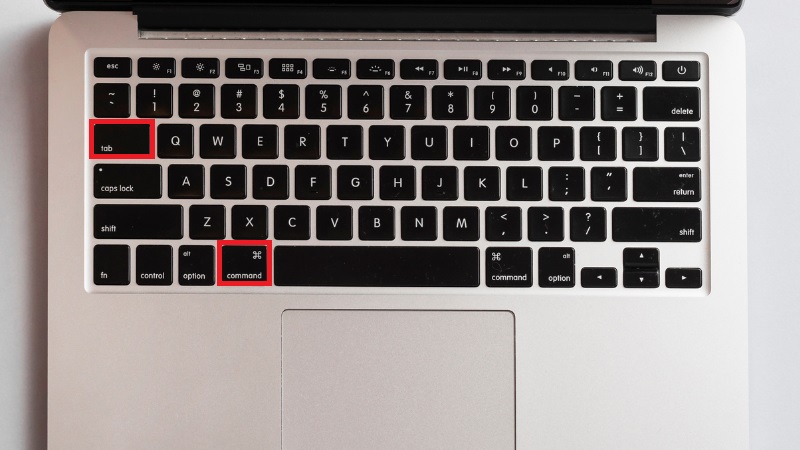
| Phím tắt | Chức năng |
| Command + Tab | Chuyển sang ứng dụng đang mở khác |
| Command + ` (dấu huyền) | Chuyển giữa các cửa sổ cùng 1 ứng dụng |
| Control + ↑ | Mở Mission Control — xem tất cả cửa sổ |
| Control + ↓ | App Exposé — tất cả cửa sổ ứng dụng hiện tại |
| Control + ← / → | Chuyển nhanh giữa các Desktop ảo |
Tạo nhiều Desktop ảo (Spaces) qua Mission Control để phân chia khu vực làm việc theo dự án.
Phím tắt Finder — quản lý file
Finder là công cụ quản lý file chính trên macOS. Thành thạo các phím tắt Finder giúp thao tác file nhanh hơn rất nhiều so với dùng chuột. Nếu bạn thường xuyên làm việc với tổ chức file, hãy xem thêm cách tạo folder trên MacBook để sắp xếp thư mục khoa học ngay từ đầu.
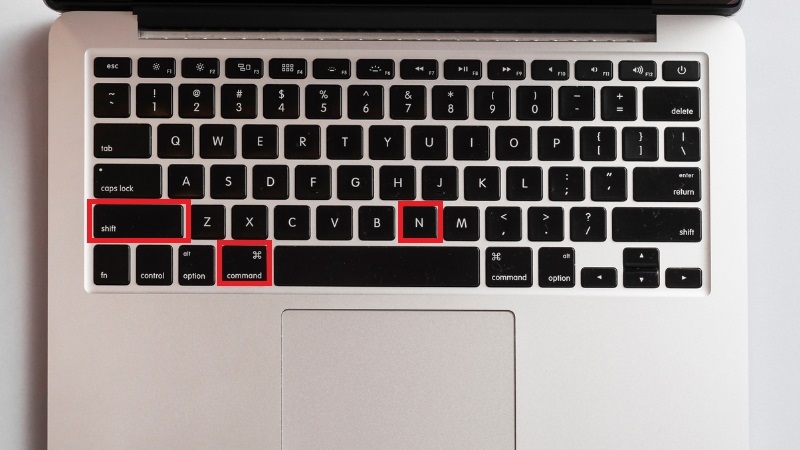
| Phím tắt | Chức năng |
| Command + Shift + N | Tạo thư mục mới |
| Command + Delete | Di chuyển file vào Thùng rác |
| Command + Shift + Delete | Dọn sạch Thùng rác |
| Command + I | Xem thông tin chi tiết file / thư mục |
| Command + Shift + G | Mở hộp thoại đi đến thư mục (nhập đường dẫn nhanh) |
| Command + Shift + . (dấu chấm) | Hiện / ẩn file ẩn trong Finder |
Command + Shift + . cực hữu ích khi bạn cần chỉnh sửa file hệ thống hoặc tìm file cấu hình ẩn.
Phím tắt chụp màn hình MacBook
macOS tích hợp bộ công cụ chụp màn hình mạnh mẽ, không cần cài thêm phần mềm bên thứ ba.
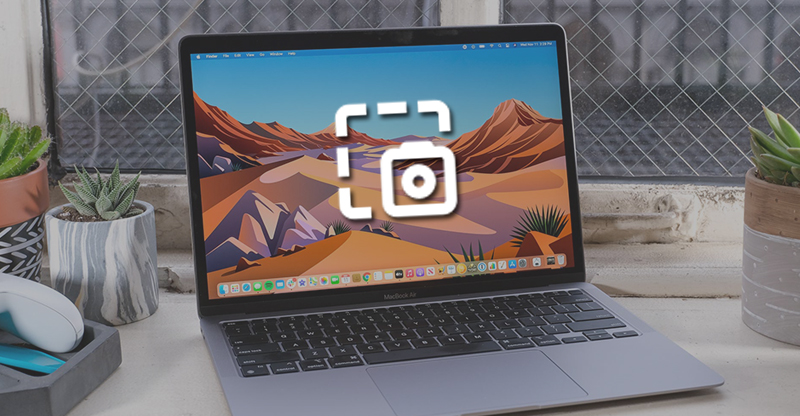
| Phím tắt | Chức năng |
| Command + Shift + 3 | Chụp toàn bộ màn hình |
| Command + Shift + 4 | Chụp vùng chọn (kéo để chọn khu vực) |
| Command + Shift + 5 | Mở công cụ chụp đầy đủ (ghi màn hình, hẹn giờ) |
| Command + Shift + 6 | Chụp Touch Bar (chỉ MacBook Pro có Touch Bar) |
Thêm phím Control vào tổ hợp (VD: Command + Control + Shift + 4) để sao chép ảnh vào bộ nhớ tạm thay vì lưu file.
Bạn đang thắc mắc ảnh chụp màn hình được lưu ở đâu hay muốn đổi thư mục lưu mặc định? Xem ngay giải thích ảnh chụp màn hình MacBook lưu ở đâu. Ngoài ra nếu bạn muốn chụp cửa sổ riêng, đổi định dạng ảnh hay thiết lập hẹn giờ chụp, hướng dẫn cách chụp màn hình MacBook chi tiết từng trường hợp sẽ giúp bạn nắm rõ từng tùy chọn.
Phím tắt soạn thảo văn bản
Khi làm việc với Pages, Microsoft Word, Notes, hay bất kỳ trình soạn thảo nào trên macOS:

| Phím tắt | Chức năng |
| Command + B | In đậm |
| Command + I | In nghiêng |
| Command + U | Gạch chân |
| Command + ← / → | Di chuyển con trỏ đến đầu / cuối dòng |
| Option + ← / → | Di chuyển con trỏ theo từng từ |
| Command + Delete | Xóa toàn bộ dòng từ vị trí con trỏ về đầu |
| Command + F | Tìm kiếm trong tài liệu |
| Command + H | Tìm và thay thế văn bản |
Phím tắt nâng cao (ít người biết, rất hữu ích)
Những tổ hợp này giải quyết các tình huống cụ thể mà nhiều người dùng MacBook chưa biết đến:
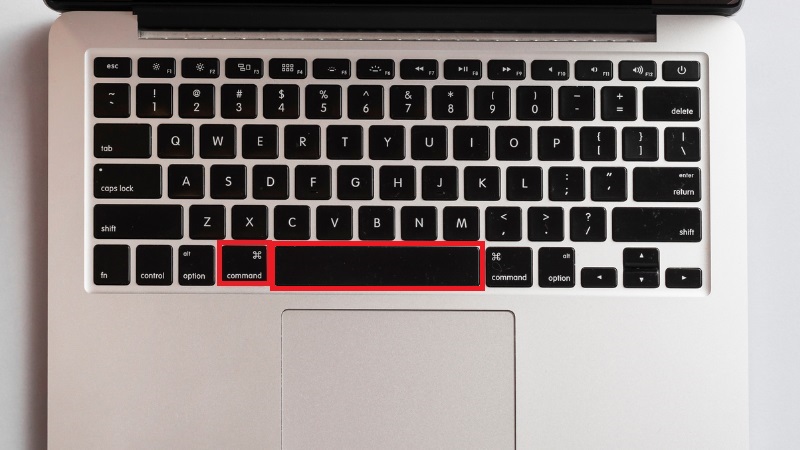
| Phím tắt | Chức năng |
| Command + Space | Mở Spotlight — tìm kiếm mọi thứ nhanh nhất |
| Control + Command + Space | Mở bảng Emoji và biểu tượng đặc biệt |
| Command + Option + Esc | Buộc thoát ứng dụng bị treo |
| Command + Shift + . (dấu chấm) | Hiện/ẩn file ẩn trong Finder |
| Command + , (dấu phẩy) | Mở Preferences của ứng dụng hiện tại |
| Command + L | Chuyển nhanh đến thanh địa chỉ (trình duyệt) |
| Command + M | Thu nhỏ cửa sổ vào Dock |
| Option + Command + M | Thu nhỏ tất cả cửa sổ của ứng dụng hiện tại |
Khi ứng dụng bị đơ, dùng Command + Option + Esc để buộc thoát ngay lập tức — không cần chờ macOS xử lý
Đặc biệt với phím Control + Command + Space — đây là cách nhanh nhất để chèn emoji vào bất kỳ ô soạn thảo nào. Nếu bạn muốn tìm hiểu thêm các mẹo khác như tìm kiếm emoji theo chủ đề hay sử dụng ký tự đặc biệt, xem chi tiết tại cách mở Emoji trên MacBook nhanh nhất.
Ngoài ra, nếu bạn cần nhập liệu khi bàn phím vật lý gặp sự cố hoặc muốn dùng bàn phím ảo để gõ ký tự đặc biệt, hãy tham khảo cách bật và sử dụng bàn phím ảo trên MacBook — giải pháp hữu ích trong nhiều tình huống khẩn cấp.
Lưu ý quan trọng khi sử dụng phím tắt MacBook
- Không có sự khác biệt về phím tắt giữa Mac Intel và chip Apple Silicon (M1/M2/M3/M4). Tất cả dùng chung trên macOS mới.Mac Intel vs Apple Silicon:
- Command ≈ Ctrl | Option ≈ Alt | Control dùng ít hơn. Người mới từ Windows hay nhầm Command với Control.So sánh với Windows:
- Command nằm cạnh Space, Option nằm cạnh Command, Control ở góc ngoài cùng bàn phím.Vị trí các phím:
- Adobe, Microsoft Office có thể ghi đè phím tắt mặc định. Kiểm tra trong phần Preferences của ứng dụng.Ứng dụng bên thứ ba:
- Vào System Settings → Keyboard → Keyboard Shortcuts để tùy chỉnh toàn hệ thống hoặc theo ứng dụng.Tùy chỉnh phím tắt:
Câu hỏi thường gặp (FAQ)
Việc thành thạo các phím tắt MacBook không chỉ giúp bạn làm việc nhanh hơn mà còn tận dụng tối đa sức mạnh của thiết bị Apple. Tại TechCare.vn, chúng tôi cam kết cung cấp những hướng dẫn thực tế, dựa trên kinh nghiệm từ hàng ngàn ca sửa chữa. Nếu bạn cần tư vấn thêm hoặc dịch vụ bảo dưỡng MacBook, hãy liên hệ ngay qua website techcare.vn hoặc chi nhánh tại Đà Nẵng.
techcare.vn | 133 – 135 Hàm Nghi, phường Thanh Khê, Đà Nẵng












