Trackpad, hay còn gọi là bàn di chuột, đã trở thành một phần không thể thiếu trên các mẫu laptop hiện đại. Nếu bạn đang tìm hiểu trackpad là gì? và cách sử dụng trackpad trên laptop một cách hiệu quả, bài viết này sẽ cung cấp thông tin chuyên sâu, dựa trên kinh nghiệm thực tế từ các chuyên gia công nghệ tại Techcare.vn. Chúng tôi sẽ giải thích rõ ràng từ cơ bản đến nâng cao, giúp bạn khai thác tối đa thiết bị này để tăng năng suất làm việc và giải trí.
Trackpad Là Gì? Khái Niệm Và Lịch Sử Phát Triển
Trackpad là một thiết bị đầu vào cảm ứng được tích hợp trên laptop, thay thế cho chuột truyền thống. Nó hoạt động dựa trên công nghệ cảm ứng điện dung, cho phép người dùng điều khiển con trỏ trên màn hình bằng cách di chuyển ngón tay trên bề mặt phẳng. Khác với touchpad cũ (một thuật ngữ đôi khi được dùng thay thế), trackpad hiện đại hỗ trợ multi-touch, nghĩa là nhận diện nhiều ngón tay cùng lúc để thực hiện các cử chỉ phức tạp.

Trackpad là gì?
Lịch sử của trackpad bắt nguồn từ những năm 1980, khi Apple giới thiệu trên PowerBook, và dần phổ biến nhờ sự cải tiến từ các hãng như Microsoft với Windows Precision Touchpad. Ngày nay, trackpad không chỉ giới hạn ở việc di chuyển con trỏ mà còn hỗ trợ các chức năng như zoom, cuộn trang, hoặc chuyển đổi ứng dụng nhanh chóng. Theo các báo cáo từ các tổ chức công nghệ uy tín, trackpad giúp giảm thiểu không gian làm việc, đặc biệt phù hợp với người dùng di động.
Tại Techcare.vn, chúng tôi thường tư vấn cho khách hàng rằng trackpad chất lượng cao thường được làm từ kính hoặc nhựa cao cấp, với độ nhạy cao để tránh tình trạng lag hoặc không phản hồi. Nếu trackpad trên laptop của bạn gặp vấn đề, có thể do bụi bẩn hoặc driver lỗi – một vấn đề phổ biến mà đội ngũ kỹ thuật của chúng tôi đã xử lý hàng nghìn trường hợp.
Cách Trackpad Hoạt Động Trên Laptop
Để hiểu rõ cách sử dụng trackpad trên laptop, trước tiên cần nắm nguyên lý hoạt động. Trackpad sử dụng cảm biến điện dung để phát hiện sự thay đổi điện trường khi ngón tay chạm vào bề mặt. Thông tin này được truyền đến hệ điều hành (như Windows, macOS hoặc Linux) qua driver chuyên dụng.
- Cấu tạo cơ bản: Bề mặt trackpad thường có kích thước từ 4-6 inch, với các lớp cảm ứng bên dưới. Một số mẫu cao cấp như trên MacBook sử dụng haptic feedback, tạo cảm giác rung nhẹ khi click để mô phỏng nút bấm vật lý.
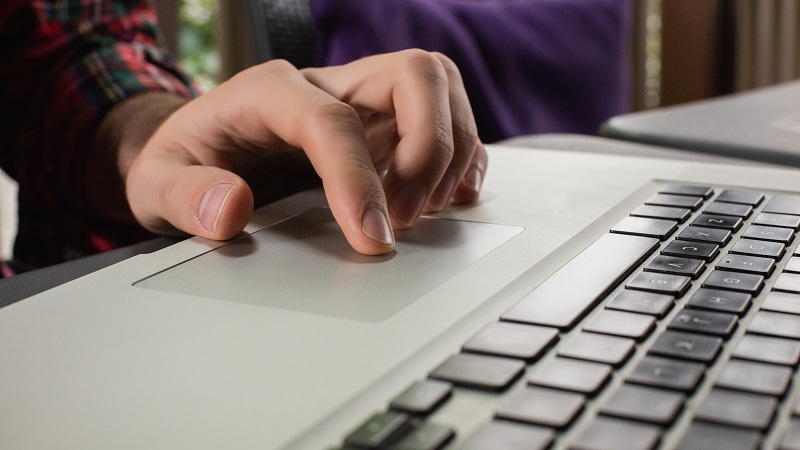
Cấu tạo cơ bản của Trackpad
- Tích hợp với hệ thống: Trên Windows, trackpad thường dùng driver từ Synaptics hoặc Elan, trong khi macOS tối ưu hóa riêng cho hardware của Apple. Nếu bạn dùng laptop gaming, trackpad có thể hỗ trợ thêm gesture tùy chỉnh cho game.
Việc hiểu cấu tạo giúp tránh các lỗi thường gặp, như trackpad không nhận cử chỉ do driver chưa cập nhật. Techcare.vn khuyên bạn nên kiểm tra cập nhật driver qua trang chính hãng để đảm bảo hiệu suất tốt nhất.
Hướng Dẫn Cách Sử Dụng Trackpad Trên Laptop Từ Cơ Bản Đến Nâng Cao
Sử dụng trackpad không chỉ dừng ở việc di chuột mà còn khai thác các cử chỉ để làm việc nhanh hơn. Dưới đây là hướng dẫn chi tiết, áp dụng cho hầu hết các laptop phổ biến.
Các Thao Tác Cơ Bản
- Di chuyển con trỏ: Đặt ngón tay lên trackpad và di nhẹ để điều khiển cursor. Tránh dùng lòng bàn tay để không gây nhiễu.
- Click trái: Chạm một lần bằng một ngón tay (tap) hoặc nhấn nhẹ bề mặt.
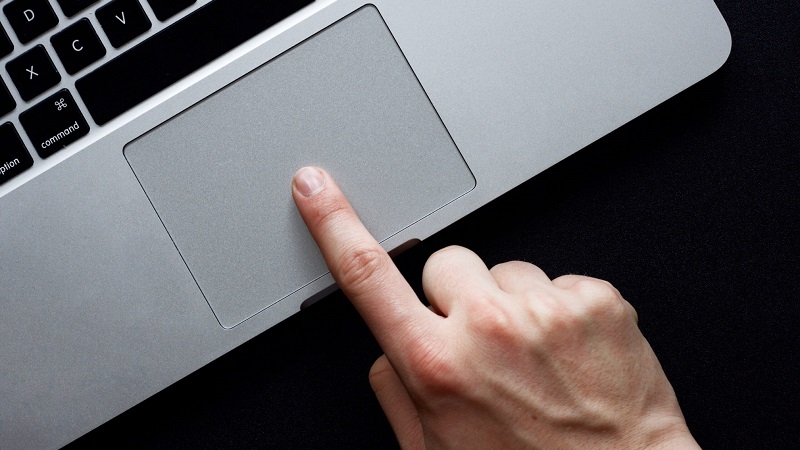
Chạm một ngón tay để click trái
- Click phải: Chạm bằng hai ngón tay cùng lúc, hoặc nhấn với hai ngón trên một số model.
- Kéo thả (drag and drop): Nhấn giữ một ngón tay và di chuyển ngón khác để kéo file hoặc đối tượng.
Những thao tác này giúp thay thế chuột ngoài, đặc biệt khi làm việc trên máy bay hoặc nơi chật hẹp.
Cử Chỉ Nâng Cao Với Multi-Touch
Trackpad hiện đại hỗ trợ multi-touch, cho phép dùng 2-5 ngón tay để thực hiện lệnh nhanh:
- Cuộn trang (scroll): Di hai ngón tay lên/xuống để cuộn web hoặc tài liệu. Trên macOS, cử chỉ này mượt mà hơn nhờ tích hợp tốt.
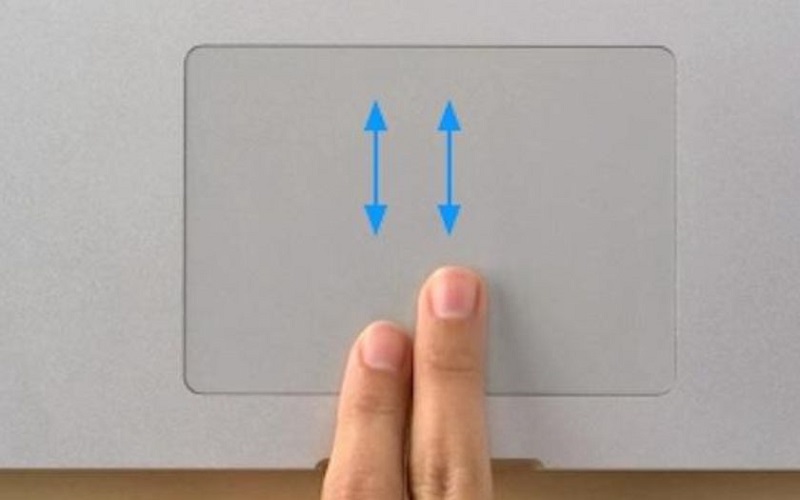
Di hai ngón tay lên xuống để cuộn trang
- Zoom in/out: Chụm hai ngón tay lại để thu nhỏ, hoặc tách ra để phóng to – lý tưởng khi xem ảnh hoặc bản đồ.
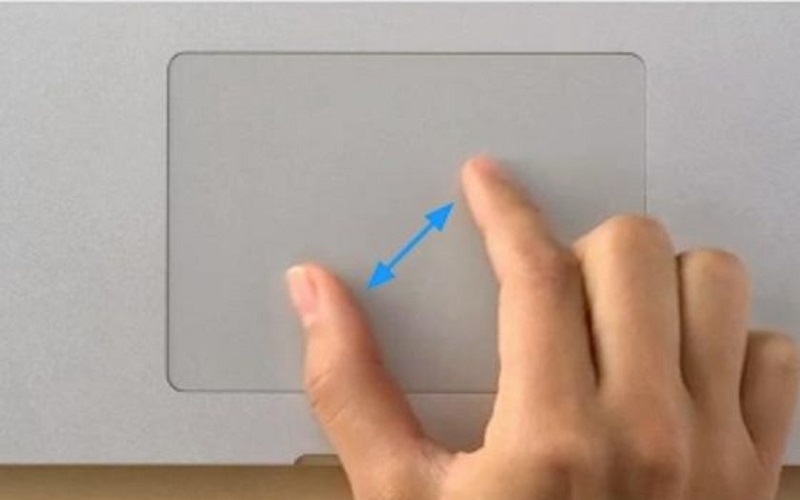
Chụm hoặc tách hai ngón tay để thu nhỏ hoặc phóng to
- Chuyển tab hoặc desktop: Di ba ngón tay sang trái/phải để chuyển ứng dụng. Trên Windows 11, cử chỉ này hỗ trợ virtual desktop.
- Hiển thị menu ngữ cảnh: Chạm ba ngón tay để mở menu, tương tự right-click nâng cao.

Chạm ba ngón tay để mở menu
- Xoay hình ảnh: Dùng hai ngón tay xoay vòng để rotate ảnh trong phần mềm chỉnh sửa.
Để tùy chỉnh, vào Settings > Devices > Touchpad trên Windows, hoặc System Preferences > Trackpad trên macOS. Techcare.vn lưu ý rằng một số laptop giá rẻ có thể không hỗ trợ đầy đủ multi-touch, nên kiểm tra specs trước khi mua.
Mẹo Sử Dụng Hiệu Quả Và Khắc Phục Lỗi Thường Gặp
- Tăng độ nhạy: Điều chỉnh sensitivity trong cài đặt để tránh trackpad quá chậm hoặc quá nhanh.
- Vệ sinh định kỳ: Dùng khăn mềm lau bề mặt, tránh nước hoặc hóa chất mạnh. Nếu trackpad bị kẹt, có thể do bụi – dịch vụ sửa chữa tại Techcare.vn sẽ giúp bạn xử lý nhanh chóng.

Vệ sinh định kì trackpad
- Sử dụng với phần mềm bên thứ ba: Công cụ như BetterTouchTool (cho macOS) hoặc GestureSign (cho Windows) mở rộng cử chỉ, nhưng cần cẩn thận để tránh xung đột driver.
- Khắc phục lỗi: Nếu trackpad không hoạt động, thử restart, cập nhật BIOS, hoặc kiểm tra hardware. Theo kinh nghiệm từ hàng trăm ca sửa tại Techcare.vn, 70% lỗi do phần mềm.
Áp dụng các mẹo này, bạn sẽ thấy trackpad không chỉ tiện lợi mà còn giúp giảm mỏi tay so với chuột truyền thống.
So Sánh Trackpad Và Chuột Không Dây
Ưu điểm của Trackpad
Tính di động: Trackpad được tích hợp sẵn, không cần mang theo thiết bị phụ. Đặc biệt hữu ích khi làm việc trên máy bay, quán cà phê, hoặc bất kỳ không gian chật hẹp nào.
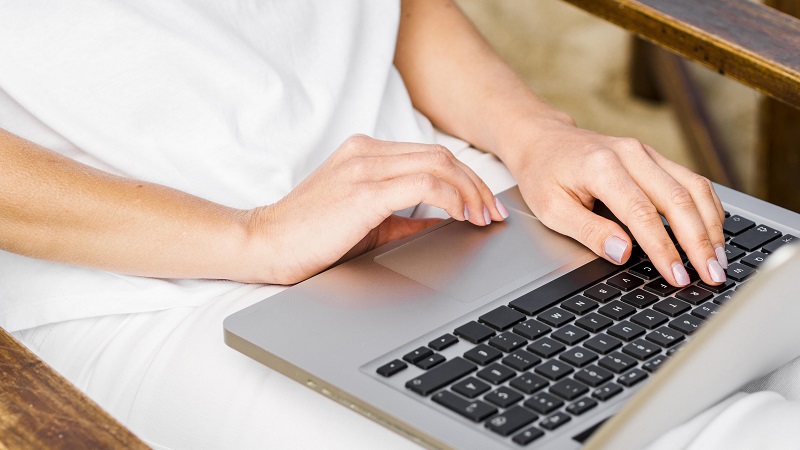
Cử chỉ đa điểm: Trackpad vượt trội với khả năng nhận diện nhiều ngón tay cùng lúc. Các thao tác như zoom, cuộn, chuyển desktop diễn ra mượt mà hơn so với chuột truyền thống.
Không cần bề mặt phẳng: Chuột cần bàn hoặc bề mặt ổn định để hoạt động tốt. Trackpad hoạt động bình thường ngay cả khi bạn đặt laptop trên đùi.
Không tiêu tốn pin: Trackpad không cần thay pin như chuột không dây. Điều này giúp tiết kiệm chi phí và thân thiện với môi trường.
Yên tĩnh: Trackpad hiện đại, đặc biệt loại haptic, gần như không tạo tiếng động. Phù hợp với môi trường cần yên tĩnh như thư viện, văn phòng mở.
Ưu điểm của Chuột không dây
Độ chính xác cao: Chuột cho phép điều khiển con trỏ chính xác hơn, đặc biệt quan trọng trong thiết kế đồ họa, chỉnh sửa ảnh chi tiết, vẽ kỹ thuật số.
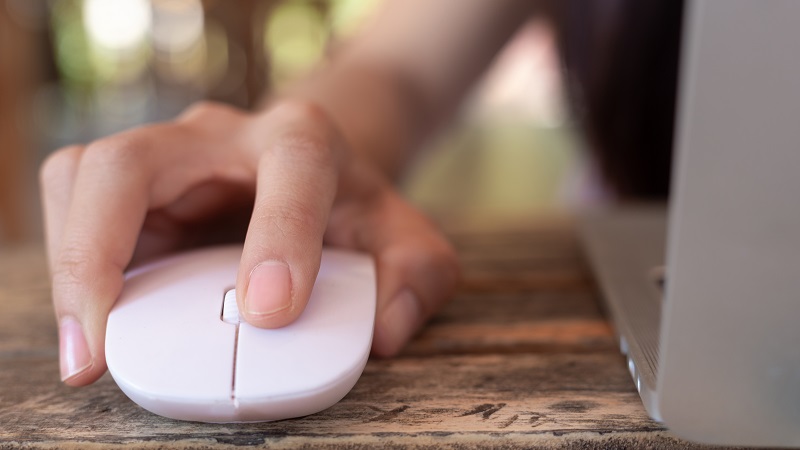
Thoải mái khi sử dụng lâu: Hình dáng ergonomic của chuột phù hợp với cách cầm nắm tự nhiên của bàn tay. Sử dụng liên tục nhiều giờ ít gây mỏi hơn trackpad.
Hiệu suất trong game: Với các game cần phản xạ nhanh, chuột gaming có DPI cao và tần số quét nhanh vượt trội hoàn toàn so với trackpad.
Nhiều nút bấm tùy chỉnh: Chuột gaming hoặc chuột công việc có thể có 5-15 nút bấm, mỗi nút gán một chức năng riêng, tăng năng suất đáng kể.
Lời Khuyên Lựa Chọn Của Chuyên Gia TechCare
Đối với công việc văn phòng thông thường: Trackpad đủ tốt và tiện lợi hơn. Các thao tác như soạn thảo văn bản, duyệt web, xem email hoàn toàn làm được mượt mà với trackpad.
Đối với thiết kế đồ họa, chỉnh sửa video: Chuột là lựa chọn tốt hơn. Độ chính xác và khả năng kiểm soát của chuột giúp làm việc hiệu quả hơn nhiều.
Đối với lập trình viên: Trackpad hoặc chuột đều tốt, tùy sở thích cá nhân. Nhiều lập trình viên thích dùng trackpad kết hợp phím tắt để giảm thiểu di chuyển tay.
Đối với game thủ: Chuột gaming là bắt buộc. Trackpad không đáp ứng được yêu cầu về tốc độ phản hồi và độ chính xác.
Giải pháp tối ưu: Sử dụng trackpad khi di chuyển, và chuột khi ngồi làm việc tại bàn cố định. Cả hai thiết bị đều có điểm mạnh riêng, không nên loại trừ hoàn toàn một trong hai.
Trackpad đã trở thành một phần không thể thiếu của laptop hiện đại, mang lại trải nghiệm điều khiển trực quan và hiệu quả. Từ thiết kế cơ bản với nút bấm vật lý cho đến công nghệ haptic tiên tiến, trackpad đã có một hành trình phát triển ấn tượng.
TechCare.vn cam kết mang đến những kiến thức chuyên sâu và hữu ích về công nghệ, giúp người dùng tận dụng tối đa tiềm năng của các thiết bị. Để cập nhật thêm các bài viết về laptop, linh kiện và phụ kiện, hãy thường xuyên theo dõi trang web của chúng tôi.