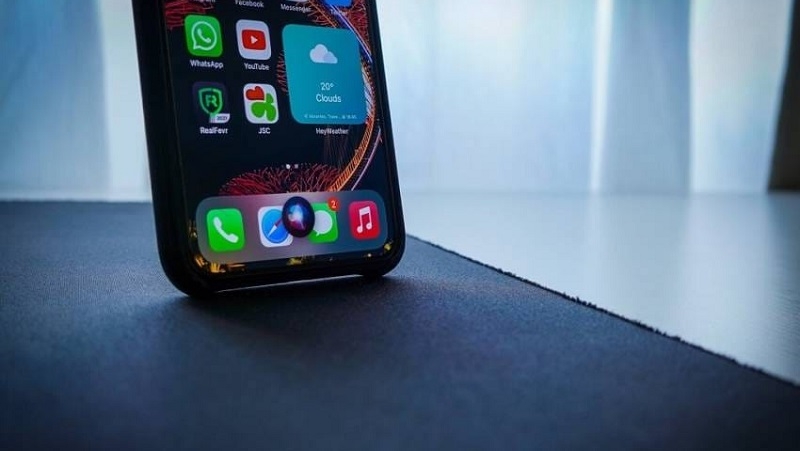
Trong thời đại công nghệ số hiện đại, việc sử dụng smartphone một cách thông minh và hiệu quả đang trở thành xu hướng tất yếu. Một trong những tính năng nổi bật giúp tối ưu hóa trải nghiệm người dùng iPhone chính là khả năng bật thông báo ứng dụng Siri. Tính năng này cho phép trợ lý ảo Siri tự động đọc các thông báo quan trọng, giúp bạn tiếp nhận thông tin nhanh chóng mà không cần chạm vào điện thoại.
Tại Sao Nên Bật Thông Báo Ứng Dụng Siri Trên iPhone?
Lợi Ích Vượt Trội Của Tính Năng
- Trước khi tìm hiểu cách bật thông báo Siri trên iPhone, hãy cùng điểm qua những lợi ích thiết thực mà tính năng này mang lại cho người dùng trong cuộc sống hàng ngày.

Hướng dẫn cách bật thông báo ứng dụng Siri
- Tiết kiệm thời gian và nâng cao hiệu suất làm việc
- Thay vì liên tục phải mở khóa màn hình, kiểm tra từng ứng dụng để xem thông báo mới, Siri sẽ tự động đọc nội dung ngay khi có tin nhắn, email hoặc thông báo từ các ứng dụng quan trọng. Điều này đặc biệt hữu ích khi bạn đang bận rộn với công việc khác và không thể liên tục theo dõi điện thoại.
An toàn tuyệt đối khi lái xe
Một trong những ứng dụng quan trọng nhất của việc bật Siri đọc thông báo là đảm bảo an toàn giao thông. Khi lái xe, việc nhìn vào màn hình điện thoại có thể gây mất tập trung và dẫn đến tai nạn nguy hiểm. Với Siri, bạn có thể nghe thông báo mà không cần rời mắt khỏi đường, đặc biệt khi kết hợp với hệ thống CarPlay.
Trải nghiệm rảnh tay hoàn toàn
Trong nhiều tình huống như nấu ăn, tập thể dục, chăm sóc trẻ nhỏ hay thực hiện các công việc cần dùng hai tay, tính năng này cho phép bạn vẫn cập nhật thông tin quan trọng mà không cần ngừng lại để kiểm tra điện thoại.
Phản hồi nhanh chóng và tiện lợi
Sau khi Siri đọc thông báo, bạn có thể trả lời ngay bằng giọng nói mà không cần chạm vào màn hình. Siri sẽ ghi nhận câu trả lời và gửi tin nhắn giúp bạn, tạo nên trải nghiệm tương tác tự nhiên và mượt mà.
Điều Kiện Cần Thiết Để Bật Thông Báo Ứng Dụng Siri
Yêu Cầu Về Phiên Bản iOS
Tính năng bật thông báo ứng dụng Siri trên iPhone được Apple giới thiệu lần đầu trong iOS 15 và được cải tiến liên tục qua các phiên bản mới hơn. Để sử dụng tính năng này một cách đầy đủ, iPhone của bạn nên chạy iOS 15 trở lên. Các phiên bản iOS 16, iOS 17 và iOS 18 đều hỗ trợ tốt tính năng này với nhiều cải tiến về độ chính xác và khả năng nhận diện giọng nói.

Ưu điểm khi bật thông báo ứng dụng siri
Thiết Bị Tương Thích
Hầu hết các dòng iPhone từ iPhone 8 trở lên đều có thể sử dụng tính năng này. Tuy nhiên, để có trải nghiệm tốt nhất với các tính năng Apple Intelligence mới nhất, bạn nên sử dụng iPhone 12 trở lên với chip A14 Bionic hoặc cao hơn.
Kết Nối Phụ Kiện Hỗ Trợ
Để phát huy tối đa tính năng Siri đọc thông báo, bạn có thể kết hợp với các thiết bị như AirPods, AirPods Pro, AirPods Max, tai nghe Beats hoặc hệ thống CarPlay trên ô tô. Khi kết nối với những thiết bị này, Siri sẽ tự động phát thông báo qua loa hoặc tai nghe mà bạn đang sử dụng.
Hướng Dẫn Chi Tiết Cách Bật Thông Báo Ứng Dụng Siri Trên iPhone
Bước 1: Kích Hoạt Siri Trên iPhone
Trước tiên, bạn cần đảm bảo rằng Siri đã được bật trên thiết bị của mình. Đây là điều kiện tiên quyết để có thể sử dụng mọi tính năng liên quan đến trợ lý ảo này.
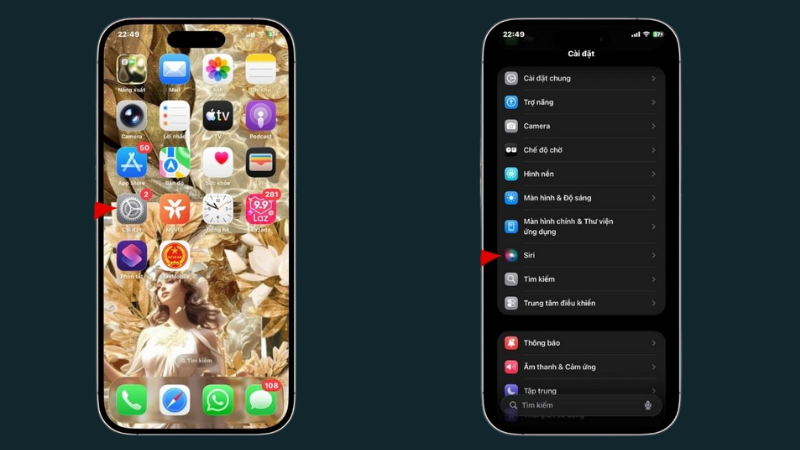
Mở ứng dụng Cài đặt (Settings) trên iPhone của bạn. Cuộn xuống và tìm mục Siri & Apple Intelligence hoặc đơn giản là Siri tùy thuộc vào phiên bản iOS bạn đang sử dụng.

Chọn mục Siri trong phần Cài đặt
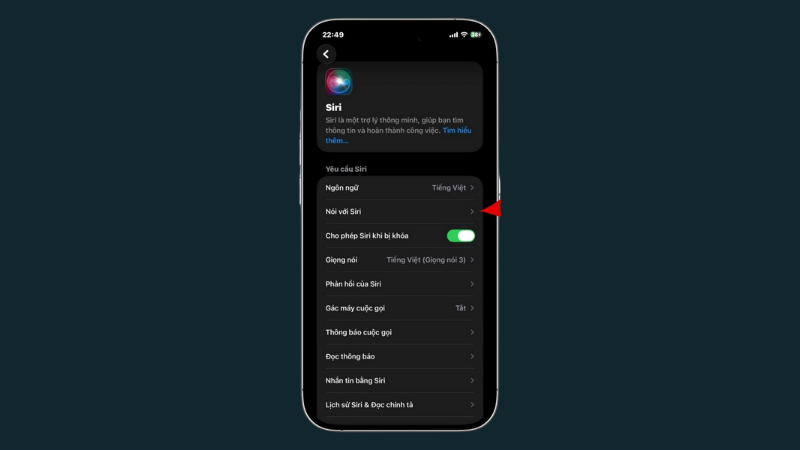
Trong menu Siri, tìm và chọn "Nói với Siri" (Ask Siri). Gạt công tắc để bật tính năng này lên. Bạn cũng có thể kích hoạt thêm tùy chọn "Nhấn nút sườn để gọi Siri" (Press Side Button for Siri) nếu muốn có thêm phương thức kích hoạt trợ lý ảo.
Một số người dùng còn có thể bật thêm "Này Siri" (Hey Siri) để có thể gọi Siri bằng giọng nói mà không cần chạm vào thiết bị. Tính năng này đặc biệt hữu ích khi kết hợp với chức năng đọc thông báo.
Bước 2: Truy Cập Menu Thông Báo
Sau khi đã kích hoạt Siri thành công, bước tiếp theo là cấu hình các tùy chọn liên quan đến thông báo.

Nhấn vào mục Nói với Siri
Quay lại màn hình Cài đặt chính, tìm và chọn mục Thông báo (Notifications). Đây là nơi tập trung tất cả các cài đặt liên quan đến thông báo của các ứng dụng trên iPhone.
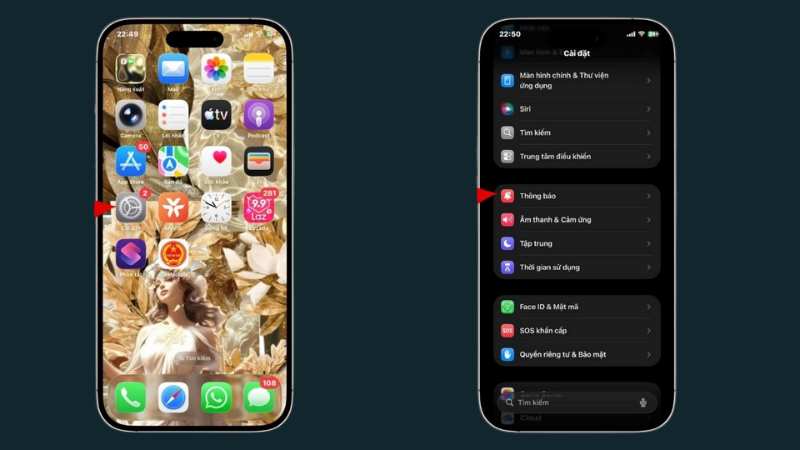
Truy cập mục Thông báo trong Cài đặt
Bước 3: Cấu Hình Tính Năng Đọc Thông Báo Của Siri
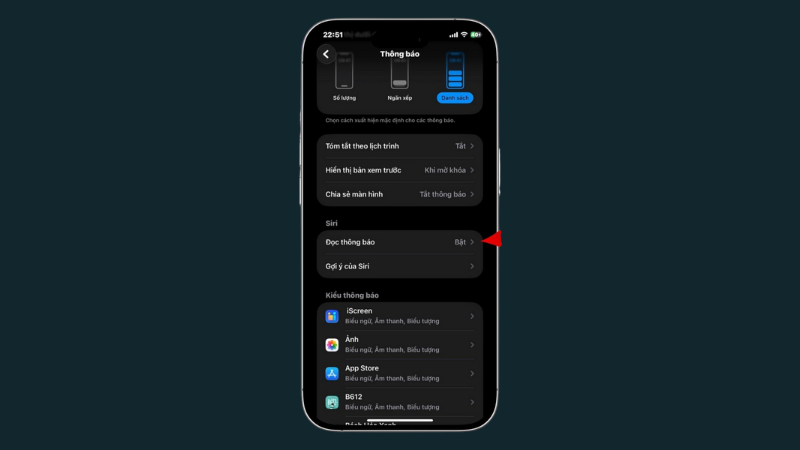
Trong menu Thông báo, bạn sẽ thấy một mục riêng dành cho Siri. Chọn vào mục này để truy cập các tùy chọn cấu hình chi tiết.

Tìm mục Đọc thông báo trong phần Siri
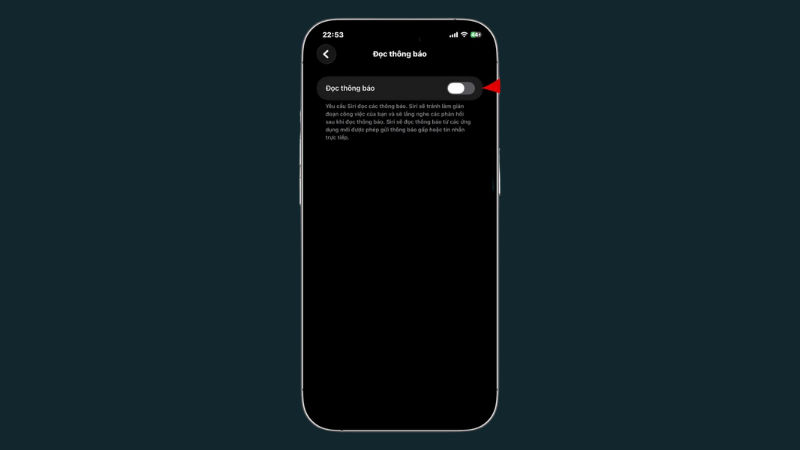
Tại đây, bạn sẽ thấy tùy chọn "Đọc thông báo" (Announce Notifications). Đây chính là công tắc chính để bật hoặc tắt tính năng cho phép Siri đọc thông báo từ các ứng dụng.
Bật công tắt để cho phép Siri đọc thông báo
Gạt công tắc "Đọc thông báo" sang vị trí bật (màu xanh lá). Khi công tắc chuyển sang màu xanh, tính năng đã được kích hoạt thành công và Siri sẵn sàng đọc thông báo cho bạn.
Bước 4: Chọn Ứng Dụng Muốn Siri Đọc Thông Báo
Một trong những điểm mạnh của tính năng này là khả năng tùy chỉnh cao. Bạn không cần để Siri đọc thông báo từ tất cả các ứng dụng mà chỉ chọn những ứng dụng quan trọng.

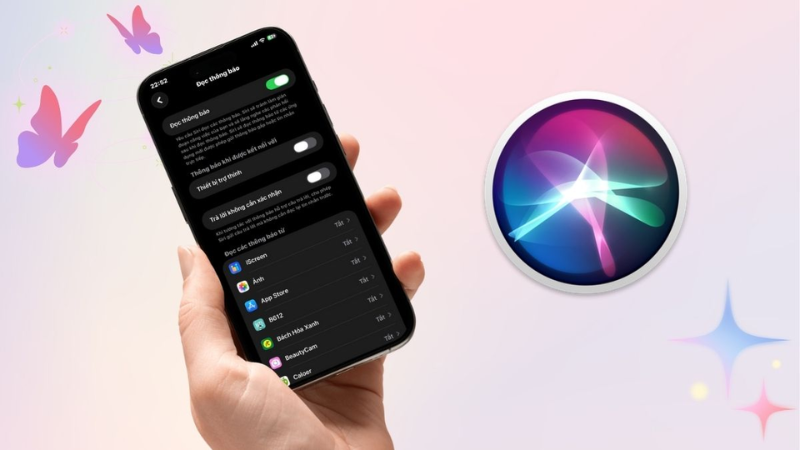
Giao diện sau khi Bật thông báo ứng dụng Siri
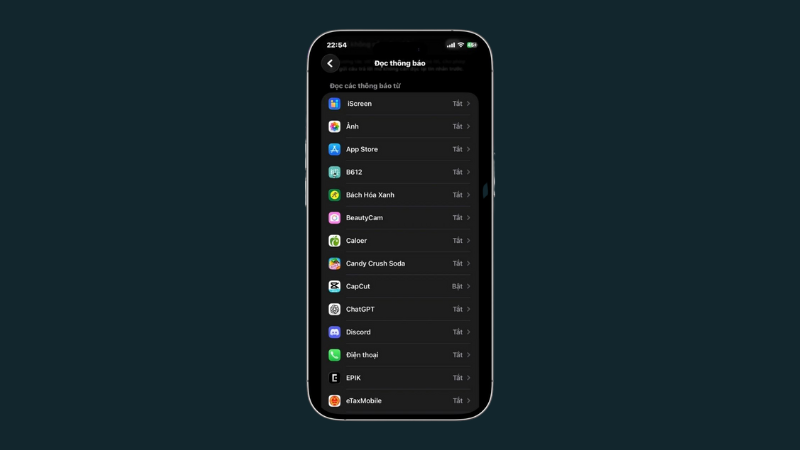
Sau khi bật tính năng đọc thông báo, phía dưới sẽ xuất hiện danh sách các ứng dụng dưới mục "Đọc các thông báo từ" (Announce Notifications From). Danh sách này bao gồm tất cả các ứng dụng đã được cấp quyền gửi thông báo trên iPhone của bạn.

Danh sách các ứng dụng trong mục Đọc các thông báo từ
Chọn từng ứng dụng mà bạn muốn Siri đọc thông báo. Ví dụ:
- Tin nhắn (Messages): Để nghe tin nhắn SMS và iMessage
- Mail: Nghe email quan trọng ngay khi nhận được
- Zalo, Messenger, WhatsApp: Các ứng dụng nhắn tin phổ biến
- Lịch (Calendar): Nhắc nhở về các cuộc họp và sự kiện
- Teams, Slack: Ứng dụng làm việc nhóm
- Các ứng dụng công việc khác: Tùy theo nhu cầu cá nhân

Gạc công tắc Trả lời không cần xác định
Với mỗi ứng dụng, bạn chỉ cần gạt công tắc bên cạnh tên ứng dụng để bật hoặc tắt tính năng đọc thông báo. Màu xanh lá cho biết tính năng đang được bật cho ứng dụng đó.
Bước 5: Tùy Chỉnh Phản Hồi Thông Báo
Để tối ưu hóa trải nghiệm sử dụng, Apple còn cung cấp thêm các tùy chọn phản hồi thông báo thông minh.
Trong phần cài đặt đọc thông báo, bạn sẽ thấy tùy chọn "Trả lời không cần xác nhận" (Reply Without Confirmation). Khi bật tính năng này, bạn có thể nói câu trả lời ngay sau khi Siri đọc xong thông báo, và Siri sẽ gửi tin nhắn mà không cần hỏi lại để xác nhận.
Tùy chọn này giúp tăng tốc độ phản hồi, đặc biệt hữu ích khi bạn đang lái xe hoặc không thể chạm vào điện thoại. Tuy nhiên, nếu bạn lo ngại về độ chính xác của nội dung được gửi đi, có thể không bật tùy chọn này để Siri luôn xác nhận lại trước khi gửi.
Bước 6: Cài Đặt Cho CarPlay (Nếu Có)
Nếu bạn thường xuyên lái xe và sử dụng CarPlay, việc cấu hình Siri đọc thông báo trên hệ thống xe hơi là vô cùng quan trọng.
Kết nối iPhone với hệ thống CarPlay của xe (qua cáp hoặc không dây). Trong phần cài đặt Siri, đảm bảo rằng quyền truy cập CarPlay đã được cấp. Khi kết nối thành công, Siri sẽ tự động phát thông báo qua loa xe, giúp bạn giữ an toàn khi tham gia giao thông.
Bước 7: Cài Đặt Cho Tai Nghe AirPods/Beats
Nếu bạn sử dụng AirPods, AirPods Pro, AirPods Max hoặc tai nghe Beats, Siri có thể đọc thông báo trực tiếp vào tai bạn mà không làm phiền người xung quanh.
Kết nối AirPods hoặc tai nghe Beats với iPhone. Siri sẽ tự động nhận diện và phát thông báo qua tai nghe khi bạn đang đeo chúng. Bạn có thể tùy chỉnh âm lượng Siri đọc thông báo độc lập với âm lượng phát nhạc để có trải nghiệm tối ưu.
Các Lưu Ý Quan Trọng Khi Bật Thông Báo Ứng Dụng Siri
Về Phiên Bản iOS Và Khả Năng Tương Thích
Không phải tất cả các phiên bản iOS đều có đầy đủ tính năng đọc thông báo của Siri. Tính năng này được giới thiệu lần đầu trong iOS 15 và được cải tiến đáng kể qua các phiên bản sau:
- iOS 15: Phiên bản đầu tiên có tính năng đọc thông báo
- iOS 16: Cải thiện độ chính xác nhận diện giọng nói và hỗ trợ nhiều ngôn ngữ hơn
- iOS 17: Tích hợp sâu hơn với Apple Intelligence, cải thiện khả năng hiểu ngữ cảnh
- iOS 18: Nâng cấp AI giúp Siri đọc thông báo tự nhiên và thông minh hơn
Để đảm bảo trải nghiệm tốt nhất, hãy cập nhật iPhone lên phiên bản iOS mới nhất.
Về Quyền Truy Cập Thông Báo Của Ứng Dụng
Một điểm quan trọng cần lưu ý là mỗi ứng dụng phải được cấp quyền gửi thông báo thì Siri mới có thể đọc được. Nếu một ứng dụng bị tắt quyền thông báo trong phần Cài đặt > Thông báo, Siri sẽ không thể đọc thông báo từ ứng dụng đó dù bạn có bật công tắc trong phần "Đọc các thông báo từ".
Để kiểm tra và cấp quyền thông báo cho ứng dụng, vào Cài đặt > Thông báo, chọn ứng dụng cần thiết lập và bật tùy chọn "Cho phép thông báo".
Về Quyền Riêng Tư Và Bảo Mật Thông Tin
Khi bật Siri đọc thông báo, bạn cần cân nhắc về quyền riêng tư, đặc biệt trong những tình huống sau:
- Khi ở nơi công cộng: Nếu bạn không đeo tai nghe, mọi người xung quanh có thể nghe được nội dung thông báo cá nhân của bạn
- Khi có nhiều người trong xe: Thông báo sẽ được phát qua loa xe khi kết nối CarPlay
- Thông tin nhạy cảm: Email công việc, tin nhắn ngân hàng, OTP có thể bị lộ nếu bạn không cẩn thận
Để bảo vệ quyền riêng tư, hãy chỉ chọn những ứng dụng thực sự cần thiết và không chứa thông tin quá nhạy cảm. Bạn có thể tắt tính năng đọc thông báo cho các ứng dụng ngân hàng, ứng dụng công việc có thông tin bảo mật hoặc các ứng dụng mạng xã hội nếu không muốn người khác biết nội dung.
Về Hiệu Suất Pin Và Tài Nguyên Hệ Thống
Việc bật Siri đọc thông báo có sử dụng một lượng pin nhất định do trợ lý ảo phải liên tục lắng nghe và xử lý thông báo. Tuy nhiên, mức tiêu thụ pin không đáng kể và hầu hết người dùng không nhận thấy sự khác biệt rõ rệt.
Nếu bạn quan tâm đến vấn đề pin, có thể:
- Chỉ bật tính năng cho một số ứng dụng quan trọng
- Tắt tính năng khi không cần thiết (ví dụ khi ở nhà hoặc trong văn phòng)
- Sử dụng chế độ tiết kiệm pin trong những thời điểm cần thiết
Xử Lý Các Vấn Đề Thường Gặp
Siri Không Đọc Thông Báo
Nếu bạn đã bật thông báo ứng dụng Siri trên iPhone nhưng Siri vẫn không đọc thông báo, hãy kiểm tra các điểm sau:
- Kiểm tra kết nối tai nghe/CarPlay: Siri chỉ đọc thông báo khi bạn đang đeo tai nghe hoặc kết nối với CarPlay
- Xác nhận quyền thông báo: Đảm bảo ứng dụng đã được cấp quyền gửi thông báo
- Kiểm tra âm lượng: Có thể âm lượng Siri đang bị điều chỉnh quá thấp
- Khởi động lại iPhone: Đôi khi khởi động lại giúp khắc phục các lỗi phần mềm nhỏ
- Cập nhật iOS: Đảm bảo bạn đang sử dụng phiên bản iOS mới nhất
Siri Đọc Thông Báo Quá Nhiều
Nếu Siri đọc quá nhiều thông báo và gây khó chịu:
- Tắt tính năng cho một số ứng dụng: Chỉ giữ lại những ứng dụng thực sự quan trọng
- Tạm tắt tính năng: Bạn có thể nhanh chóng tắt/bật tính năng trong Trung tâm điều khiển
- Điều chỉnh thời gian không làm phiền: Sử dụng chế độ Focus để tắt thông báo trong những khoảng thời gian nhất định
Siri Đọc Không Chính Xác
Trong một số trường hợp, Siri có thể đọc sai tên người gửi hoặc nội dung thông báo:
- Cập nhật danh bạ: Đảm bảo tên liên hệ trong danh bạ được viết đúng chuẩn
- Huấn luyện Siri: Bạn có thể huấn luyện Siri phát âm tên đúng cách trong phần Cài đặt
- Thay đổi giọng nói Siri: Thử các giọng nói khác nhau để tìm giọng phù hợp nhất
Tối Ưu Hóa Trải Nghiệm Sử Dụng
Tùy Chỉnh Giọng Nói Siri
Để có trải nghiệm nghe thông báo thoải mái nhất, bạn có thể tùy chỉnh giọng nói của Siri:
Vào Cài đặt > Siri & Apple Intelligence > Giọng nói Siri. Tại đây, bạn có thể chọn giọng nam hoặc nữ, và chọn phong cách giọng nói khác nhau. Apple cung cấp nhiều lựa chọn giọng nói với chất lượng tự nhiên cao.
Sử Dụng Chế Độ Focus
Kết hợp tính năng đọc thông báo với các chế độ Focus (Tập trung) giúp bạn kiểm soát tốt hơn khi nào Siri nên đọc thông báo:
- Chế độ Lái xe: Chỉ cho phép thông báo quan trọng
- Chế độ Làm việc: Lọc thông báo công việc
- Chế độ Cá nhân: Chỉ nhận thông báo từ người thân và bạn bè
- Chế độ Ngủ: Tắt hoàn toàn thông báo
Tận Dụng Phản Hồi Nhanh
Để tận dụng tối đa tính năng phản hồi nhanh của Siri:
- Sau khi Siri đọc xong thông báo, nói "Trả lời" hoặc "Reply"
- Nói nội dung bạn muốn gửi
- Siri sẽ đọc lại và hỏi bạn có muốn gửi không (nếu chưa bật tùy chọn trả lời không cần xác nhận)
- Nói "Gửi" hoặc "Send" để hoàn tất
So Sánh Với Các Tính Năng Tương Tự
Siri Vs Google Assistant
So với Google Assistant trên Android, tính năng đọc thông báo của Siri có một số điểm mạnh:
- Tích hợp sâu với hệ sinh thái Apple: Hoạt động mượt mà với AirPods, CarPlay, Apple Watch
- Bảo mật tốt hơn: Apple cam kết không thu thập dữ liệu người dùng để phân tích
- Giọng đọc tự nhiên: Đặc biệt với các giọng nói mới được cải tiến bằng AI
Tuy nhiên, Google Assistant có ưu điểm về:
- Khả năng nhận diện ngữ cảnh tốt hơn
- Hỗ trợ nhiều ngôn ngữ và giọng địa phương hơn
Siri Vs Amazon Alexa
Alexa chủ yếu hoạt động trên các thiết bị Echo và không tập trung vào đọc thông báo điện thoại như Siri. Tuy nhiên, Alexa vượt trội về:
- Điều khiển nhà thông minh
- Tích hợp dịch vụ của bên thứ ba
Siri có lợi thế về:
- Tính di động và luôn sẵn sàng trên iPhone
- Đọc thông báo ứng dụng đa dạng
- Bảo mật thông tin cá nhân
Tương Lai Của Tính Năng Đọc Thông Báo
Tích Hợp Apple Intelligence
Với sự phát triển của Apple Intelligence và việc hợp tác với Google Gemini AI, tính năng đọc thông báo của Siri hứa hẹn sẽ thông minh hơn nhiều trong tương lai:
- Hiểu ngữ cảnh sâu hơn: Siri có thể tóm tắt nhiều thông báo liên quan thành một thông báo duy nhất
- Ưu tiên thông minh: Tự động xác định thông báo nào quan trọng nhất để đọc trước
- Phản hồi thông minh: Gợi ý câu trả lời phù hợp dựa trên nội dung và ngữ cảnh
- Đa ngôn ngữ tốt hơn: Hỗ trợ đọc thông báo bằng nhiều ngôn ngữ trong cùng một phiên
Mở Rộng Sang Các Thiết Bị Khác
Apple đang mở rộng tính năng này sang nhiều thiết bị khác trong hệ sinh thái:
- Apple Watch: Đọc thông báo ngay trên cổ tay
- HomePod: Đọc thông báo quan trọng khi bạn ở nhà
- Apple Vision Pro: Tích hợp thông báo trong không gian thực tế ảo tăng cường
Kết Luận
Bật thông báo ứng dụng Siri trên iPhone là tính năng hữu ích giúp bạn tiếp nhận thông tin nhanh chóng mà không cần chạm vào điện thoại, đặc biệt an toàn khi lái xe. Bằng cách làm theo hướng dẫn chi tiết trên, bạn có thể dễ dàng kích hoạt và tùy chỉnh tính năng này phù hợp với nhu cầu cá nhân. Hãy chọn lọc kỹ các ứng dụng được phép Siri đọc thông báo để cân bằng giữa tiện ích và quyền riêng tư.