


Bạn đã chỉnh độ sáng màn hình iPhone lên mức mong muốn, nhưng chỉ sau vài phút màn hình lại tự động tối đi dù không hề chạm vào thanh trượt độ sáng? Đây là tình huống khá phổ biến trên iPhone, và trong phần lớn trường hợp nguyên nhân đến từ chính các tính năng phần mềm của Apple thay vì lỗi phần cứng như nhiều người vẫn nghĩ.
Bài viết dưới đây tổng hợp đầy đủ các nguyên nhân khiến iPhone tự giảm độ sáng màn hình theo đúng tài liệu kỹ thuật của Apple, kèm 9 cách khắc phục theo thứ tự ưu tiên và hướng dẫn khi nào thực sự cần mang máy đi kiểm tra phần cứng.
Chuyên mục: Thủ Thuật Điện Thoại | Tác giả: Đặng Minh Khôi – Biên tập viên công nghệ, chuyên thủ thuật và xử lý sự cố iPhone | Kiểm duyệt kỹ thuật: Trần Quốc Bảo – Kỹ thuật viên phần cứng, hơn 8 năm sửa chữa iPhone tại TechCare | Cập nhật: 14/08/2026 | Đối chiếu theo tài liệu hỗ trợ chính thức của Apple, áp dụng cho iOS 26
Về tác giả & người kiểm duyệt
Bài viết được Đặng Minh Khôi biên soạn dựa trên tài liệu hỗ trợ chính thức của Apple về các tính năng Auto-Brightness, Adaptive Power, Night Shift, Reduce White Point và ngưỡng nhiệt độ vận hành khuyến nghị cho thiết bị iOS, sau đó được anh Trần Quốc Bảo – kỹ thuật viên phần cứng tại trung tâm sửa chữa TechCare – kiểm duyệt lại phần chẩn đoán liên quan đến cảm biến ánh sáng và màn hình dựa trên kinh nghiệm tiếp nhận máy thực tế tại trung tâm.
Vì sao iPhone tự giảm độ sáng màn hình?
Có nhiều nguyên nhân dẫn đến tình trạng này. Dưới đây là 7 nguyên nhân phổ biến được tổng hợp từ thực tế sửa chữa tại Techcare Đà Nẵng:
Do bật tính năng Auto Brightness (Độ sáng tự động)
Nếu tính năng Auto Brightness được kích hoạt, iPhone sẽ tự động điều chỉnh độ sáng màn hình theo điều kiện ánh sáng môi trường xung quanh. Tính năng này giúp tiết kiệm pin nhưng đôi khi gây khó chịu nếu bạn muốn giữ độ sáng cố định. Tìm hiểu thêm về cách tắt chế độ tự tăng giảm độ sáng màn hình iPhone để kiểm soát màn hình theo ý muốn.
Do bật Night Shift
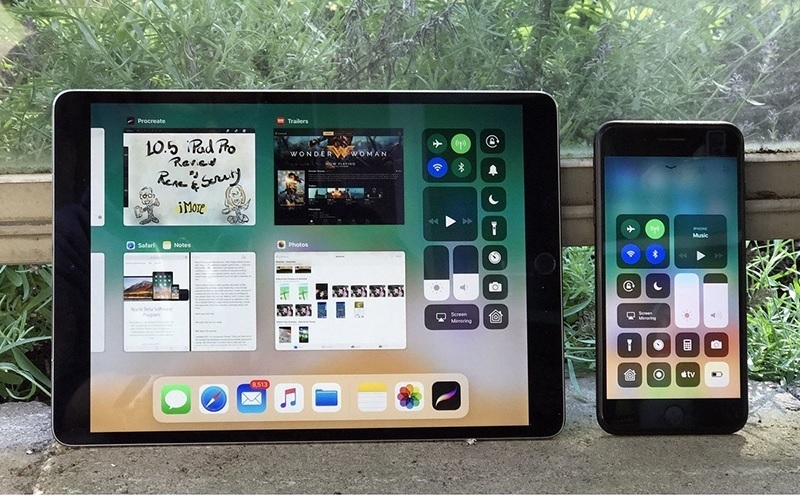
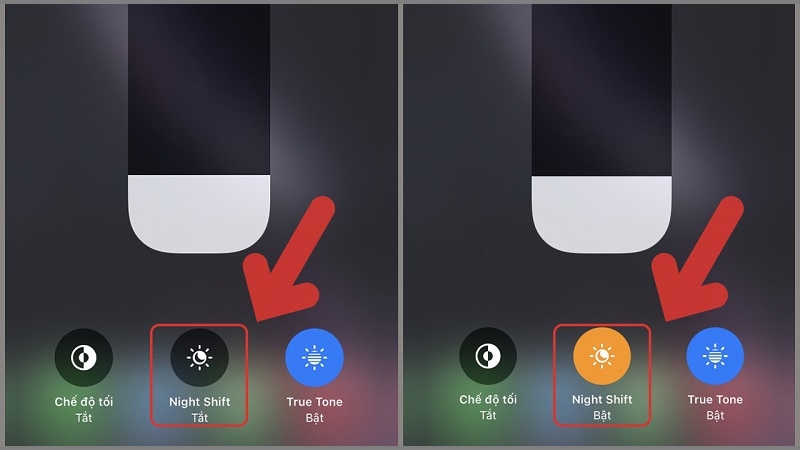
Tính năng Night Shift giúp giảm ánh sáng xanh gây hại cho mắt, đặc biệt khi sử dụng điện thoại vào ban đêm. Khi kích hoạt, màn hình chuyển sang tông màu ấm hơn và trông tối hơn so với bình thường. Bạn có thể lên lịch để tính năng này tự động bật theo khung giờ định.
Do bật True Tone
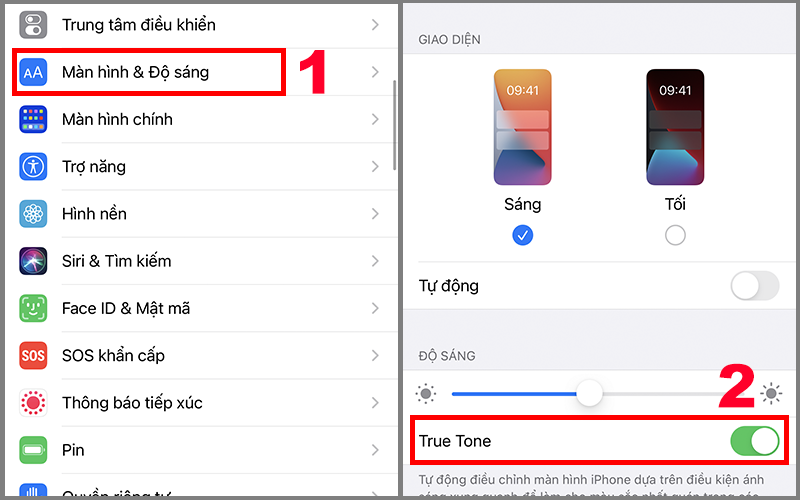
True Tone tự động điều chỉnh màu sắc và độ sáng màn hình cho phù hợp với ánh sáng môi trường xung quanh. Khi Night Shift và True Tone đồng thời hoạt động, màn hình có thể trông tối và ngả vàng hơn bình thường. Bạn có thể tìm hiểu thêm về chế độ True Tone là gì và cách bật True Tone trên iPhone để hiểu rõ hơn trước khi quyết định tắt hay giữ nguyên tính năng này.
Do bật chế độ Low Power Mode (Nguồn điện thấp)
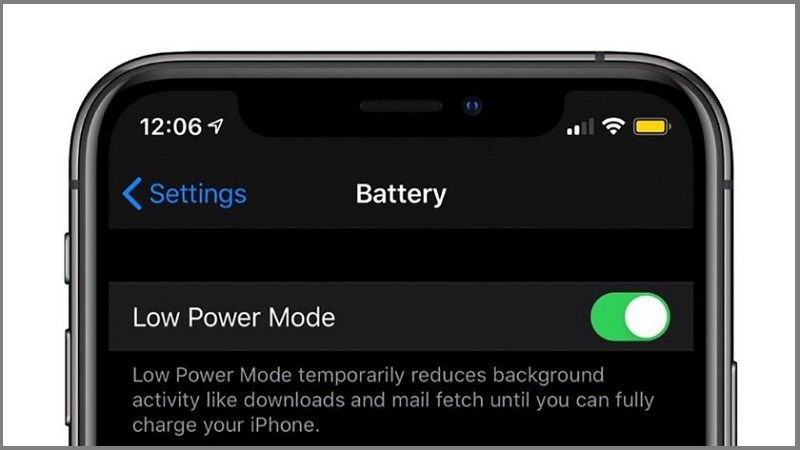
Chế độ Low Power Mode sẽ tự động giảm độ sáng đèn nền để tiết kiệm năng lượng và kéo dài thời gian sử dụng pin. Ngoài ra, tính năng này còn ảnh hưởng đến nhận email tự động, làm mới ứng dụng nền và hiệu ứng hình động.
Chỉ nên bật Low Power Mode khi thực sự cần thiết, vì sẽ ảnh hưởng đến hiệu suất tổng thể của máy. Bạn cũng nên tham khảo thêm các thủ thuật iPhone hữu ích giúp sử dụng hiệu quả, tiết kiệm pin và bảo mật để tối ưu thiết bị toàn diện hơn.
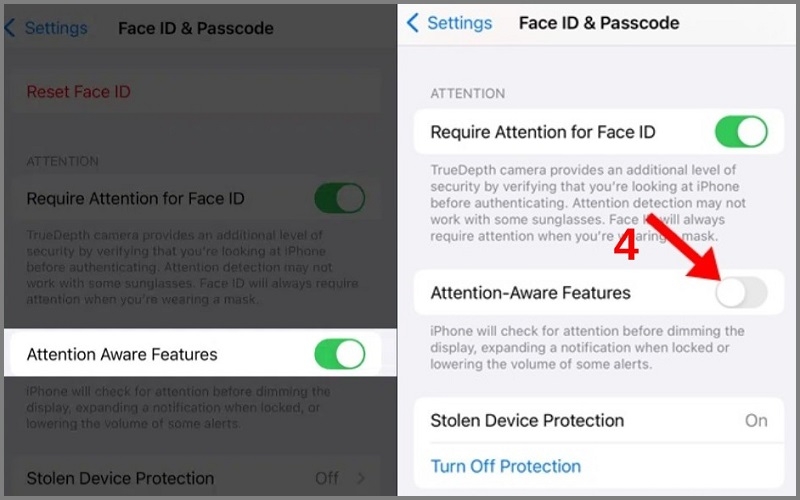
Do tính năng Attention Aware
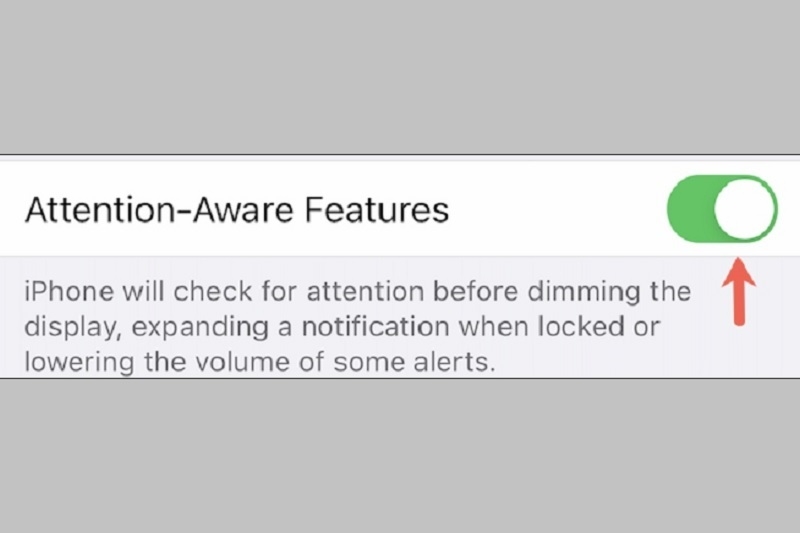
Tính năng Attention Aware hoạt động thông qua cảm biến Face ID. Khi phát hiện bạn không nhìn vào màn hình trong một khoảng thời gian định, màn hình sẽ tự động giảm độ sáng, sau đó mờ dần và tắt hẳn. Đây là tính năng thông minh giúp tiết kiệm pin, nhưng đôi khi bị nhầm lẫn với lỗi phần cứng.
Do iPhone bị nóng
Khi iPhone bị nóng — thường xảy ra khi chơi game nặng, sử dụng ngoài trời nắng hoặc sạc pin trong thời gian dài — hệ thống iOS sẽ tự động giảm độ sáng màn hình để bảo vệ phần cứng và hạn chế nhiệt độ tăng cao thêm.
Theo kinh nghiệm thực tế tại Techcare, nhiều trường hợp iPhone tự giảm độ sáng liên tục là do máy quá nóng khi dùng các ứng dụng đồ họa nặng. Giải pháp đơn giản là thoát ứng dụng và để máy nguội tự nhiên.
Do lỗi cảm biến ánh sáng
Cảm biến ánh sáng có thể bị lỗi do các nguyên nhân sau:
- Điện thoại bị rơi hoặc vào nước, gây hư hại phần cứng
- Sử dụng miếng dán màn hình quá dày làm cảm biến bị che khuất
- Thay màn hình tại đơn vị không uy tín, cảm biến không hoạt động chính xác
- Linh kiện cảm biến bị lỗi do sử dụng lâu ngày
Nếu đã tắt toàn bộ các tính năng trên nhưng màn hình iPhone vẫn tự giảm độ sáng, khả năng cao cảm biến ánh sáng đã bị lỗi. Bạn có thể tham khảo thêm về cách tự tắt cảm biến ánh sáng iPhone khi che cảm biến trước khi quyết định mang máy đi kiểm tra phần cứng tại trung tâm uy tín.
Bảng Triệu Chứng – Nguyên Nhân – Cách Xử Lý
| Triệu chứng | Nguyên nhân khả dĩ | Cách xử lý tương ứng |
| Màn hình sáng/tối theo môi trường ánh sáng xung quanh | Auto-Brightness đang hoạt động bình thường | Bình thường; có thể tắt nếu không muốn dùng |
| Màn hình tự tối nhẹ vào những ngày dùng máy nhiều, đặc biệt iPhone 15 Pro trở lên | Adaptive Power đang điều chỉnh để tiết kiệm pin | Vào Cài đặt → Pin → Chế độ nguồn để tắt nếu không muốn |
| Màn hình tối hẳn dù đã kéo thanh độ sáng lên tối đa | Reduce White Point đang bật | Tắt tại Cài đặt → Trợ năng → Kích thước & Hiển thị |
| Màn hình mờ/khóa dù đang nhìn thẳng vào máy | Attention Aware Features đang tắt | Bật lại tại Cài đặt → Face ID & Mật mã |
| Màn hình tối đi khi pin xuống khoảng 20% | Low Power Mode tự kích hoạt | Bình thường; có thể tắt thủ công nếu cần độ sáng cao hơn |
| Màn hình tối hẳn khi dùng GPS/chơi game lâu, máy nóng ran | Máy vượt ngưỡng nhiệt độ vận hành khuyến nghị (0–35°C) | Tắt bớt ứng dụng, để máy nghỉ và hạ nhiệt ở nơi thoáng mát |
| Chỉ tối ở một góc/một vùng cố định trên màn hình, mọi mức độ sáng đều vậy | Khả năng liên quan đèn nền hoặc lớp hiển thị phần cứng | Mang máy đến trung tâm sửa chữa kiểm tra chuyên sâu |
Cách khắc phục iPhone tự giảm độ sáng
Cách 1: Tắt Auto Brightness (Độ sáng tự động)
Đây là cách khắc phục đầu tiên và hiệu quả trong hầu hết các trường hợp:
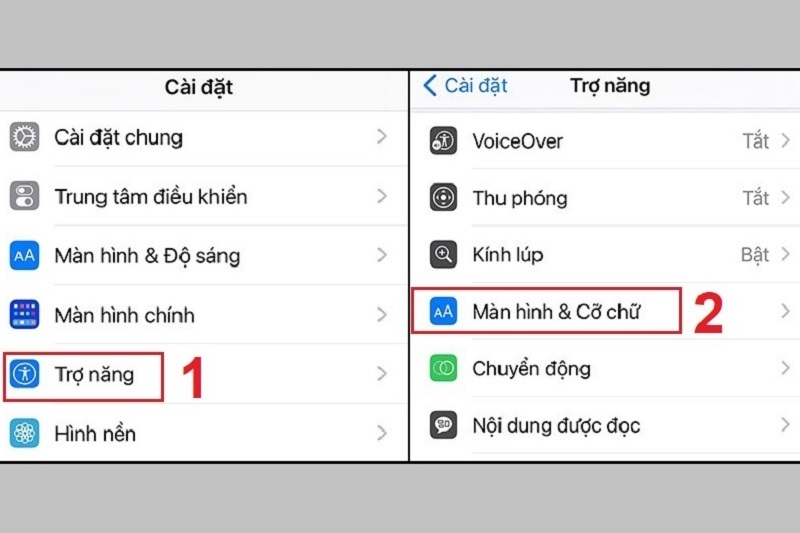
Bước 1: Vào Cài đặt (Settings)
Bước 2: Chọn Trợ năng (Accessibility)
Bước 3: Nhấn vào Màn hình & Cỡ chữ (Display & Text Size)
Bước 4: Cuộn xuống tìm mục Độ sáng tự động (Auto-Brightness)
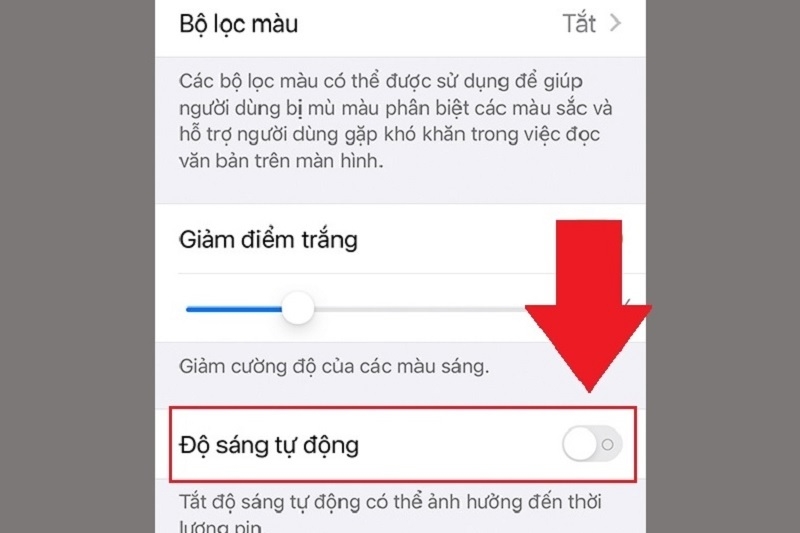
Bước 5: Gạt thanh trượt sang trái (chuyển từ xanh sang xám) để tắt
Sau khi tắt, bạn có thể điều chỉnh độ sáng thủ công qua Trung tâm điều khiển bất cứ lúc nào.
Cách 2: Tắt Night Shift
Bước 1: Vào Cài đặt > Màn hình & Độ sáng (Display & Brightness)
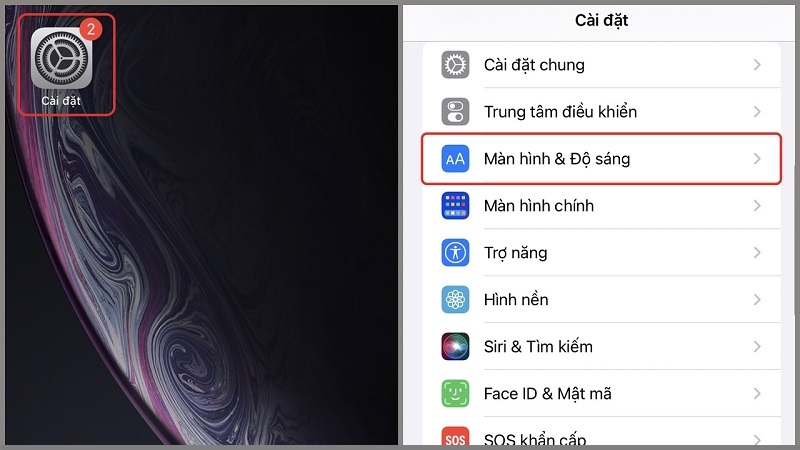
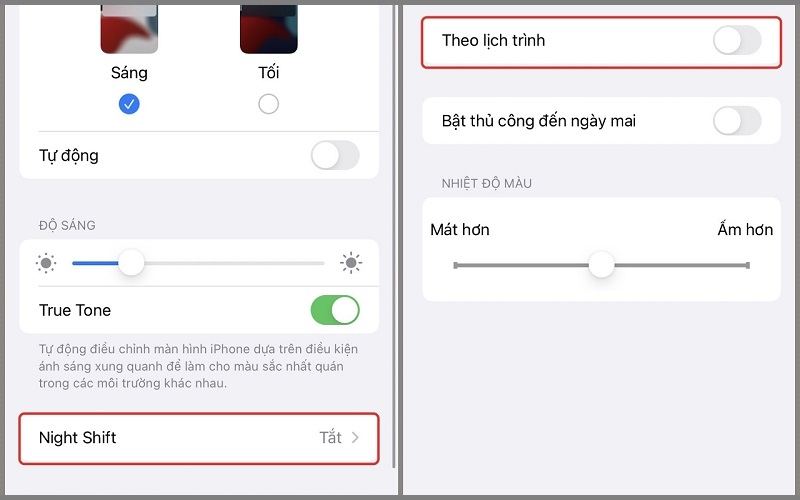
Bước 2: Nhấn vào Night Shift
Bước 3: Tắt tùy chọn Theo lịch (Scheduled) và gạt tắt Bật cho đến sáng mai
Cách 3: Tắt True Tone
Bước 1: Vào Cài đặt > Màn hình & Độ sáng
Bước 2: Gạt tắt True Tone
Cách 4: Tắt Low Power Mode
Bước 1: Vào Cài đặt > Pin (Battery)
Bước 2: Gạt tắt Chế độ nguồn điện thấp (Low Power Mode)
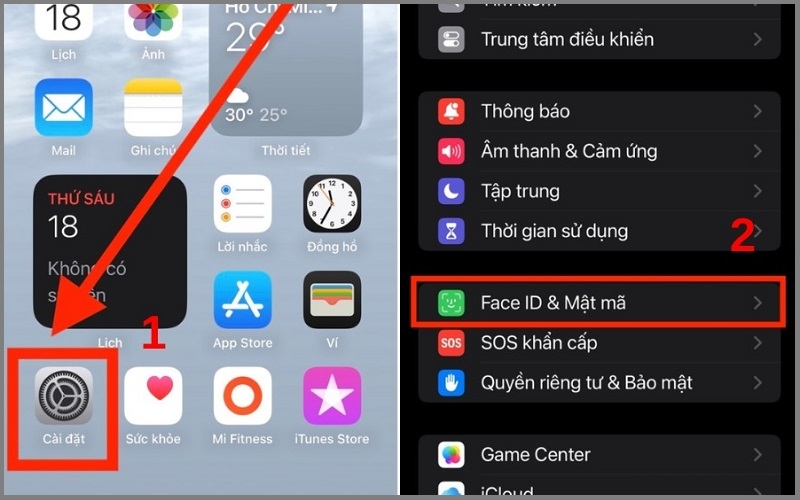
Cách 5: Tắt Attention Aware
Bước 1: Vào Cài đặt > Face ID & Mật mã (Face ID & Passcode)
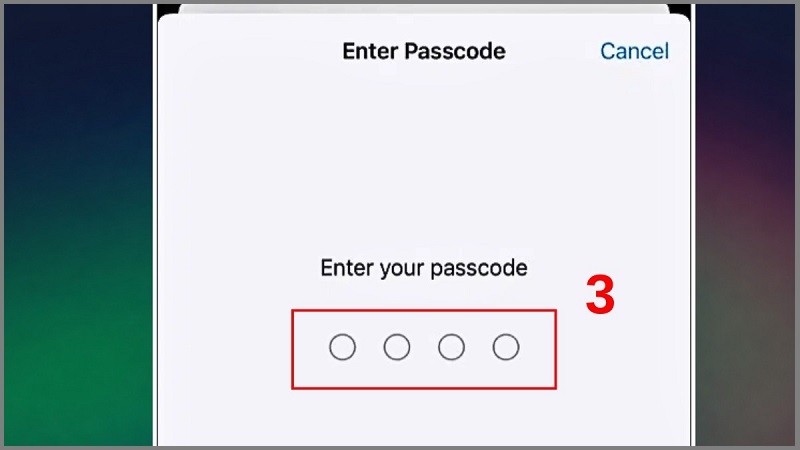
Bước 2: Nhập mật mã để xác nhận
Bước 3: Tắt Attention Aware Features
Cách 6: Khởi động lại iPhone
Nếu đã thử tất cả các cách trên mà màn hình vẫn tự giảm độ sáng, hãy thử khởi động lại máy. Thao tác này giúp xóa các lỗi tạm thời trong phần mềm và reset lại cảm biến.
Nếu bạn chưa quen với các thiết lập trên iPhone, hãy xem thêm hướng dẫn cài đặt iPhone chi tiết cho người mới để nắm rõ toàn bộ các tùy chỉnh quan trọng và tránh bật nhầm các tính năng gây ảnh hưởng đến màn hình.
Để máy hạ nhiệt nếu đang sử dụng trong điều kiện nóng
Cơ chế bảo vệ phần cứng
Nếu máy đang nóng do dùng GPS, quay video, chơi game lâu hoặc để dưới nắng, hãy tắt bớt ứng dụng đang chạy, gỡ ốp lưng (nếu có) và để máy nghỉ ở nơi thoáng mát vài phút. Theo khuyến nghị của Apple, thiết bị iOS nên hoạt động trong khoảng nhiệt độ môi trường từ 0°C đến 35°C; khi vượt ngưỡng này, hệ thống có thể tự động giảm độ sáng màn hình như một phần cơ chế bảo vệ phần cứng, đây là hiện tượng bình thường và sẽ tự phục hồi sau khi máy hạ nhiệt.
Cập nhật lên phiên bản iOS mới nhất
Vào Cài đặt → Cài đặt chung → Cập nhật phần mềm để kiểm tra và cài đặt bản iOS mới nhất. Một số lỗi liên quan đến quản lý độ sáng và tiết kiệm pin đã được Apple khắc phục trong các bản cập nhật iOS, nhưng nhiều người dùng bỏ qua vì nghĩ cập nhật chỉ ảnh hưởng giao diện hoặc tính năng mới.
Đặt lại cài đặt (Reset All Settings)
Áp dụng khi các bước trên chưa hiệu quả
Nếu đã thử hết các bước trên mà tình trạng vẫn tiếp diễn, vào Cài đặt → Cài đặt chung → Chuyển hoặc đặt lại iPhone → Đặt lại → Đặt lại toàn bộ cài đặt. Thao tác này đưa toàn bộ tùy chọn hệ thống (bao gồm cài đặt hiển thị, độ sáng, trợ năng) về mặc định ban đầu, nhưng không xóa ảnh, danh bạ, tin nhắn hay ứng dụng đã cài. Sau khi reset, bạn sẽ cần cấu hình lại các tùy chọn cá nhân hóa như Wi-Fi đã lưu, sắp xếp màn hình chính.
Khi nào cần mang iPhone đi sửa?
Nếu đã thực hiện tất cả các bước trên mà tình trạng iPhone tự giảm độ sáng vẫn không cải thiện, đây là dấu hiệu cho thấy thiết bị có vấn đề về phần cứng. Bạn nên mang máy đến trung tâm sửa chữa uy tín khi:
- Màn hình vẫn tối sau khi đã tắt toàn bộ tính năng tự động
- Độ sáng không thể tăng lên dù kéo thanh điều chỉnh lên tối đa
- Màn hình tối bất thường chỉ ở một số góc định
- iPhone vừa bị rơi, ngấm nước trước khi xảy ra lỗi
Cảnh báo: Không nên tự ý tháo máy hoặc thay cảm biến ánh sáng tại nhà nếu không có thiết bị chuyên dụng và kinh nghiệm. Việc này có thể gây hư hỏng nghiêm trọng cho màn hình, Face ID hoặc các linh kiện khác.
Kinh Nghiệm Thực Tế Từ Kỹ Thuật Viên
Ghi nhận từ đội ngũ kỹ thuật TechCare
Về nguyên nhân phổ biến nhất: Theo ghi nhận thực tế tại trung tâm, phần lớn khách hàng phản ánh "máy tự giảm sáng bất thường" hóa ra là do các tính năng như Adaptive Power, Reduce White Point hoặc Attention Aware Features đang hoạt động mà người dùng không để ý, chứ không phải lỗi máy. Đây là quan sát định tính từ thực tế tiếp nhận tại trung tâm, không phải số liệu thống kê chính thức.
Về một ca liên quan phần cứng: Một trường hợp đáng chú ý là máy iPhone từng bị rơi, sau đó không nứt màn hình nhưng xuất hiện một vùng tối cố định ở góc trên bên trái, xảy ra ở mọi mức độ sáng và mọi cài đặt phần mềm. Khi tháo kiểm tra, nguyên nhân là dây cáp kết nối đèn nền bị lỏng do va đập. Đây là dấu hiệu điển hình cho thấy vấn đề nằm ở phần cứng: vùng tối cố định, không thay đổi theo cài đặt phần mềm là điểm khác biệt quan trọng so với các trường hợp phần mềm.
Khuyến nghị: Nên kiểm tra lần lượt từng tính năng phần mềm liệt kê ở trên trước, đặc biệt là Reduce White Point và Adaptive Power vì đây là hai tính năng dễ bị bỏ sót nhất. Chỉ nên nghĩ đến khả năng lỗi phần cứng khi màn hình tối không đều, tối ở một vùng cố định, hoặc máy từng va đập/vào nước trước đó.
Khi Nào Cần Mang Máy Đi Kiểm Tra Phần Cứng?
Các dấu hiệu nên mang máy đi kiểm tra thay vì tiếp tục tự xử lý tại nhà:
- Đã thử đủ các cách trên nhưng màn hình vẫn tự tối bất thường, không theo quy luật rõ ràng.
- Màn hình chỉ tối ở một vùng cố định (một góc, một vệt dọc/ngang), xuất hiện ở mọi mức độ sáng và mọi cài đặt phần mềm.
- Máy từng rơi, va đập mạnh hoặc tiếp xúc với nước/độ ẩm cao trước khi xảy ra hiện tượng.
- Độ sáng chập chờn, lúc sáng lúc tối liên tục dù không chạm vào máy hoặc thay đổi môi trường ánh sáng.
- Trong các trường hợp này, kỹ thuật viên cần dùng thiết bị đo chuyên dụng để xác định chính xác cảm biến ánh sáng hoặc đèn nền màn hình có vấn đề hay không, trước khi đưa ra phương án sửa chữa. Không nên tự ý tháo máy nếu không có chuyên môn và dụng cụ phù hợp, vì dễ làm hỏng thêm các linh kiện khác. Chi phí, thời gian kiểm tra và chính sách bảo hành cụ thể sẽ khác nhau tùy tình trạng máy và tùy trung tâm sửa chữa, bạn nên hỏi rõ và nhận báo giá trước khi đồng ý sửa.
Câu hỏi thường gặp (FAQ)
Phần lớn các trường hợp iPhone tự giảm độ sáng màn hình đều xuất phát từ các tính năng phần mềm được Apple tích hợp sẵn để tiết kiệm pin và bảo vệ mắt, như Auto-Brightness, Adaptive Power hay Reduce White Point, chứ không phải lỗi máy. Việc kiểm tra và điều chỉnh lần lượt các tính năng này thường giải quyết được hầu hết trường hợp. Chỉ khi màn hình tối không đều ở một vùng cố định, hoặc máy từng va đập/vào nước, mới nên nghĩ đến khả năng lỗi phần cứng và mang máy đến trung tâm sửa chữa để kiểm tra chuyên sâu.
Trên đây là hướng dẫn chi tiết cách khắc phục iPhone tự giảm độ sáng màn hình. Nếu đã thực hiện đầy đủ các bước mà vẫn chưa xử lý được, bạn nên mang máy đến trung tâm sửa chữa uy tín để được kiểm tra cụ thể.
Techcare Đà Nẵng – Trung tâm sửa chữa iPhone uy tín tại Đà Nẵng
Hotline: 02363.663.333
Địa chỉ: 133 – 135 Hàm Nghi, phường Thanh Khê, Đà Nẵng
Website: techcare.vn
Nguồn tham khảo:
• Apple Support – "Adjust the brightness and color temperature on your iPhone or iPad" – support.apple.com
• Apple Support – "Use Adaptive Power to extend the battery life of your iPhone" – support.apple.com
• Apple Support – "Save battery life with Power Modes on iPhone" – support.apple.com/guide/iphone
• Apple Support – Hướng dẫn về nhiệt độ vận hành khuyến nghị cho thiết bị iOS (0–35°C) – support.apple.com
• Apple Support – Trợ năng: Reduce White Point và Display Accommodations – support.apple.com/guide/iphone
• Apple Support – Attention Aware Features và Face ID – support.apple.com/guide/iphone
Lưu ý: Các bước hướng dẫn được đối chiếu với tài liệu hỗ trợ chính thức của Apple tại thời điểm viết bài (14/08/2026), áp dụng cho iOS 26. Tên gọi tính năng và vị trí menu có thể thay đổi nhẹ trên các phiên bản iOS cũ hơn hoặc các đời máy không hỗ trợ Adaptive Power/Face ID. Phần kinh nghiệm thực tế và thông tin dịch vụ sửa chữa do đội ngũ kỹ thuật TechCare cung cấp dựa trên quá trình tiếp nhận máy tại trung tâm; chi phí, thời gian và chính sách bảo hành cụ thể sẽ được tư vấn trực tiếp khi khách hàng mang máy đến kiểm tra.












