


Messenger hiện là ứng dụng nhắn tin được hàng tỷ người dùng tin tưởng. Thế nhưng phần lớn người dùng chỉ cài xong rồi dùng luôn — bỏ qua hoàn toàn bước thiết lập ban đầu. Đây chính là lý do khiến tài khoản dễ bị xâm nhập, thông tin cá nhân bị lộ, và hộp thư tràn ngập tin nhắn rác.
Bài viết dưới đây của Techcare.vn tổng hợp toàn bộ các bước cài đặt Messenger đầy đủ nhất, dựa trên giao diện phiên bản mới nhất năm 2026, tập trung vào ba nhóm quan trọng: bảo mật, quyền riêng tư và quản lý tài khoản.
- Tại Sao Phải Cài Đặt Messenger Ngay Từ Đầu?
- Cách Truy Cập Phần Cài Đặt Messenger
- Cài Đặt Tài Khoản Messenger
- Cài Đặt Quyền Riêng Tư Messenger — Phần Quan Trọng Nhất
- Cài Đặt Bảo Mật Nâng Cao
- Cài Đặt Thông Báo Hợp Lý
- Quản Lý Dữ Liệu Và Dung Lượng
- Cách Khôi Phục Cài Đặt Messenger Khi Gặp Sự Cố
- Câu Hỏi Thường Gặp
Tại Sao Phải Cài Đặt Messenger Ngay Từ Đầu?
Messenger thuộc hệ sinh thái Meta, hoạt động liên kết chặt chẽ với tài khoản Facebook. Điều đó có nghĩa là một lỗ hổng trong cài đặt Messenger có thể kéo theo rủi ro cho toàn bộ tài khoản Facebook của người dùng.
Các thiết lập mặc định của ứng dụng được Meta tối ưu cho trải nghiệm mở rộng kết nối — không phải tối ưu cho quyền riêng tư. Cụ thể:
- Người lạ có thể gửi tin nhắn trực tiếp vào hộp thư chính.
- Danh bạ điện thoại được đồng bộ tự động, vô tình chia sẻ số liên lạc với nền tảng.
- Trạng thái hoạt động hiển thị công khai theo mặc định.
- Dấu "đã xem" xuất hiện ngay lập tức khi mở tin nhắn.
Những điểm này không phải lỗi kỹ thuật — đây là thiết kế có chủ đích. Nhưng người dùng hoàn toàn có thể thay đổi theo nhu cầu thực tế. Nếu bạn từng thắc mắc tại sao Messenger báo có tin nhắn nhưng không thấy đâu, nguyên nhân thường bắt nguồn từ chính các thiết lập mặc định chưa được tối ưu này.
Cách Truy Cập Phần Cài Đặt Messenger

Trên điện thoại (Android và iOS)
Bước 1: Mở ứng dụng Messenger.
Bước 2: Nhấn vào ảnh đại diện ở góc trên bên trái màn hình.
Bước 3: Chọn biểu tượng bánh răng cưa để vào phần Cài đặt.
Trên máy tính (trình duyệt web)
Bước 1: Truy cập messenger.com.
Bước 2: Nhấn biểu tượng bánh răng ở góc trên bên phải.
Bước 3: Các tùy chọn sẽ hiển thị theo từng nhóm chức năng.
Lưu ý thực tế từ Techcare.vn: Giao diện trên điện thoại và trình duyệt web có thể khác nhau đôi chút tùy phiên bản ứng dụng. Nếu không thấy đúng vị trí như hướng dẫn, hãy kiểm tra xem ứng dụng đã được cập nhật lên phiên bản mới nhất chưa. Trường hợp không tải được Messenger trên CH Play, hãy xem hướng dẫn khắc phục chi tiết để cập nhật ứng dụng thành công.
Cài Đặt Tài Khoản Messenger

Chỉnh Sửa Thông Tin Cá Nhân
Vào Cài đặt > Tài khoản, người dùng có thể:
- Thay đổi tên hiển thị và ảnh đại diện.
- Đặt biệt danh (nickname) cho từng cuộc trò chuyện.
- Kiểm tra thông tin liên kết với tài khoản Facebook.
Không nên để tên hiển thị chứa thông tin nhạy cảm như số điện thoại, ngày sinh hoặc địa chỉ thực.
Kiểm Tra Và Đăng Xuất Thiết Bị Lạ
Đây là bước nhiều người bỏ qua nhưng cực kỳ quan trọng:
Bước 1: Vào Tài khoản > Thiết bị đăng nhập (hoặc thông qua phần bảo mật tài khoản Facebook liên kết).
Bước 2: Xem danh sách thiết bị đang đăng nhập.
Bước 3: Nhấn Đăng xuất với bất kỳ thiết bị nào không nhận ra.
Nếu phát hiện thiết bị lạ ở vị trí địa lý bất thường — đặc biệt là quốc gia khác — cần đổi mật khẩu ngay và bật xác thực hai yếu tố. Để chủ động hơn, bạn có thể khóa Messenger tạm thời trên máy tính trong khi xử lý sự cố đăng nhập lạ.
Xem Lịch Sử Đăng Nhập
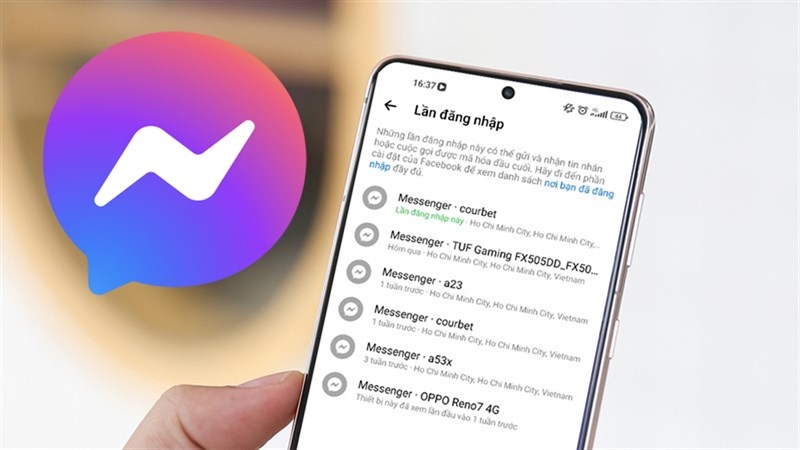
Kiểm tra định kỳ lịch sử phiên đăng nhập giúp phát hiện sớm dấu hiệu bất thường. Nên kiểm tra ít nhất một lần mỗi tháng, hoặc ngay sau khi sử dụng Messenger trên thiết bị công cộng như máy tính thư viện, quán cà phê Internet.
Cài Đặt Quyền Riêng Tư Messenger — Phần Quan Trọng Nhất
Kiểm Soát Ai Được Phép Nhắn Tin
Vào Quyền riêng tư > Tin nhắn và cuộc gọi:
- Chỉ bạn bè: Chỉ những người đã kết bạn Facebook mới gửi tin nhắn trực tiếp được.
- Yêu cầu nhắn tin (Message Requests): Người lạ chỉ gửi vào mục yêu cầu, không xuất hiện trực tiếp trong hộp thư chính.
- Bật lọc tin nhắn rác: Messenger tự động phân loại và ẩn các tin nhắn có dấu hiệu đáng ngờ.
Cài đặt khuyến nghị: Chuyển người lạ vào mục yêu cầu thay vì chặn hoàn toàn — tránh bỏ sót tin nhắn quan trọng từ người quen chưa kết bạn Facebook. Nếu vẫn bị làm phiền sau khi thiết lập, hãy xem cách bỏ spam tin nhắn trên Messenger để lọc sạch hộp thư.

Tắt Hoặc Ẩn Trạng Thái Hoạt Động
Trạng thái hoạt động (chấm xanh) là tính năng gây nhiều phiền toái nhất với người dùng cần sự riêng tư:
Bước 1: Vào Cài đặt > Trạng thái hoạt động.
Bước 2: Gạt tắt tùy chọn "Hiển thị khi bạn hoạt động".
Sau khi tắt, người dùng vẫn nhận và đọc tin nhắn bình thường — chỉ không hiển thị dấu chấm xanh hay thông tin "Đang hoạt động" với người khác. Nếu bạn chỉ muốn tắt chấm xanh với một người cụ thể, hãy xem hướng dẫn cách tắt chấm xanh trên Messenger với 1 người đơn giản nhất.
Tắt Dấu "Đã Xem" Tin Nhắn
Dấu đã xem thường tạo áp lực phải phản hồi ngay. Để tắt:
- Vào phần Quyền riêng tư, tìm mục liên quan đến biên lai đọc tin nhắn.
- Tắt tùy chọn hiển thị trạng thái đã xem.
Lưu ý: Khi tắt tính năng này, người dùng cũng sẽ không thấy dấu đã xem của người khác — tính năng hoạt động theo cả hai chiều. Xem thêm hướng dẫn chi tiết về cách tắt thông báo đã đọc trên Messenger để áp dụng đúng cách.
Kiểm Soát Đồng Bộ Danh Bạ
Đồng bộ danh bạ giúp tìm bạn bè dễ hơn, nhưng cũng chia sẻ toàn bộ danh sách số điện thoại lên máy chủ Meta. Nếu không thực sự cần tính năng gợi ý bạn bè qua danh bạ:
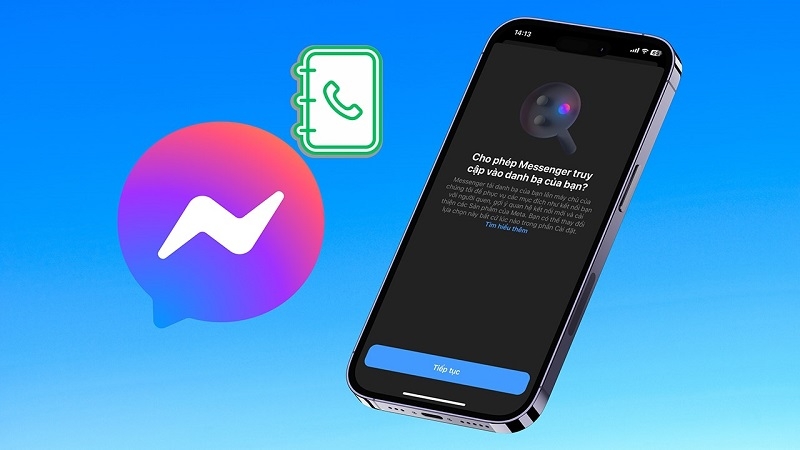
Bước 1: Vào Cài đặt > Danh bạ điện thoại.
Bước 2: Tắt tùy chọn đồng bộ liên tục.
Bước 3: Có thể xóa danh bạ đã tải lên nếu muốn.
Chặn Người Dùng Cụ Thể
Khi cần chặn một tài khoản:
Bước 1: Mở cuộc trò chuyện với người đó.
Bước 2: Nhấn tên hoặc biểu tượng thông tin ở trên cùng.
Bước 3: Chọn Chặn và xác nhận.
Có thể quản lý danh sách chặn tổng hợp trong phần Quyền riêng tư > Danh sách chặn. Trong một số trường hợp sau khi chặn, người dùng gặp lỗi không liên lạc được — hãy xem cách bỏ chặn Messenger khi đã xóa tin nhắn nếu cần gỡ chặn sau này.
Cài Đặt Bảo Mật Nâng Cao
Bật Xác Thực Hai Yếu Tố
Xác thực hai yếu tố (2FA) là lớp bảo vệ quan trọng nhất, bắt buộc nên bật:
Bước 1: Truy cập tài khoản Facebook (vì Messenger liên kết trực tiếp).
Bước 2: Vào Cài đặt & quyền riêng tư > Mật khẩu và bảo mật > Xác thực hai yếu tố.
Bước 3: Chọn phương thức xác minh:
- Ứng dụng xác thực (khuyến nghị cao nhất — dùng Google Authenticator hoặc Authy).
- Tin nhắn SMS (tiện lợi nhưng kém an toàn hơn vì có thể bị đánh cắp SIM).
- Khóa bảo mật vật lý (dành cho người dùng có nhu cầu bảo mật cao).
Sau khi bật, mỗi lần đăng nhập từ thiết bị mới sẽ cần nhập mã xác minh thứ hai — kẻ tấn công dù có mật khẩu cũng không thể vào được tài khoản.
Khóa Ứng Dụng Bằng Sinh Trắc Học

Tính năng này bảo vệ khi người khác cầm điện thoại:
Bước 1: Vào Quyền riêng tư > Khóa ứng dụng.
Bước 2: Bật và chọn phương thức: nhận diện khuôn mặt (Face ID), vân tay hoặc mã PIN.
Bước 3: Thiết lập thời gian tự động khóa: khuyến nghị chọn "Ngay lập tức" hoặc "Sau 1 phút".
Bật Cảnh Báo Đăng Nhập Từ Thiết Bị Lạ
Vào phần bảo mật tài khoản Facebook, bật tùy chọn nhận thông báo qua email hoặc tin nhắn khi có đăng nhập từ địa điểm hoặc thiết bị mới. Đây là cơ chế phát hiện sớm hiệu quả.
Mã Hóa Đầu Cuối (End-to-End Encryption)
Mã hóa đầu cuối đảm bảo nội dung tin nhắn chỉ có người gửi và người nhận đọc được — kể cả Meta cũng không thể truy cập (ngoại trừ trường hợp nội dung bị báo cáo vi phạm).
Từ năm 2023–2024, Meta đã bật mã hóa đầu cuối mặc định cho hầu hết cuộc trò chuyện cá nhân và tiếp tục mở rộng sang năm 2026.
Cách kiểm tra một cuộc trò chuyện đã được mã hóa chưa:
- Mở cuộc trò chuyện.
- Nhấn vào tên người nhận ở trên cùng.
- Nếu thấy thông báo "Đoạn chat được mã hóa đầu cuối" — tin nhắn đã được bảo vệ.
Đối với các cuộc trò chuyện về tài chính, sức khỏe hoặc thông tin cá nhân quan trọng, nên ưu tiên sử dụng tính năng này. Nếu cần tắt mã hóa trong một số trường hợp đặc biệt, tham khảo thêm hướng dẫn cách tắt mã hóa đầu cuối trên Messenger trên iPhone và Android.
Cài Đặt Thông Báo Hợp Lý
Thông báo quá nhiều không chỉ gây phân tâm mà còn tiêu tốn pin và dữ liệu di động.
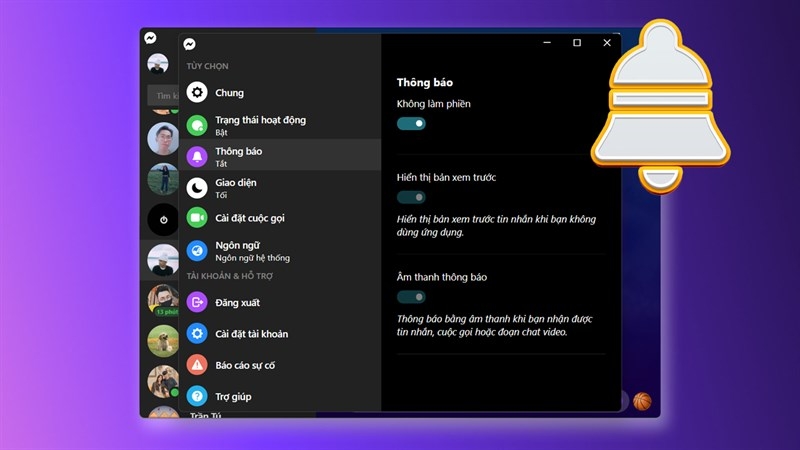
Tắt thông báo nhóm ồn ào
- Mở cuộc trò chuyện nhóm.
- Nhấn tên nhóm > Tắt thông báo (có thể đặt thời hạn: 8 giờ, 1 tuần hoặc vĩnh viễn).
Tùy chỉnh âm thanh riêng biệt
Đặt âm báo khác nhau cho tin nhắn cá nhân và cuộc gọi để phân biệt mức độ ưu tiên mà không cần nhìn vào màn hình. Nếu gặp tình trạng thông báo Messenger không có tiếng, hãy kiểm tra lại phần cài đặt âm thanh và chế độ im lặng của thiết bị.
Bật chế độ không làm phiền theo lịch
Vào phần cài đặt thông báo của điện thoại, thiết lập Messenger chỉ hiển thị thông báo trong khung giờ nhất định — hữu ích cho giờ nghỉ ngơi hoặc làm việc tập trung.
Quản Lý Dữ Liệu Và Dung Lượng
Tắt tự động tải ảnh và video

Vào Cài đặt > Dữ liệu và lưu trữ rồi tắt tự động tải xuống khi dùng mạng di động — tiết kiệm đáng kể dung lượng và pin.
Xóa bộ nhớ đệm (cache) định kỳ
Trên Android: Cài đặt điện thoại > Ứng dụng > Messenger > Dung lượng > Xóa bộ nhớ đệm. Trên iOS: Gỡ và cài lại ứng dụng là cách đơn giản nhất để xóa toàn bộ dữ liệu tạm.
Kiểm soát dữ liệu chia sẻ với Meta
Trong phần Quyền riêng tư, người dùng có thể xem và giới hạn dữ liệu hoạt động được dùng để cá nhân hóa quảng cáo hoặc đào tạo mô hình trí tuệ nhân tạo.
Cách Khôi Phục Cài Đặt Messenger Khi Gặp Sự Cố
Khi ứng dụng hoạt động bất thường, nghi ngờ bị can thiệp hoặc chuẩn bị chuyển sang điện thoại mới:
Bước 1: Đăng xuất toàn bộ thiết bị cũ qua phần Tài khoản trước.
Bước 2: Gỡ cài đặt ứng dụng khỏi điện thoại.
Bước 3: Cài lại từ CH Play (Android) hoặc App Store (iOS).
Bước 4: Đăng nhập lại và thiết lập lại toàn bộ các tùy chọn bảo mật, quyền riêng tư từ đầu theo hướng dẫn trên.
Không nên dùng tùy chọn khôi phục sao lưu nếu nghi ngờ tài khoản đã bị xâm nhập — vì dữ liệu sao lưu có thể chứa phiên đăng nhập cũ của kẻ tấn công. Nếu trong quá trình reset bạn phát hiện Messenger bị mất tin nhắn, hãy thực hiện ngay các bước khắc phục trước khi dữ liệu bị ghi đè hoàn toàn.
Câu Hỏi Thường Gặp
Việc cài đặt Messenger đầy đủ về tài khoản, quyền riêng tư và bảo mật không mất nhiều thời gian nhưng mang lại lợi ích lâu dài. Bạn sẽ giảm đáng kể rủi ro spam, hack và lộ thông tin, đồng thời có trải nghiệm sử dụng thoải mái hơn.
Hãy dành vài phút ngay hôm nay để kiểm tra và áp dụng các thiết lập trên. Nếu cần hỗ trợ thêm, tham khảo các bài viết liên quan tại Techcare.vn về hướng dẫn Messenger chi tiết khác.
Techcare.vn luôn cập nhật thông tin công nghệ mới nhất để giúp bạn sử dụng thiết bị an toàn và hiệu quả. Chia sẻ bài viết nếu thấy hữu ích!












