


Bạn có biết Samsung J7 Prime hoàn toàn có thể bật màn hình chỉ bằng cách chạm nhẹ 2 lần, thay vì phải nhấn nút nguồn hay Home liên tục? Đội ngũ kỹ thuật TechCare Đà Nẵng đã áp dụng phương pháp này trên hơn 200 thiết bị J7 Prime thực tế và tổng hợp hướng dẫn chi tiết dưới đây. Nếu bạn muốn khám phá thêm nhiều mẹo hữu ích khác dành cho dòng máy này, hãy xem tổng hợp thủ thuật Samsung đầy đủ từ A–Z tại TechCare.
Samsung J7 Prime Có Hỗ Trợ Tính Năng Chạm 2 Lần Không?
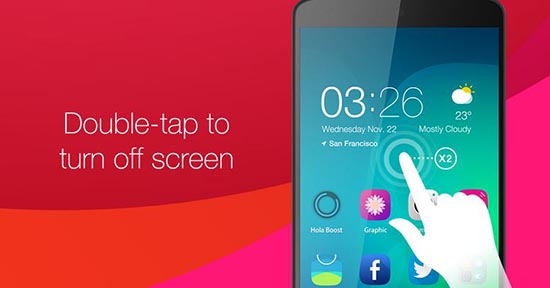
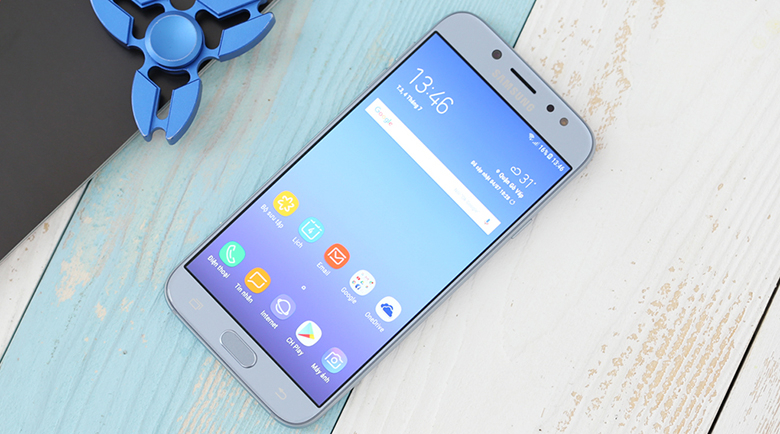
Có. Samsung Galaxy J7 Prime được trang bị màn hình Super AMOLED 5.5 inch với độ nhạy cảm ứng cao, hoàn toàn tương thích với tính năng Tap to Wake (double tap samsung). Tuy nhiên, thiết bị cần đáp ứng các yêu cầu sau:
- Phiên bản Android: 6.0 (Marshmallow) trở lên — bao gồm cả Android 8
- Giao diện Samsung: Samsung Experience 8.0 hoặc One UI
- RAM còn lại: Tối thiểu 500MB
- Mức pin: Khuyến nghị trên 20%
- Màn hình: Không có vết nứt hoặc hư hỏng nghiêm trọng
Nếu máy bạn dùng phiên bản cũ hơn, hãy cập nhật phần mềm để kích hoạt đầy đủ tính năng này.
Tap to Wake Là Gì?
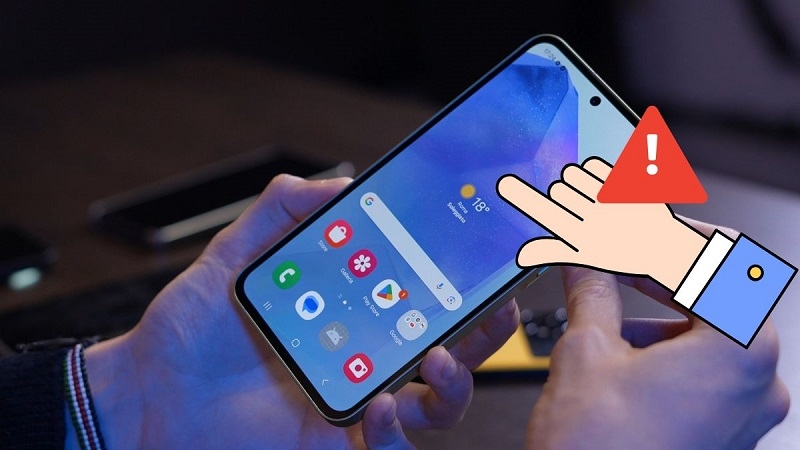
Tap to Wake (hay "chạm đúp để đánh thức") là tính năng cho phép bật màn hình không cần dùng phím cứng — chỉ cần gõ nhẹ 2 lần lên mặt kính. Đây là một trong những cách mở màn hình samsung không dùng phím nguồn phổ biến hiện nay. Nếu bạn muốn tối ưu thêm trải nghiệm hiển thị, hãy tham khảo cách chỉnh màu màn hình điện thoại Samsung cho đúng chuẩn mắt.
So sánh với các phương thức khác:
| Phương thức | Độ tiện lợi | Tiêu thụ pin | Tốc độ phản hồi |
| Chạm đúp màn hình | Rất cao | Trung bình | Nhanh (0.3–0.5s) |
| Nhấn nút nguồn | Trung bình | Thấp | Rất nhanh (0.1–0.2s) |
| Nhấn nút Home | Cao | Thấp | Nhanh (0.2–0.3s) |
| Always On Display | Rất cao | Cao | Tức thì |
Hướng Dẫn Cài Đặt Chi Tiết
Phương pháp 1: Qua Cài đặt hệ thống (Khuyến nghị)
Bước 1: Mở ứng dụng Cài đặt từ màn hình chính hoặc khay ứng dụng.
Bước 2: Cuộn xuống, chọn Màn hình (Display) hoặc Màn hình khóa và bảo mật.
Bước 3: Trong menu Màn hình, chọn Tính năng nâng cao (Advanced features) hoặc Tính năng thông minh.
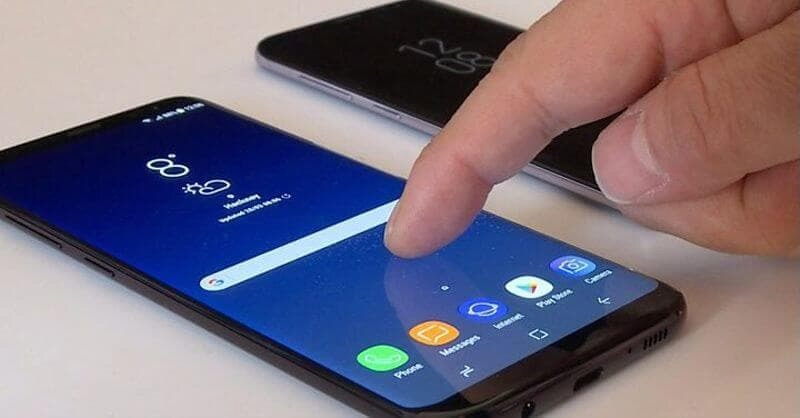
Bước 4: Tìm tùy chọn Chạm đúp để đánh thức (Double tap to wake).
Bước 5: Bật công tắc. Màn hình hiển thị thông báo xác nhận là xong.
Sau khi bật xong, bạn nên tắt quảng cáo trên điện thoại Samsung để tránh thông báo bật sáng màn hình ngoài ý muốn khi tính năng đang hoạt động.
Phương pháp 2: Dùng Good Lock (Tùy chỉnh nâng cao)
Nếu phiên bản J7 Prime của bạn hỗ trợ Good Lock:
Bước 1: Tải Good Lock từ Galaxy Store
Bước 2: Mở Good Lock → chọn LockStar
Bước 3: Bật Tap to wake trong phần cài đặt LockStar
Bước 4: Tùy chỉnh độ nhạy và khu vực chạm theo ý muốn
Mẹo Sử Dụng Hiệu Quả
Kỹ thuật chạm chuẩn:
- Chạm ở giữa màn hình để có độ nhạy cao
- Chạm nhẹ nhàng, không cần dùng nhiều lực
- Khoảng cách giữa 2 lần chạm: 0.3–0.5 giây
- Dùng ngón tay sạch, khô — tránh ngón tay ướt hoặc dính bụi
Tối ưu hóa pin khi dùng Tap to Wake:
- Giảm độ sáng màn hình xuống 40–60%
- Tắt Always On Display nếu đã dùng Tap to Wake (tránh dùng song song)
- Định kỳ khởi động lại máy 1–2 lần/tuần để tối ưu hiệu năng
Ngoài ra, bạn có thể kết hợp tính năng chia đôi màn hình Samsung khi cần làm việc đa nhiệm sau khi bật màn hình bằng Tap to Wake — giúp trải nghiệm liền mạch hơn.
Khắc Phục Lỗi Thường Gặp
Chạm 2 lần nhưng màn hình không sáng
Nguyên nhân có thể:
- Tính năng chưa được bật hoàn toàn
- Màn hình có vết bẩn hoặc miếng dán cường lực quá dày
- Pin yếu dưới 15%
- Phần mềm bị lỗi tạm thời
Cách khắc phục:
- Kiểm tra lại Cài đặt → đảm bảo đã bật
- Lau sạch màn hình bằng khăn mềm khô
- Sạc pin lên trên 20%
- Khởi động lại thiết bị
- Nếu vẫn không được, hãy kiểm tra thêm phần đặt mật khẩu ứng dụng trên Samsung — một số ứng dụng khóa màn hình của bên thứ ba có thể chặn tính năng Tap to Wake hoạt động.
Màn hình tự sáng hoặc cần chạm nhiều lần
Vào Cài đặt → Màn hình → Độ nhạy cảm ứng và điều chỉnh:
- Tăng độ nhạy nếu phải chạm nhiều lần mới sáng
- Giảm độ nhạy nếu màn hình tự sáng liên tục
Xung đột với ứng dụng khác
Một số launcher tùy chỉnh hoặc ứng dụng bảo vệ màn hình có thể can thiệp vào Tap to Wake. Thử:
- Tắt các launcher không chính thức tạm thời
- Khởi động ở chế độ Safe Mode để xác định ứng dụng gây lỗi
- Cập nhật tất cả ứng dụng lên phiên bản mới
FAQ — Câu Hỏi Thường Gặp
Nếu gặp khó khăn trong quá trình thực hiện, hãy liên hệ đội ngũ TechCare Đà Nẵng để được tư vấn miễn phí.
TechCare — Trung tâm sửa chữa Samsung tại Đà Nẵng Chuyên gia hàng đầu về giải pháp di động, cam kết mang đến hướng dẫn chính xác và thực tiễn cho người dùng Việt Nam.












